

Optimiere die besten Roblox-Grafikeinstellungen am PC: Beseitige Ruckler, hebe Frame-Caps der Engine auf und sichere dir maximale Reaktionsschnelligkeit.
Roblox basiert auf einer Engine, die sich völlig anders verhält als reguläre AAA-PC-Titel. Du kannst einer Erfahrung mit einer High-End-Grafikkarte beitreten und dennoch erleben, wie deine Framerate bei dynamischen Beleuchtungswechseln oder komplexen Physiksimulationen in den einstelligen Bereich einbricht. Da die Grafik-Pipeline moderne Multi-Core-Hardware nur unzureichend auslastet, müssen sich Spieler im kompetitiven Match mit plötzlichen Mikrorucklern und spürbarem Input-Lag herumschlagen.
Diese Engpässe zu überwinden, erfordert manuelles Eingreifen. Eine saubere Frame-Bereitstellung hängt davon ab, feste Qualitätsstufen im Spiel festzulegen, Windows dazu zu zwingen, Draw-Calls an deine dedizierte GPU weiterzuleiten, und Engine-Flags zu setzen, die den Overhead des Post-Processings umgehen. Wenn du anspruchsvolle Custom-Erlebnisse spielst, bevor du dir neue Kosmetika mit Roblox-Guthaben auf nxpgame sicherst, ist das Stabilisieren des Frame-Pacings das effektivste Performance-Upgrade, das du vornehmen kannst.

ROBLOX Canada
- -20%
25 CAD
Jetzt kaufen€ 18.59
€ 22.30
- -20%
40 CAD
Jetzt kaufen€ 29.74
€ 35.69
- -20%
50 CAD
Jetzt kaufen€ 37.17
€ 44.61
- -20%
100 CAD
Jetzt kaufen€ 74.35
€ 89.21
- -20%
20 CAD
Jetzt kaufen€ 14.87
€ 17.85
- -20%
15 CAD
Jetzt kaufen€ 11.15
€ 13.38
Der Single-Core-Flaschenhals: Warum High-End-Systeme Frames verlieren
Roblox bremst High-End-PCs wegen des CPU-Thread-Schedulings aus, nicht aufgrund von GPU-Limits. Die hauseigene Engine leitet Rendering, Physik und Netzwerkdaten über einen einzigen primären CPU-Thread, anstatt die Arbeitslast auf moderne Multi-Core-Prozessoren zu verteilen.
Selbst wenn deine GPU bei zwanzig Prozent Auslastung kaum gefordert wird, bringt ein einzelner überlasteter CPU-Thread die gesamte Pipeline ins Stocken.
Hintergrundprozesse verschärfen diesen Engpass zusätzlich. Webbrowser, Streaming-Programme und Virenscans, die auf diesem primären Kern laufen, erzeugen eine Thread-Konkurrenz, die keine Hardware-Aufrüstung einfach überwinden kann. Der Task-Scheduler reiht Physikberechnungen, Netzwerk-Replikation und Draw-Calls schlicht hintereinander auf diesem schmalen Pfad ein. Um die Frame-Times zu glätten, musst du die Belastung durch Draw-Calls manuell minimieren, indem du überflüssige dynamische Lichtquellen, komplexe Partikeleffekte und weit entfernte Vegetation abschaltest.
Regler im Spiel: Manuelles Tuning vs. automatische Standardwerte
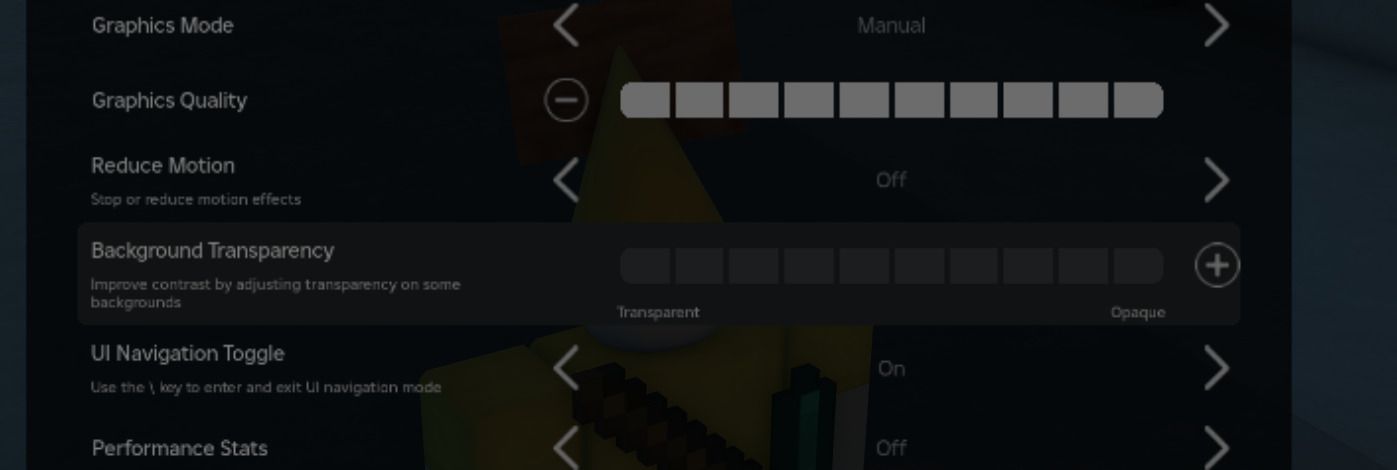
Wer seine Grafikeinstellungen auf Automatisch belässt, garantiert praktisch ein unruhiges Frame-Pacing. Das automatische Profil berechnet die Qualitätsstufen dynamisch anhand der augenblicklichen Hardware-Last neu. In der Sekunde, in der eine Explosion ausgelöst wird oder Dutzende Charaktere in einem Hub zusammentreffen, skaliert die Engine die Render-Durchläufe herunter – was mitten im Geschehen zu einem unübersehbaren Ruckler führt.
Um dein Grafikprofil dauerhaft festzulegen, öffne das Client-Menü mit Escape, klicke auf Einstellungen und stelle den Grafikmodus von Automatisch auf Manuell um. Dadurch wird der Regler für die Grafikqualität freigeschaltet. Ein Klick auf die Minus-Taste setzt den Schieberegler auf ein festes Profil und verhindert, dass die Engine mitten im Spiel das Preset ändert.
Verfolge das Ergebnis deiner Änderungen in Echtzeit, indem du Shift+F5 drückst, um das integrierte Diagnose-Overlay aufzurufen. Diese Anzeige informiert über deine aktuelle Framerate, den Netzwerk-Ping und die Renderzeiten. In Roblox Studio kannst du dasselbe Overlay aufrufen, indem du auf Ansicht klickst, Statistiken öffnest und Zusammenfassung wählst.
Das Menü des Clients umfasst außerdem ein Dropdown-Menü für die maximale Bildrate. Diese integrierte Auswahl unterstützt gängige Bildwiederholraten von Monitoren direkt, sodass du keine Drittanbieter-Tools mehr benötigst, um die veraltete 60-FPS-Grenze zu knacken. Falls dein Monitor mit unkonventionellen Bildwiederholraten arbeitet oder spezielle FPS-Ziele verlangt, bleiben tiefere Flag-Anpassungen weiterhin erforderlich.
Interne Engine-Profile: Die Zuordnung der FRM-Qualitätsstufen
Obwohl das Menü im Spiel zehn Stufen anzeigt, skaliert die zugrunde liegende Render-Engine nicht linear. Intern arbeitet Roblox mit spezifischen Fast-Render-Manager-Profilen (FRM), die von 1 bis 21 durchnummeriert sind. Zu verstehen, wie die Reglerstufen der Benutzeroberfläche mit den internen FRM-Werten zusammenhängen, erklärt, warum manche Stufen massive Framerate-Einbrüche auslösen, während andere praktisch keine Leistung kosten.
Die folgende Tabelle stellt die zehn Stufen des Menüschiebereglers den internen FRM-Renderstufen der Engine gegenüber.
| Schieberegler im Spiel | FRM-Qualitätsstufe der Engine | Visuelle Qualität & Leistungsverhalten |
|---|---|---|
| Stufe 1 | FRM-Stufe 3 | Niedrigste visuelle Qualität; minimales Textur-Rendering und Sichtweite |
| Stufe 2 | FRM-Stufe 2 | Niedriges Qualitätsprofil mit reduzierten Umgebungseffekten |
| Stufe 3 | FRM-Stufe 6 | Standardmäßige niedrige Konfiguration; optimaler Ausgleich für sehr schwache GPUs |
| Stufe 4 | FRM-Stufe 7 | Basis-Einstieg für moderate Grafikdarstellung |
| Stufe 5 | FRM-Stufe 11 | Mittlere Grafikbalance mit grundlegenden Beleuchtungsdurchläufen |
| Stufe 6 | FRM-Stufe 14 | Schwelle für hochauflösendes Rendering |
| Stufe 7 | FRM-Stufe 15 | Erhöhte Sichtweite und Darstellung von Vegetation aktiviert |
| Stufe 8 | FRM-Stufe 17 | Erweiterte Shadow-Maps und Post-Processing aktiviert |
| Stufe 9 | FRM-Stufe 18 | Nahezu maximale Sichtweite und komplexe Shader-Durchläufe |
| Stufe 10 | FRM-Stufe 21 | Maximale visuelle Qualität der Engine; höchste CPU- und GPU-Last |
Das Herunterstellen von Stufe 2 auf Stufe 1 wechselt intern tatsächlich von FRM-Stufe 2 zu FRM-Stufe 3. Stufe 1 tauscht standardmäßige Asset-Filterung gegen eine drastische Reduzierung der Sichtweite ein, was leistungsschwachen Systemen sofortige Entlastung bringt.
Setze den Schieberegler für kompetitives Gameplay auf Stufe 3 (FRM-Stufe 6) oder Stufe 5 (FRM-Stufe 11). Stufe 3 schafft eine latenzarme Basis für schnelle Shooter und bewegungsintensive Spiele. Stufe 5 führt grundlegende Beleuchtungsdurchläufe ein, ohne die volumetrischen Schatten und Shader-Pipelines zu aktivieren, die die Performance ab Stufe 8 spürbar beeinträchtigen.
Windows-Systemanpassungen: Dedizierte GPU und Vollbild-Optimierungen
Windows verteilt Hardwareressourcen häufig falsch, noch bevor Roblox überhaupt startet. Auf Laptops mit Hybrid-Grafik (ein integrierter Intel- oder AMD-Grafikkern kombiniert mit einer dedizierten Nvidia- oder AMD-GPU) weist das Betriebssystem Roblox standardmäßig gerne dem stromsparenden integrierten Chip zu, weil es den Client als gewöhnliche Desktop-Anwendung einstuft.
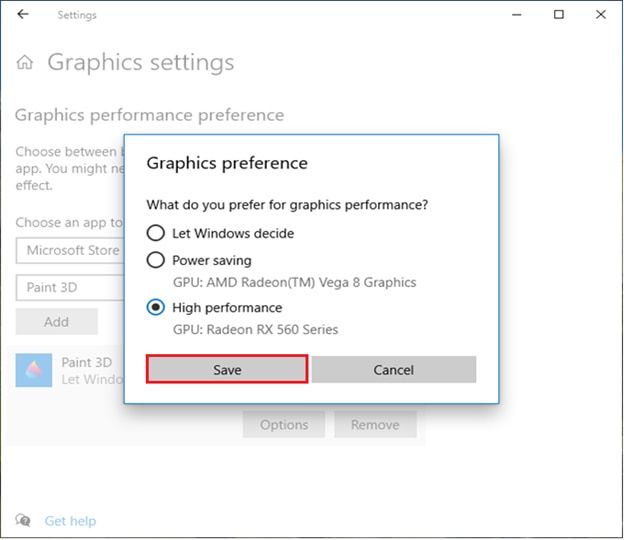
Zwinge Windows mit folgenden Schritten dazu, den Client über deine dedizierte Grafikkarte zu rendern:
- Drücke die Windows-Taste, tippe Grafikeinstellungen ein und drücke die Eingabetaste.
- Wähle unter „Benutzerdefinierte Optionen für Apps“ die Option Desktop-App und klicke auf Durchsuchen.
- Navigiere zum Verzeichnis der ausführbaren Datei:
C:\Users\<DeinBenutzername>\AppData\Local\Roblox\Versions\version-<hash>\. - Wähle RobloxPlayerBeta.exe aus und klicke auf Hinzufügen.
- Wähle die neu aufgeführte Datei aus, klicke auf Optionen, setze die Priorität auf Hohe Leistung und speichere ab.
Umgehe im nächsten Schritt die Desktop-Fensterkomposition. Windows wendet standardmäßig Vollbildoptimierungen auf rahmenlose Fenster an. Das erleichtert zwar das Wechseln mit Alt+Tab, leitet die Frames jedoch durch den Desktop Window Manager (DWM), was zu Eingabeverzögerungen und ungleichmäßigem Bildaufbau führt.
Klicke mit der rechten Maustaste auf RobloxPlayerBeta.exe, wähle Eigenschaften, wechsle zum Reiter Kompatibilität, aktiviere das Kontrollkästchen Vollbildoptimierungen deaktivieren und klicke auf Übernehmen.
Drücke auf einem aktiven Server Alt+Enter, um den echten exklusiven Vollbildmodus zu erzwingen. Viele Spieler nutzen F11, doch F11 schaltet oft nur in ein rahmenloses Fenster, das weiterhin an die DWM-Pufferung gebunden bleibt. Wenn dein Tastaturlayout Funktionstasten anders belegt, wechsle den Vollbildmodus mit Fn+F11, Shift+F11 oder Strg+Enter. Der exklusive Vollbildmodus via Alt+Enter umgeht die Windows-Kompositionswarteschlange und verringert die Eingabelatenz spürbar.
Client-Unterschiede: Standalone-Desktop vs. Microsoft Store-App
Roblox stellt zwei verschiedene PC-Clients bereit, doch nur einer gewährt dir direkte Kontrolle über die Rendering-Leistung. Die über den Webbrowser heruntergeladene Desktop-Version (RobloxPlayerBeta.exe) ermöglicht direkte Überschreibungen auf Betriebssystemebene, während die Universal Windows Platform (UWP)-Ausgabe aus dem Microsoft Store in einer verschlüsselten Sandbox ausgeführt wird.
Die Version aus dem Microsoft Store leidet unter wiederkehrenden Vollbild-Anzeigefehlern, die Spieler in einem gepufferten rahmenlosen Modus festhalten. Sandbox-Beschränkungen verhindern zudem benutzerdefinierte Treiberprofile und das Überschreiben von Bootstrapper-Flags.
| Technisches Feature | Desktop-Client (roblox.com) | Microsoft Store-Edition (UWP) |
|---|---|---|
| Exklusiver Vollbildmodus (Alt+Enter) | Vollständig unterstützt; umgeht DWM-Pufferung | Instabil; erzwingt oft ein rahmenloses Fenster |
| Überschreiben von Kompatibilitäts-Flags | Voller Zugriff auf die Eigenschaften der ausführbaren Datei | Durch Windows-Anwendungs-Sandboxing blockiert |
| Fast-Flag-Zugriff über Bootstrapper | Kompatibel mit benutzerdefinierten Engine-Flags | Inkompatibel mit Bootstrapper-Injektion |
| GPU-Treiber-Profilierung | Von Grafikkarten-Treibersoftware erkannt | Wird vom System oft falsch erkannt oder blockiert |
| Modifikation von Speicher-Assets | Zugängliche lokale Asset-Verzeichnisse | Geschützter Container; nicht zugängliche Dateien |
Deinstalliere die Microsoft Store-App und installiere stattdessen den eigenständigen Client direkt von roblox.com. Der Desktop-Build ist zwingend erforderlich, wenn du Engine-Flags anpassen, Textur-Caches leeren oder die Anzeige-Pufferung optimieren willst.
Ein uneingeschränkter Client ist bei anspruchsvollen Parkour-Karten genauso entscheidend wie beim Einlösen von digitale Roblox-Karten, um grafisch aufwendige Custom-Welten zu betreten.
Engine-Überschreibungen: Fast Flags gegen Mikroruckler nutzen
Fast Flags (FFlags) legen interne Engine-Parameter offen, die Roblox-Entwickler zum Testen von Render-Durchläufen und Framerate-Verhalten einsetzen. Mithilfe von Open-Source-Bootstrappern wie Bloxstrap oder Voidstrap können Spieler diese Variablen direkt verändern, um ressourcenhungrige Post-Processing-Ebenen abzuschalten, die im Standardmenü verborgen bleiben.
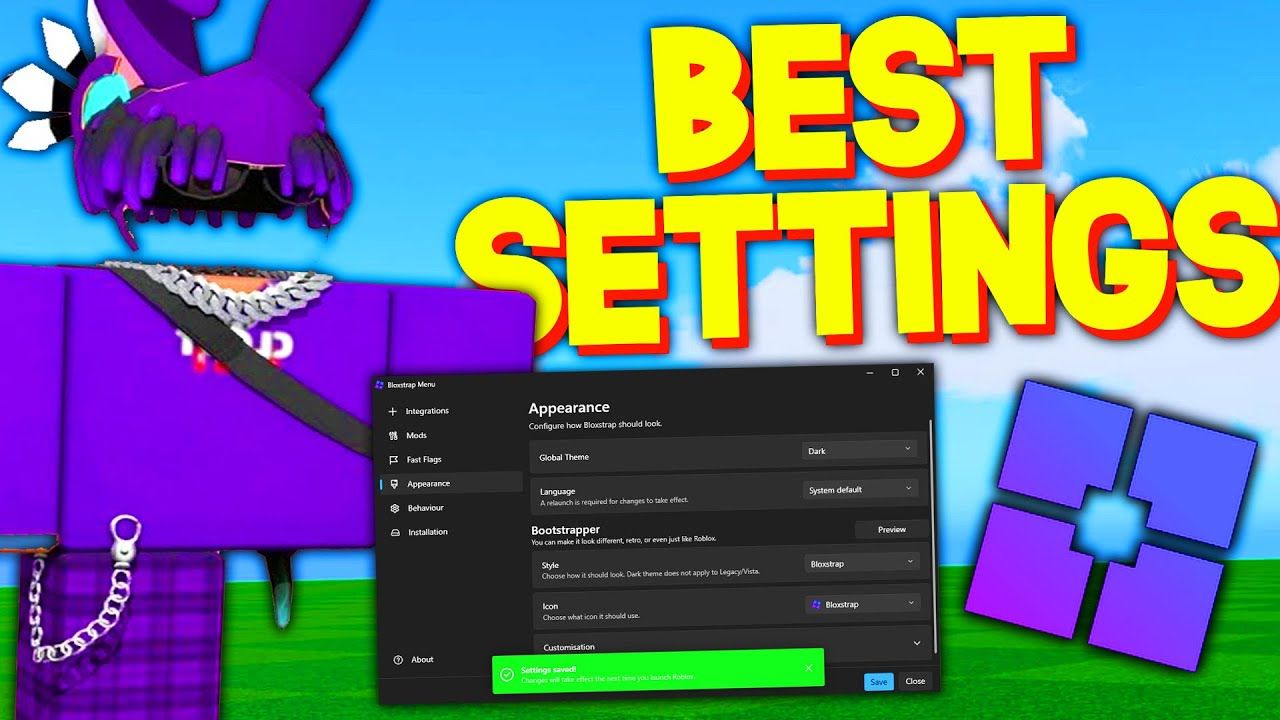
Die Nutzung externer Konfigurationstools gefährdet deinen Account-Status nicht. Die Roblox-Leitung hat bereits auf der RDC 2019 bestätigt, dass das Freischalten der Framerate und das Anpassen von Engine-Flags nicht zu Bans führen. Moderne Bootstrapper modifizieren lediglich Startargumente und Konfigurationsdateien, ohne Code in den laufenden Arbeitsspeicher einzuschleusen.
Die folgende Tabelle führt die wirksamsten Performance-Fast-Flags, empfohlene Werte und deren Auswirkung auf das Rendering auf.
| Fast-Flag-Name | Empfohlener Wert | Direkte Leistungsfunktion |
|---|---|---|
DFIntTaskSchedulerTargetFps | 144, 240 oder 9999 | Hebt die Framerate-Begrenzung des Engine-Task-Schedulers auf |
DFIntDebugFRMQualityLevelOverride | 1 bis 21 (z. B. 6 oder 11) | Sperrt die Render-Pipeline des Clients direkt auf eine bestimmte Stufe |
DFIntMaxFrameBufferSize | 4 | Optimiert interne Pufferanzahl zur Reduzierung von Eingabelatenz |
FIntRenderShadowIntensity | 0 | Entfernt dynamische Beleuchtungsschatten zur Reduzierung von Draw-Calls |
FIntFRMMinGrassDistance | 0 | Unterdrückt prozedurale Gras-Generierung bei minimaler Reichweite |
FIntFRMMaxGrassDistance | 0 | Deaktiviert die Darstellung von Gelände-Gras auf Distanz komplett |
FFlagDisablePostFx | True | Entfernt aufwendige Post-Processing-Effekte global |
FFlagDisableBloom | True | Entfernt Bloom-Shader-Durchläufe |
FFlagDisableDepthOfField | True | Deaktiviert Tiefenschärfeberechnungen (Depth of Field) der Kamera |
FFlagDebugGraphicsPreferD3D11 | True | Erzwingt das Direct3D 11-Backend als Rendering-Engine |
FFlagDebugGraphicsPreferVulkan | True | Erzwingt alternative Vulkan-Rendering-Pipeline |
Du kannst den VRAM-Bedarf zusätzlich senken, indem du den Textur-Cache des Clients bereinigst. Wenn du im Installationspfad deines Clients im Texturordner für PC sekundäre Umgebungstexturordner entfernst, verhinderst du, dass hochauflösende Asset-Maps wertvollen Grafikspeicher belegen.
Lasse die Systemdateien für Himmel, Wasser, Gras und die grundlegenden .dds-Dateien unberührt, um Darstellungsfehler zu vermeiden. Das Löschen optionaler sekundärer Textur-Unterordner entlastet die Speicherbandbreite auf Grafikkarten mit kleinerem VRAM spürbar.
Bezüglich der Grafik-API liefert Direct3D 11 über FFlagDebugGraphicsPreferD3D11 das stabilste Frame-Pacing unter Windows. Falls deine GPU unter DirectX-Treiber-Overhead leidet, leitet FFlagDebugGraphicsPreferVulkan Draw-Calls oft effizienter über die Vulkan-Laufzeitumgebung weiter.
Schritt-für-Schritt-Anleitung zur Fehlerbehebung bei chronischen FPS-Drops
Wenn dein Client unter plötzlichem Ruckeln leidet, arbeite die Einstellungen der Reihe nach ab, anstatt wahllos Parameter zu verändern.
- Prüfe das Shift+F5 Diagnose-Overlay: Drücke auf einem aktiven Server Shift+F5, um festzustellen, ob das Problem am Netzwerk-Ping oder an der Renderzeit liegt. Bleibt der Ping stabil, während die FPS einbrechen, liegt die Ursache an Hardware- und Rendering-Engpässen.
- Grafikmodus im Spiel auf Manuell (Stufe 3) setzen: Drücke Escape, öffne die Einstellungen, setze den Grafikmodus auf Manuell und stelle den Schieberegler auf Stufe 3. Das etabliert FRM-Stufe 6 als Performance-Basis, schaltet anspruchsvolle Shader ab und bewahrt eine saubere Sichtbarkeit.
- Exklusiven Vollbildmodus via Alt+Enter aktivieren: Drücke Alt+Enter, um den echten Vollbildmodus zu erzwingen. Wenn der Monitor kurz flackert, hat der Client den Desktop Window Manager von Windows erfolgreich umgangen, was Pufferlatenzen eliminiert.
- Dedizierte GPU in Windows priorisieren: Öffne die Windows-Grafikeinstellungen und füge
RobloxPlayerBeta.exemanuell mit der Zuweisung „Hohe Leistung“ hinzu. Stelle sicher, dass auf Systemen mit mehreren GPUs keine integrierten Chips das Rendern übernehmen. - Vollbildoptimierungen deaktivieren: Öffne den Reiter „Kompatibilität“ in den Eigenschaften der ausführbaren Datei und setze den Haken bei „Vollbildoptimierungen deaktivieren“. Das beseitigt Ruckler bei der Frame-Bereitstellung, die durch die Windows-Fensterkomposition entstehen.
- Gezielte Fast Flags per Bootstrapper anwenden: Falls das Ruckeln anhält, setze im Bootstrapper
DFIntMaxFrameBufferSizeauf 4 sowieFIntFRMMinGrassDistanceundFIntFRMMaxGrassDistanceauf 0. Das eliminiert prozedurales Gras auf dem Terrain und verringert die Latenz des Frame-Puffers.
Dieser strukturierte Ablauf behebt typische Software- und Grafiktreiberkonflikte, bevor du tiefere Eingriffe in die internen Engine-Parameter vornimmst.
FAQ
Warum ruckelt Roblox selbst mit einer High-End-Grafikkarte?
Die Roblox-Engine stützt sich primär auf die Single-Core-Leistung des Prozessors statt auf die Rechenkraft der Grafikkarte. Hintergrundprogramme oder eine schwächere Single-Thread-Geschwindigkeit bremsen das Spiel unabhängig von deiner GPU aus. Sobald ein einzelner CPU-Thread voll ausgelastet ist, kommt die gesamte Render-Pipeline ins Stocken.
Wie stelle ich die Roblox-Grafikeinstellungen auf manuell um?
Drücke im Spiel Escape, öffne das Einstellungsmenü und schalte den Grafikmodus auf Manuell. Anschließend kannst du den Schieberegler für die Grafikqualität über das Minus-Symbol verringern, um die Framerate zu verbessern. Das hindert die Engine daran, die Detailstufe im Eifer des Gefechts dynamisch anzupassen.
Wie kann ich meine aktuellen FPS in Roblox anzeigen lassen?
Drücke im Spiel Shift+F5, um die integrierte Framerate-Anzeige ein- oder auszublenden. In Roblox Studio findest du diese Übersicht, indem du auf Ansicht klickst, Statistiken öffnest und Zusammenfassung auswählst. Das Diagnosefenster zeigt Frametimes, Speicherauslastung und Ping parallel an.
Können externe FPS-Unlocker zu Account-Sperren führen?
Die offizielle Führung von Roblox hat auf der RDC 2019 klargestellt, dass Spieler für die Verwendung von FPS-Unlocking-Tools nicht gebannt werden. Moderne Tools und die bordeigenen Einstellungen des Clients benötigen keine invasiven DLL-Injektionen mehr. Das Anpassen der Framerate-Flags bewegt sich im Rahmen der regulären Startparameter des Clients.
Was kann ich tun, wenn F11 Roblox nicht in den Vollbildmodus schaltet?
Drücke stattdessen Fn+F11, Shift+F11 oder Alt+Enter auf deiner Tastatur. Alt+Enter ist die beste Wahl, da die Tastenkombination den echten, exklusiven Vollbildmodus erzwingt anstatt eines rahmenlosen Fensters. Bleibt das Problem bestehen, deinstalliere die Version aus dem Microsoft Store und lade das Desktop-Installationsprogramm von roblox.com herunter.
Wie bringe ich Roblox auf einem Laptop dazu, die dedizierte GPU zu nutzen?
Öffne die Windows-Einstellungen, gehe zu System > Bildschirm > Grafik und füge RobloxPlayerBeta.exe hinzu. Klicke auf Optionen und wähle Hohe Leistung, um deine dedizierte Grafikkarte fest zuzuweisen. Das verhindert, dass Windows die Datei standardmäßig über die langsamere, integrierte Grafikeinheit ausführt.
Dein Maßstab für Spitzenleistung am PC
Um die Probleme beim Frame-Pacing in Roblox zu lösen, musst du vor allem den Haupt-Thread der CPU entlasten. Selbst die stärkste GPU kann Frame-Einbrüche nicht verhindern, solange der primäre CPU-Thread durch dynamische Schatten, prozedurale Vegetation und die Desktop-Fensterkomposition ausgebremst wird.
Halte dich an die bewährten Grundlagen: Verabschiede dich von der Microsoft Store-App, fixiere deinen Regler im Spiel auf Manuell Stufe 3 oder Stufe 5, erzwinge echten Vollbildmodus mit Alt+Enter und weise in Windows deine dedizierte Grafikkarte zu. Wenn du auf kompetitiven Servern hohe Bildwiederholraten anstrebst, nutze Fast Flags, um Bloom, Post-Processing und Terrain-Gras abzuschalten.
Mit einem sauberen Frame-Pacing spielst du selbst intensive Erlebnisse ohne störenden Input-Lag. Sobald dein PC eingerichtet ist, kannst du Roblox-Guthabengutscheine einlösen und aufwendige Custom-Welten mit absolut flüssigen, stabilen Bildraten genießen.

Community
Comments