

Erfahre, wie du in Ace Racer die Lenksteuerung anpasst, Tastenlayouts optimierst und Drift-Techniken meisterst, um jede Piste präzise zu dominieren.
Ace Racer steuert sich nicht wie typische Mobile-Racer. Die Fahrzeuge beschleunigen automatisch, sodass du dich voll auf Lenkung, Bremsimpulse, Driftwinkel und das Timing deiner Ultimate konzentrieren musst. Auch wenn automatisches Gasgeben die Steuerung vereinfacht, ist NetEases Standard-Tastenbelegung auf modernen Displays schlicht zu eng. Verpasst du den Drift-Button oder vertippst dich in einer Schikane bei den Pfeiltasten, ist deine Ideallinie sofort ruiniert.
Ein angepasstes HUD und der richtige Lenkmodus entscheiden darüber, ob du auf dem Treppchen landest oder in der Leitplanke. Hier erfährst du, wie du deine Eingaben konfigurierst, das passende Fahr-Preset wählst und das optimale Layout für Highspeed-Drifts einrichtest.

Ace Racer
- -10%
王牌竞速 180 + 9 Tokens
Jetzt kaufen€ 2.64
€ 2.90
- -10%
王牌竞速 340 + 17 Tokens
Jetzt kaufen€ 4.98
€ 5.48
- -10%
王牌竞速600 + 30 Tokens
Jetzt kaufen€ 8.79
€ 9.67
- -10%
王牌竞速 1600 + 80 Tokens
Jetzt kaufen€ 21.96
€ 24.15
- -10%
王牌竞速3900 + 195 Tokens
Jetzt kaufen€ 49.47
€ 54.42
- -10%
王牌竞速 8000 + 400 Tokens
Jetzt kaufen€ 96.30
€ 105.94
Schritt-für-Schritt ins Steuerungsmenü
NetEase hat die Lenkeinstellungen hinter einigen Menüebenen versteckt. Mitten im Rennen kannst du dir kein Herumfummeln in den Menüs leisten – richte das Ganze also in der Hauptlobby ein, bevor du dich in Ranglistenspiele stürzt.
Befolge diese Schritte der Reihe nach, um dein Tastenlayout aufzurufen und anzupassen:
- Starte Ace Racer und warte, bis dein Fahrzeug in der Hauptgarage angezeigt wird.
- Tippe auf das Zahnrad-Symbol oben rechts auf dem Bildschirm, um das Einstellungsmenü zu öffnen.
- Wähle links in der Navigationsleiste den Reiter Steuerung.
- Sieh dir die angezeigten Fahr-Presets an (Auto-Drift, Schiebe-Drift oder Manueller Modus).
- Tippe auf Anpassen oder Layout bearbeiten, um den Bildschirm-HUD-Editor zu öffnen.
- Tippe auf einen beliebigen Button – wie die Lenkpfeile, die Handbremse, Nitro- oder Ultimate-Icons –, um ihn an die gewünschte Position zu ziehen oder seine Größe anzupassen.
- Tippe auf Speichern, um dein individuelles Layout zu sichern, oder wähle Zurücksetzen, wenn du wieder zur Standardkonfiguration zurückkehren möchtest.
Nimm dir direkt nach dem Speichern fünf Minuten Zeit im Trainingsmodus. Wenn ein Button nur fünf Millimeter neben dem Punkt liegt, den dein Muskelgedächtnis erwartet, verhaust du deinen Driftwinkel schon in der ersten Kurve.
Die Fahr-Presets im Vergleich: Manuell vs. One-Touch
Bevor du Tasten über deinen Bildschirm schiebst, solltest du entscheiden, welches grundlegende Fahr-Preset zu deinem Spielstil passt. Ace Racer bietet drei primäre Fahrmodelle: Auto-Drift, Schiebe-Drift und Manueller Modus. Auto-Drift versucht deine Kurvenwinkel vorherzusehen – was deine Linien gnadenlos sabotiert, sobald eine Strecke aufeinanderfolgende S-Kurven und enge Haarnadeln auffährt.
Für den gewerteten Modus läuft die Wahl letztlich auf Manueller Modus vs. One-Touch-Modus hinaus.
Die folgende Tabelle stellt dar, wie die Presets den Bildschirmplatz und die Eingabelogik handhaben.
| Steuerungsmodus | Lenk-Setup | Aktions-Buttons | Skill-Ceiling | Empfohlen für |
|---|---|---|---|---|
| Manueller Modus | Richtungspfeile auf der linken Seite gruppiert | 4 separate Aktionssymbole auf der rechten Seite | Am höchsten | Turnierspieler und Ranglisten-Aufstieg |
| One-Touch-Modus | Richtungstasten auf linke und rechte Seite verteilt | 1 primärer Aktions-Button direkt darüber | Niedrig | Gelegenheitsspiele und einfaches Streckenabschließen |
| Auto-Drift-Modus | Richtungspfeile links | Automatischer Drift mit manuellem Nitro/Ult | Sehr niedrig | Absolute Anfänger, die den Streckenverlauf lernen |
Der Manuelle Modus bleibt das Maß aller Dinge, da die Trennung von Richtungs- und Drift-/Bremseingaben für fortgeschrittene Drift-Techniken unverzichtbar ist.
Der One-Touch-Modus klingt verlockend, wenn dich viele Tasten überfordern, er ist jedoch eine Falle. Werden die Links- und Rechts-Pfeile auf die gegenüberliegenden Displayränder verteilt, muss dein rechter Daumen gleichzeitig die Lenkung, das Driften und das Zünden von Nitro koordinieren. Der Manuelle Modus trennt das saubere horizontale Lenken auf der linken Hand klar von den taktischen Aktionen auf der rechten Hand.
Das beste Steuerungs-Layout für Ace Racer Mobile zusammenstellen
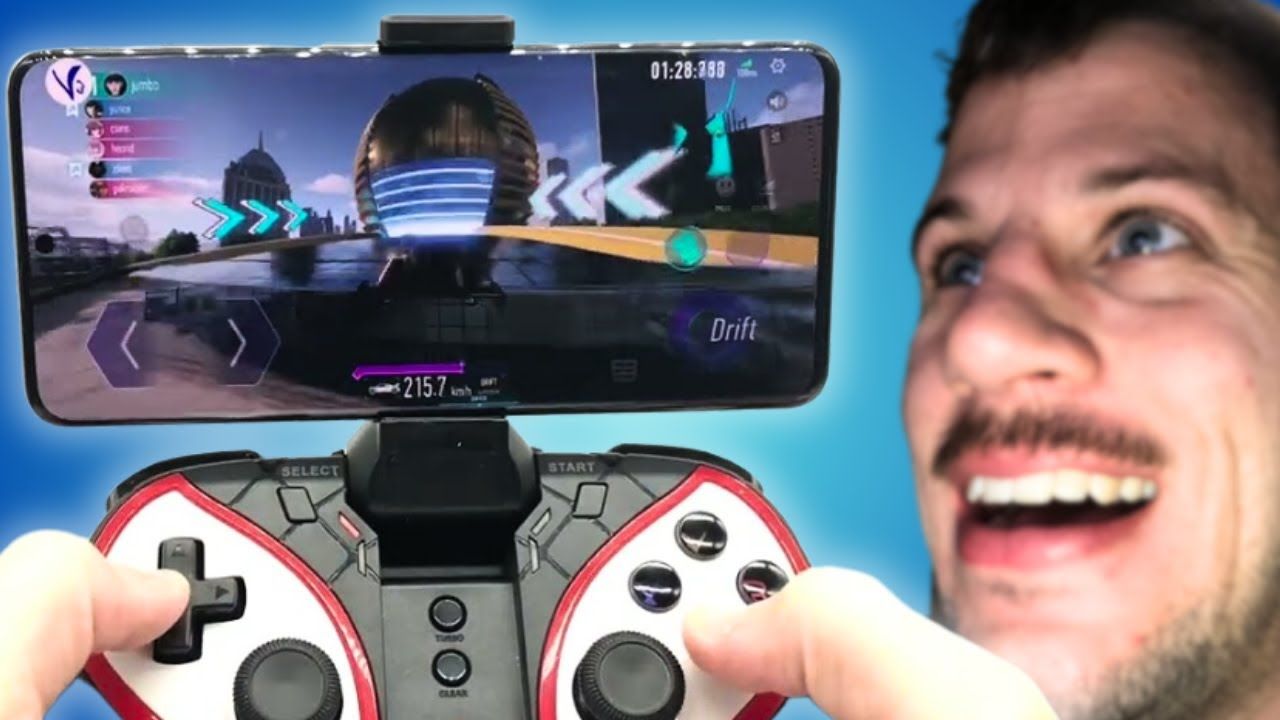
Bei der Wahl deines mobilen Layouts hast du im Wesentlichen zwei Möglichkeiten: den klassischen Zwei-Daumen-Griff oder ein Drei-Finger-Claw-Setup. Da das Gasgeben automatisch erfolgt, sind vier Finger unnötig. Ein dediziertes Drei-Finger-Layout verschafft dir auf anspruchsvollen Kursen jedoch einen unmittelbaren physischen Vorteil.
Das Zwei-Finger-Setup (Klassischer Mobile-Griff)
Wenn du dein Smartphone ganz natürlich zwischen beiden Handflächen hältst: - Linker Daumen: Ausschließlich für die Links- und Rechts-Lenkpfeile zuständig. Vergrößere die Pfeil-Buttons im Editor um etwa 10 % bis 15 %, damit dein Daumen niemals von der Berührungszone abrutscht. - Rechter Daumen: Bedient den Handbremsen-/Drift-Button, das reguläre Bremspedal-Symbol, den Nitro-Boost und den Auslöser für die Ultimate-Fähigkeit deines Wagens.
Die größte Schwachstelle des Zwei-Finger-Griffs ist die Verzögerung zwischen Driften und Boosten. Da dein rechter Daumen zwischen der Drift-Taste und dem Nitro-Icon hin- und herspringen muss, verlierst du am Kurvenausgang wertvolle Sekundenbruchteile. Wenn du verbesserte Teile oder neue Autos brauchst, um diese Millisekundenverluste auszugleichen, kannst du Ace Racer Tokens aufladen, damit deine Garage konkurrenzfähig bleibt, während du deine Touch-Steuerung perfektionierst.
Das Drei-Finger-Claw-Setup (Layout für maximale Reaktionsgeschwindigkeit)
Für blitzschnelle Reaktionen an technischen Scheitelpunkten wechselst du am besten auf ein Drei-Finger-Setup: - Linker Daumen: Bleibt fest auf den Lenkpfeilen in der unteren linken Ecke. - Rechter Daumen: Nur der unteren rechten Gruppe zugewiesen: dem Handbremsen-Drift-Button und dem regulären Bremssymbol. - Rechter Zeigefinger: Liegt angewinkelt an der oberen rechten Kante des Bildschirms und tippt exklusiv auf Nitro und die Ultimate-Fähigkeit.
Indem du den Drift-Auslöser von der Boost-Aktivierung entkoppelst, kannst du Nitro sofort zünden, während du noch mitten im Driftwinkel hängst. Diese simultane Eingabe ist Pflicht, um High-Tier-Kurvenmanöver durchzuziehen, ohne auf der Geraden an Topspeed einzubüßen.
Drift-Stile und mechanische Tastenkombinationen
Deine Tasten neu zu belegen bringt nur etwas, wenn du weißt, wie du sie einsetzt. Driften ist in Ace Racer nicht nur Show – es ist dein wichtigster Motor für Fahrzeugpower. Die Drift-Dauer bestimmt direkt, wie schnell sich deine Nitro-Leiste füllt. Regulärer Turbo lädt sich zwar passiv auf, aber lang gezogene Drift-Bögen füllen deine Nitro-Reserven rasant. Und das Zünden dieses gesammelten Nitros lädt wiederum die Ultimate deines Boliden auf.
Um jede Kurve zu meistern, musst du je nach Streckenverlauf unterschiedliche Drift-Techniken anwenden.
Die folgende Übersicht zeigt alle sechs offiziellen Drift-Varianten und deren genaue Tastenkombinationen.
| Drift-Technik | Genaue Tastenkombination | Streckenszenario | Taktischer Vorteil |
|---|---|---|---|
| Handbremsen-Drift | Richtungspfeil + Drift-Taste gleichzeitig | Reguläre Standardkurven | Steter Nitro-Aufbau; einfaches Gegenlenken am Kurvenausgang |
| Trägheits-Drift | Drift-Taste antippen + sekundäre Tastenkombination | Weite Kurven mit großem Radius | Hält langanhaltende Drift-Bögen für massive Nitro-Ladung aufrecht |
| Gerader Drift | Drift initiieren + Bremstaste gedrückt halten | Scharfe, enge 90-Grad-Kurven | Verhindert Wandkollisionen innen, ohne Geschwindigkeit einzubüßen |
| Brems-Drift | Bremstaste antippen + Richtungspfeil & Drift | Sehr schnelle innere Scheitelpunkte | Schneidet enge Innenlinien ohne weites Untersteuern |
| Pendel-Drift | Drift-Taste halten + Lenkung auf gegenteiligen Pfeil ziehen | Aufeinanderfolgende S-Kurven / Schikanen | Verlagert das Fahrzeuggewicht blitzschnell bei raschen Richtungswechseln |
| Schub-Drift | Drift initiieren, während Turbo oder Nitro aktiv ist | Enge Kurven unter vollem Boost | Liefert maximale Füllung der Nitro-Leiste |
Die richtige Drift-Technik für das jeweilige Kurvenprofil verhindert Wandkollisionen und hält den Zyklus deiner Ultimate-Anzeige am Laufen.
Beachte besonders die Eingaben für Brems-Drift und Geraden Drift. Viele Einsteiger halten das Bremssymbol für nutzlosen Ballast und schieben es in eine Bildschirmecke. Tu das bloß nicht. Das Halten der Bremse während eines Drifts verändert deinen Schräglaufwinkel. So schrammst du haarscharf an der inneren Leitplanke vorbei, anstatt mit dem Heck an der Außenmauer zu zerschellen, wie es bei einem normalen Handbremsen-Drift passieren würde.
Plattform-Setup: Mobile Touchscreens vs. PC-Emulatoren
Ace Racer läuft auf Android- und iOS-Geräten. Viele wettkampforientierte Racer bevorzugen es jedoch, den Client auf PC-Emulatoren wie BlueStacks zu starten, um die Lenkung auf mechanische Tasten oder analoge Controller-Sticks zu legen. Wie du deine Steuerung einstellst, hängt maßgeblich von deiner Plattform ab.
Hier siehst du, wie sich Hardware-Anforderungen und Steuerungskonfigurationen im Plattformvergleich schlagen.
| Plattform | Mindestanforderungen | Eingabemethode | Latenz-Aspekte | Wichtigste Vorteile |
|---|---|---|---|---|
| Android Mobile | Android 4.3 oder höher | Kapazitives Multi-Touch | Minimale Eingabeverzögerung; Bildschirmgröße limitiert Tastenabstände | Native Mobilität; intuitive Gyroskop-Optionen |
| iOS Mobile | Aktuell unterstützte iOS-Versionen | Kapazitives Multi-Touch | Hohe Touch-Abtastrate; Glasreibung beeinflusst Daumenschnelligkeit | Butterweiche Framerate auf modernen Geräten |
| PC (Emulator) | 4 CPU-Kerne, 4 GB RAM | Tastatur / Gamepad (über Strg + Umschalt + A) | Potenzielle Mikroruckler, falls die Framerate unter 60 FPS fällt | Physisches taktiles Feedback; keinerlei Sichtbehinderung auf dem Screen |
Die richtigen Plattform-Einstellungen stellen sicher, dass deine Lenkbefehle sofort registriert werden, ohne dass Framedrops deinen Driftwinkel ruinieren.
Wenn du dich für einen PC-Emulator entscheidest, gib dich nicht mit der virtuellen Standardbelegung zufrieden. Öffne den Erweiterten Editor mit dem Tastenkürzel Strg + Umschalt + A. Weise von dort aus die linken und rechten Lenkpfeile echten Tasten zu (z. B. A und D oder den Pfeiltasten). Lege die Handbremse auf die Leertaste oder einen Gamepad-Button und dein Nitro auf eine Schultertaste.
Um Eingabelatenzen am PC zu eliminieren, weise deiner Emulator-Instanz mindestens 4 CPU-Kerne und 4 GB RAM zu, stelle die Grafik-Engine auf Höchstleistung und locke die Bildwiederholrate auf stabile 60 FPS. Alles darunter führt zu Lenkrucklern, mit denen du Scheitelpunkte unmöglich sauber anvisieren kannst.
Lenkempfindlichkeit und Hardware-Tuning für perfekte Scheitelpunkte
Sobald deine HUD-Buttons sitzen, geht es ins Untermenü für die Empfindlichkeit. Die Lenkempfindlichkeit bestimmt, wie aggressiv die Front deines Wagens reagiert, wenn du einen Richtungspfeil antippst oder hältst.
Ist die Lenkempfindlichkeit zu hoch eingestellt, zuckt dein Auto unruhig über den Asphalt und leitet auf Geraden ungewollte Rutschphasen ein. Ist sie zu niedrig, leidet dein Fahrzeug unter Untersteuern – was dich in zu weite Radien zwingt und dich anfällig für Überholmanöver macht.
Stelle deine horizontale Lenkempfindlichkeit auf einen neutralen Basiswert ein und passe sie schrittweise an deine Fahrzeugklasse an: - Speedster: Profitieren von einer etwas geringeren Empfindlichkeit. Hohe Höchstgeschwindigkeiten auf gerader Strecke führen dazu, dass schon kleinste Lenkimpulse enorme Seitwärtsbewegungen bewirken. - Supporter und Interceptors: Benötigen eine mittlere bis hohe Empfindlichkeit, um schnell durch den Verkehr zu manövrieren, Kontrahenten zu stören oder Teamkameraden Positionierungs-Buffs zu spendieren.
Wenn du in High-Rank-Lobbys einen Vorteil brauchst, während du an der perfekten Empfindlichkeit feilst: Mit Ace Racer Token-Paketen sicherst du dir Fahrzeug-Upgrades und Optik-Kits direkt, ohne erst auf wöchentliche Meilensteine warten zu müssen.
Fuhrpark-Widersprüche, tägliche Vorräte und der Aston Martin Vanquish aus der S-Lizenz
Wenn du deine Steuerung auf verschiedene Fahrzeugtypen anpasst, wirst du deutliche Unterschiede im Handling und bei den Fuhrparkgrößen bemerken. Strecken-Guides widersprechen sich oft bezüglich des tatsächlichen Umfangs: Uptodown listet für Ace Racer über 30 Autos auf, BlueStacks-Guides sprechen von über 80 lizenzierten Fahrzeugen, und NetEases offizielle Launch-Materialien nennen mehr als 100 Modelle von über 25 echten Automobilherstellern.
Auch bei den Rennzeiten gibt es Widersprüche: Manche Community-Guides sprechen von Renndauern zwischen 2 und 3 Minuten, während NetEase die Runden im Ranked-Bereich auf rund 1 Minute ausgelegt hat. In normalen Wettkampf-Matches dauern Sprints meist 60 bis 90 Sekunden – jeder Drift muss also auf den Punkt sitzen. Für Fahrfehler bleibt schlicht keine Zeit.
Damit dir beim Testen deiner Layouts nicht der Treibstoff ausgeht, behalte die festen Vorratszeiten im Auge. Wenn du dich zu diesen Zeiten einloggst, erhältst du kostenlose Upgrade-Ressourcen: - Mittags-Lieferung: 11:00 bis 15:00 Uhr (Bringt 50 Geschenkkarten und 50 Treibstoff) - Abend-Lieferung: 19:00 bis 22:00 Uhr (Bringt 50 Geschenkkarten und 50 Treibstoff)
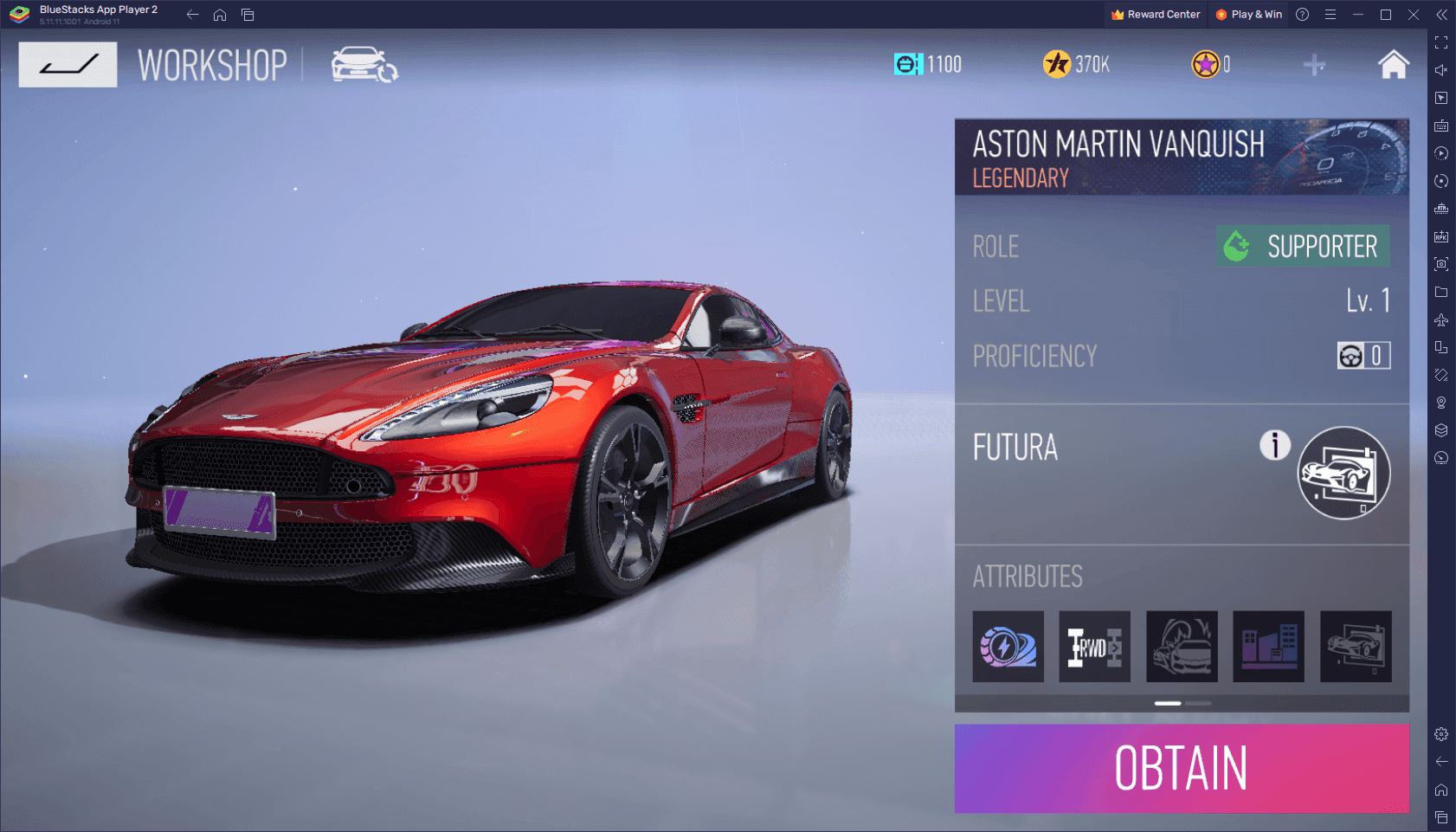
Mit dem Gratis-Treibstoff hast du genug Runden, um dein Tasten-Setup ausgiebig zu testen. Nutze das Training vor allem für alle Stufen der S-Lizenz-Prüfung. Schließt du die S-Lizenz ab, schaltest du den Aston Martin Vanquish frei – ein Unterstützer-Fahrzeug mit der Ultimate-Fähigkeit Futura. Futura verleiht Kollisionsimmunität und gibt verbündeten Fahrzeugen im Umkreis von 500 Metern einen satten Beschleunigungs-Buff, was deinem Team im Ranked einen enormen Vorsprung sichert.
Fehlerbehebung: Wenn Drift-Eingaben nicht reagieren
Hast du dein Layout angepasst, aber dein Wagen driftet nicht oder ignoriert Lenkbefehle, liegt das meist an überschneidenden Hitboxen oder Software-Konflikten. Gehe die folgenden Schritte der Reihe nach durch.
Schritt 1: Tasten-Hitboxen auf Überschneidungen prüfen
Öffne den Layout-Editor und prüfe die transparenten Ränder um deine Drift- und Richtungspfeile. Wenn die unsichtbare äußere Hitbox des linken Pfeils über dem rechten liegt oder der Drift-Button die normale Bremse berührt, registriert das Display widersprüchliche Eingaben. Halte zwischen allen aktiven Berührungszonen mindestens ein paar Millimeter Abstand.
Schritt 2: Multi-Touch-Gesten im Betriebssystem deaktivieren
Moderne Android- und iOS-Systeme nutzen Gesten wie den Drei-Finger-Wisch für Screenshots oder Drei-Finger-Tipps für Menüs. Spielst du im Drei-Finger-Claw-Griff, blockiert das Smartphone gelegentlich Spieleingaben, weil es auf Systemgesten wartet. Schalte alle Wischgesten in den Bedienungshilfen und Gesteneinstellungen deines Handys aus.
Schritt 3: Displayschutzfolie und Reibung überprüfen
Kapazitive Touchscreens brauchen eine zuverlässige elektrische Leitfähigkeit. Dickes, minderwertiges Panzerglas kann schnelle Mikroeingaben auf den Lenkpfeilen verschlucken. Wenn deine Daumen bei Pendel-Drifts auf dem Glas stocken, hilft eine matte Displayschutzfolie oder spezielle Gaming-Fingerlinge, um den Gleitwiderstand zu minimieren.
Schritt 4: Cache leeren und Android-Mindestversion prüfen
Reagiert die Lenkung mit einer spürbaren Verzögerung von einer halben Sekunde, leidet dein Gerät eventuell unter Speicherproblemen. Ace Racer setzt mindestens Android 4.3 voraus. Kratzt dein Smartphone an den Mindestanforderungen, schraube die Grafikeinstellungen herunter, um eine stabile Framerate zu garantieren. Ruckler führen direkt zu verschluckten Touch-Eingaben.
Schritt 5: Vollständigen Layout-Reset durchführen
Sind die Tasten völlig verrutscht oder hat ein Update HUD-Elemente aus dem sichtbaren Bereich geschoben, navigiere zu Einstellungen > Steuerung > Anpassen und tippe auf Zurücksetzen. Das stellt die Werkseinstellungen wieder her. Baue deine Abstände von Grund auf neu auf, anstatt einzelne verschobene Icons mühsam zu suchen.
FAQ
Wie ändert man die Lenksteuerung in Ace Racer?
Öffne das Einstellungsmenü über das Zahnrad-Symbol in der Garage und wechsle zum Reiter Steuerung. Dort kannst du zwischen dem Manuellen Modus und dem One-Touch-Modus umschalten oder auf Anpassen tippen, um Richtungspfeile und Aktions-Buttons frei auf dem Bildschirm zu verschieben und zu skalieren.
Was ist der Unterschied zwischen Manuellem Modus und One-Touch-Modus?
Der Manuelle Modus platziert die Lenkpfeile unten links und bündelt vier separate Aktions-Buttons unten rechts. Der One-Touch-Modus verteilt die Lenkung auf beide Bildschirmränder mit nur einer einzigen Aktionstaste darüber, was deine Drift-Kontrolle drastisch einschränkt.
Wie führt man einen Handbremsen-Drift in Ace Racer aus?
Drücke den gewünschten Richtungspfeil und das Handbremsen-Drift-Symbol im exakt selben Moment. Sobald der Wagen im gewünschten Driftwinkel liegt, lässt du beide Tasten los und lenkst leicht gegen, um die Ideallinie wieder aufzunehmen.
Warum ist der Brems-Drift in scharfen Kurven so nützlich?
Der Brems-Drift nutzt das reguläre Bremspedal zusammen mit deinen Lenk- und Drift-Icons, um deinen Einlenkwinkel anzupassen. So zieht das Auto extrem eng an den inneren Scheitelpunkt heran und verhindert, dass du bei hohem Tempo nach außen in die Streckenbegrenzung rutschst.
Kann man in Ace Racer ein Gamepad oder eine PC-Steuerung nutzen?
Ja, du kannst das Spiel über einen Emulator wie BlueStacks starten und den Erweiterten Editor mit Strg + Umschalt + A aufrufen. Damit lassen sich alle Touch-Eingaben direkt auf Tastaturtasten oder analoge Gamepad-Sticks und -Trigger legen.
Muss man in Ace Racer manuell Gas geben?
Nein, die Fahrzeuge beschleunigen während des gesamten Rennens automatisch. Du musst dich lediglich um Lenkung, Bremsen, Drift-Auslösung und das richtige Timing deiner Nitro- und Ultimate-Fähigkeiten kümmern.
Wie lädt das Driften den Nitro-Boost auf?
Das Halten kontinuierlicher Drift-Bögen füllt deine Nitro-Leiste – je länger und aggressiver du driftest, desto schneller geht es. Sobald du das aufgeladene Nitro zündest, lädt das wiederum direkt die Ultimate-Fähigkeit deines Boliden auf.
Fazit: Weg mit dem Standard für maximale Präzision
Wenn du bei der Standardsteuerung bleibst, bremst du dich in Ace Racer selbst aus. Das Werks-Layout ist ein fauler Kompromiss für Gelegenheitsspieler, legt aber entscheidende Drift- und Brems-Buttons viel zu nah beieinander. Wechsle sofort in den Manuellen Modus, trenne die Hitboxen von Drift und Bremse sauber voneinander und gewöhne dich in ein paar Proberunden an ein Drei-Finger-Layout.
Sobald deine Lenkung von den taktischen Fähigkeiten entkoppelt ist, gehen dir komplexe Manöver wie Pendel-Drifts durch Schikanen oder tempo-geladene Schub-Drifts wie von selbst von der Hand. Meistere die Eingaben, hol dir deinen Treibstoff in den täglichen Fenstern um 11:00 und 19:00 Uhr ab – und wenn du deine Garage erweitern oder deine Lieblingsautos aufmotzen möchtest, kannst du jederzeit deine Ace Racer Tokens aufstocken, damit deine Maschinen immer auf Top-Niveau laufen.

Community
Comments