

Übertrage deinen Fortschritt in Astra: Knights of Veda sicher auf Steam. Befolge diese Schritte, um deinen Account zu verbinden und Datenverlust zu vermeiden.
Kaum etwas löst solche Panik aus, wie ein Spiel auf dem PC zu starten, das hart erarbeitete Team zu erwarten und plötzlich die Eröffnungs-Cutscene von Minute null an zu sehen. Dieses mulmige Gefühl erlebten etliche Spieler, als Publisher HYBE IM und Entwickler FLINT ASTRA: Knights of Veda am 2. April 2024 weltweit veröffentlichten.
Das Spiel bietet vollständige Cross-Progression zwischen iOS, Android und Steam. Du kannst auf dem Arbeitsweg deine täglichen Dungeons auf dem Smartphone erledigen und dich abends ohne jeglichen Fortschrittsverlust vor den Desktop-Monitor setzen. Allerdings birgt der anfängliche Synchronisationsprozess einige technische Tücken. Wer zu schnell durch Menüs klickt oder den Steam-Client startet, bevor die mobilen Anmeldedaten gesichert sind, riskiert, seine Steam-ID an einen leeren Spielstand zu binden.
Ich habe schon oft erlebt, dass Spieler dachten, ihr kompletter Kader hätte sich in Luft aufgelöst. In Wirklichkeit ist der Account meist nur auf dem falschen regionalen Server gelandet oder hat ein ungebundenes Dummy-Profil generiert. In dieser Anleitung erfährst du, wie du deinen mobilen Spielfortschritt sauber auf Steam überträgst, typische Fehler bei der Serverauswahl umgehst und ein versehentlich erstelltes leeres Profil korrigierst, ohne deine Daten zu gefährden.

Astra: Knights of Veda
- -20%
60 Rubies
Jetzt kaufen€ 0.92
€ 1.10
- -20%
300 Rubies
Jetzt kaufen€ 4.28
€ 5.14
- -20%
980 Rubies
Jetzt kaufen€ 13.07
€ 15.69
- -20%
1980 Rubies
Jetzt kaufen€ 24.13
€ 28.95
- -20%
3280 Rubies
Jetzt kaufen€ 43.00
€ 51.60
- -20%
6480 Rubies
Jetzt kaufen€ 93.50
€ 112.20
Warum Steam mit einem leeren Account statt deinem Spielstand startet
Die Cross-Progression in ASTRA: Knights of Veda stützt sich auf eine cloudbasierte Authentifizierung über die Gameserver des Publishers und nicht auf deine lokale Festplatte. Deine Charaktere, Ausrüstungsteile, Sternsteine und Schicksalskristalle liegen in der Datenbank von FLINT. Dein Gerät dient lediglich als Anzeigegerät.
Wenn du das Spiel auf dem Smartphone als Gast startest, ist dein Spielfortschritt strikt an die Hardware-ID deines Geräts gebunden. Startest du nun die Steam-Version, ohne diesen Gastspielstand zuvor in ein permanentes Konto umzuwandeln, kann Steam deine Identität nicht erkennen. Der Steam-Client sucht nach einer verknüpften Publisher-Authentifizierung. Da er keine findet, greift das System auf die Standardlösung zurück: Es erstellt ein brandneues, leeres Benutzerprofil.
Sobald sich dieses leere Profil mit deinem aktiven Steam-Konto verknüpft, betrachtet Steam diesen leeren Level-1-Spielstand als deinen primären PC-Speicherstand. Du bist zwar nicht dauerhaft ausgesperrt, das Rückgängigmachen erfordert jedoch zusätzliche Schritte. Die Regel ist simpel: Starte den Steam-Client niemals unvorbereitet. Verknüpfe dein mobiles Profil immer zuerst mit einem externen Anbieter.
Check vor dem Start: Zuerst den mobilen Account verknüpfen
Bevor du den Desktop-Client herunterlädst, greif zu deinem Smartphone. Die plattformübergreifende Synchronisation funktioniert nur dann reibungslos, wenn dein mobiler Spielstand bereits mit Google oder einer Apple-ID verknüpft ist.
Öffne ASTRA: Knights of Veda auf deinem Smartphone und logge dich ein. Sobald du den Titelbildschirm passiert hast und in der Spielwelt stehst, führst du folgende Schritte aus:
- Tippe auf das Hauptmenü-Symbol in der oberen Bildschirmecke.
- Tippe auf das Zahnrad-Symbol, um die Einstellungen aufzurufen.
- Wechsle zum Reiter Konto.
- Überprüfe deinen Kontostatus. Wenn du eine Option zum Verknüpfen einer E-Mail oder eines Drittanbieters siehst, spielst du aktuell noch über einen ungesicherten Gast-Account. Verknüpfe ihn unverzüglich mit einem Google- oder Apple-Konto.
- Notiere oder kopiere deinen eindeutigen Account-Code. Du findest ihn direkt in diesem Konto-Reiter.
- Merke dir genau den regionalen Server, der auf deinem mobilen Ladebildschirm angezeigt wird. Überspringe diesen Schritt keinesfalls.
Dein Account-Code ist dein unverwechselbarer Spieler-Fingerabdruck. Egal, ob du Hilfe vom Support benötigst, Serverprofile abgleichen willst oder Ressourcen wie Sternsteine für Astra: Knights of Veda über externe Webportale bestellen möchtest: Wenn du diesen Code parat hast, kannst du deinen Account-Besitz jederzeit nachweisen.
Schritt für Schritt: So verknüpfst du Astra Knights of Veda mit Steam
Sobald deine mobilen Daten sicher an Google oder Apple gebunden sind, kannst du dich an die Einrichtung des Desktop-Clients machen. Der PC-Client ist ein separater Download und benötigt bestimmte Hardwareressourcen, um flüssig zu laufen.
Folge dieser Schritt-für-Schritt-Anleitung, um das Spiel zu installieren und deine Daten zusammenzuführen:
- Öffne Steam, suche nach ASTRA: Knights of Veda und füge es deiner Bibliothek hinzu. Es ist komplett kostenlos (Free-to-Play); du musst keine zusätzliche Client-Lizenz erwerben.
- Installiere das Spiel und stelle sicher, dass du mindestens 15 GB freien Festplattenspeicher hast.
- Starte das Spiel aus deiner Steam-Bibliothek. Lass den Patcher den ersten Datendownload vollständig abschließen.
- Sobald der Titelbildschirm erscheint, fordert dich der Client zum Login auf. Klicke nicht auf „Gast“ und überspringe dieses Fenster nicht.
- Wähle die Login-Methode, die deiner mobilen Verknüpfung entspricht: entscheide dich für Google oder Apple.
- Ein Browser-Overlay oder Authentifizierungsfenster öffnet sich. Gib dort exakt die Zugangsdaten deines mobilen Kontos ein.
- Nach erfolgreicher Authentifizierung kehrt das Spiel zum Hauptbildschirm zurück. Prüfe den dort angezeigten Servernamen.
- Stimmt der Server mit deinem mobilen Server überein, klicke auf eine beliebige Stelle, um zu starten. Deine Charaktere, dein Story-Fortschritt und dein Inventar werden sofort geladen.
Wenn du dir bei Schritt 5 kurz Zeit nimmst, vermeidest du 99 % aller typischen Synchronisationsprobleme. Wer das Anmeldefenster versehentlich wegklickt oder sich mit einer frischen, ungenutzten E-Mail-Adresse anmeldet, sorgt dafür, dass das System der eigenen Steam-ID einen leeren Spielstand zuweist.
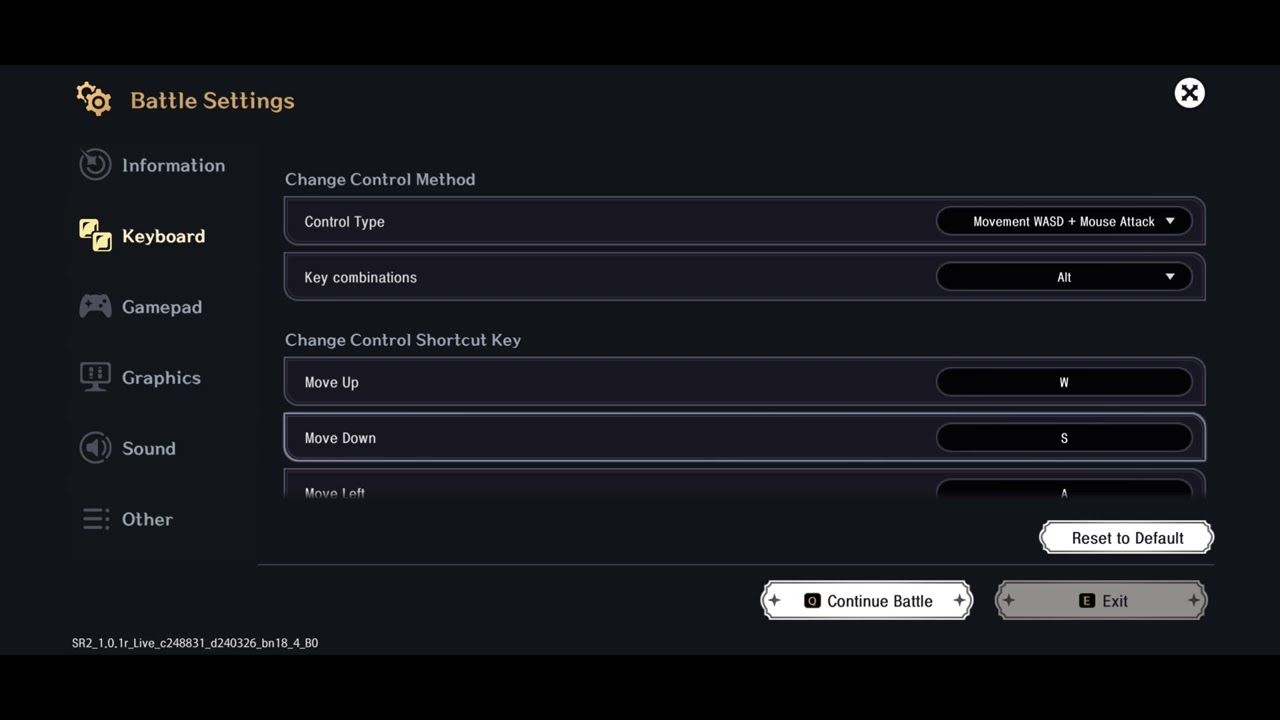
Die Server-Falle: Warum deine Charaktere scheinbar verschwunden sind
Du hast dich mit der korrekten E-Mail-Adresse angemeldet, den Ladebildschirm abgewartet und siehst trotzdem wieder die Prolog-Cutscene? Keine Panik. Dein Account ist höchstwahrscheinlich nicht verloren.
ASTRA: Knights of Veda läuft über fünf getrennte regionale Server. Startet der PC-Client zum ersten Mal, liest er deine aktuelle Netzwerk-IP-Adresse aus und wählt automatisch einen Standardserver anhand deines Standorts. Wenn du beispielsweise in Nordamerika lebst, aber ursprünglich auf einem asiatischen oder europäischen Server angefangen hast, um mit Freunden zu spielen, überschreibt der PC-Client diese Wahl und weist dir automatisch Nordamerika zu.
Die Spieledatenbanken behandeln jeden regionalen Server als voneinander isolierte Sandbox. Ein Level-45-Account auf dem europäischen Server existiert auf dem nordamerikanischen Server schlichtweg nicht. Verbindet sich dein Client mit der falschen Region, blickst du folglich auf eine leere Charakterauswahl.
Das Problem lässt sich in fünf Sekunden lösen:
- Gehe zurück zum Hauptstartbildschirm, auf dem „Zum Starten tippen“ steht.
- Achte auf die rechte Seite des Bildschirms. Dort findest du einen eigenen Server-Button.
- Klicke auf den Server-Button, um die Liste der Regionen zu öffnen.
- Wähle genau den Server aus, auf dem dein mobiler Kader liegt.
- Klicke auf den Bildschirm, um das Spiel zu betreten.
Dein Spielstand ist sofort wieder vollständig da. Die Gameserver des Publishers sichern deinen Status bei jedem Update zuverlässig ab; das Hin- und Herwechseln zwischen regionalen Profilen löscht dein Inventar nicht.
Systemanforderungen und plattformspezifische Unterschiede beim Crossplay
FLINT hat ASTRA: Knights of Veda über einen Zeitraum von sieben Jahren mit einem 120-köpfigen Team aus Artists, Animatoren und Programmierern entwickelt. Das Spiel glänzt mit über 200 voll animierten Zwischensequenzen, mehr als 1.800 eigenständigen Illustrationen sowie kompletter Sprachausgabe auf Koreanisch, Englisch und Japanisch, begleitet von Untertiteln in 13 Sprachen. Diese detaillierten 2D-Grafiken auf dem PC flüssig darzustellen, verlangt solide Hardware.
Bevor du dich auf Fehlersuche bei Leistungseinbrüchen oder Abstürzen während der Datensynchronisierung machst, vergleiche dein System mit den folgenden offiziellen Anforderungen.
| Hardware-Komponente | Mindest- / Empfohlene PC-Spezifikation | Technischer Hinweis |
|---|---|---|
| Betriebssystem | Windows 10 64-Bit | Erforderlich für Desktop-Client-Sicherheit und Speicherzuweisung |
| Prozessor (CPU) | Intel Core i5 der 10. Generation | Empfohlen für flüssige MORPG-Kämpfe und komplexe Effekte |
| Arbeitsspeicher (RAM) | 8 GB RAM oder mehr | Verhindert Speicherlecks bei über 200 anspruchsvollen Cutscenes |
| Grafikkarte (GPU) | NVIDIA GeForce GTX 1050 Ti | Garantiert hohe Frameraten für über 1.800 handgezeichnete 2D-Assets |
| DirectX-Version | Version 11 | Unverzichtbare Laufzeitumgebung für Shader-Rendering und Audiosynchronisation |
| Freier Speicherplatz | 15 GB verfügbarer Speicherplatz | Basis-Installationsgröße vor episodischen Erweiterungsdaten |
Erfüllt dein Rechner diese Mindestwerte, verhinderst du Abstürze während der Authentifizierungsprozesse. Liegt dein PC darunter, kann es beim Login zu Paketverlusten im Netzwerk kommen, wodurch der Client deinen Cloud-Spielstand nicht aus der Datenbank abrufen kann.
Auch der Plattform-Support unterscheidet sich minimal, je nachdem, ob du am Desktop-PC oder auf mobilen Betriebssystemen spielst. Die folgende Übersicht zeigt die plattformspezifischen Eckdaten:
| Feature / Parameter | Steam-PC-Client | Android-Client | iOS-Client |
|---|---|---|---|
| Kaufpreis des Clients | Free-to-Play | Free-to-Play | Free-to-Play |
| Speicherbedarf | ~15 GB Speicherplatz | ~8–12 GB Speicherplatz | ~8–12 GB Speicherplatz |
| Sprachausgabe | Koreanisch, Englisch, Japanisch (vollständig) | Koreanisch, Englisch, Japanisch (vollständig) | Koreanisch, Englisch, Japanisch (vollständig) |
| Textlokalisierung | 13 Untertitelsprachen | 13 Untertitelsprachen | 13 Untertitelsprachen |
| Primäre Account-Anbindungen | Google, Apple, Steam-Auto-Erkennung | Google Play, Apple-ID, HYBE IM | Apple-ID, Google, HYBE IM |
| Direkter Zugriff auf Account-Code | Einstellungen -> Reiter „Konto“ | Einstellungen -> Reiter „Konto“ | Einstellungen -> Reiter „Konto“ |
Das eigentliche Spielerlebnis bleibt auf allen Systemen absolut identisch. Bei der Kontoverknüpfung müssen die Vorgaben der jeweiligen Identitätsanbieter jedoch exakt eingehalten werden. Versuche niemals, separate Accounts über verschiedene mobile Betriebssysteme mit voneinander abweichenden regionalen Store-Einstellungen anzulegen – andernfalls spalten sich deine Cross-Progression-Pfade auf.
Versehentlich überschriebenes Steam-Profil reparieren
Was tun, wenn du zu schnell geklickt hast, das Spiel über Steam gestartet und versehentlich ein neues Profil angelegt hast, bevor deine mobilen Daten verknüpft waren? In dem Fall klebt nun ein leerer Account an deiner Steam-ID.
Gaming-Plattformen handhaben externe Bindungen extrem restriktiv: Ein Steam-Account kann zeitgleich immer nur mit einem einzigen Publisher-Konto verknüpft sein. Viele Plattformen verhängen zudem eine 12-monatige Sperre nach dem Trennen von Konten, um Account-Handel und Missbrauch zu unterbinden. Versuchst du, die Trennung über gewöhnliche Menüs durchzuführen, meldet das Spiel oft, dass dein Steam-Profil bereits belegt sei.
Lösche auf keinen Fall deine Smartphone-App! Fordere auch keine Kontolöschung in den Einstellungen an – eine Account-Löschung vernichtet sämtlichen verknüpften Fortschritt auf mobilen und PC-Datenbanken gleichermaßen. Nutze stattdessen folgenden Umweg über einen zweiten Anbieter:
- Starte das ungewollte, leere Profil auf Steam.
- Gehe auf Einstellungen -> Konto.
- Verknüpfe dieses leere Profil mit einem zweiten, unbedeutenden Login (z. B. einem Ersatz-Google-Konto, das du sonst nie für Spiele nutzt).
- Sobald das leere Profil an diesen Zweit-Login gebunden ist, trennst du dein Steam-Konto über das Kontoverwaltungsmenü davon.
- Logge dich vollständig aus dem PC-Client aus. Ende 2026 aktualisierte Valve die Client-Tools von Steam zur Vereinfachung der Verwaltung mehrerer Profile; das System weist Spieler nun explizit darauf hin, aktive Spielsitzungen zu schließen, um Kontostatus sauber zu trennen.
- Starte ASTRA: Knights of Veda erneut über Steam. Nun erscheint wieder das unberührte Login-Fenster.
- Wähle den Google- oder Apple-Login, auf dem deine primären mobilen Daten liegen.
- Bestätige deine Serverregion und melde dich an.
Mit diesem Kniff befreist du deine primäre Steam-ID von dem leeren Profil, ohne die Sperren einer Kontolöschung auszulösen.
| Account-Verknüpfungsstatus | Speicherort des Fortschritts | Risikostufe | Empfohlene Maßnahme |
|---|---|---|---|
| Mobiler Gast-Account | Lokaler Smartphone-Speicher-Cache | Hoch (Datenverlust bei Löschen des App-Caches) | Sofort in den Einstellungen mit Google oder Apple verknüpfen |
| Verknüpfter mobiler Account | Publisher-Spieledatenbank | Niedrig (Sicher vor Updates) | Bereit zur direkten Synchronisierung mit dem Steam-Client |
| Nicht verknüpftes Steam-Profil | Temporäre leere Cloud-ID | Mittel (Blockiert deinen primären Spielstand) | Mit Dummy-E-Mail verknüpfen, Steam trennen, korrekt einloggen |
| Synchronisiertes Profil | Plattformübergreifender Cloud-Spielstand | Minimal (Vollständig zwischen PC/Mobil gespiegelt) | Account-Code notieren und Anmeldedaten sicher aufbewahren |
Diese Einstufungen helfen dir, unbedachte Fehler bei Wartungsarbeiten oder Serverumzügen zu vermeiden.
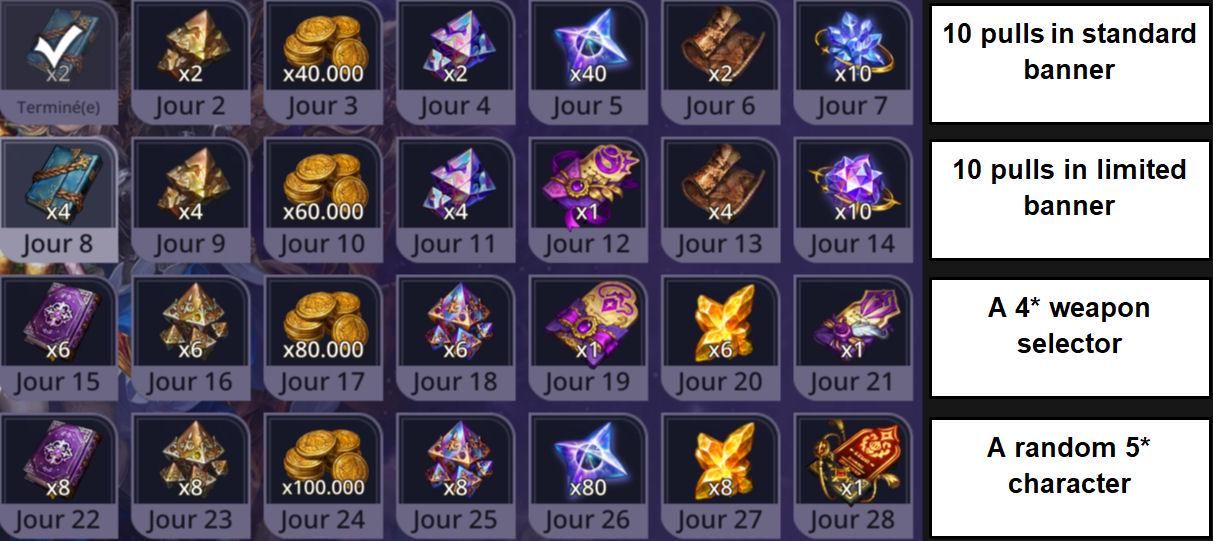
Währungssynchronisation, Sternsteine und Account-Verwaltung
Sobald dein Konto ordnungsgemäß zwischen Mobile und PC verknüpft ist, synchronisiert sich dein gesamtes Inventar plattformübergreifend. Helden, Materialien, Waffen und Währungen werden zeitgleich aktualisiert. ASTRA: Knights of Veda nutzt Sternsteine und Schicksalskristalle als Hauptwährungen für Charakterbeschwörungen und Ressourcen-Refills. Verdienst du diese ingame auf dem Smartphone, sind sie direkt nach dem Steam-Login auch dort verfügbar.
Trennst du die Verknüpfung zu einem externen Konto, verlierst du den Zugriff auf gekaufte Währungen und Inhalte auf dieser Plattform, bis die Verbindung wiederhergestellt wird. Solltest du ein Konto später wieder entkoppeln wollen, bedenke, dass Käufe und Guthaben stets im zentralen Datenbankdatensatz des Publishers gespeichert bleiben, nicht in deinem Desktop-Client.
Wenn du dir Beschwörungstickets lieber über externe Plattformen sicherst, prüfe deinen Account-Code bei den Währungsoptionen für Astra: Knights of Veda, bevor du Schicksalskristalle kaufst. Die meisten seriösen Anbieter zeigen den Gesamtbetrag vor dem Bezahlen an. Bei Top-ups über Drittanbieter musst du jedoch deinen exakten Account-Code und die richtige Serverregion angeben. Gibst du den falschen Code an oder wählst Amerika, obwohl dein Team auf Europa spielt, landen deine Ressourcen auf einem leeren Profil oder der Vorgang schlägt komplett fehl.
Kontrolliere deinen Konto-Reiter lieber zweimal, gleiche den Servernamen ab und halte die Ziffernfolge griffbereit. Stimmen deine Beschwörungs-Guthaben auf PC und Smartphone überein, kannst du dir über Aufladepakete für Astra: Knights of Veda zusätzliche Ziehungen sichern – in dem sicheren Wissen, dass deine Daten geschützt sind.
FAQ
Verliere ich meinen mobilen Fortschritt, wenn ich ASTRA: Knights of Veda mit Steam synchronisiere?
Nein, du verlierst deinen Spielfortschritt nicht, solange du dich mit demselben Google- oder Apple-Konto anmeldest, das du auf dem Smartphone verknüpft hast. Deine Charakterdaten werden auf den Spieledatenbanken gespeichert und nicht lokal auf deinem mobilen Gerät.
Wie melde ich mich mit meinem bestehenden mobilen Konto im Steam-Client an?
Starte das Spiel auf Steam und wähle die Google- oder Apple-Login-Option, die du ursprünglich auf dem Smartphone verknüpft hast. Nach der Anmeldung musst du lediglich sicherstellen, dass du exakt dieselbe Serverregion auswählst, auf der sich dein Charakter befindet.
Warum ist mein Charakter nach dem Start von ASTRA: Knights of Veda auf Steam verschwunden?
Dein Client steht sehr wahrscheinlich auf dem falschen regionalen Server. Klicke auf der rechten Seite des Hauptstartbildschirms auf den „Server“-Button, um zu dem Server zu wechseln, auf dem dein mobiler Charakter erstellt wurde.
Kann ich einen mobilen Gast-Account direkt mit Steam verknüpfen?
Nein, Gast-Accounts müssen zuerst in den Einstellungen des mobilen Spiels mit einem externen Dienst wie Google oder Apple verknüpft werden. Wenn du als Gast weiterspielst, sind deine Daten ungeschützt und können nicht plattformübergreifend synchronisiert werden.
Wo finde ich meinen Account-Code für ASTRA: Knights of Veda?
Öffne das Spielmenü, wähle die Einstellungen und wechsle zum Reiter „Konto“. Dort kannst du deinen individuellen Account-Code einsehen und kopieren.
Kostet ASTRA: Knights of Veda auf Steam etwas, wenn ich mobil angefangen habe?
Nein, ASTRA: Knights of Veda kann auf Steam vollkommen kostenlos heruntergeladen und gespielt werden. Du kannst den Client einfach installieren und dich ohne erneuten Kauf mit deinen mobilen Zugangsdaten anmelden.
Was passiert, wenn ich auf Steam versehentlich einen leeren Account erstelle?
Du musst das unerwünschte Profil temporär mit einem zweiten Login verknüpfen, um deine Steam-ID zu trennen, oder dich komplett abmelden und mit deinen primären mobilen Anmeldedaten einloggen. Lösche deine Smartphone-App auf keinen Fall, bevor du sichergestellt hast, dass dein Spielstand unversehrt ist.
Fazit zum Cross-Progression-System auf Steam
Das Cross-Progression-System in ASTRA: Knights of Veda funktioniert absolut zuverlässig, sobald man die Regeln verstanden hat. Anders als bei Buy-to-Play-Portierungen für den PC, die erneute Kaufgebühren oder komplizierte Token-Tausche verlangen, hat FLINT eine echte plattformübergreifende Schnittstelle geschaffen. Du benötigst keine Zweitkäufe des Spiels und musst deinen mobilen Kader keineswegs aufgeben, um die knackigen Kämpfe mit geschmeidigen 60 FPS am PC zu genießen.
Das ganze System steht und fällt mit zwei Kleinigkeiten: Binde deinen mobilen Spielstand an Google oder Apple, bevor du Steam anrührst, und kontrolliere deine Serverregion im Startbildschirm. Nimm dir dreißig Sekunden Zeit, um deinen Account-Code in den Einstellungen zu sichern, starte Steam mit deinen bekannten Zugangsdaten – und deinem düsteren Fantasy-Abenteuer steht auf dem PC nichts mehr im Weg.

Community
Comments