

Erfahre, wie du Werbe-Meldungen und Banner-Spam in der Appota Wallet stummschaltest, ohne wichtige Zahlungs-OTPs und Belege zu verpassen.
Ständiges Bimmeln ruiniert jede Gaming-Session. Lädst du dein Konto über Appota auf, verwandelt sich deine Benachrichtigungsleiste schnell in eine Werbefläche. Flash-Sales, Cashback-Meldungen mitten am Tag und Aktionsgutscheine trudeln rund um die Uhr ein. Push-Nachrichten enthalten zudem Rich-Media-Inhalte von bis zu 10 MB für Bilder und 50 MB für Videos – das frisst mobile Daten und müllt dein Display voll.
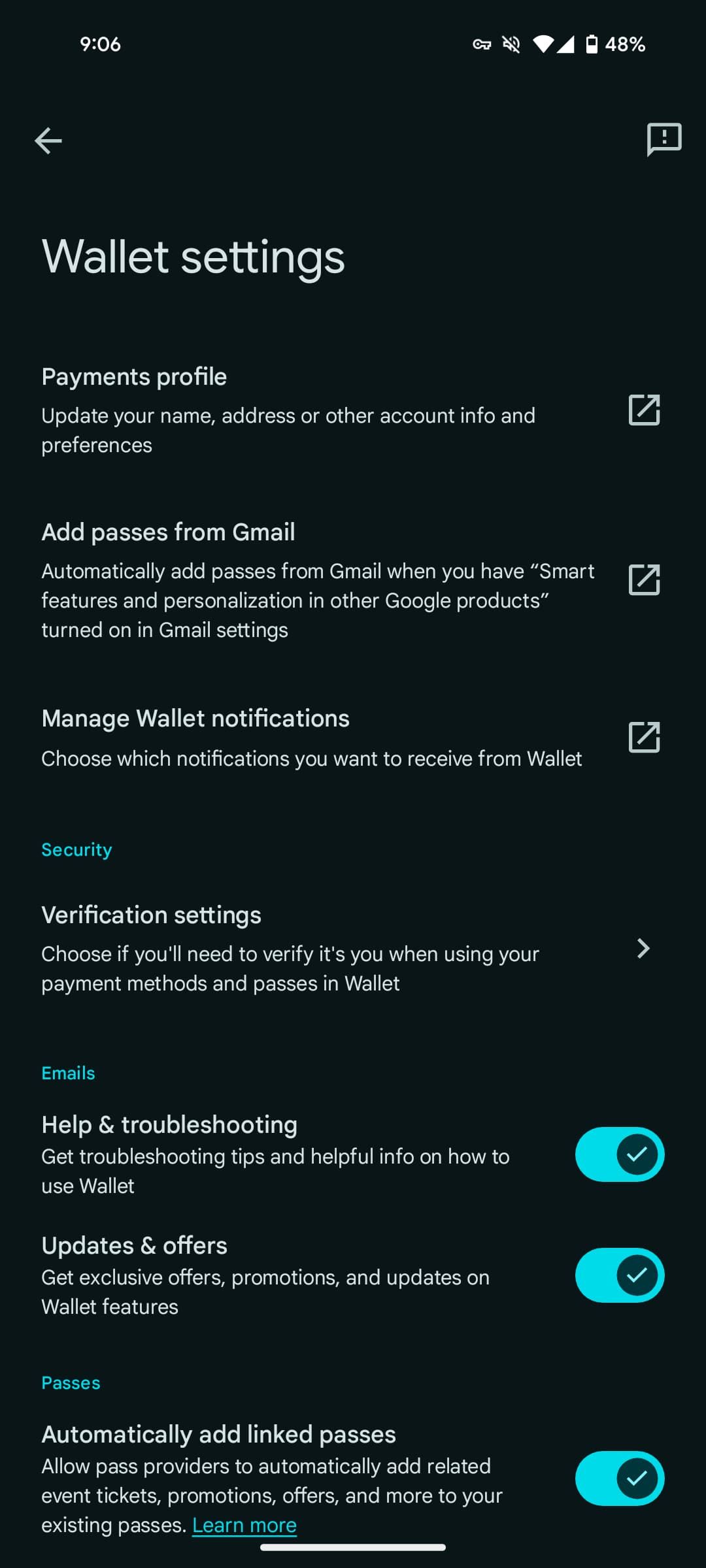
Radikallösungen gehen nach hinten los. Entziehst du der App auf Systemebene sämtliche Benachrichtigungsrechte, verpasst du auch eingehende Zahlungsbestätigungen und In-App-Verifizierungs-Pings. Du brauchst eine gezielte Konfiguration: Schalte den Marketing-Lärm stumm, während Echtzeit-Sicherheitswarnungen aktiv bleiben.
Appota (VN)
Appota 100,000 VND
Jetzt kaufen€ 3.83
Appota 200,000 VND
Jetzt kaufen€ 7.67
Appota 300,000 VND
Jetzt kaufen€ 11.50
Appota 500,000 VND
Jetzt kaufen€ 19.16
Appota 1,000,000 VND
Jetzt kaufen€ 38.32
Appota 2,000,000 VND
Jetzt kaufen€ 76.63
Appota 3,000,000 VND
Jetzt kaufen€ 114.96
Appota 5,000,000 VND
Jetzt kaufen€ 191.61
Warum Appota-Push-Spam ein echtes Problem für Gamer ist
Appota fungiert als zentraler Entertainment- und Zahlungs-Hub für vietnamesische digitale Inhalte und Gaming-Accounts. Der Dienst pusht regelmäßig Kampagnen für Event-Aufladungen, saisonale Spielpakete und Rabatte von Partnern. Wenn du Guthaben für einen Account kaufst oder dir Gift Codes sicherst, möchtest du sofortigen Zugriff auf deinen Einkauf – und nicht fünf Benachrichtigungen pro Tag für Events, die du nie angefordert hast.
Gamer, die sich Appota (VN)-Gutscheine holen, behalten das Wallet oft nur installiert, um PINs einzulösen oder Gaming-Guthaben zu verwalten. Unpassende Minispiel-Werbung sorgt da nur für unnötigen Frust.
Das eigentliche Problem ist die Priorisierung der Mitteilungen. Betriebssysteme behandeln alle Benachrichtigungen gleich, sofern eine App sie nicht in unterschiedliche Kanäle aufteilt oder du eigene Regeln festlegst. Wenn eine App eine Transaktionsquittung wie ein saisonales Werbebanner einstuft, vibriert dein Smartphone bei einer Werbeanzeige genauso heftig wie bei einem unbefugten Kontozugriff.
Das Kernproblem: Werbebanner vs. kritische OTP-Zustellung
Benachrichtigungen komplett abzudrehen klingt simpel. Du legst den Hauptschalter in den Geräteeinstellungen um und hast deine Ruhe. Das funktioniert genau so lange, bis an der Kasse plötzlich ein In-App-Bestätigungscode verlangt wird.
Zeitbasierte Einmalkennwörter (TOTP) laufen rasend schnell ab – meist sind sie nur 30 bis 60 Sekunden lang gültig. In diesem Zeitfenster musst du den Code ablesen, kopieren und in das Händlerfenster einfügen. Wenn die Server- und Geräteuhren voneinander abweichen, liegt die maximal zulässige Zeitdifferenz meist bei 90 Sekunden, bevor die Überprüfung fehlschlägt. Blockierst du Benachrichtigungen global, ploppen diese 30-Sekunden-Pop-ups während deines Spiels gar nicht erst auf.
Schlagen Push-Benachrichtigungen fehl, weichen Dienste für die Zwei-Faktor-Authentifizierung häufig auf normale SMS aus. Dieser SMS-Fallback dient zwar als Ausweichlösung, doch Weiterleitungsverzögerungen der Netzbetreiber führen bei einem 45-Sekunden-Checkout-Timer schnell zu Kaufabbrüchen. Das Ziel ist klar: Blockiere Marketing-Banner, ohne lokale Verifizierungs-Banner aufzuhalten.
| Benachrichtigungstyp | Zustellmethode | Gültigkeit / Ablauf | Empfohlener Benachrichtigungsstatus |
|---|---|---|---|
| Transaktions-OTP | Push / TOTP | 30 bis 60 Sekunden | Hohe Priorität (Ton & Pop-up) |
| Server-Sync-Fenster | Systemuhr | Max. 90 s Abweichung | System-Hintergrundsynchronisierung aktiv |
| Zahlungsbelege | In-App / Push | Unbegrenzt | Lautlos zustellen (Nur Benachrichtigungsleiste) |
| Tägliches Marketing | Push-Banner | 12 bis 24 Stunden | Vollständig blockiert / deaktiviert |
| Rich-Media-Werbung | Push (Bild/Video) | Vorübergehend (10–50 MB) | Vollständig blockiert / deaktiviert |
Pauschales Stummschalten birgt Risiken. Wenn du alles blockierst, sabotierst du zeitkritische Autorisierungs-Token, die in weniger als einer Minute ablaufen.
Android-Konfiguration: Benachrichtigungskanäle feintunen
Android steuert App-Mitteilungen über Benachrichtigungskanäle. Diese Kanäle spalten unübersichtliche Sammelbenachrichtigungen in gezielte Feeds auf. So kannst du Marketing-Kategorien stummschalten, während sicherheitsrelevante Pings laut und deutlich durchkommen.
Seit Android 13+ müssen Apps ausdrücklich um Erlaubnis bitten, bevor sie Benachrichtigungen senden dürfen, was plattformweit zu einer durchschnittlichen Opt-in-Rate von rund 75 % geführt hat. Hast du beim ersten Start von Appota auf „Zulassen“ getippt, hast du der App die Freigabe für jeden einzelnen Benachrichtigungstyp erteilt. Das solltest du jetzt zurückdrehen.
[Systemeinstellungen] -> [Apps] -> [Appota]
       |
       v
[Benachrichtigungen] -> [Benachrichtigungskategorien]
       |
       +--> Marketing / Werbeaktionen --> Deaktivieren (AUS)
       +--> Angebote / Events          --> Deaktivieren (AUS)
       +--> Transaktionen / Sicherheit --> Aktivieren (AN auf „Warnung“)
       +--> Allgemein / Systemupdates  --> Auf „Lautlos“ setzen
Öffne die Einstellungen deines Smartphones, tippe auf Apps und wähle Appota aus. Gehe auf Benachrichtigungen. Auf Standard-Android-Geräten findest du eine Liste namens Benachrichtigungskategorien oder Kanäle.
Suche nach Kategorien wie Promotions, Events, Marketing oder Partner Deals und schalte sie aus. Lass Account, Security, Transactions und Customer Service unbedingt aktiviert. Um Belege einzusehen, ohne mitten im Spiel durch Benachrichtigungstöne gestört zu werden, stelle die Transaktionskategorien auf Lautlos. Lautlose Benachrichtigungen unterdrücken Vibrationen und Töne, erscheinen aber weiterhin in deiner Benachrichtigungsleiste, wenn du sie nach unten ziehst.
Android bietet außerdem die Funktion „Benachrichtigungspause“ (Notification Cooldown). Diese Einstellung senkt die Lautstärke und minimiert Pop-ups, wenn eine App mehrere Mitteilungen in kurzer Folge abfeuert – so werden Spam-Wellen gestoppt, ohne wichtige Benachrichtigungen komplett zu verwerfen.
Spezielle Lösung für Samsung One UI-Geräte
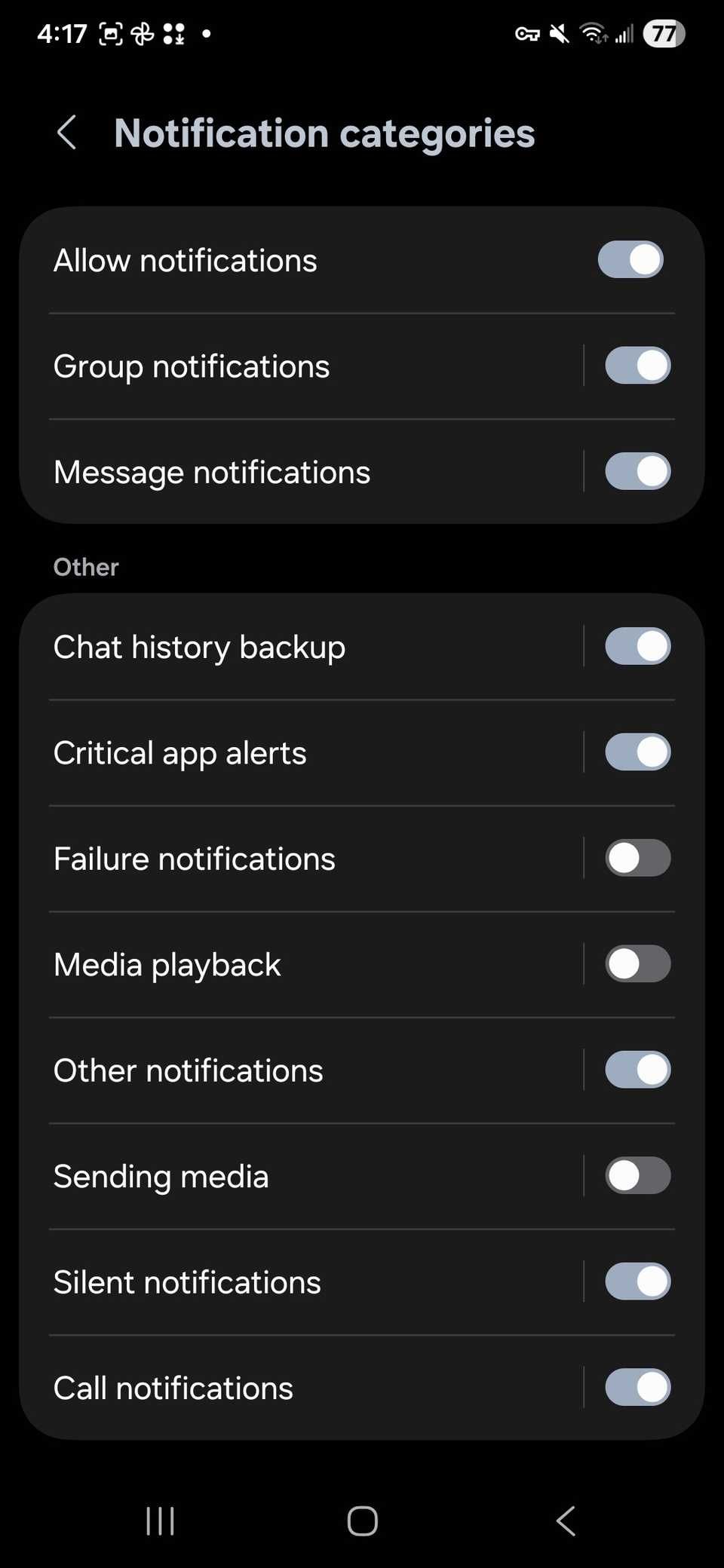
Auf modernen Samsung Galaxy-Geräten fehlen in den Benachrichtigungseinstellungen von Appota oft die Kategorieregler. Samsung versteckt diese detaillierten Kanalsteuerungen in neueren One UI-Versionen hinter einem globalen Schalter.
Bleibt diese Option verborgen, steckst du fest: Entweder erträgst du den Werbe-Spam oder du verlierst deine Transaktionsbelege.
So aktivierst du die Kategoriesteuerung auf Samsung-Geräten wieder:
- Öffne die Einstellungen deines Telefons.
- Tippe auf Benachrichtigungen und wähle Erweiterte Einstellungen.
- Scrolle nach unten zu Benachrichtigungskategorien für jede App verwalten.
- Schalte diesen Regler auf EIN.
- Gehe zurück zu Einstellungen > Apps > Appota > Benachrichtigungen.
- Tippe ganz unten auf Benachrichtigungskategorien.
Sobald sie freigeschaltet sind, werden die Schieberegler sichtbar. Deaktiviere die Werbekategorien sofort. Lass Transaktions- und Bestell-Updates aktiv. Diese einzige Anpassung setzt dem Benachrichtigungs-Spam auf Galaxy-Geräten ein Ende.
iOS-Einstellungen: Spam ohne Kanalregler bändigen
iOS handhabt Berechtigungen anders. Apple verlangt über alle Versionen hinweg ein explizites Opt-in, was zu einer niedrigeren Basis-Zustimmungsrate von etwa 56 % führt. Einmal erteilt, gab es unter iOS historisch meist nur ein Alles-oder-Nichts-Prinzip.
Moderne Versionen wie iOS 26 bieten Steuerelemente auf Systemebene, um Marketingangebote und Rabattaktionen stummzuschalten, während Benachrichtigungen zu Transaktionen, Bestellungen und kritischen Zahlungen aktiv bleiben. Läuft auf deinem Gerät eine aktuelle Version, prüfe in der iOS-Einstellungen-App unter Appota, ob sich Werbeschalter direkt deaktivieren lassen.
[iPhone-Einstellungen] -> [Appota] -> [Mitteilungen]
       |
       +--> Dringliche Mitteilungen --> Aktivieren (AN)
       +--> Töne                    --> Deaktivieren (Optional)
       +--> Sperrbildschirm / Banner --> Benutzerdefinierte Zustellung
       +--> Geplante Übersicht      --> Appota hinzufügen (für unwichtige Alerts)
Nutze für allgemeine Benachrichtigungen auf iOS die Funktion Dringliche Mitteilungen. Markiere kritische Authentifizierungshinweise als zeitkritisch, damit sie Fokus-Modi und geplante Übersichten durchbrechen. Leite unaufgeforderte Marketing-Banner in die Geplante Übersicht um, wo sie gesammelt ein- oder zweimal täglich lautlos bereitgestellt werden, ohne das Display aufleuchten zu lassen.
In Ratgebern wird oft behauptet, iOS zwinge Nutzer dazu, Benachrichtigungen mühsam einzeln zu deaktivieren, ohne Option zum kompletten Abschalten. Das stimmt nicht. iOS bietet ganz oben auf der Einstellungsseite jeder App den Hauptschalter Mitteilungen erlauben, der Banner, Kennzeichen und Töne sofort komplett abdreht. Beachte jedoch: Wenn du diesen Hauptschalter deaktivierst, blockierst du auch sofortige Zahlungsbenachrichtigungen.
| Funktion / Verhalten | Android 13+ / One UI | Aktuelle iOS-Versionen |
|---|---|---|
| Standard-Berechtigungsmodell | Explizites Opt-in (75 % Basiswert) | Explizites Opt-in (56 % Basiswert) |
| Kanal-Granularität | Kategorieregler auf Betriebssystemebene | App-definiert oder Dringlichkeits-Flags |
| Lautlose Zustellung | Minimiert in Leiste ohne Ton | Stille Zustellung in die Mitteilungszentrale |
| Flut-Drosselung | Benachrichtigungspause (Notification Cooldown) | Zustellung über Geplante Übersicht |
| Werbepersonalisierungs-Steuerung | Werbethemen (alle 4 Wochen bereinigt) | Systemweite Tracking-Schalter |
Android bietet präzise Kontrolle über spezifische Nachrichtenkanäle. iOS setzt auf Zeitpläne für die Zustellung und Dringlichkeits-Flags.
Versteckte In-App- und Datenschutz-Optionen aufdecken
Systemmenüs lösen das Problem nur zum Teil. Wenn eine App Hintergrund-Sockets nutzt oder Werbeankündigungen über Systemupdate-Kategorien einschleust, musst du sie direkt in der App abschalten.
Abmeldeoptionen für Marketing verbergen sich meist in Untermenüs für Konto und Datenschutz statt in den offensichtlichen Benachrichtigungs-Tabs. Apps spekulieren oft darauf, dass Nutzer nur kurz den Standard-Benachrichtigungsbildschirm prüfen und die Suche dann aufgeben.
Öffne Appota, gehe auf Konto oder Profil und tippe auf Einstellungen. Wähle Datenschutz oder Sicherheitseinstellungen. Halte Ausschau nach Kontrollkästchen wie „Werbeangebote von Partnern erhalten“, „Personalisierte Empfehlungen“ oder „Event-Benachrichtigungen“. Deaktiviere jedes einzelne davon.
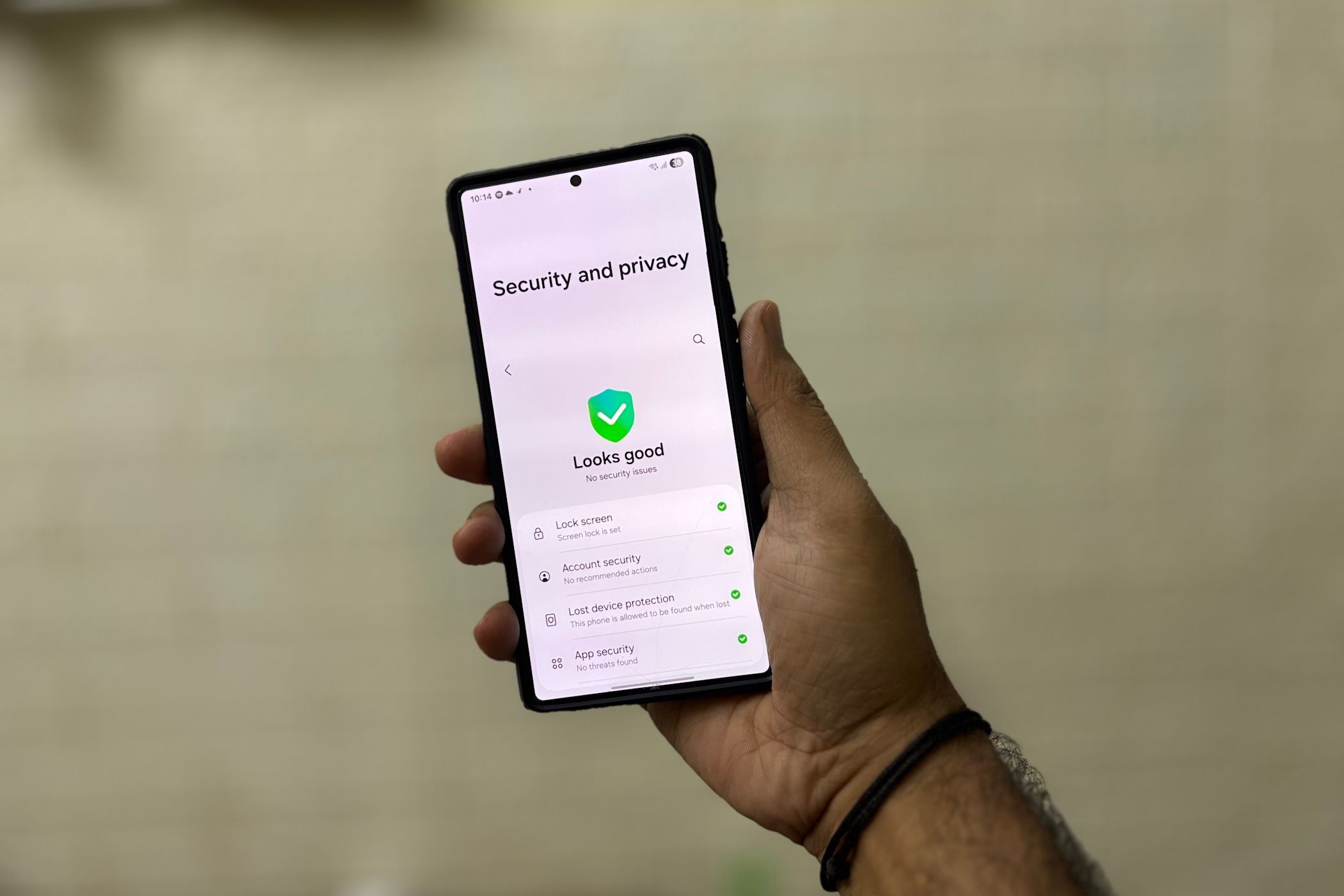
Überprüfe als Nächstes das Werbeprofil deines Geräts. Android schränkt verhaltensbezogenes Profiling ein, indem es maximal 3 Interessengebiete gleichzeitig mit Apps teilt und diese Themenprofile alle 4 Wochen automatisch löscht. Du kannst diese Daten unter Einstellungen > Sicherheit & Datenschutz > Weitere Datenschutzeinstellungen > Werbung > Datenschutz für Werbung manuell bereinigen. Das Löschen der Werbethemen verhindert, dass die App personalisierte Kampagnen basierend auf deinen Aktivitäten in anderen Apps abruft.
Wenn du Spielguthaben ohne Werbe-Tracking aufladen willst, ermöglicht dir der Kauf eines ungebundenen Appota (VN)-Codes das direkte Einlösen von Guthaben, ohne deine Handynummer Werbelisten auszusetzen.
Unbekannte Benachrichtigungen über den Verlauf diagnostizieren
Schlüpft doch einmal eine unerwünschte Benachrichtigung durch deine Filter, kann es knifflig sein, ihren Ursprung zurückzuverfolgen. Du hörst einen Signalton, entsperrst das Display und siehst ein Werbebanner, weißt aber nicht, über welchen Kanal es kam. Android führt für solche Fälle ein eigenes Protokoll.
Unter Einstellungen > Benachrichtigungen > Erweiterte Einstellungen > Benachrichtigungsverlauf zeichnet Android jede Mitteilung der letzten 24 Stunden auf – inklusive weggewischter Banner, stiller Pings und Hintergrundmeldungen.
- Warte, bis eine Werbebenachrichtigung auftaucht.
- Wische sie nicht sofort weg.
- Öffne Einstellungen > Benachrichtigungen > Erweiterte Einstellungen > Benachrichtigungsverlauf.
- Suche die Meldung im 24-Stunden-Protokoll.
- Halte den Eintrag gedrückt, um den zugehörigen Kanal-Tag einzusehen.
Sobald du den störenden Kanal identifiziert hast, schalte ihn direkt aus dem Verlauf heraus ab. Hat Appota Werbung über „Systemhinweise“ oder „Sicherheitswarnungen“ geleitet, stelle die Priorität dieses Kanals auf Lautlos. So bleiben Belege dokumentiert, ohne akustische Störungen zu verursachen.
Das empfohlene Einstellungsprofil für Gamer
Nutze diese Basiskonfiguration, um Benachrichtigungs-Spam zu stoppen, ohne wichtige Checkout-Codes zu verpassen.
Schritt-für-Schritt-Konfiguration der Regler
- Appota-Systembenachrichtigungen: Auf EIN setzen.
- Kanal für Aktionen / Marketing: Auf AUS stellen.
- Kanal für Transaktionen & Zahlungen: Auf EIN (Warnung / Hohe Priorität) setzen.
- Kanal für allgemeine Updates / News: Auf AUS oder Lautlos stellen.
- Benachrichtigungspause (Android): In den Geräteeinstellungen auf EIN schalten.
- Akku-Optimierung: Auf Nicht eingeschränkt oder Optimiert setzen (Ultra-Energiesparmodi meiden).
                   [Appota-Benachrichtigungsprofil]
                                  |
       +--------------------------+--------------------------+
       |                                                     |
       v                                                     v
[Sicherheit & OTPs]                                   [Marketing & Promos]
  - Ton: AN                                             - Kanäle: DEAKTIVIERT
  - Priorität: Warnung / Pop-up                         - In-App-Datenschutz: OPT-OUT
  - Akku: Nicht eingeschränkt                           - Banner-Anzeige: AUS
Wann du von diesem Profil abweichen solltest
Zwei spezielle Szenarien erfordern Anpassungen an diesen Einstellungen:
- Aggressive Energiesparmodi: Extreme Stromsparmodi frieren Hintergrundprozesse ein, was Push-Mitteilungen verzögert und zum Ablauf von TOTP-Codes führt. Treffen OTPs minutenlang zu spät ein, nimm Appota von der Akku-Optimierung aus und wähle Nicht eingeschränkt.
- Geteilte Geräte: Nutzen andere Personen dein Tablet oder Smartphone mit, stelle die Sperrbildschirm-Banner auf Sensible Inhalte ausblenden. So bleiben Einmalkennwörter auf dem Sperrbildschirm verborgen, während der Hinweiston weiterhin ertönt.
Gaming-Top-ups sollten keine Flut an Benachrichtigungen auslösen. Wenn du dein Guthaben über eine direkte Appota (VN)-Aufladung aufstockst, erhältst du digitale Codes, die du nach deinem eigenen Zeitplan einlösen kannst – so bleibt dein Bezahlvorgang schnell und störungsfrei.
FAQ
Wie kann ich unter Android Werbebenachrichtigungen in einer App stoppen, ohne Zahlungs-OTPs zu verpassen?
Öffne die Einstellungen deines Smartphones, gehe zu Apps, tippe auf die App und öffne die Benachrichtigungskategorien. Deaktiviere dort die Kanäle für Marketing oder Werbeaktionen, während du Kategorien für Transaktionen, Warnungen und Zahlungen aktiv lässt.
Blockiert das Deaktivieren aller Benachrichtigungen einer Wallet-App auch SMS-OTP-Codes?
Nein, das Abschalten von Push-Benachrichtigungen in den App-Einstellungen stoppt keine OTP-Codes, die per normaler SMS versendet werden. Verlässt sich dein Verifizierungscode jedoch auf ein In-App-Push-Banner, wirst du ihn nicht erhalten.
Warum zeigen manche Android-Geräte keine Benachrichtigungskategorien für eine App an?
Unter Samsung One UI muss die Option „Benachrichtigungskategorien für jede App verwalten“ in den erweiterten Benachrichtigungseinstellungen manuell aktiviert werden. Ältere Anwendungen, die Android-Benachrichtigungskanäle nicht unterstützen, bieten zudem nur einen globalen Ein/Aus-Schalter.
Wie lange bleiben OTP-Codes für Zahlungen gültig?
Die meisten zeitbasierten Einmalkennwörter (TOTP) laufen innerhalb von 30 bis 60 Sekunden ab. Achte darauf, dass die Systemuhr deines Telefons mit der Netzwerkzeit synchronisiert ist, um Authentifizierungsfehler zu vermeiden.
Können Energiespareinstellungen dazu führen, dass OTP- und Zahlungsbenachrichtigungen verspätet eintreffen?
Ja, eine zu aggressive Akku-Optimierung pausiert Hintergrundaktivitäten von Apps und verzögert die Push-Zustellung. Das Problem lässt sich beheben, indem du die Akkunutzung der App auf „Nicht eingeschränkt“ stellst oder sie zur Speicher-Ausnahmeliste hinzufügst.
Wie finde ich unter Android heraus, welche App unerwünschte Push-Nachrichten sendet?
Gehe auf deinem Android-Gerät zu Einstellungen > Benachrichtigungen > Erweiterte Einstellungen > Benachrichtigungsverlauf. Dieses Protokoll erfasst alle empfangenen Meldungen der letzten 24 Stunden, sodass du den auslösenden Kanal jeder Werbenachricht exakt zurückverfolgen kannst.
Fazit zur Verwaltung von Appota-Benachrichtigungen
Der App sämtliche Benachrichtigungsrechte zu entziehen, ist eine Holzhammermethode, die zu verpassten Codes und blockierten Aufladungen führt. Du musst nicht dein ganzes Telefon stummschalten, um nervige Werbebanner loszuwerden.
Aktiviere die Benachrichtigungskategorien in den Systemeinstellungen, schalte Marketingkanäle ab und setze Transaktionswarnungen auf hohe Priorität. Mit diesen wenigen Klicks kommen Zahlungsbestätigungen sofort an, Spielrunden bleiben ungestört und deine Benachrichtigungsleiste bleibt dauerhaft sauber.

Community
Comments