

Verhindere Chrome-Abstürze beim Razer Gold Aufladen. Behebe Absturzfehler, löse GPU-Hänger und prüfe dein Guthaben oder THB-PINs sicher in wenigen Minuten.
Es ist frustrierend, wenn du eine 14-stellige Prepaid-PIN eingibst und Google Chrome mitten im Bezahlvorgang einfriert, mit einem leeren Bildschirm abstürzt oder den Fehler „Er ist tot, Jim!“ anzeigt. Razer Gold fungiert als webbasiertes Wallet und Zahlungsgateway, das 19 regionale Währungen in über 34.000 Spielen und Anwendungen unterstützt. Da Transaktionen direkt in deinem Browser und nicht über einen eigenen Client laufen, hängt die Stabilität des Checkouts von der lokalen Skriptausführung, der Cookie-Validierung und hardwarebeschleunigten Rendering-Pipelines ab.
Wenn Chrome den Tab schließt, fürchten viele Spieler, dass ihr Prepaid-Guthaben verloren gegangen ist. In der Praxis geht jedoch fast jeder Absturz auf lokale GPU-Rendering-Blockaden, blockierte Drittanbieter-Cookies oder regionale IP-Verifizierungskonflikte zurück.

Razer Gold Thailand (THB)
- -70%
Razer Gold THB 100
Jetzt kaufen€ 2.91
€ 4.95
- -70%
Razer Gold THB 300
Jetzt kaufen€ 8.74
€ 14.86
- -70%
Razer Gold THB 500
Jetzt kaufen€ 14.75
€ 25.07
- -70%
Razer Gold THB 1000
Jetzt kaufen€ 29.50
€ 50.14
- -70%
Razer Gold THB 5000
Jetzt kaufen€ 150.87
€ 256.47
Warum Chrome auf Razer Gold Checkout-Seiten abstürzt
Web-Zahlungsgateways führen mehrere rechenintensive Prozesse gleichzeitig aus. Sobald du das Razer Gold Aufladeportal öffnest, lädt Chrome dynamische JavaScript-Formulare, überprüft das regionale IP-Routing, startet Module für die 2-Schritt-Verifizierung und stellt Verbindungen zu Zahlungs-APIs von Drittanbietern her. Wenn auch nur ein einzelner Rendering- oder Sicherheitsthread hängt, beendet Chrome den Tab, um den restlichen Browser zu schützen.
Chrome erfasst diese Tab-Abstürze anhand von 94 internen Fehlercodes. Schau dir den unteren Bereich der Fehlerseite an, um das betroffene Subsystem zu identifizieren:
GPU_DEAD_ON_ARRIVAL: Chrome hat versucht, das Seiten-Compositing und CSS-Animationen an deinen Grafikkartentreiber auszulagern, aber der GPU-Treiber hat nicht vor Ablauf des Timeouts geantwortet.HUNG: Komplexe Gateway-Skripte haben den Haupt-Thread des Browsers über das Zeitlimit hinaus blockiert.KILLED_BAD_MESSAGEundBAD_PROCESS_TYPE: Beschädigte Sitzungs-Cookies oder in Konflikt stehende Browser-Erweiterungen haben die Datenübertragung zwischen Prozessen gestört.
Schritt-für-Schritt-Anleitung gegen einfrierende Chrome-Tabs
Lade eine nicht reagierende Aufladeseite nicht wiederholt neu. Das wiederholte Neuladen eines aktiven Gateways erzeugt doppelte Anfragen und Validierungskonflikte. Befolge stattdessen diese gezielten Lösungen.
Schritt 1: Hardwarebeschleunigung in Chrome deaktivieren
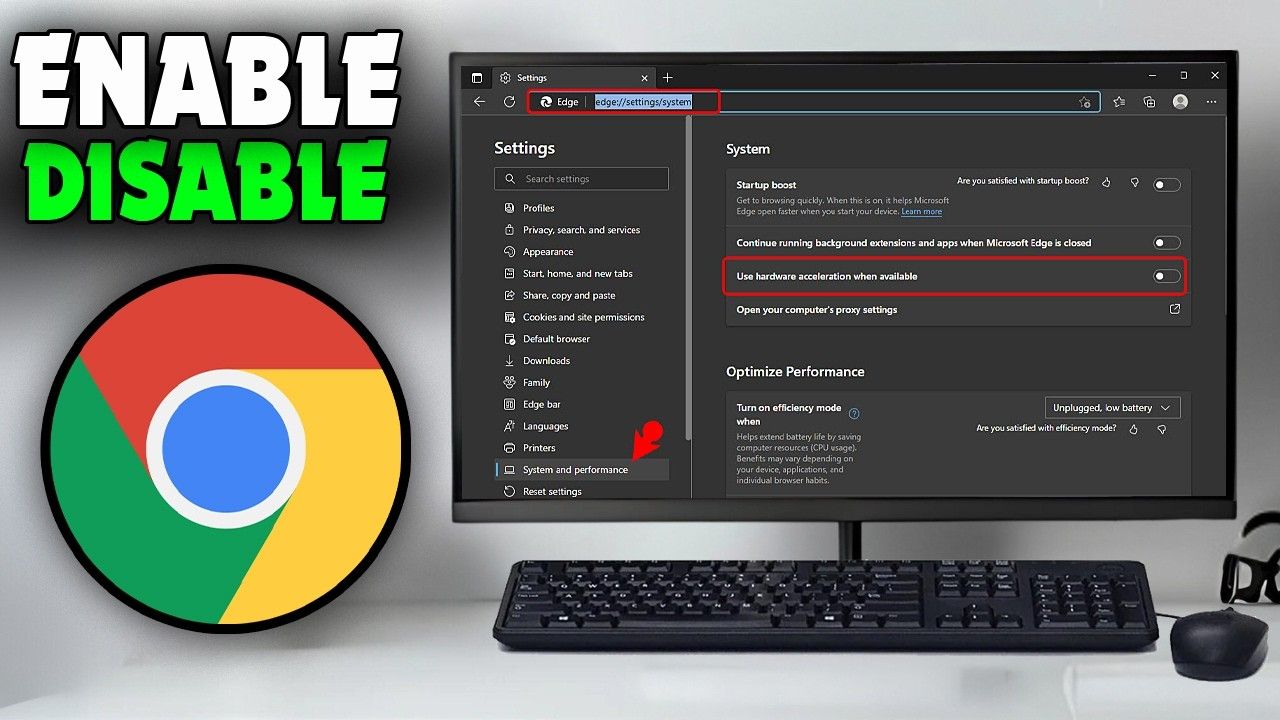
Konflikte mit der GPU-Beschleunigung verursachen die meisten Browser-Hänger auf dynamischen Zahlungsportalen. Durch das Deaktivieren dieser Einstellung wird Chrome gezwungen, Seitenelemente per Software-Rendering über die CPU darzustellen, wodurch instabile Grafikkartentreiber umgangen werden.
- Öffne Chrome, klicke auf die drei vertikalen Punkte oben rechts und wähle Einstellungen.
- Wähle in der linken Seitenleiste System.
- Deaktiviere die Option Hardwarebeschleunigung verwenden, wenn verfügbar.
- Klicke auf Neu starten, um den Browser neu zu laden.
- Überprüfe die Änderung, indem du
chrome://gpuin die Adressleiste eingibst und Enter drückst. Vergewissere dich, dass unter Graphics Feature Status der Eintrag Software only, hardware acceleration unavailable steht.
Schritt 2: Beschädigten Sitzungs-Cache und Cookies löschen
Veraltete Sitzungs-Token aus früheren Anmeldeversuchen beschädigen aktive Zahlungs-Handshakes und führen zu leeren Bildschirmen.
- Gib
chrome://settings/clearBrowserDatain die Chrome-Adressleiste ein. - Stelle das Dropdown-Menü für den Zeitraum auf Gesamte Zeit.
- Wähle Cookies und andere Websitedaten sowie Bilder und Dateien im Cache aus.
- Klicke auf Daten löschen, schließe Chrome vollständig und öffne den Browser erneut.
Schritt 3: Drittanbieter-Cookies für die Zahlungsabwicklung zulassen
Razer Gold stellt Verbindungen zu regionalen Händlerdiensten und Betrugserkennungsnetzwerken über externe Domains her. Eine strikte Blockierung von Cookies unterbricht diese Authentifizierungs-Handshakes.
- Öffne Einstellungen > Datenschutz und Sicherheit > Drittanbieter-Cookies.
- Wähle Drittanbieter-Cookies zulassen oder füge die Domain des Aufladegateways unter Websites, die Drittanbieter-Cookies verwenden dürfen hinzu.
- Lade das Portal neu und versuche die Transaktion erneut.
Schritt 4: Aktive VPNs und anonymisierende Proxys trennen
Razer Gold erzwingt ein Geoblocking und überprüft deine IP-Adresse bei der 2-Schritt-Authentifizierung. Wenn deine IP-Adresse von deiner registrierten Kontoregion abweicht oder Chrome den Datenverkehr über einen bekannten Rechenzentrum-Proxy leitet, bricht das Portal die Sitzung ab und stürzt ab.
Schalte Desktop-VPN-Apps, Proxy-Erweiterungen und benutzerdefinierte Routing-Profile aus, bevor du die Zahlungsseite öffnest.
Schritt 5: Lokalen DNS-Cache leeren
Veraltete DNS-Einträge für die Webserver von Razer verhindern das ordnungsgemäße Laden von Seitenelementen.
- Drücke Windows-Taste + R, gib
cmdein und drücke Enter. - Gib
ipconfig /flushdnsein und drücke Enter. - Falls weiterhin Verbindungsabbrüche auftreten, konfiguriere deinen Netzwerkadapter so, dass er öffentliche Resolver wie Google Public DNS (
8.8.8.8/8.8.4.4) oder OpenDNS (208.67.222.222) verwendet.
Den spezifischen Chrome-Absturzcode identifizieren
Finde deinen Fehlercode in der folgenden Tabelle, um die passende Lösung anzuwenden.
| Chrome-Absturzcode | Ursache auf der Aufladeseite | Gezielte Lösung |
|---|---|---|
GPU_DEAD_ON_ARRIVAL | Grafiktreiber konnte Hardware-Rasterisierung nicht initialisieren | Hardwarebeschleunigung in chrome://settings/system deaktivieren |
HUNG | Gateway-Skripte haben Ausführungstimeout des Haupt-Threads überschritten | Cache leeren und skriptblockierende Erweiterungen deaktivieren |
KILLED_BAD_MESSAGE | Beschädigte Sitzungs-Token oder ungültige domänenübergreifende Nutzdaten | Browser-Cookies über chrome://settings/clearBrowserData löschen |
BAD_PROCESS_TYPE | Fehler bei der Prozessisolierung von Subframes während der Zahlungsübergabe | Chrome auf den neuesten stabilen Build aktualisieren und neu starten |
Wallet-Status prüfen und doppelte Einlösungen vermeiden
Wenn Chrome während des Absendens der Zahlung abstürzt, prüfe zunächst, ob die Transaktion verarbeitet wurde, bevor du deine Zahlungsdaten erneut eingibst.
Öffne einen einzelnen Browser-Tab und melde dich in deinem Razer Gold Dashboard an. Rufe deinen Transaktionsverlauf auf. Wenn die Aufladung erfolgreich war, werden dein aktualisiertes Guthaben und der Zeitstempel der Transaktion in der Liste angezeigt. Falls kein Eintrag vorhanden ist, wurde die Transaktion nicht ausgeführt.
Pass beim Eingeben von Prepaid-Gutscheinen genau auf. Razer Gold Aufladegutscheine verwenden eine 14-stellige alphanumerische PIN. Die 19-stellige Nummer auf Quittungen ist lediglich eine Seriennummer zur Nachverfolgung und kein einlösbarer Code. Die Eingabe der 19-stelligen Seriennummer führt sofort zu Validierungsfehlern. Mehrmalige Fehleingaben hintereinander können dein Konto sperren, sodass der Support mit Kaufbeleg eingeschaltet werden muss, um den Zugriff wiederherzustellen.
Um dein Guthaben nach einer fehlgeschlagenen Sitzung mit verifizierten Codes aufzustocken, nutze Razer Gold Thailand (THB) Gutscheine, um sicherzustellen, dass du Standard-PINs statt kurzlebiger Aktionscodes einlöst, die nach 30 Tagen verfallen.
Plattformvergleich: Desktop vs. Mobiles Chrome
Obwohl Chrome plattformübergreifend auf derselben Blink-Engine basiert, beenden mobile Betriebssysteme Hintergrund-Tabs und speicherintensive Seiten deutlich aggressiver als Desktop-Systeme.
| Plattform | Hauptursache für Abstürze | Beste Diagnosemaßnahme |
|---|---|---|
| Chrome unter Windows-PC | Konflikte mit GPU-Hardwarebeschleunigung und Treiber-Timeouts | Hardwarebeschleunigung deaktivieren; DNS über die Eingabeaufforderung leeren |
| Chrome unter Android | Tab-Beendigung wegen Speichermangel (Out of Memory-Killer) | Hintergrund-Apps schließen; Chrome-App-Cache in den Android-Einstellungen leeren |
| Chrome unter iOS / iPadOS | Speicherlimits der WebKit-Rendering-Engine bei 2FA-Weiterleitungen | Privaten Browsermodus nutzen; Content-Blocker von Drittanbietern deaktivieren |
In Android-Builds fehlt die Option zur Deaktivierung der Hardwarebeschleunigung, weshalb das Leeren des App-Caches und das Freigeben von Gerätespeicher auf Mobilgeräten die wichtigsten Schritte zur Fehlerbehebung sind.
Hauptportal über direkte In-Game-Aufladung umgehen
Falls gold.razer.com aufgrund von Routing-Problemen oder Serverwartungen nicht lädt, benötigst du das Haupt-Wallet-Dashboard nicht zwingend, um dein Guthaben auszugeben. Razer Gold ist bei über 34.000 Titeln direkt in die Bezahlseiten der Partner integriert.
Gehe direkt zum offiziellen Webshop deines Spiels. Wähle dein Item-Paket aus, entscheide dich für Razer Gold PIN als direkte Zahlungsmethode und gib deine User-ID (UID) ein. Trage deine 14-stellige PIN nach Aufforderung direkt im eingebetteten Gateway des Händlers ein.
Bei dieser Methode wird dein Spielkonto direkt in einem Schritt aufgeladen. Das primäre Wallet-Dashboard wird komplett umgangen, wodurch die Skriptkonflikte vermieden werden, die zu Chrome-Abstürzen führen.
Wenn die Haupt-Website nicht erreichbar ist, kannst du dir einen Prepaid Razer Gold Thailand THB Code sichern und direkt im Checkout-Bildschirm des Spiels einlösen.
Häufige Fehlerursachen beim Aufladen und ihre Behebung
| Fehlerursache | Auswirkung auf den Ablauf | Sofortmaßnahme |
|---|---|---|
| Konflikt bei der Hardwarebeschleunigung | Friert Rendering-Pipeline während der Zahlungsübergabe ein | GPU-Beschleunigung in den Chrome-Systemeinstellungen deaktivieren |
| Blockieren von Drittanbieter-Cookies | Verwirft domänenübergreifende Authentifizierungs-Token | Drittanbieter-Cookies in den Chrome-Datenschutzeinstellungen aktivieren |
| Beschädigter Sitzungs-Cache | Behält veraltete Autorisierungen und fehlerhafte Skripte bei | Browser-Cache und Cookies für den gesamten Zeitraum löschen |
| Regionale IP-Diskrepanz | Bricht Aufladung während der 2-Schritt-Verifizierung ab | Alle VPNs und Proxys vor dem Laden des Checkouts deaktivieren |
| Verwechslung von Seriennummer und PIN | Weist Formulareingabe als ungültiges Format ab | 14-stellige PIN statt der 19-stelligen Seriennummer eingeben |
Plattform-Modernisierung und Backend-Ausfälle prüfen
Manche Abstürze entstehen durch serverseitige Updates und nicht durch lokale Browsereinstellungen. Razer aktualisiert regelmäßig Sicherheits-Backends, API-Endpunkte und Authentifizierungs-Microservices. Beispielsweise hat die alte Cloud-Infrastruktur von Razer Synapse 3 am 3. Februar 2026 ihr offizielles Support-Ende erreicht und den Übergang zu Synapse 4 Frameworks vollzogen. Web-Authentifizierungssysteme durchlaufen ähnliche strukturelle Neuerungen.
Wenn Chrome browserübergreifend (auch in Edge oder Firefox) bei einem weißen Bildschirm hängen bleibt, prüfe Live-Statusmeldungen der Dienste. Die Aufladeplattform basiert auf drei getrennten Komponenten:
- Webportal-Frontend: Rendert den Shop und die Aufladeoberflächen.
- Authentifizierungs-Backend: Verwaltet die 2-Schritt-Verifizierung und regionale Profilvalidierung.
- Zahlungs-API-Gateway: Verbindet sich mit Bankensystemen und Servern zur Validierung von Prepaid-Codes.
Wenn die Zahlungs-API oder das Authentifizierungs-Backend langsam reagiert oder offline geht, laufen Frontend-Skripte beim Warten auf eine Antwort ins Timeout und der Tab stürzt ab. Liegt ein bestätigter Ausfall vor, warte, bis die Backend-Dienste wieder verfügbar sind, bevor du einen neuen Aufladeversuch startest.
Eingabefallen: Alphanumerische Verwechslungen und Sperrregeln
Tippfehler bei der manuellen PIN-Eingabe lösen nach wiederholten Fehlversuchen Sicherheits-Sperren aus:
- Null vs. Buchstabe O: Die Ziffer
0und der GroßbuchstabeOsehen in Standard-Webschriften identisch aus. Vergleiche die Zeichen mit deiner digitalen Quittung. - Eins vs. Buchstabe I / L: Der Großbuchstabe
I, das kleinelund die Ziffer1führen häufig zu Tippfehlern. - Leerzeichen und Bindestriche: Füge keine Leerzeichen oder Bindestriche ein, es sei denn, das Formular erzeugt automatisch separate Eingabefelder.
Um Kontosperren durch manuelle Tippfehler zu vermeiden, hol dir geprüfte digitale Razer Gold Thailand (THB) PINs und füge die 14-stellige Zeichenfolge direkt per Copy-and-Paste in das Formularfeld ein.
FAQ
Warum friert die Razer Gold Aufladeseite ein oder zeigt in Chrome „Er ist tot, Jim!“ an?
Abstürze in Chrome während des Checkouts werden hauptsächlich durch GPU-Hardwarebeschleunigungskonflikte, beschädigte Cache-Dateien oder das Blockieren von Drittanbieter-Skripten verursacht. Das Deaktivieren der Hardwarebeschleunigung in den Chrome-Einstellungen und das Löschen der Browserdaten behebt das Problem meistens.
Wie schalte ich die Hardwarebeschleunigung in Google Chrome aus?
Klicke auf das Dreipunkt-Menü, öffne die Einstellungen, navigiere links zu System und deaktiviere „Hardwarebeschleunigung verwenden, wenn verfügbar“. Klicke auf Neu starten, um das reine Software-Rendering zu aktivieren.
Können Drittanbieter-Cookies zu Zahlungsfehlern bei Razer Gold führen?
Ja, eine strikte Blockierung von Drittanbieter-Cookies verhindert, dass Authentifizierungs-Token und Zahlungsgateways korrekt geladen werden. Du solltest Drittanbieter-Cookies in den Chrome-Einstellungen für Datenschutz und Sicherheit während des Aufladens zulassen.
Was kann ich tun, wenn meine Razer Gold PIN als ungültig abgelehnt wird?
Stelle sicher, dass du die 14-stellige PIN statt der 19-stelligen Seriennummer eingegeben hast, und prüfe ähnliche Zeichen wie '0' und 'O' sorgfältig. Vergewissere dich außerdem, dass die Währung der PIN mit der Region deines Razer Gold Kontos übereinstimmt.
Warum schlagen Razer Gold Zahlungen bei Verwendung eines VPNs fehl?
Razer Gold erzwingt ein striktes Geoblocking und überprüft deine IP-Adresse bei der 2-Schritt-Authentifizierung. Eine Verbindung über einen ausländischen VPN-Server löst Sicherheitswarnungen aus und bricht den Ladevorgang ab.
Kann ich meine Razer Gold PIN direkt einlösen, ohne gold.razer.com aufzurufen?
Ja, viele unterstützte Spiele ermöglichen es dir, direkt auf deren eigener Bezahlseite „Razer Gold PIN“ auszuwählen. Dadurch wird das Guthaben direkt auf deine Spieler-ID gebucht, ohne die Haupt-Website zur Wallet-Aufladung nutzen zu müssen.
Fazit zur Fehlerbehebung
Wenn du Abstürze beim Razer Gold Checkout als lokales Rendering- oder Sitzungsproblem behandelst, lässt sich der Fehler schnell beheben. Durch das Deaktivieren der Hardwarebeschleunigung unter chrome://settings/system verhinderst du Fehler wie GPU_DEAD_ON_ARRIVAL und HUNG. Lösche zwischengespeicherte Daten und trenne aktive VPNs vor der 2-Schritt-Authentifizierung. Falls das primäre Wallet-Dashboard wegen Wartungsarbeiten nicht erreichbar ist, umgehe die Website einfach, indem du deine 14-stellige PIN direkt im Checkout-Gateway deines Spiels einlöst.

Community
Comments