

Optimiere deine Xbox Cloud Gaming Grafikeinstellungen 2026 mit Clarity Boost, Hardware-Dekodierung und Netzwerk-Tweaks für knackscharfe 60 FPS ohne Stream-Unschärfe.
Einen Xbox-Titel auf deinen PC zu streamen, sollte sich anfühlen wie auf lokaler Hardware. Stattdessen startest du eine Session und siehst verwaschene Vegetation, Makroblocking in dunklen Szenen und einen schwammigen Cursor, der dein Zielen ruiniert. Die Cloud-Hardware in Microsofts Rechenzentren ist selten das Problem. Der eigentliche Flaschenhals liegt darin, wie dein lokaler Rechner den eingehenden Videostream dekodiert, skaliert und rendert.
Die Optimierung von Xbox Cloud Gaming (xCloud) auf dem PC erfordert einen anderen Ansatz als das Anpassen klassischer Spieleinstellungen. Du stellst hier keine Schattenkaskaden oder Umgebungsschattierung (Ambient Occlusion) in einer Engine ein. Du optimierst Browser-Rendering-Pipelines, Windows-GPU-Planung, Videocodecs und Paketübertragungspuffer, um einen Live-Feed mit stabilen 60 FPS ohne Tearing oder Eingabeverzögerung zu dekodieren.
Xbox Live Gift Card (US)
- -50%
Xbox Live Gift Card 5 USD US
Jetzt kaufen€ 4.41
€ 6.62
- -50%
Xbox Live Gift Card 10 USD US
Jetzt kaufen€ 8.83
€ 13.24
- -50%
Xbox Live Gift Card 15 USD US
Jetzt kaufen€ 13.24
€ 19.86
- -50%
Xbox Live Gift Card 20 USD US
Jetzt kaufen€ 17.66
€ 26.49
- -50%
Xbox Live Gift Card 25 USD US
Jetzt kaufen€ 22.08
€ 33.11
- -50%
Xbox Live Gift Card 50 USD US
Jetzt kaufen€ 44.15
€ 66.23
- -50%
Xbox Live Gift Card 100 USD US
Jetzt kaufen€ 88.30
€ 132.45
Edge-Browser vs. Windows Xbox-App: Das Schärfe-Urteil
Wenn du ausschließlich über die native Windows Xbox-App streamst, verschenkst du Bildqualität. Die native App nutzt Standard-Videopipelines, während Microsoft Edge eine direkte, speziell für xCloud entwickelte Integration bietet.
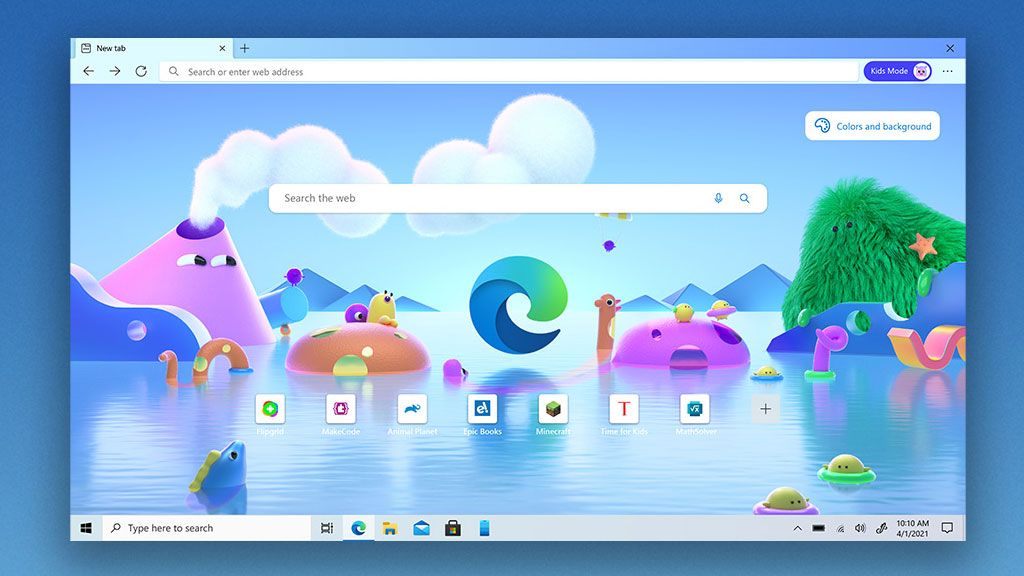
Clarity Boost ist hier der entscheidende Vorteil. Die Funktion gibt es exklusiv in Edge; sie wendet clientseitiges räumliches Upscaling direkt auf die Streamausgabe an. Statt einen weichen, bilinear gefilterten 1080p-Feed über deinen Monitor zu strecken, verarbeitet Clarity Boost jeden Frame lokal auf deiner GPU, um Texturkanten, UI-Texte und feine Umgebungsdetails nachzuschärfen. In optisch dichten Szenen eliminiert es den typischen Unschärfe-Effekt von Cloud-Videos.
Edge verwaltet Hintergrundressourcen dank des automatischen Effizienzmodus ebenfalls besser. Wenn du ein Cloud-Spiel startest, drosselt Edge Hintergrund-Tabs, um CPU-Zyklen und Speicherbandbreite für den Video-Dekodierungs-Thread des Browsers freizugeben. Das verhindert Mikroruckler, die durch Interrupt-Spitzen von Hintergrundprozessen entstehen.
Microsoft hat außerdem verbesserte 1440p-60-FPS-Stream-Profile mit höheren Bitraten für ausgewählte Titel über den Xbox Game Pass Ultimate ($22.99 monatlich mit unbegrenzten Streaming-Stunden) eingeführt. Anspruchsvolle Titel wie Fallout 4, Cyberpunk 2077 und The Witcher 3 profitieren sofort vom höher auflösenden Puffer, wenn sie über eine optimierte Browser-Pipeline aufgerufen werden.
Wichtige Videocodecs und erforderliche Bandbreitenprofile
Die Videokompression bestimmt, wie scharf dein Stream bei einer bestimmten Internetgeschwindigkeit aussieht. Xbox Cloud Gaming handelt Codecs basierend auf deiner Client-Hardware und deinen Netzwerkbedingungen aus.
| Codec-Format | Bandbreite für 1080p 60 FPS | Dekodierungseffizienz & Hardware-Profil |
|---|---|---|
| H.264 / AVC | 10 – 15 Mbps | Standard-Baseline-Codec; universelle Kompatibilität bei höchstem Bandbreitenbedarf. |
| HEVC / H.265 | 4 – 8 Mbps | Rund 50 % effizienter als H.264; geringere Bandbreite bei Hardware-Dekodierung. |
| AV1 | 3 – 6 Mbps | Gebührenfreier Open-Source-Codec der nächsten Generation; niedrigster Bandbreitenbedarf bei exzellenter Schärfe. |
Fazit: Während das ältere H.264 der universelle Fallback bleibt, halbiert moderne Hardware-Dekodierung via HEVC oder AV1 den Bandbreitenbedarf und sorgt gleichzeitig für scharfe Kanten bei Bewegungen.
Die reine Download-Geschwindigkeit ist nur die halbe Miete. Um 1080p bei 60 FPS ohne plötzliche Auflösungseinbrüche zu halten, benötigt deine Verbindung einen Basis-Durchsatz von 15 bis 25 Mbps, einen Ping unter 30 ms (akzeptabel bis 50–100 ms) und einen Netzwerk-Jitter von strikt unter 10 ms.
Außerdem brauchst du einen Bandbreitenpuffer von 30 % bis 50 % über der aktiven Stream-Bitrate. Wenn dein Stream 15 Mbps verbraucht und deine Leitung bei 16 Mbps limitiert ist, führt jede kleine lokale Netzwerkschwankung – etwa ein automatisches Smartphone-Backup – zu einem Bitraten-Einbruch und sofortigem Makroblocking.
Schritt-für-Schritt-Lösungen gegen Verpixelung und matschige Texturen
Wenn dein Stream wie ein komprimiertes Video aus dem Jahr 2008 aussieht, gehe diese Konfigurationsschritte der Reihe nach durch.
1. Hardwarebeschleunigte GPU-Planung in Windows aktivieren
Windows kann die Stream-Dekodierung direkt auf deine dedizierte oder integrierte GPU auslagern und so CPU-Warteschlangen umgehen.
- Öffne die Windows-Einstellungen (
Win + I) und wähle System > Bildschirm. - Scrolle nach unten und klicke auf Grafik (oder Standard-Grafikeinstellungen ändern).
- Schalte Hardwarebeschleunigte GPU-Planung (HAGS) auf Ein.
- Starte deinen PC neu, um die Treiberänderungen zu übernehmen.
2. Hardwarebeschleunigung in Microsoft Edge erzwingen
Stelle sicher, dass Edge deine Grafikkarte aktiv zur Dekodierung des eingehenden Videos nutzt, statt auf Software-Rendering zurückzugreifen.
- Starte Microsoft Edge und klicke oben rechts auf die drei Punkte (
...). - Navigiere zu Einstellungen > System und Leistung.
- Aktiviere Hardwarebeschleunigung verwenden, wenn verfügbar.
- Stelle sicher, dass der Effizienzmodus aktiviert ist, um aktiven Gaming-Tabs Priorität einzuräumen.
- Starte den Browser neu.
3. Monitor-Aktualisierungsrate anpassen
Frame-Pacing-Probleme treten auf, wenn die Bildwiederholrate deines Monitors nicht zur 60-FPS-Frameausgabe des Streams passt.
- Klicke mit der rechten Maustaste auf deinen Desktop und öffne Anzeigeeinstellungen > Erweiterte Anzeige.
- Stelle deine Bildwiederholfrequenz entweder auf 60 Hz oder 120 Hz ein.
- Vermeide ungerade Vielfache wie 75 Hz oder 144 Hz ohne Adaptive Sync, da diese Mikroruckler verursachen, wenn 60-FPS-Frames ungleichmäßig über die Zyklen verdoppelt werden.
4. Clarity Boost im Stream-Overlay aktivieren
Sobald dein Stream in Edge läuft, aktiviere den räumlichen Upscaler.
- Gehe auf
xbox.com/playund starte dein Spiel. - Klicke auf das Stream-Menü-Symbol (das Punkteraster in der oberen linken Ecke des Stream-Fensters).
- Suche den Schalter für Clarity Boost und stelle ihn auf Ein.
- Die Änderung wird sofort wirksam und schärft Texturen sowie Texte auf dem gesamten Bildschirm.
5. Auf den Windows-Energiesparplan „Höchstleistung“ wechseln
Aggressives CPU-Heruntertakten auf Laptops kann Video-Dekodierungspuffer bei schnellen Szenenwechseln ins Stocken bringen.
- Öffne die Windows-Systemsteuerung und navigiere zu den Energieoptionen.
- Wähle den Energiesparplan Höchstleistung aus.
- Dies verhindert das Drosseln der CPU-Kerne beim Dekodieren von Videostreams mit hoher Bitrate.
6. VPNs und lokale DNS-Filter deaktivieren
Kommerzielle VPNs und lokale Filtersoftware fügen zusätzliche Routing-Hops hinzu.
- Schalte aktive VPN-Verbindungen vor dem Start deiner Session aus.
- Deaktiviere lokale Proxy-Filter, die WebSocket-Traffic abfangen.
- Cloud Gaming erfordert ein direktes Routing zum nächstgelegenen Microsoft-Edge-Rechenzentrum; Proxys treiben den Ping in die Höhe und erzwingen Paketpufferung.
Erweiterte Stream-Tweaks mit Better xCloud
Für noch mehr Kontrolle über deine Videopipeline bietet das Open-Source-Skript Better xCloud detaillierte Optionen, die in der Standard-Weboberfläche fehlen. Es läuft über die Browser-Erweiterung Tampermonkey und dockt direkt an xbox.com/play an.
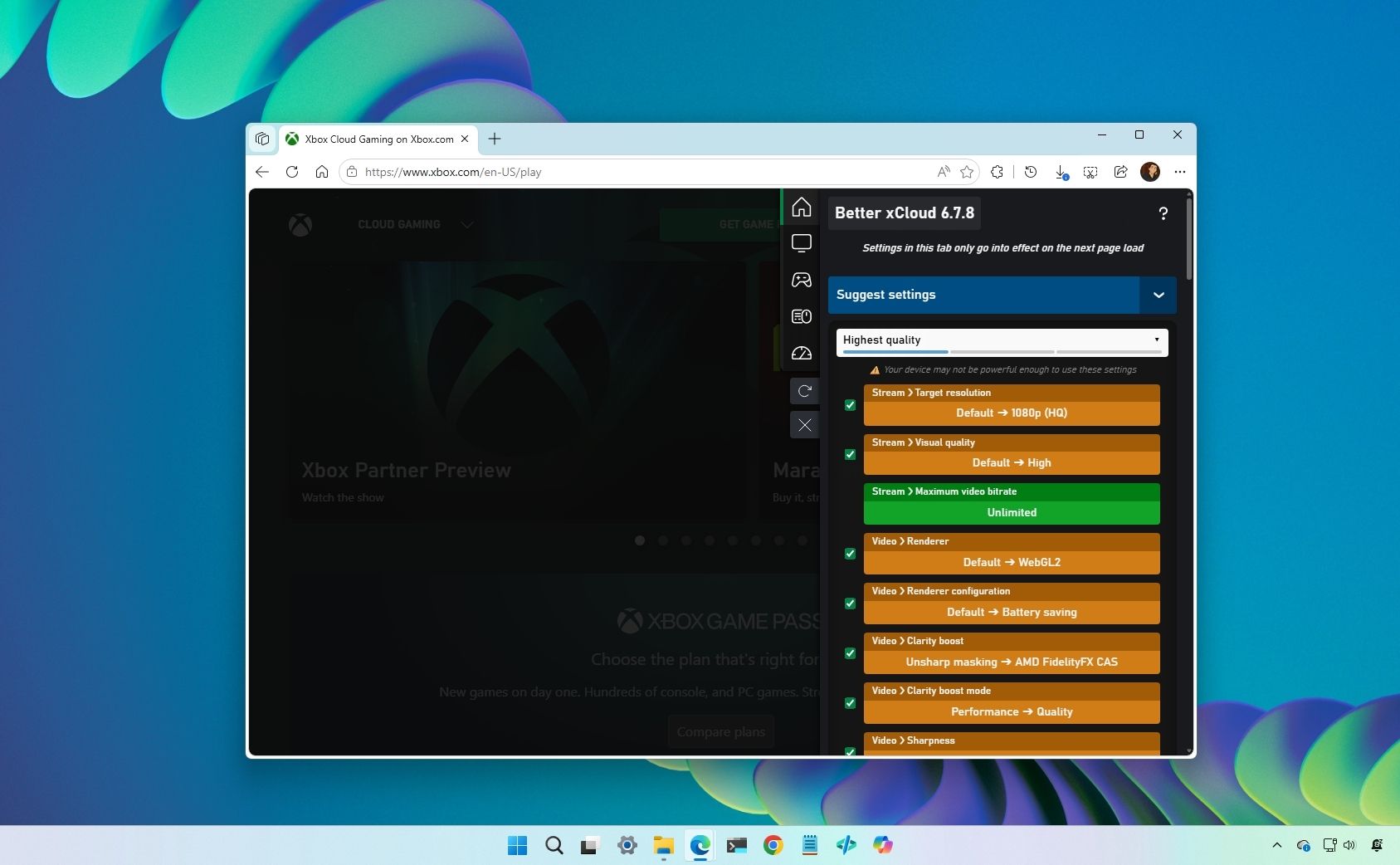
Better xCloud schaltet mehrere entscheidende Funktionen frei:
- Manuelle Bitratenerzwingung: Überschreibt die automatische Bandbreitenbegrenzung, sodass du die maximale Bitrate erzwingen kannst, um Kompressionsartefakte zu eliminieren.
- Erzwungenes 1080p-Profil: Verhindert, dass der Stream bei kleineren Netzwerkschwankungen dynamisch auf 720p herabgestuft wird.
- Server-Region-Auswahl: Ermöglicht dir die Verbindung zu einem bestimmten Rechenzentrum, falls dein Internetanbieter dich standardmäßig auf einen überlasteten oder entfernten Knoten leitet.
- Echtzeit-Telemetrie-Overlay: Zeigt Live-Ping, Dekodierungszeit, Paketverlust und Frame-Renderzeiten direkt auf dem Bildschirm an.
Da Better xCloud rein clientseitige Modifikationen auf xbox.com/play vornimmt, ohne Authentifizierungs-Token zu manipulieren oder Client-Richtlinien von Drittanbietern zu verletzen, haben die Entwickler bestätigt, dass kein Risiko für Account-Sperren besteht.
Wenn du längere Gaming-Sessions am PC planst, kannst du dir eine vergünstigte Xbox Live-Geschenkkarte (US) sichern, um deine Game Pass Ultimate-Mitgliedschaft zu verlängern, bevor du dich in höherwertige 1440p-Streams stürzt.
Input-Lag eliminieren: Controller-Polling und Display-Synchronisation
Visuelle Schärfe nützt nichts, wenn sich die Steuerung träge anfühlt. Die Cloud-Eingabeverzögerung summiert sich: Sie setzt sich zusammen aus dem Hardware-Polling des Controllers, der USB-Verarbeitung, dem Netzwerk-Transport, der serverseitigen Frame-Generierung und der lokalen Video-Dekodierung.
Standardmäßige Bluetooth-Controller-Verbindungen arbeiten mit einer Abfragerate von etwa 125 Hz, was rund 8 ms Eingabeverzögerung hinzufügt, noch bevor ein Datenpaket deinen PC verlässt. Eine direkte USB-C-Kabelverbindung erhöht die Abfragerate auf bis zu 1.000–8.000 Hz und senkt den lokalen Input-Lag auf den Sub-Millisekundenbereich.
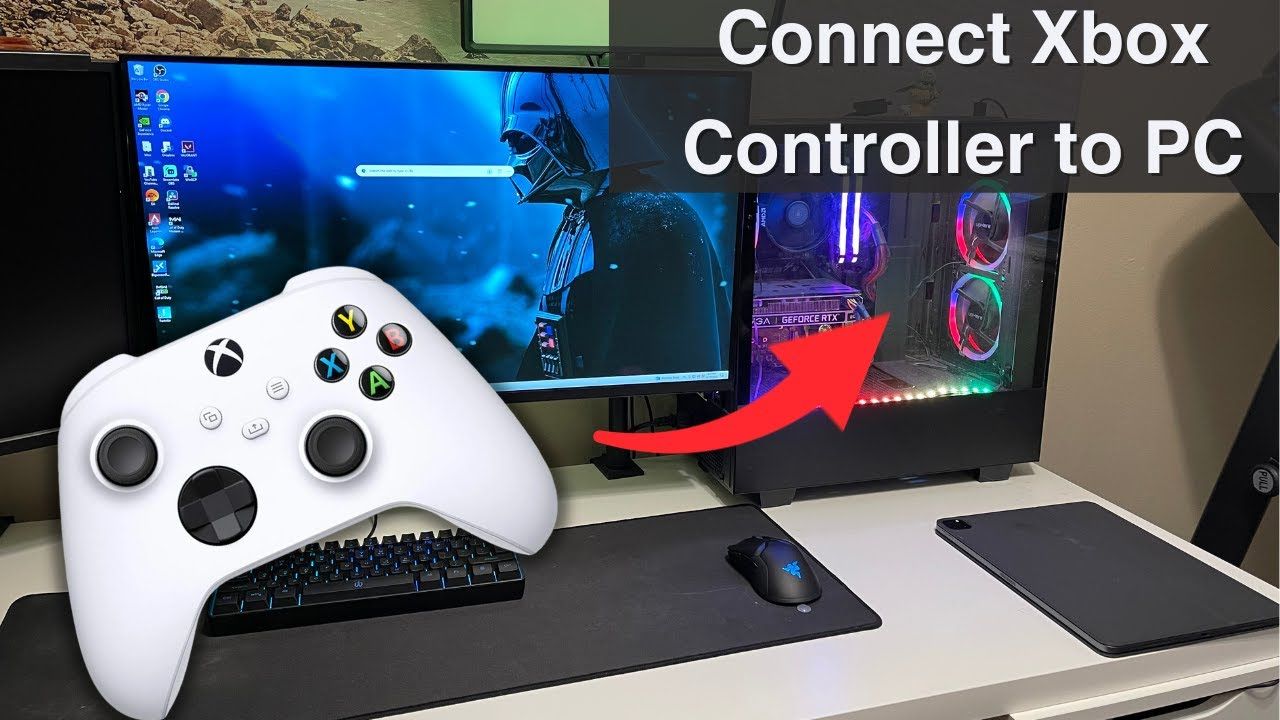
Die folgende Tabelle zeigt detailliert, wie sich Controller-Verbindungen und Display-Synchronisations-Konfigurationen auf die Gesamtlatenz auswirken.
| Verbindung / Konfiguration | Abfragerate (Polling Rate) | Hardware-Eingabelatenz | Auswirkung auf das Frame-Pacing |
|---|---|---|---|
| Kabelgebundener USB-Controller | 1.000 – 8.000 Hz | < 1 ms | Nahezu verzögerungsfreie Signalübertragung; null Paketverlust. |
| Bluetooth-Controller | ~125 Hz | ~8 ms | Anfällig für 2,4-GHz-Interferenzen und Verbindungsabbrüche. |
| Display mit 60 Hz / 120 Hz | k. A. | Geringster visueller Jitter | Perfekte 1:1- oder 1:2-Frame-Kadenz beim 60-FPS-Stream. |
| Display mit 75 Hz / 144 Hz | k. A. | Ruckelanfällig | Ungleichmäßige Frame-Duplizierung führt zu spürbarem Mikroruckeln. |
Fazit: Der Wechsel von Bluetooth zu einer kabelgebundenen USB-Verbindung spart fast 8 ms Latenz – oft genau der Unterschied zwischen einer schwammigen und einer direkten Steuerung.
Bevorzuge für reaktionsschnelles Cloud-Gaming immer ein kabelgebundenes Controller-Setup. Dieser eine Wechsel reduziert die lokale Latenz, noch bevor Datenpakete über das Netzwerk geschickt werden.
Netzwerkoptimierung: Jitter, WLAN-Bänder und Router-QoS bändigen
Selbst mit optimalen Browser- und GPU-Einstellungen ruiniert ein instabiles lokales Netzwerk die Stream-Qualität. Schon ein einziges verlorenes Datenpaket führt dazu, dass der Videodekoder einfriert oder die Auflösung drosselt, während er auf das nächste Keyframe wartet.
Verabschiede dich zuerst vom 2,4-GHz-WLAN-Band. Es ist überfüllt mit Smart-Home-Geräten, Mikrowellen und Bluetooth-Signalen. Verbinde dich stattdessen über 5 GHz oder 6 GHz. Diese Frequenzen bieten eine größere Kanalbandbreite und geringere Paketkollisionsraten. Für absolut null Paketverlust geht jedoch nichts über ein direktes Cat6-Ethernet-Kabel.
Passe zweitens das Traffic-Management deines Routers an. Cloud Gaming erfordert niedrige Latenz statt gigantischer reiner Download-Geschwindigkeiten. Mit Router-Quality-of-Service (QoS) kannst du deinem PC hohe Priorität zuweisen und die Hintergrundbandbreite auf 80–90 % der Leitungskapazität begrenzen, um Bufferbloat zu verhindern.
Auf modernen Routern mit Smart Queue Management (SQM) eliminiert QoS Jitter bei gleichzeitigen Downloads im Haushalt effektiv. Auf älteren Routern mit schwacher CPU kann einfaches QoS dagegen Latenzen erzeugen, indem es die Paketverarbeitung ausbremst. Wenn dein Router SQM unterstützt, aktiviere QoS; wenn du ein günstiges Mesh-Setup nutzt, schalte es aus und verwende stattdessen ein Ethernet-Kabel.
Eine stabile Verbindung stellt sicher, dass dein Stream mitten im Spiel nie gedrosselt wird. Wenn du dein monatliches Abo verlängern möchtest, kannst du mit einem digitalen Xbox-Guthaben-Gutschein dein aktives Abonnement ganz unkompliziert unterbrechungsfrei weiterlaufen lassen.
Plattformvergleich: PC-Browser vs. Native App vs. Mobile
Grafikqualität und Anpassungsmöglichkeiten variieren je nach Endgerät.
Hier ist der Vergleich der wichtigsten Zugriffsplattformen hinsichtlich Stream-Anpassung, Upscaling und Performance im Jahr 2026.
| Feature / Funktion | PC Microsoft Edge | PC Xbox-App | Mobile Web / App |
|---|---|---|---|
| Clarity Boost Upscaling | Ja (Nativ) | Nein | Nein |
| Auflösungsunterstützung | Bis zu 1440p 60 FPS | Bis zu 1080p 60 FPS | Bis zu 1080p 60 FPS |
| Hardwarebeschleunigungs-Flags | Volle Kontrolle über Browser-Flags | Eingeschränkte Windows-Hooks | Betriebssystemabhängig |
| Skript-Mod-Unterstützung (Better xCloud) | Ja (über Tampermonkey) | Nein | Eingeschränkt (Drittanbieter-APKs unter Android) |
| Effizienzmodus-Ressourcendrosselung | Ja | Nein | Verwaltet über OS-Akkustandsprofil |
Fazit: Microsoft Edge auf dem PC bietet das umfangreichste Paket an Grafik-Optimierungsoptionen und gibt dir die volle Kontrolle über Upscaling und Stream-Dekodierung.
Wenn du das beste visuelle Erlebnis suchst, ist der PC über Microsoft Edge die beste Wahl. Die native Xbox-App bleibt praktisch für die Bibliotheksverwaltung, aber Edge hat bei Schärfe und Frame-Auslieferung klar die Nase vorn.
Um deine Game Pass-Bibliothek auf all diesen Geräten aktiv zu halten, kannst du dir eine Xbox-Netzwerkkarte holen, um dein Microsoft-Guthaben für den nächsten Monat Cloud Gaming aufzuladen.
FAQ
Wie aktiviere ich Clarity Boost für Xbox Cloud Gaming?
Starte deinen Cloud-Stream in Microsoft Edge und öffne das Stream-Menü über das Overlay-Symbol oben links. Schalte Clarity Boost auf Ein. Die Funktion nutzt clientseitiges Echtzeit-Upscaling, um Texturen zu schärfen und die Lesbarkeit von Texten zu verbessern.
Welche Internetgeschwindigkeit ist für flüssiges 1080p 60 FPS Xbox Cloud Gaming erforderlich?
Du benötigst eine stabile Verbindung mit 15 bis 25 Mbps Bandbreite, einen Ping von unter 30 ms und einen Netzwerk-Jitter unter 10 ms. Ein Bandbreitenpuffer von 30 % bis 50 % stellt sicher, dass Lastspitzen im Netzwerk kein Ruckeln im Stream verursachen.
Warum ruckelt Xbox Cloud Gaming auf dem PC trotz schnellem Internet?
Ruckler werden meist durch hohen Paket-Jitter, deaktivierte Hardwarebeschleunigung oder nicht übereinstimmende Bildwiederholraten verursacht. Aktiviere die hardwarebeschleunigte GPU-Planung in Windows, schalte die Hardwarebeschleunigung in Edge ein und fixiere die Bildwiederholfrequenz deines Monitors auf 60 Hz oder 120 Hz.
Welcher Browser bietet die beste Performance für Xbox Cloud Gaming?
Microsoft Edge liefert die beste Performance, da er native Clarity Boost-Unterstützung und einen integrierten Effizienzmodus bietet. Andere Chromium-Browser funktionieren zwar, verfügen jedoch nicht über die exklusive Upscaling-Integration von Edge.
Wie kann ich bei Xbox Cloud Gaming eine 1080p-Auflösung und eine feste Bitrate erzwingen?
Installiere das Open-Source-Userskript Better xCloud über die Tampermonkey-Erweiterung in deinem Browser. Mit diesem Tool kannst du manuell 1080p-Profile erzwingen, Ziel-Bitraten anpassen und Echtzeit-Stream-Diagnosen einsehen.
Reduziert ein kabelgebundener Controller den Input-Lag bei Cloud-Spielen?
Ja, der Anschluss über USB umgeht das 125-Hz-Limit von Bluetooth und spart etwa 8 ms kabellose Eingabeverzögerung ein. Kabelgebundene Verbindungen bieten Abfrageraten von bis zu 1.000–8.000 Hz für unmittelbare Reaktionszeiten.
Die ultimative 60-FPS-Cloud-Konfiguration
Ein scharfes, reaktionsschnelles Bild bei Xbox Cloud Gaming erfordert vor allem eines: die Beseitigung von Verarbeitungsengpässen auf deiner Seite. Der Dienst liefert einen komprimierten Videofeed; deine Aufgabe ist es, sicherzustellen, dass dein Rechner diesen Feed sofort dekodiert und sauber anzeigt.
Verzichte auf die native Windows-App. Spiele deine Cloud-Games in Microsoft Edge mit aktiviertem Clarity Boost und eingeschaltetem Effizienzmodus. Aktiviere die hardwarebeschleunigte GPU-Planung in den Windows-Einstellungen, damit deine GPU die Dekodierungs-Pipeline übernimmt. Schließe deinen Controller per USB-Kabel an, um 8 ms Input-Lag einzusparen, stelle deinen Monitor auf 60 Hz oder 120 Hz ein und nutze eine direkte Ethernet-Verbindung oder ein ungestörtes 5-GHz-WLAN.
Sobald diese Einstellungen eingerichtet sind, verwandelt sich Cloud Streaming von einem matschigen, verzögerten Kompromiss in ein gestochen scharfes 60-FPS-Erlebnis, das sich wie echte lokale Hardware anfühlt.

Community
Comments