

Descubre cómo silenciar las alertas promocionales y los banners de spam en Appota Wallet sin perderte los OTP de pago ni los recibos de tus compras.
El constante zumbido de las notificaciones arruina cualquier partida móvil. Recargas saldo en tu cuenta a través de Appota y, de repente, tu panel de notificaciones se convierte en una valla publicitaria. Ventas flash, avisos de cashback a mediodía y cupones promocionales te bombardean a cualquier hora. Además, estos mensajes push incluyen contenido multimedia de hasta 10 MB en imágenes y 50 MB en archivos de video, consumiendo tus datos móviles mientras saturan la pantalla.
Las medidas drásticas suelen salir mal. Si quitas los permisos de notificación por completo desde los ajustes del sistema, también silenciarás los avisos de confirmación de pago y las verificaciones dentro de la app. Lo que necesitas es una configuración quirúrgica: apagar el ruido publicitario manteniendo intacta la seguridad en tiempo real.
Appota (VN)
Appota 100,000 VND
Comprar ahora€ 3.83
Appota 200,000 VND
Comprar ahora€ 7.67
Appota 300,000 VND
Comprar ahora€ 11.50
Appota 500,000 VND
Comprar ahora€ 19.16
Appota 1,000,000 VND
Comprar ahora€ 38.32
Appota 2,000,000 VND
Comprar ahora€ 76.63
Appota 3,000,000 VND
Comprar ahora€ 114.96
Appota 5,000,000 VND
Comprar ahora€ 191.61
Por qué el spam push de Appota es un verdadero problema para los gamers
Appota funciona como una de las principales plataformas de entretenimiento y pagos para contenido digital y cuentas de juegos en Vietnam. Emite continuamente campañas de recargas para eventos, paquetes de temporada y descuentos de asociados. Cuando compras saldo para una cuenta o canjeas códigos de regalo, lo único que buscas es disfrutar al instante de lo que pagaste, no recibir cinco alertas diarias sobre eventos que jamás pediste.
Muchos jugadores que adquieren vouchers de Appota (VN) mantienen la billetera instalada únicamente para canjear códigos PIN o gestionar su saldo de juego. Por eso, los anuncios de minijuegos no relacionados solo generan molestias innecesarias.
El verdadero problema radica en la prioridad de las alertas. Los sistemas operativos tratan todos los avisos por igual a menos que la app los separe en canales específicos o tú configures reglas personalizadas. Cuando una aplicación procesa un recibo de compra al mismo nivel que un banner de ofertas de temporada, tu teléfono vibrará con la misma intensidad por un anuncio publicitario que por un inicio de sesión no autorizado.
El verdadero dilema: banners promocionales frente a la entrega de OTP críticos
Desactivar todas las notificaciones parece la salida fácil. Apagas el interruptor general en los ajustes del dispositivo y consigues silencio absoluto. Todo va bien hasta que la pasarela de pago te pide un código de verificación en la app.
Los códigos de contraseña de un solo uso basada en tiempo (TOTP) caducan a toda velocidad: suelen ser válidos solo entre 30 y 60 segundos. En ese intervalo, debes leer el código, copiarlo y pegarlo en la pantalla de compra. Si los relojes del servidor y del dispositivo se desincronizan, la diferencia máxima admisible suele ser de 90 segundos antes de que la verificación falle. Si bloqueas las alertas a nivel global, esas ventanas emergentes de verificación de 30 segundos jamás aparecerán sobre tu juego.
Cuando las notificaciones push fallan, los servicios suelen recurrir al envío de SMS convencionales como método secundario de autenticación en dos pasos. El SMS funciona como respaldo, pero los retrasos en el enrutamiento de las operadoras durante una cuenta atrás de compra de 45 segundos pueden hacer que la transacción expire. El objetivo es directo: eliminar los banners comerciales sin retrasar las alertas locales de verificación.
| Tipo de alerta | Método de entrega | Validez / Expiración | Estado de notificación recomendado |
|---|---|---|---|
| OTP de transacción | Push / TOTP | De 30 a 60 segundos | Prioridad alta (sonido y ventana emergente) |
| Ventana de sincronización del servidor | Reloj del sistema | Desfase máx. de 90 s | Sincronización en segundo plano activa |
| Recibos de pago | En la app / Push | Indefinida | Entrega silenciosa (solo en panel) |
| Marketing diario | Banner push | De 12 a 24 horas | Bloqueado / Desactivado por completo |
| Anuncios multimedia enriquecidos | Push (imagen/video) | Transitorio (10-50 MB) | Bloqueado / Desactivado por completo |
Silenciar todo sin discriminar es peligroso. Si bloqueas cada aviso, romperás la entrega de tokens de autorización urgentes que caducan en menos de un minuto.
Configuración en Android: ajuste fino de los canales de notificación
Android gestiona el ruido de las aplicaciones mediante canales de notificación. Estos canales dividen las alertas generales en categorías específicas, permitiéndote silenciar la publicidad mientras mantienes las notificaciones de seguridad sonando alto y claro.
A partir de Android 13+, las aplicaciones están obligadas a pedir permiso explícito antes de enviar alertas, registrando una tasa base de aceptación media del 75% en toda la plataforma. Si pulsaste en "Permitir" la primera vez que abriste Appota, le diste luz verde a cada categoría de notificación que emite. Es hora de recortar esos accesos.
[Ajustes del sistema] -> [Aplicaciones] -> [Appota]
       |
       v
[Notificaciones] -> [Categorías de notificación]
       |
       +--> Marketing / Promociones --> Desactivar
       +--> Ofertas / Eventos       --> Desactivar
       +--> Transacciones / Seguridad --> Activar (Establecer en "Con alerta")
       +--> General / Actualizaciones del sistema --> Establecer en "Silencioso"
Abre los Ajustes de tu teléfono, pulsa en Aplicaciones y selecciona Appota. Entra en Notificaciones. En versiones estándar de Android, verás una lista llamada Categorías de notificación o Canales.
Localiza las categorías etiquetadas como Promociones, Eventos, Marketing o Descuentos de socios y desactívalas. Mantén activadas Cuenta, Seguridad, Transacciones y Atención al cliente. Para revisar tus recibos sin escuchar timbres en mitad de una partida, marca las categorías de transacciones como Silencioso. Las alertas silenciosas suprimen la vibración y el sonido, pero siguen apareciendo en la barra superior al desplegar el panel de notificaciones.
Android también incluye la función Enfriamiento de notificaciones. Esta opción reduce el volumen y limita la frecuencia de las ventanas emergentes cuando una aplicación dispara varias alertas seguidas, evitando bombardeos molestos sin perder el aviso original.
Solución específica para dispositivos Samsung One UI
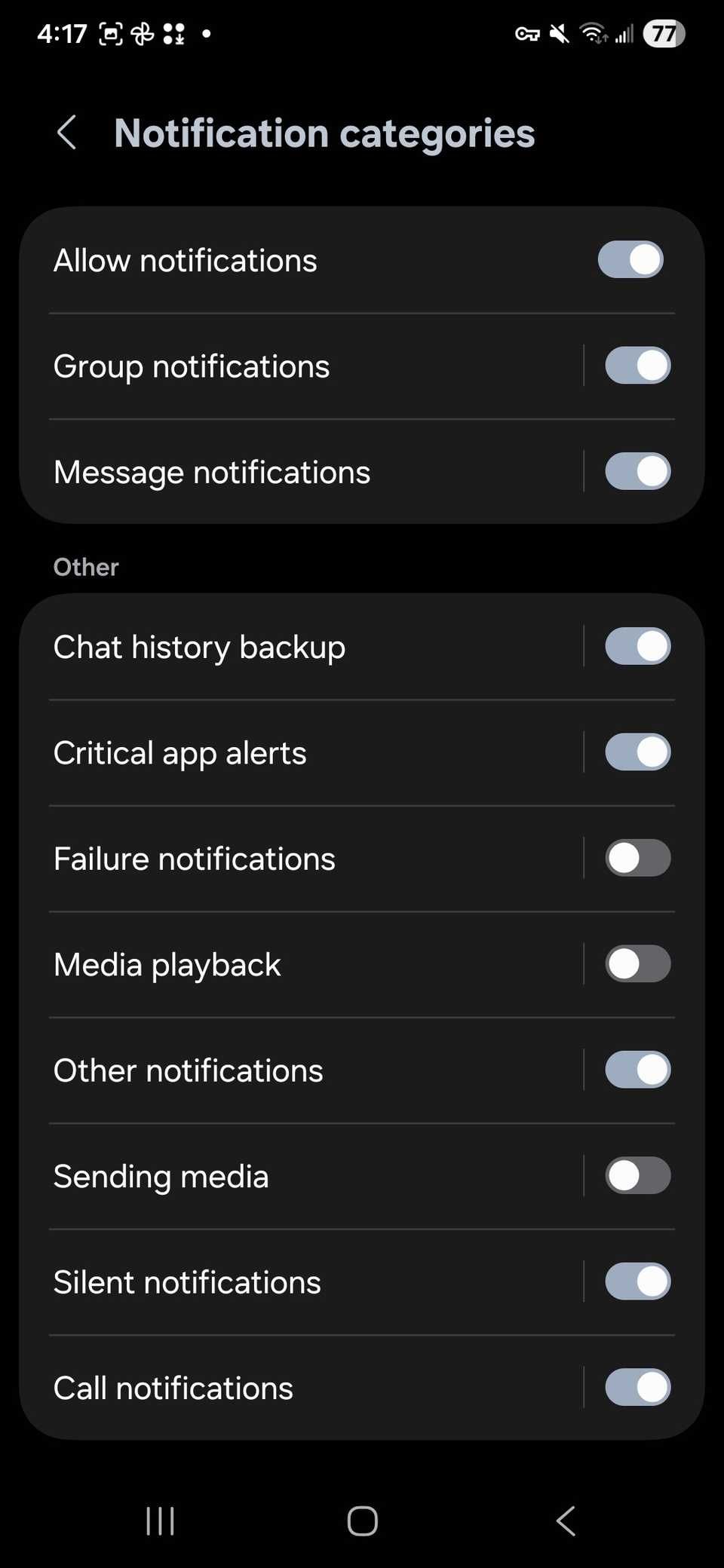
En los dispositivos Samsung Galaxy actuales, al entrar en los ajustes de notificación de Appota a menudo no aparece ningún selector de categorías. En versiones recientes de One UI, Samsung oculta este control detallado de canales tras un ajuste global.
Dejar esto oculto te deja entre la espada y la pared: o soportas el spam publicitario o te quedas sin recibos de compra.
Para reactivar los controles por categoría en Samsung:
- Entra en Ajustes del teléfono.
- Pulsa en Notificaciones y luego en Ajustes avanzados.
- Desplázate hacia abajo hasta Gestionar categorías de notificación para cada app.
- Activa este interruptor (Activado).
- Regresa a Ajustes > Aplicaciones > Appota > Notificaciones.
- Pulsa en Categorías de notificación en la parte inferior.
Una vez visibles, aparecerán todos los interruptores. Desactiva de inmediato las categorías promocionales. Deja activas las de transacciones y actualizaciones de pedidos. Este simple cambio acaba con el spam de notificaciones en los terminales Galaxy.
Ajustes de iOS: cómo frenar el spam sin selectores de canales
iOS gestiona los permisos de otra manera. Apple exige confirmación explícita en todas sus versiones, lo que se traduce en una tasa media de aceptación inferior en su plataforma, situada en torno al 56%. Una vez concedido el permiso, iOS históricamente ofrecía un interruptor de todo o nada.
Las versiones modernas como iOS 26 integran controles a nivel de sistema para silenciar ofertas comerciales y promociones, manteniendo activas las notificaciones de transacciones, pedidos y pagos críticos. Si tu dispositivo cuenta con una versión actualizada, revisa los ajustes de Appota dentro de la app Ajustes de iOS para ver si puedes apagar directamente los selectores promocionales.
[Ajustes del iPhone] -> [Appota] -> [Notificaciones]
       |
       +--> Notificaciones importantes --> Activar
       +--> Sonidos --> Desactivar (Opcional)
       +--> Pantalla de bloqueo / Tiras --> Entrega personalizada
       +--> Resumen programado --> Añadir Appota (para alertas no urgentes)
Para las alertas generales en iOS, apóyate en las Notificaciones importantes. Marca los avisos de autenticación esenciales como importantes para que se muestren incluso durante los modos de Concentración o dentro del Resumen programado. Envía los banners comerciales irrelevantes al Resumen programado: allí se acumularán en silencio para que los consultes una o dos veces al día sin encender la pantalla de tu móvil.
Muchas guías afirman por error que iOS obliga a darse de baja una por una sin permitir desactivar alertas de raíz. No es cierto. iOS ofrece un interruptor principal de Permitir notificaciones en la cabecera de los ajustes de cada app que bloquea de golpe tiras, globos y sonidos. Solo ten presente que apagar este interruptor maestro también cancelará las alertas de pago en tiempo real.
| Función / Comportamiento | Android 13+ / One UI | Versiones actuales de iOS |
|---|---|---|
| Modelo de permiso predeterminado | Aceptación explícita (75% de base) | Aceptación explícita (56% de base) |
| Nivel de detalle por canal | Selectores de categoría del SO | Parámetros definidos por la app o Notificaciones importantes |
| Modo de entrega silenciosa | Minimiza al panel sin emitir sonido | Entrega silenciosa en el Centro de notificaciones |
| Mitigación de alertas seguidas | Enfriamiento de notificaciones | Entrega en Resumen programado |
| Control de anuncios personalizados | Temas de anuncios (eliminados cada 4 semanas) | Interruptores globales de Rastreo |
Android ofrece un control milimétrico sobre canales de mensaje específicos. Por su parte, iOS se apoya en programaciones de entrega y avisos importantes.
Cómo encontrar los ajustes ocultos de privacidad y dentro de la app
Los menús del sistema operativo solo resuelven una parte del problema. Si una aplicación usa conexiones en segundo plano o cuela anuncios a través de canales de actualización del sistema, tendrás que desactivarlos dentro de la propia app.
Las casillas para rechazar publicidad suelen esconderse en submenús de cuenta y privacidad en lugar de las secciones obvias de notificaciones. Con frecuencia, las plataformas confían en que el usuario revise únicamente la pantalla básica de avisos y abandone la búsqueda.
Abre Appota, entra en Cuenta o Perfil y pulsa en Ajustes. Selecciona Privacidad o Preferencias de seguridad. Busca casillas como "Recibir ofertas promocionales de socios", "Recomendaciones personalizadas" o "Notificaciones de eventos". Desmarca cada una de ellas.
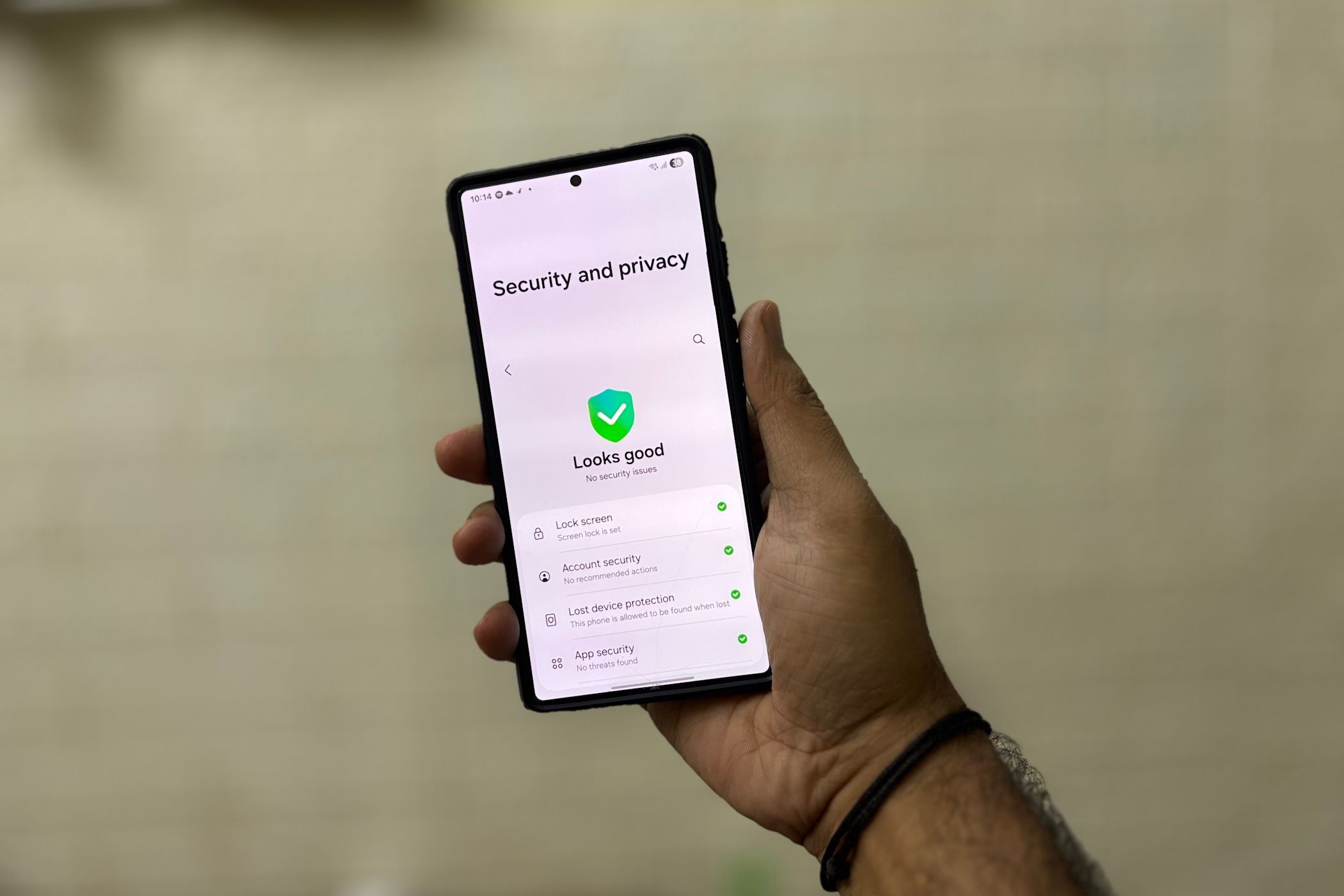
A continuación, revisa el perfil publicitario de tu dispositivo. Android limita el rastreo de comportamiento compartiendo como máximo 3 temas de interés con las apps y borrando esos perfiles temáticos de forma automática cada 4 semanas. Puedes eliminar estos datos manualmente en Ajustes > Seguridad y privacidad > Más ajustes de privacidad > Anuncios > Privacidad de anuncios. Limpiar los temas publicitarios evita que la app solicite campañas personalizadas basadas en tu actividad en otras aplicaciones.
Si prefieres recargar saldo en tus juegos sin exponerte al rastreo publicitario, comprar un código no vinculado de Appota (VN) te permite canjear saldo directamente sin vincular tu número de teléfono a listas comerciales.
Diagnosticar alertas sospechosas con el historial de notificaciones
Cuando una notificación no deseada supera tus filtros, descubrir su origen puede ser complicado. Suena un tono, desbloqueas la pantalla y ves un banner promocional sin saber qué canal lo envió. Android cuenta con un registro diseñado para estos casos.
En Ajustes > Notificaciones > Ajustes avanzados > Historial de notificaciones, Android almacena cada alerta recibida en las últimas 24 horas, incluyendo banners descartados, tonos silenciosos y mensajes en segundo plano.
- Espera a que aparezca una notificación publicitaria.
- No la descartes de inmediato.
- Abre Ajustes > Notificaciones > Ajustes avanzados > Historial de notificaciones.
- Localiza la alerta en el registro de las últimas 24 horas.
- Mantén pulsada la entrada para consultar la etiqueta de su canal.
Una vez identificado el canal responsable, desactívalo directamente desde el historial. Si Appota coló un anuncio mediante "Avisos del sistema" o "Alertas de seguridad", cambia la prioridad de ese canal a Silencioso. Así conservarás el registro de tus recibos sin padecer interrupciones sonoras.
El perfil de ajustes recomendado para gamers
Utiliza esta configuración recomendada para frenar el spam publicitario sin perderte jamás los códigos de compra.
Ajustes paso a paso de los interruptores
- Interruptor de notificaciones de Appota en el sistema: Establecer en ACTIVADO.
- Canal de Promociones / Marketing: Cambiar a DESACTIVADO.
- Canal de Transacciones y Pagos: Establecer en ACTIVADO (Con alerta / Prioridad alta).
- Canal de Actualizaciones generales / Noticias: Cambiar a DESACTIVADO o Silencioso.
- Enfriamiento de notificaciones (Android): Cambiar a ACTIVADO en los ajustes del sistema del dispositivo.
- Optimización de batería: Establecer en Sin restricciones u Optimizado (evita el modo de Ahorro de batería ultra).
                    [Perfil de notificaciones de Appota]
                                   |
        +--------------------------+--------------------------+
        |                                                     |
        v                                                     v
[Seguridad y OTP]                                     [Marketing y Promos]
  - Sonido: ACTIVADO                                    - Canales: DESACTIVADOS
  - Prioridad: Con alerta / Emergente                   - Privacidad en app: RECHAZADA
  - Batería: Sin restricciones                          - Mostrar banners: DESACTIVADO
Cuándo modificar este perfil
Existen dos situaciones puntuales donde conviene adaptar esta configuración:
- Modos estrictos de ahorro de batería: Los modos extremos de ahorro suspenden los procesos en segundo plano, demorando las alertas push y provocando que los OTP caduquen. Si tus códigos de un solo uso llegan con minutos de retraso, excluye a Appota de la optimización de batería y elige Sin restricciones.
- Dispositivos compartidos: Si otras personas utilizan tu tablet o teléfono, configura los banners de la pantalla de bloqueo en Ocultar contenido sensible. Esto mantendrá tus códigos de autenticación protegidos de miradas indiscretas sin silenciar el aviso sonoro.
Recargar saldo para tus partidas no tiene por qué inundarte de alertas. Conseguir saldo mediante una recarga directa de Appota (VN) te proporciona códigos digitales listos para canjear cuando tú decidas, garantizando compras rápidas y sin interrupciones.
Preguntas frecuentes
¿Cómo puedo frenar las notificaciones promocionales en una app sin perder los OTP de pago en Android?
Abre los Ajustes del teléfono, ve a Aplicaciones, pulsa sobre la app y entra en Categorías de notificación. Desactiva los canales de marketing o promociones mientras mantienes activas las categorías de transacciones, alertas y pagos.
¿Desactivar todas las notificaciones de una billetera bloqueará los códigos OTP por SMS?
No, desactivar las notificaciones push en los ajustes de la aplicación no interrumpe la llegada de códigos OTP enviados por SMS tradicional. Sin embargo, si tu código de verificación depende de una notificación push dentro de la app, no lo recibirás.
¿Por qué algunos teléfonos Android no muestran las categorías de notificación de una aplicación?
Samsung One UI exige activar manualmente la opción "Gestionar categorías de notificación para cada app" dentro de Ajustes avanzados de notificaciones. Por otro lado, las aplicaciones antiguas que no se adaptaron a los canales de Android solo mostrarán un interruptor general de encendido y apagado.
¿Cuánto tiempo permanecen válidos los códigos de verificación OTP de pago?
La mayoría de las contraseñas de un solo uso basadas en tiempo (TOTP) caducan en un plazo de 30 a 60 segundos. Asegúrate de que el reloj del sistema de tu teléfono coincida con la hora de red para evitar fallos en la verificación.
¿Los modos de ahorro de batería pueden hacer que los OTP y avisos de pago lleguen tarde?
Sí, una optimización de batería agresiva congela las tareas en segundo plano de las aplicaciones y retrasa la entrega push. Configurar el uso de batería de la app en "Sin restricciones" o añadirla a la lista de exclusiones de memoria soluciona esta demora.
¿Cómo compruebo qué aplicación está enviando notificaciones push de spam en Android?
Ve a Ajustes > Notificaciones > Ajustes avanzados > Historial de notificaciones en Android. Este registro guarda las alertas descartadas de las últimas 24 horas para que puedas identificar exactamente el canal detrás de cualquier mensaje publicitario.
Conclusión sobre la gestión de notificaciones en Appota
Revocar por completo los permisos de notificación es una solución torpe que solo te traerá códigos perdidos y compras bloqueadas. No necesitas silenciar todo el dispositivo para librarte de la publicidad invasiva.
Activa las categorías de notificación en los ajustes del sistema, apaga los canales comerciales y asigna prioridad alta a los avisos de transacciones. Con estos simples cambios, recibirás tus confirmaciones de pago al instante, evitarás distracciones en tus partidas y mantendrás limpio tu panel de notificaciones.

Community
Comments