

Si MapleStory M se cierra solo al abrirlo en Android, no te alarmes. Sigue esta guía para reparar archivos, arreglar WebView y restaurar la estabilidad.
Pocas cosas dan más rabia que abrir el juego para hacer la expedición diaria de clan y ver cómo la pantalla parpadea en negro para mandarte de golpe al launcher de inicio de Android. He visto cómo este fallo arruinaba sesiones de doble EXP más veces de las que me gustaría admitir. Cuando el juego se cierra antes de que empiece a sonar el tema principal, el típico consejo de «reinicia el móvil» casi nunca sirve.
Los cierres al iniciar suelen ocurrir mucho antes de que el motor del juego empiece a renderizar a tu personaje. El cliente ejecuta una estricta secuencia de descompresión de archivos, comprobación de permisos de ejecución, enlace de cuentas e inicialización del navegador integrado. Si falla una sola pieza de ese proceso, Android cierra la aplicación sin mostrar ningún mensaje de error.
Aísla la causa principal (archivos de parche corruptos, falta de memoria o fallo del motor) antes de borrar y volver a descargar gigabytes de datos a ciegas.

MapleStory M Crystal
- -7%
Crystal 175
Comprar ahora€ 4.18
€ 4.48
- -7%
Crystal 315 + Bonus 10
Comprar ahora€ 8.06
€ 8.63
- -7%
Crystal 1050 + Bonus 70
Comprar ahora€ 28.40
€ 30.39
- -7%
Crystal 1750 + Bonus 210
Comprar ahora€ 44.27
€ 47.36
- -7%
Crystal 3150 + Bonus 630
Comprar ahora€ 83.24
€ 89.06
- -7%
Crystal 10610 + Bonus 2550
Comprar ahora€ 278.39
€ 297.87
Por qué MapleStory M se cierra antes de la pantalla de título
Cuando un juego móvil se cierra en los primeros tres segundos tras abrirlo, el culpable suele ser una fricción a nivel de sistema y no un error del propio juego. MapleStory M utiliza un cargador de arranque inicial (bootstrap). Este cargador comprueba la integridad de los datos locales, solicita permisos de almacenamiento, inicia una vista web integrada (webview) para los anuncios de inicio de sesión y abre un socket de red para comprobar el estado del servidor.
Si la aplicación se topa con una excepción no controlada (como una referencia a puntero nulo al buscar carpetas locales que faltan), el sistema operativo fuerza el cierre del proceso. Android no te pregunta si quieres esperar; simplemente cierra la ventana de la aplicación.

Otro culpable habitual es el gestor de memoria del dispositivo. La secuencia de arranque descomprime los paquetes de recursos directamente en la memoria temporal. Si la RAM disponible se agota por culpa de aplicaciones congeladas en segundo plano, el gestor de memoria del sistema operativo envía una señal de cierre inmediato por falta de memoria (out-of-memory). De forma similar, si el almacenamiento interno está prácticamente lleno, el motor no puede asignar los archivos temporales de intercambio que necesita para verificar los archivos descargados.
Revisa la siguiente tabla para identificar el detonante a nivel de sistema responsable de tu fallo al iniciar.
| Vector del problema | Impacto en el sistema | Síntoma observable |
|---|---|---|
| Caché o datos del parche dañados | Los manifiestos de recursos locales no coinciden con las sumas de verificación | Cierre instantáneo tras el logo de Nexon o bloqueo en pantalla negra |
| Permisos de almacenamiento denegados | El juego no puede abrir directorios para extraer recursos | Cierre inmediato de la app justo al tocar el icono |
| Fallo de Android System WebView | Error de memoria por puntero nulo en ventanas de autenticación integradas | Cierre durante la pantalla de carga o al iniciar sesión social |
| Memoria RAM o almacenamiento insuficientes | Cierre por falta de memoria por parte del kernel de Android | El teléfono sufre tirones graves y luego se cierra al escritorio sin avisar |
Revisa estos detonantes habituales para identificar si el cierre ocurre antes o durante la descompresión inicial de archivos.
Identificar el momento exacto en el que se produce el cierre te ayudará a elegir la solución correcta. Un cierre al pulsar el icono apunta a problemas de permisos o memoria, mientras que un cierre tras la pantalla de carga inicial señala fragmentos de parche corruptos o conflictos con la vista web.
Guía de diagnóstico paso a paso para errores de inicio en Android
Evita la tentación de borrar el juego inmediatamente. Volver a descargar gigabytes de recursos por datos móviles o Wi-Fi no solucionará los conflictos de permisos o memoria del sistema operativo. Prueba primero estos pasos de diagnóstico.
Paso 1: Reiniciar por completo el dispositivo
Un reinicio no solo limpia procesos en segundo plano. También descarga servicios residuales y restablece la tabla de procesos del sistema operativo. Mantén pulsado el botón de encendido de tu teléfono, selecciona reiniciar y espera a que el sistema complete el inicio antes de abrir cualquier juego.
Paso 2: Borrar la memoria caché temporal de la aplicación
Los archivos temporales pueden corromperse cuando se descargan parches mediante conexiones de red inestables. 1. Abre los Ajustes de tu dispositivo Android. 2. Ve a Aplicaciones (o Gestión de aplicaciones, según la marca de tu móvil). 3. Busca y toca MapleStory M. 4. Toca Almacenamiento y caché. 5. Selecciona Borrar caché (no toques «Borrar almacenamiento/datos» por ahora).
Si al borrar la caché el juego arranca con normalidad, tus archivos están intactos y puedes continuar con tu recarga de Cristales de MapleStory M sin tener que volver a descargarlo todo.
Paso 3: Verificar y conceder todos los permisos de ejecución
Las versiones modernas de Android restringen estrictamente el acceso a archivos por parte de las apps. Si una actualización revocó el acceso al almacenamiento, MapleStory M se cerrará en cuanto intente leer los datos locales del juego. 1. Ve a Ajustes > Aplicaciones > MapleStory M > Permisos. 2. Busca Archivos y contenido multimedia (o Almacenamiento en versiones anteriores de Android). 3. Configura el nivel de acceso en Permitir la gestión de todos los archivos o Permitir solo acceso a archivos multimedia, según tu versión de Android. 4. Asegúrate de que los permisos de Notificaciones y Teléfono no hayan quedado en un estado sin definir.
Paso 4: Liberar almacenamiento interno y cerrar tareas en segundo plano
MapleStory M necesita espacio libre en la memoria interna para descomprimir los archivos de parche. Si tu teléfono tiene menos de 5 GB libres, la herramienta de descompresión fallará sin mostrar avisos. Limpia la carpeta de descargas, elimina apps en desuso y cierra aplicaciones pesadas en segundo plano antes de abrir el juego.
La fuga de memoria de Android System WebView
Una de las causas más esquivas de los cierres al iniciar no tiene nada que ver con el código de Nexon. MapleStory M utiliza el componente nativo Android System WebView para mostrar avisos de noticias emergentes, acuerdos de términos de servicio y formularios de inicio de sesión.
Históricamente, ciertas versiones preliminares de Android System WebView han sufrido errores por agotamiento del presupuesto de memoria de teselas (tile-memory). En versiones anteriores como la versión 149, las fugas de memoria causaban fallos nativos SIGSEGV por puntero nulo en librerías del sistema como libwebviewchromium.so. Cuando el juego intenta llamar al motor web para mostrar el inicio de sesión, la librería del sistema se bloquea y arrastra a MapleStory M con ella.
Las actualizaciones posteriores (como la versión 152.0.7977.77 y superiores) solucionaron estos fallos específicos de agotamiento de memoria. Si tu paquete WebView está desactualizado, el juego seguirá cerrándose sin importar cuántas veces lo reinstales.
Para actualizar este componente esencial: 1. Abre Google Play Store. 2. Toca el icono de tu perfil en la esquina superior derecha y selecciona Gestionar apps y dispositivo. 3. Comprueba si hay actualizaciones pendientes en la pestaña de información general. 4. Busca específicamente Android System WebView y toca Actualizar. 5. Aprovecha también para actualizar Google Chrome, ya que algunos dispositivos Android comparten motores de renderizado entre ambos paquetes.
Cuando finalice la actualización, reinicia el teléfono una vez más para asegurarte de que el sistema operativo descargue de la memoria las versiones antiguas de las librerías compartidas.
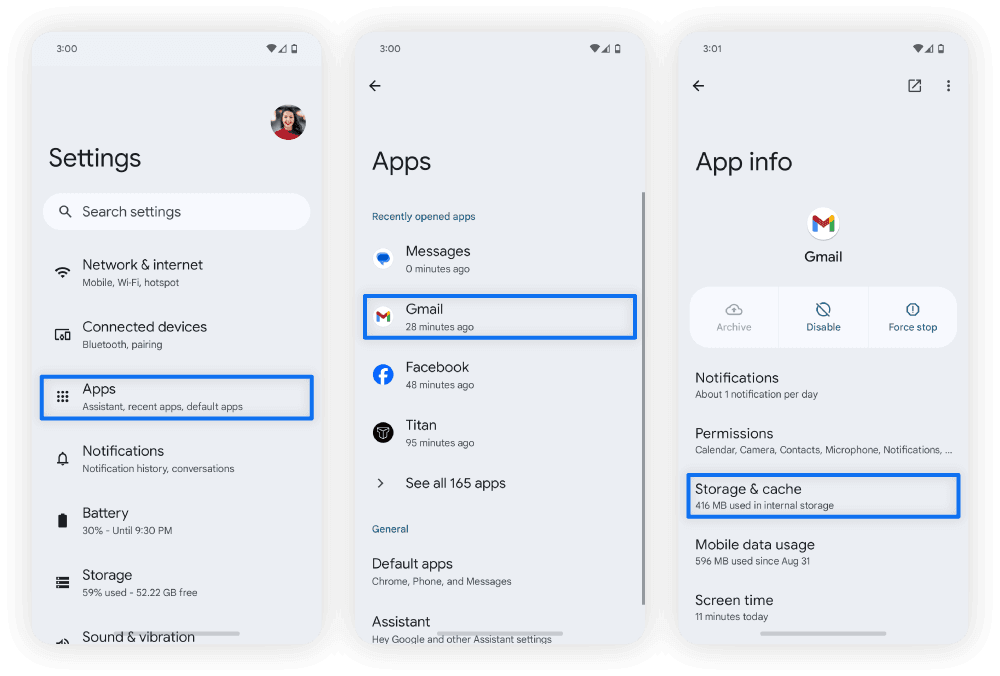
Cómo gestionar datos dañados del parche y borrar el almacenamiento local de forma segura
Si las soluciones básicas fallan, es muy probable que haya archivos de parche locales dañados. Esto ocurre con frecuencia cuando se descarga una actualización de temporada con una conexión Wi-Fi inestable, dejando paquetes de archivos a medio escribir en el almacenamiento.
Ten cuidado antes de borrar los datos. En muchos foros de la comunidad se recomienda borrar el almacenamiento de la app a la ligera, ignorando las advertencias oficiales de que esto elimina las cuentas de invitado y desincroniza los logros locales no vinculados.
Vincula cualquier cuenta de invitado a Google Play, Facebook o Nexon antes de borrar el almacenamiento. Las bases de datos del servidor protegen las cuentas vinculadas, por lo que podrás borrar los datos locales de forma segura.
Para eliminar los archivos corruptos del parche: 1. Ve a Ajustes > Aplicaciones > MapleStory M > Almacenamiento. 2. Toca Borrar almacenamiento (o Borrar datos). 3. Confirma la acción. 4. Vuelve a abrir la aplicación y deja que descargue de nuevo los archivos de arranque desde cero.
Esto obliga al motor del juego a descargar un paquete de recursos completamente limpio, reemplazando los archivos dañados que provocaban las excepciones no controladas al inicio.
Diagnóstico avanzado del sistema: Logcat, Modo seguro y conflictos en la nube
Cuando borrar la caché y actualizar WebView no resuelve el problema, los causantes suelen ser programas de terceros. Grabadores de pantalla, herramientas de calibración de pantalla, optimizadores de juegos (game boosters) y capas superpuestas de controles suelen interceptar la superficie de renderizado del cliente, provocando un cierre inmediato.
Aislar conflictos mediante el Modo seguro
Android incluye un Modo seguro nativo que arranca el sistema manteniendo desactivadas todas las aplicaciones de terceros. 1. Mantén pulsado el botón físico de encendido de tu dispositivo. 2. Mantén pulsado el icono en pantalla de Apagar o Reiniciar hasta que aparezca el aviso «Reiniciar en modo seguro». 3. Toca Aceptar. 4. Cuando el teléfono se reinicie, verás la marca de agua «Modo seguro» en una esquina inferior.
Si el juego inicia correctamente en Modo seguro, significa que alguna herramienta en segundo plano está forzando su cierre. Vuelve al modo normal y desinstala filtros de pantalla, optimizadores o launchers personalizados instalados recientemente.
Solucionar la sincronización corrupta en la nube de Google Play Juegos
Si los datos de sincronización del perfil en la nube dentro de Google Play Juegos se corrompen, pueden provocar cierres al iniciar. Si el juego se queda colgado cargando tu perfil de jugador, borrar la caché de sincronización desbloqueará la situación. 1. Abre la app independiente de Google Play Juegos. 2. Toca los tres puntos de la esquina superior y entra en Ajustes. 3. Desplázate hasta Tus datos y selecciona Eliminar datos y cuenta de Play Juegos. 4. Busca MapleStory M en la lista de datos de aplicaciones individuales y elimina únicamente los datos locales del juego (no borres toda tu cuenta de Play Juegos). 5. Vuelve a abrir MapleStory M para generar un estado limpio de sincronización en la nube.
Firmas de diagnóstico técnico
Para usuarios avanzados que diagnostican cierres mediante Android Logcat, los fallos nativos dejan registros inconfundibles. La siguiente tabla detalla las firmas de error documentadas durante fallos de renderizado de recursos móviles y caídas de webview.
| Tipo de fallo | Señal del sistema / Ubicación | Mecanismo detonante | Solución técnica |
|---|---|---|---|
| Violación de acceso a memoria | SIGSEGV (Signal 11, Code 1) | Acceso a puntero nulo durante el inicio del bootstrap | Reinstalación limpia para regenerar configuraciones binarias |
| Fallo del motor WebView | Fallo en libwebviewchromium.so | Agotamiento del límite de memoria de teselas en versiones WebView 149 | Actualizar Android System WebView a la compilación 152.0.7977.77 o superior |
| Cierre gráfico avanzado | Sobrecarga de recursos / OOM | Estrés gráfico intenso en jefes (p. ej. comprobaciones de estadísticas en Chaos Horntail alcanzando el 85% - 93% de carga) | Bajar la resolución y limpiar la caché de aplicaciones en segundo plano |
| Cierre por sincronización corrupta | Tiempo de espera agotado en la API de Google Play Juegos | Token local de la nube desincronizado | Purgar los datos del juego individual en los ajustes de Google Play Juegos |
Estas trazas de bajo nivel explican por qué las aplicaciones desaparecen de la pantalla sin mostrar ventanas de error convencionales.
Si Logcat muestra errores de tipo signal 11 procedentes de renderizadores del sistema, tu hardware está bien: simplemente el software se quedó sin teselas de memoria asignadas o topó con un puntero corrupto.

Diferencias de plataforma: Android vs. iOS vs. emulación en PC
MapleStory M funciona en múltiples plataformas, pero los problemas de estabilidad al iniciar se manifiestan de manera distinta según el sistema operativo. Mientras que los usuarios de Android lidian con sistemas de permisos flexibles y componentes modulares de WebView, los jugadores de emuladores en PC afrontan cuellos de botella de virtualización y los de iOS se topan con límites de memoria muy estrictos.
Cada entorno impone diferentes límites de memoria y capas de compatibilidad gráfica que determinan en qué punto ocurren los cierres.
| Plataforma | Principal cuello de botella | Síntoma típico de inicio | Acción correctora principal |
|---|---|---|---|
| Android móvil | Agotamiento de memoria en WebView y permisos de almacenamiento | Cierre instantáneo al escritorio o bloqueo en pantalla negra | Actualizar Android System WebView y verificar permisos de archivos |
| iOS (iPhone/iPad) | Cierre agresivo de RAM por parte del sistema operativo | El juego se cierra al instante sin previo aviso al cargar el logo | Liberar RAM cerrando aplicaciones; mantener iOS actualizado |
| Emuladores de PC (x86) | Bloqueos del motor de virtualización y conflictos de API gráfica | Se queda al 0% o se cierra durante la descompresión inicial | Cambiar el renderizador gráfico (DirectX/OpenGL) y activar VT |
La gestión de memoria específica de cada plataforma determina cómo gestiona cada sistema operativo los cuellos de botella al iniciar.
Android permite acceder directamente a la caché de las aplicaciones y a componentes del sistema individuales, facilitando la reparación sin borrarlo todo. En iOS, la única solución real ante un parche dañado es reinstalar por completo. En emuladores de PC, por lo general tendrás que alternar el motor de renderizado gráfico entre OpenGL y DirectX para solucionar los bloqueos al cargar archivos.
Una vez recuperada la estabilidad y con tu personaje a salvo en la ciudad, comprar Cristales de MapleStory M te permitirá equiparte para las próximas expediciones de jefes sin perder más tiempo.
Tiempos de espera de red y comprobaciones de mantenimiento de servidores
El cierre del cliente también puede deberse a que el servidor no responde y no a un error local. Durante el inicio, el cargador de arranque envía una solicitud de enlace de autenticación a los servidores de Nexon; si se agota el tiempo de espera, las excepciones de red no controladas pueden cerrar la app sin aviso de error.
Antes de desconfigurar tu teléfono, comprueba estas dos causas relacionadas con la red:
1. Mantenimiento de los Game Masters y suspensiones de emergencia
Según la Política de Operación Global de Nexon, los operadores del juego se reservan el derecho de suspender o restringir el acceso al juego de forma parcial o total ante situaciones anómalas del servicio o mantenimientos de emergencia. Si los servidores se desconectan mientras el cliente intenta inicializarse, la app puede quedarse congelada en la pantalla de título o cerrarse por completo.
Consulta los comunicados oficiales de la comunidad o los canales de estado del servidor para ver si hay un mantenimiento de emergencia en curso. Si es así, ninguna solución en tu teléfono solucionará el cierre hasta que finalice el periodo de mantenimiento.
2. Problemas de DNS y caídas por latencia
El enrutamiento de la red móvil puede fallar en ocasiones durante la verificación del parche. Si tu router Wi-Fi tiene un firewall estricto o tu operadora móvil sufre una latencia muy alta, la conexión se interrumpe antes de que se muestre la pantalla de título. - Cambia de Wi-Fi a datos móviles (o al revés). - Activa el modo avión durante 10 segundos para renovar la conexión con las torres de telefonía. - Evita usar proxies públicos gratuitos o VPN inestables, ya que suelen activar controles de seguridad que fuerzan la desconexión inmediata del cliente.
Reinstalación limpia: el último recurso
Cuando las actualizaciones del sistema y las comprobaciones de archivos fallan, un archivo binario base dañado deja la reinstalación limpia como única alternativa. Las actualizaciones interrumpidas del sistema operativo o las migraciones fallidas de almacenamiento pueden dañar librerías principales del cliente más allá del alcance de los parches habituales del juego.
Sigue estos pasos para asegurarte de que no quede ninguna carpeta corrupta: 1. Abre Ajustes > Aplicaciones > MapleStory M. 2. Toca Almacenamiento, pulsa Borrar datos y luego Borrar caché. 3. Vuelve a la pantalla anterior y pulsa Desinstalar. 4. Reinicia el móvil (paso crucial: esto borra registros temporales del gestor de paquetes de Android). 5. Abre Google Play Store y descarga una copia limpia de MapleStory M. 6. Conéctate a una red Wi-Fi estable y rápida antes de iniciar el juego para descargar el parche de expansión completo.
Una vez verificada la nueva instalación y reconectada tu cuenta, visita tu tienda de Cristales de MapleStory M de confianza para continuar progresando con tu personaje sin perderte los reinicios diarios.
Preguntas frecuentes
¿Por qué MapleStory M se cierra justo después de pulsar el icono?
Este cierre instantáneo suele deberse a permisos de almacenamiento denegados, a una versión desactualizada de Android System WebView o a la falta de memoria RAM. Comprueba que los permisos de archivos estén concedidos en los ajustes de tu dispositivo y actualiza WebView mediante Google Play. Si el sistema deniega el acceso al almacenamiento durante el arranque, el proceso se interrumpe de inmediato.
¿Borrar los datos de la app eliminará mis personajes de MapleStory M?
Tus personajes están totalmente a salvo siempre que tu cuenta del juego esté vinculada a Google, Facebook o Nexon. El progreso vinculado a la nube se guarda en los servidores del juego y no en la memoria local de tu teléfono. Sin embargo, si juegas con una cuenta de invitado sin vincular, borrar los datos de la app eliminará de forma definitiva tus credenciales locales.
¿Cómo afectan los permisos de almacenamiento al inicio de MapleStory M?
El motor de arranque necesita descomprimir y leer los archivos locales antes de mostrar la pantalla de título. Si Android deniega el acceso al almacenamiento o a la gestión de archivos, el motor sufre una excepción no controlada por puntero nulo. Conceder permisos de almacenamiento en los ajustes del sistema permite que el juego verifique y descomprima estos archivos sin cerrarse.
¿Puede un Android System WebView desactualizado hacer que MapleStory M se cierre?
Sí, las versiones desactualizadas de Android System WebView padecen fallos por agotamiento de memoria en teselas que provocan errores de memoria nativos. Cuando MapleStory M intenta abrir las ventanas integradas de inicio de sesión o avisos de eventos, la vista web falla y cierra el juego. Actualizar WebView desde Google Play Store soluciona este conflicto.
¿Qué debo hacer si MapleStory M se cierra tras una actualización del sistema?
Borra la caché de la aplicación y reinstala el juego si los fallos empezaron justo después de actualizar Android. Las actualizaciones importantes del sistema operativo suelen alterar librerías compartidas de ejecución, lo que puede estropear archivos locales del juego. Una instalación limpia obliga a la aplicación a regenerar sus dependencias locales de manera adecuada.
¿Cómo ayuda reiniciar en Modo seguro a diagnosticar los cierres al iniciar?
Iniciar Android en Modo seguro desactiva temporalmente las aplicaciones y servicios en segundo plano de terceros. Esto permite comprobar si una app externa, un launcher personalizado o una herramienta con superposiciones está provocando el cierre de MapleStory M. Si el juego abre bien en Modo seguro, conviene desinstalar las herramientas en segundo plano que hayas instalado hace poco.
Veredicto final del diagnóstico
Evita entrar en bucles de reinstalación de varios gigabytes a ciegas. La inmensa mayoría de los cierres al iniciar en Android se deben directamente a un componente Android System WebView desactualizado o a permisos de almacenamiento revocados tras una actualización del sistema.
Comprueba los permisos de ejecución, actualiza WebView en Google Play y asegúrate de que tu cuenta esté vinculada antes de borrar datos locales. Un chequeo ordenado devuelve la estabilidad en cuestión de minutos sin arriesgar el progreso de tu cuenta.

Community
Comments