

Para canjear un código en MYR en el modo Big Picture de Steam, inicia la interfaz usando el botón de inicio de tu mando, abre el menú de cuenta de la sección Tienda e introduce el código de 15 caracteres con el teclado en pantalla. La transacción añade los fondos de inmediato, siempre que la cuenta de Steam esté configurada en Malasia con los ajustes de moneda local correspondientes.

Steam Wallet Code (MYR)
- -10%
Steam Wallet Code RM5 MY
Comprar ahora€ 1.18
€ 1.30
- -10%
Steam Wallet Code RM8 MY
Comprar ahora€ 1.89
€ 2.08
- -10%
Steam Wallet Code RM16 MY
Comprar ahora€ 3.64
€ 4.00
- -10%
Steam Wallet Code RM24 MY
Comprar ahora€ 5.46
€ 6.00
- -10%
Steam Wallet Code RM48 MY
Comprar ahora€ 10.92
€ 12.01
- -10%
Steam Wallet Code RM50 MY
Comprar ahora€ 11.70
€ 12.87
- -10%
Steam Wallet Code RM80 MY
Comprar ahora€ 18.20
€ 20.01
- -10%
Steam Wallet Code RM100 MY
Comprar ahora€ 23.54
€ 25.89
- -10%
Steam Wallet Code RM200 MY
Comprar ahora€ 47.72
€ 52.48
Verificación de la tienda de Malasia y normas regionales
Steam aplica restricciones regionales a los códigos del monedero. Un código de Steam Wallet (MYR) prepago solo se activa en cuentas asignadas a la región de Malasia con el ringgit malasio seleccionado como divisa del monedero, según detalla NXPGame. Si intentas canjear un código en MYR en una cuenta configurada para otro país, se producirá un error por discrepancia de región.
Los cambios de país en la tienda se enfrentan a estrictas restricciones de la plataforma. Valve solo permite actualizar la tienda una vez cada 3 meses, según la guía de cuentas de Eneba. Además, las modificaciones requieren una dirección IP local y un método de pago registrado en ese país, por lo que cambiar de región temporalmente para canjear códigos de divisas distintas no es viable.
| Requisito técnico | Especificación | Documentación de origen |
|---|---|---|
| Estructura del código | 15 caracteres alfanuméricos (formato 5-5-5) | Guía de tarjetas de MyGiftCardSupply |
| Requisito regional | Región de la tienda de Malasia con moneda coincidente | Términos del producto de NXPGame |
| Bloqueo por cambio de región | Una vez cada 3 meses | Ajustes regionales de Eneba |
| Caducidad del saldo | Ninguna (los fondos permanecen indefinidamente) | Guía de saldo de Rewordin |
| Límite de saldo de la cuenta | Límite máximo de la plataforma | Guía de saldo de Rewordin |
Introducir el código con un mando
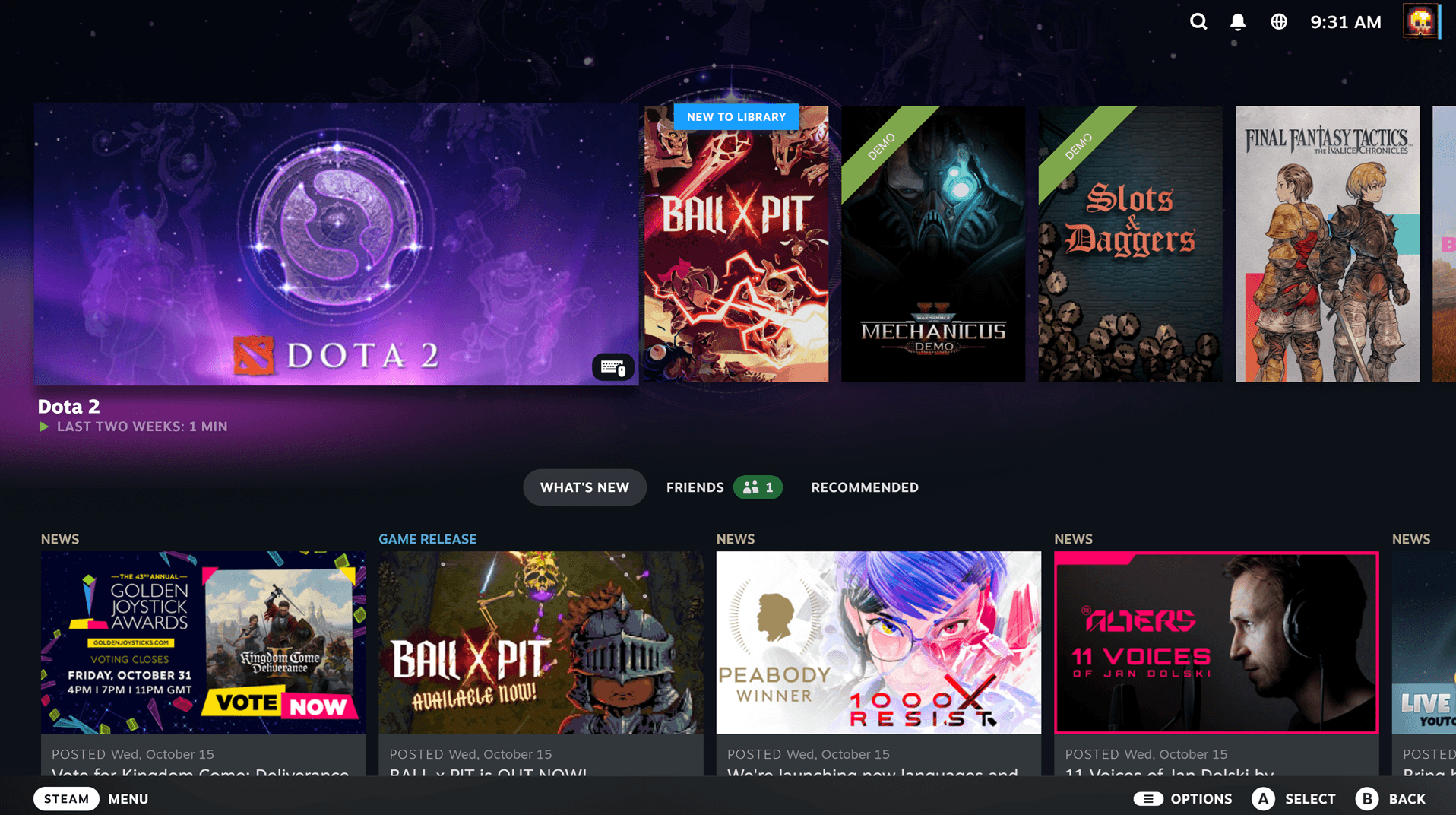
Para abrir el modo Big Picture en un PC de escritorio o en la televisión, pulsa el botón Guía o Inicio de tu mando, o ejecuta Steam con el parámetro -tenfoot, tal y como destaca TheWindowsClub. Las consolas portátiles como la Steam Deck ejecutan esta interfaz de forma nativa en el Modo de juego.
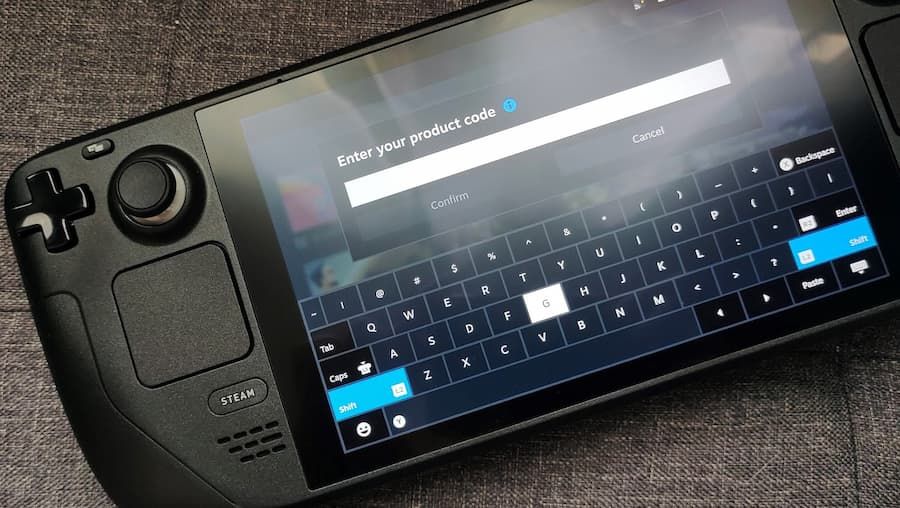
Sigue estos pasos con el mando para completar el canje del código:
- Pulsa el botón de inicio o haz clic en el icono del monitor arriba a la derecha para iniciar el modo Big Picture.
- Usa el stick izquierdo o la cruceta para seleccionar Tienda en el menú principal.
- Abre tu avatar de perfil en la esquina superior derecha para acceder al menú de cuenta.
- Selecciona Detalles de la cuenta para cargar la vista general de la cartera.
- Resalta y selecciona la opción para canjear una tarjeta o código de la cartera de Steam.
- Pulsa el botón principal de confirmación del mando para que aparezca el teclado virtual en pantalla.
- Introduce con cuidado tu clave de 15 caracteres y confirma el envío.
El saldo de la cartera de Steam no caduca. Una vez acreditados, los fondos permanecen en tu perfil por tiempo indefinido.
Valve aplica un límite máximo total en el monedero para todas las cuentas. Si un canje supera este tope, se bloqueará hasta que gastes parte del saldo existente, tal y como documenta Rewordin. Para consultar importes específicos de tarjetas o denominaciones vigentes, visita la página en tiempo real de Steam Wallet Code (MYR).
Solucionar errores del teclado virtual y de la interfaz
Escribir con el mando a menudo provoca confusiones entre caracteres. Los códigos de Steam Wallet utilizan letras mayúsculas y números organizados en bloques de cinco caracteres. De acuerdo con la documentación de resolución de problemas de MyGiftCardSupply, los fallos de introducción más comunes se deben a confundir el 0 con la O, el 1 con la I o el 8 con la B. No es necesario escribir los guiones manualmente, ya que Steam añade los espacios de forma automática.
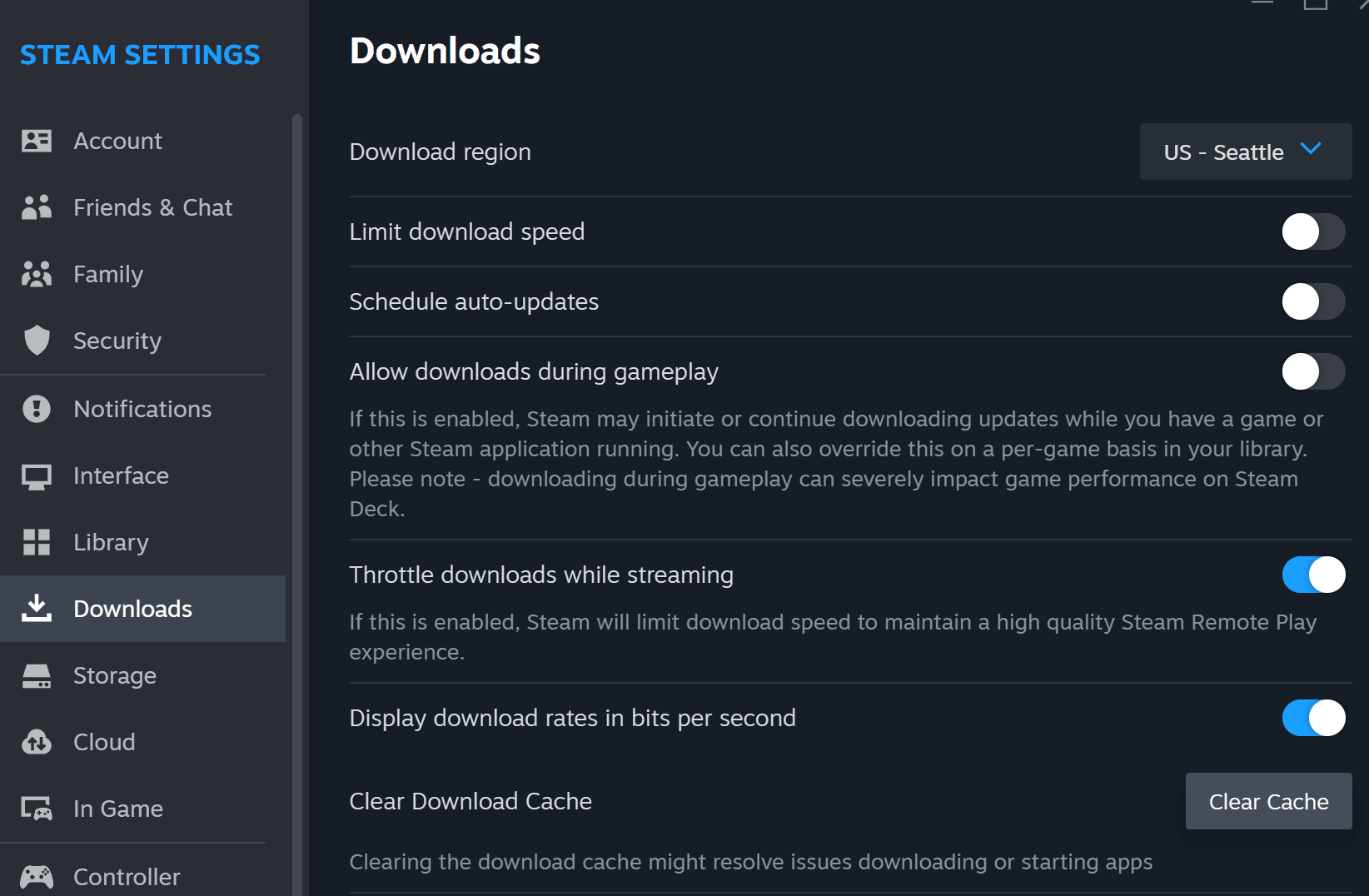
Si la superposición de Big Picture se congela al abrir el teclado virtual, reinicia la interfaz. En caso de bloqueos persistentes en la interfaz o campos de texto que no responden, borra la caché de descargas de Steam en los ajustes de la aplicación y sal de las versiones beta del cliente, como indica TheWindowsClub.
Comprobar el saldo actualizado de tu cartera
Tras confirmar los datos introducidos, Steam actualiza tu saldo al instante. Para comprobar los fondos:
- Vuelve al menú principal de Big Picture.
- Dirígete a Tienda y abre el icono de tu cuenta.
- Observa tu saldo actual justo al lado de tu nombre de usuario visible.
- Selecciona Detalles de la cuenta para revisar el historial completo de transacciones y de tu cartera.
Si tu saldo no refleja el código recién introducido de forma inmediata, cierra sesión en el modo Big Picture y vuelve a entrar para forzar una actualización del perfil de la cuenta.

Community
Comments