

¿Te preguntas si el Modo Juego de McAfee frena los tirones en PC? Probamos su impacto en tiempo real, las caídas del 1% low y ajustes en Windows 11.
Un congelamiento repentino de fotogramas arruina cualquier partida competitiva. Estás doblando una esquina en Call of Duty: Modern Warfare III o preparando un ataque en Elden Ring, y tus 140 FPS caen en picado. El tiempo de entrega de fotogramas se dispara a 45 ms frente a una línea base estable de 7 ms a 9 ms. Pierdes la puntería, fallas el timing y se pierde la ronda.
Las suites de seguridad suelen ser el sospechoso principal. McAfee se vincula a Windows 11 a nivel de kernel, interceptando lecturas de archivos al acceder, escrituras en disco y paquetes de red entrantes. Aunque McAfee incluye interruptores para juegos que suprimen ventanas emergentes y posponen análisis completos, las alertas no son las causantes de los tirones.
El Modo Juego por sí solo no arregla la inconsistencia en los tiempos de fotograma. Dicha opción silencia las notificaciones, pero no altera la arquitectura de análisis subyacente. Para frenar las caídas del 1% low se requieren exclusiones manuales de archivos, ajustes de prioridad en los servicios y reprogramaciones estrictas.

McAfee AntiVirus
McAfee AntiVirus 2020 - 1-Year 1 PC
Comprar ahora€ 4.70
McAfee Internet Security - 1 Year Unlimited Devices
Comprar ahora€ 8.64
McAfee AntiVirus - 1 Device/3 Years
Comprar ahora€ 10.04
McAfee AntiVirus Plus - 3 Devices/1 Year (PC, Android, Mac, iOS)
Comprar ahora€ 13.82
El impacto real: cifras de rendimiento de McAfee LiveSafe
Los proveedores de antivirus aseguran que la protección activa trabaja en segundo plano sin hacerse notar. Las pruebas de rendimiento en condiciones reales demuestran lo contrario. En Cyberpunk 2077, Elden Ring y Modern Warfare III, McAfee LiveSafe impone una penalización medible de entre el 3% y el 6% en la tasa de fotogramas frente a una instalación limpia de Windows.
Una caída de 5 FPS cuando juegas a 120 FPS es manejable. La variación en el ritmo de fotogramas no lo es. Cuando la carga dinámica de texturas y recursos exige rendimiento inmediato del disco, los módulos de seguridad en segundo plano retienen las peticiones de almacenamiento, provocando tirones repentinos.
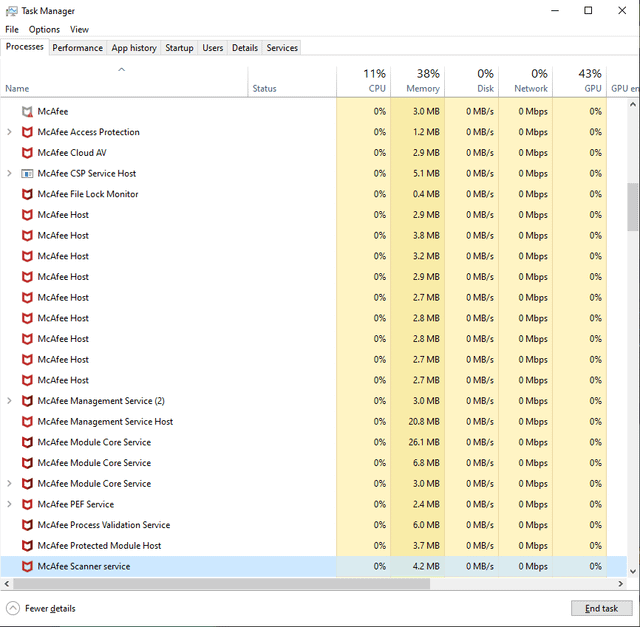
En reposo, LiveSafe consume entre 300 y 450 MB de RAM y genera picos de CPU del 3% al 8%. Si un análisis desatendido se activa a mitad de una partida, el consumo de recursos se dispara.
| Estado de funcionamiento | Consumo de recursos | Nota sobre el impacto en el rendimiento |
|---|---|---|
| Estado inactivo | 3-8% CPU, 300-450 MB RAM | Huella básica en segundo plano en múltiples módulos de servicio activos de McAfee. |
| Análisis rápido ligero | 25-40% CPU, 500-700 MB RAM | Pasada de análisis moderada que revisa rutas comunes; puede provocar microtirones perceptibles si se inicia mientras juegas. |
| Análisis completo del sistema | 50-70% CPU, 700-950 MB RAM | Análisis exhaustivo de disco y archivos que causa caídas graves de fotogramas y una fuerte contienda de E/S. |
Conclusión: un análisis activo en segundo plano reducirá drásticamente el margen de procesamiento disponible, transformando pequeñas bajas de fotogramas en molestos congelamientos de 45 ms.
El arranque en frío también se resiente: LiveSafe añade de 6 a 9 segundos en un banco de pruebas con Intel Core i5-11400 y SSD, ya que los controladores de seguridad se integran de forma temprana en la pila de almacenamiento.
Por qué ocurren los microtirones de McAfee: sobrecarga de multiproceso
El culpable es la fragmentación de su arquitectura. McAfee distribuye las comprobaciones de acceso a archivos a través de múltiples procesos independientes, entre ellos McSvHost.exe, mfemms.exe y ModuleCoreService.exe.
En cuanto un juego extrae texturas de alta resolución, geometría o bancos de audio del disco, McAfee intercepta cada llamada de E/S. El motor inspecciona el archivo antes de que el kernel de Windows lo entregue a la GPU. Durante transiciones rápidas por el mapa con cientos de llamadas a recursos por segundo, este mecanismo de intercepción ahoga el ancho de banda del disco.
Las actualizaciones de firmas agravan el problema. Las descargas de definiciones oscilan entre 10 y 25 MB, escribiéndose en disco a ráfagas de 25 a 40 MB/s. Cuando esa actividad de escritura choca con las lecturas activas del juego en la misma unidad, la entrega de fotogramas se bloquea.
Si buscas protección total sin penalizaciones de rendimiento, adquiere una licencia verificada de McAfee AntiVirus y aplica una configuración manual para controlar sus tareas en segundo plano.
McAfee Gamer Security vs. LiveSafe estándar
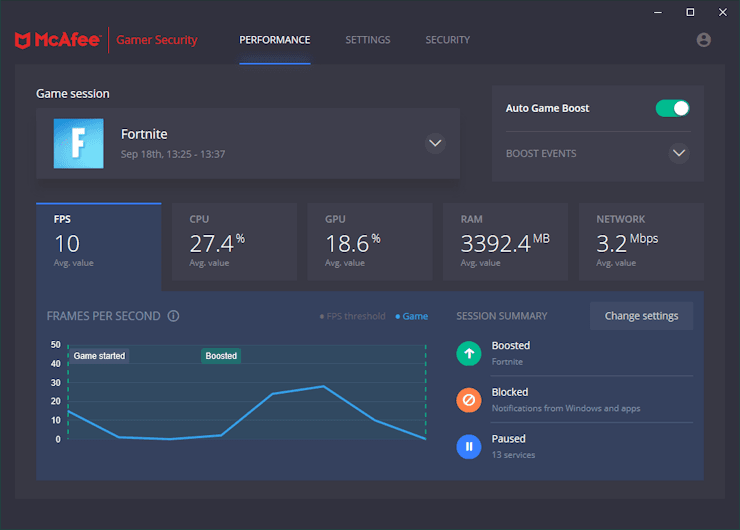
Para responder a las quejas de rendimiento, la compañía lanzó McAfee Gamer Security para Windows 10 (v1809+) y Windows 11. Con un precio de $59.99 al año para un solo equipo, su diseño difiere notablemente del LiveSafe estándar.
En lugar de escanear todo el disco, Gamer Security combina Auto Game Boost con un motor de análisis simplificado. Omite rastreos exhaustivos de archivos y solo verifica puntos de inicio y elementos modificados. Los análisis iniciales tardan unos nueve minutos; las comprobaciones diferenciales posteriores se completan en menos de sesenta segundos.
| Característica / Métrica | McAfee LiveSafe | McAfee Gamer Security |
|---|---|---|
| Cobertura de dispositivos | Licencias para varios dispositivos disponibles | 1 PC solamente |
| Precio anual | Varía según el plan | $59.99 por año |
| SO compatible | Windows 10 / 11 | Windows 10 (v1809+) y Windows 11 |
| Alcance del motor de análisis | Rastreo completo del almacenamiento, inspección profunda de archivos | Motor de análisis simplificado, solo archivos modificados |
| Tiempo del análisis inicial | Exhaustivo (a menudo más de 30 minutos) | Aproximadamente 9 minutos |
| Análisis posteriores | Variable según el volumen de archivos | Menos de 1 minuto (diferencial) |
| Inconveniente principal | Caída de 3-6% de FPS, picos descontrolados de disco | Bloqueado para un solo equipo, requiere suscripción separada |
Conclusión: Gamer Security soluciona el problema de los análisis de disco pesados, pero a $59.99 para un único equipo, aprender a configurar correctamente el McAfee estándar logra un resultado similar por mucho menos embrollo.
A pesar de las promesas comerciales de jugar sin interrupciones, las pruebas demuestran que el déficit de rendimiento del 3% al 6% persiste junto con notificaciones emergentes ocasionales. Un simple interruptor no elimina la sobrecarga del sistema.
Optimización paso a paso: elimina los tirones en juegos
No necesitas Gamer Security ni programas de terceros para estabilizar el ritmo de fotogramas. Puedes configurar el LiveSafe estándar para que deje de interferir con los hilos del juego.
1. Activa el análisis enfocado en la velocidad
- Abre el panel de McAfee y haz clic en el engranaje de Configuración.
- Ve a Protección contra virus y spyware.
- Abre Análisis en tiempo real.
- Selecciona la opción "Minimizar el efecto en la velocidad de mi equipo".
- Aplica los cambios para evitar que el servicio de análisis sature los núcleos de la CPU.
2. Configura exclusiones de carpetas y ejecutables de juegos
La protección en tiempo real al acceder a archivos genera conflictos con lanzadores y archivos activos del juego. Agregar exclusiones de carpetas evita que McAfee analice los archivos del juego mientras juegas.
- En Análisis en tiempo real, selecciona Archivos excluidos.
- Haz clic en Agregar archivo y navega hasta la carpeta principal donde instalas tus juegos (por ejemplo,
C:\Program Files (x86)\Steam\steamapps\common). - Añade el ejecutable principal de tus títulos competitivos (por ejemplo,
cod.exe,eldenring.exe). - Confirma que tanto las carpetas de los juegos como los procesos de los lanzadores principales figuren en la lista.
3. Limita los análisis programados a horas de inactividad
Los análisis programados de McAfee vienen configurados por defecto una vez a la semana. Si ese barrido automático salta en mitad de una partida, tu sistema sufrirá un cuello de botella.
- Ve a Análisis programados dentro de la configuración de análisis.
- Activa la opción Analizar utilizando el mínimo de recursos.
- Cambia la programación a una franja horaria en la que tu PC esté encendido pero no lo estés usando (por ejemplo, de madrugada).
- Asegúrate de que el análisis se ejecute estrictamente durante periodos de inactividad.
4. Ajusta la prioridad de proceso para scan32.exe
Si sigues experimentando picos espontáneos de memoria en segundo plano, controla el ejecutable central de análisis desde Windows.
- Pulsa
Ctrl + Shift + Escpara abrir el Administrador de tareas de Windows. - Haz clic en la pestaña Detalles.
- Localiza
scan32.exe. - Haz clic derecho sobre el proceso, pasa el cursor por Establecer prioridad y elige Por debajo de lo normal o Baja.
- Esto impide que Windows permita a McAfee anteponerse a los hilos de tu juego cuando la demanda de CPU aumente.
Tener una protección fiable no exige sacrificar fluidez. Configura una copia auténtica de McAfee AntiVirus con estos pasos de optimización para mantener los motores de análisis fuera de tu cola de renderizado.
Cómo solucionar el jitter de ping y los retrasos de red
Desactivar el firewall es una reacción impulsiva habitual ante el lag en partidas multijugador, pero el filtrado de paquetes de McAfee opera en fracciones de milisegundo y rara vez causa picos de latencia por sí solo.
Los umbrales de latencia marcan la experiencia competitiva: menos de 20 ms representa un ping óptimo, una banda ancha estándar ronda menos de 100 ms y cualquier valor por encima de 150 ms provoca una desincronización insoportable. La mayoría de títulos multijugador requieren entre 1 y 3 Mbps de subida constante para comunicarse con estabilidad con los servidores de juego.
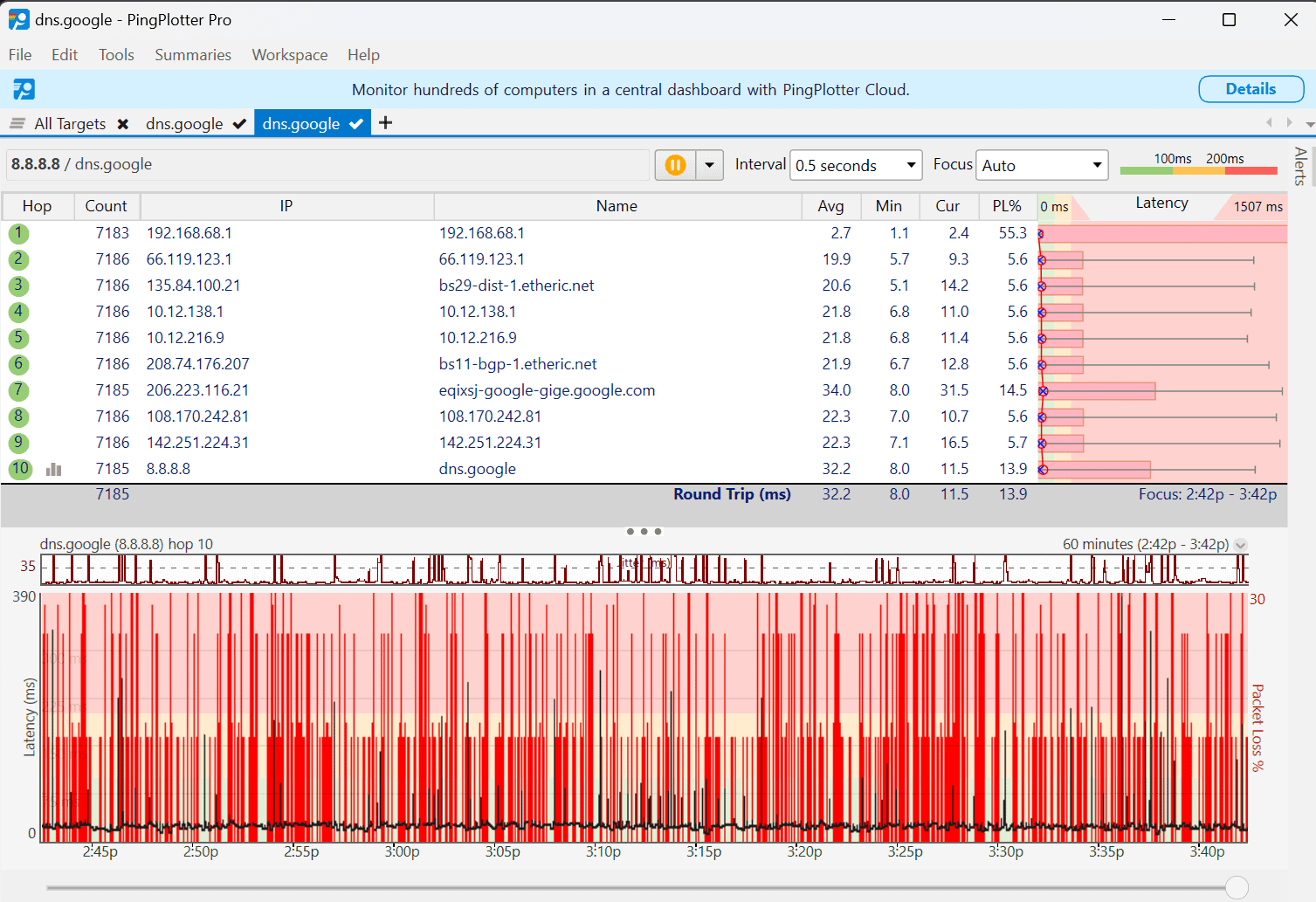
El verdadero causante en la red son las actualizaciones de definiciones en segundo plano. Cuando McAfee descarga una actualización de 25 MB en una conexión con ancho de banda ajustado, el router sufre bufferbloat y acumulación de paquetes, haciendo que una conexión de 20 ms se dispare directo a 150 ms.
Para evitar el jitter provocado por actualizaciones, ve a Configuración general e indica a McAfee que pregunte antes de descargar, o programa las descargas fuera del horario de juego. De este modo mantienes el firewall activo frente a escaneos de puertos sin recortar tu ancho de banda en plena partida.
Culpables externos: ¿realmente tiene la culpa McAfee?
No todos los microtirones provienen del antivirus. Las políticas del sistema operativo y las particularidades del motor gráfico a menudo imitan la intercepción de archivos en segundo plano.
Compilación de sombreadores en DirectX 12
La compilación de sombreadores en DX12 satura la CPU cada vez que el motor renderiza un recurso o efecto no compilado. Tras actualizar controladores o limpiar la caché, los juegos suelen experimentar tirones durante la primera hora de juego. Si el motor en tiempo real de McAfee analiza estos archivos de caché de sombreadores recién generados según llegan al disco, el tirón de la compilación se multiplica.
Inestabilidad en el overclocking de memoria
Perfiles de memoria XMP o EXPO al límite provocan reintentos invisibles en la transmisión de datos. Cuando las latencias de la memoria rozan la inestabilidad, la corrección de errores por hardware fuerza pausas de 30 ms a 50 ms para recuperar paquetes. Muchos jugadores culpan a los programas en segundo plano cuando la causa de raíz son latencias de memoria inestables.
Conflictos con el Modo de juego de Windows
El Modo de juego de Windows redistribuye dinámicamente las prioridades de CPU y GPU hacia los juegos activos. En títulos concretos como Rocket League, pruebas de la comunidad demuestran que este mecanismo de reasignación puede chocar con servicios auxiliares en segundo plano e introducir irregularidades en el ritmo de fotogramas. Si los tiempos de fotograma siguen fluctuando con el antivirus activo, desactiva el Modo de juego de Windows en la configuración del sistema para comparar la estabilidad.
La solución de limitar la tasa de fotogramas
Limitar la tasa de fotogramas ofrece un margen de maniobra frente a picos transitorios de CPU y disco. Al fijar el límite justo por debajo de la frecuencia de actualización de tu monitor (como 141 FPS en un panel de 144 Hz), conservas margen continuo en la GPU. Cuando los procesos en segundo plano exigen breves ráfagas de E/S o CPU, ese margen amortigua el pico sin perder fotogramas.
Combina esta estrategia con una copia con licencia de McAfee AntiVirus, definiendo exclusiones de directorios y programaciones en reposo durante la configuración inicial.
Preguntas frecuentes
¿El Modo Juego de McAfee elimina por completo las caídas del 1% low?
No, suprime las notificaciones y limita ciertas tareas, pero McAfee sigue generando una reducción media del 3% al 6% en los fotogramas. Los servicios de análisis en segundo plano y los bloqueos al acceder a archivos aún pueden desatar picos en los tiempos de fotograma durante cargas intensas de recursos.
¿Por qué McAfee genera microtirones durante partidas competitivas?
McAfee divide su protección en varios procesos como McSvHost.exe y ModuleCoreService.exe, los cuales interceptan las operaciones de E/S del disco y la carga de recursos del juego. Además, las descargas imprevistas de definiciones generan ráfagas espontáneas de escritura de 25 a 40 MB/s en el disco que obstaculizan el acceso al almacenamiento.
¿Agregar exclusiones para carpetas de juegos reduce los tirones en McAfee?
Sí, excluir las carpetas de instalación de tus juegos y los ejecutables de los lanzadores evita la inspección de archivos en tiempo real durante la partida. Esto impide que el antivirus pause la carga de texturas y la lectura de la caché de sombreadores mientras juegas.
¿Puede McAfee causar ping alto o picos de latencia en el multijugador?
McAfee rara vez eleva el ping de forma directa, salvo que las actualizaciones de definiciones en segundo plano saturen tu ancho de banda de subida o bajada. La mayoría de los problemas de ping alto se deben al enrutamiento de red, límites del proveedor de internet o saturación en la red doméstica, aunque las ráfagas de actualización causan jitter si tu subida cae por debajo de 1 a 3 Mbps.
¿Cómo evito que los análisis de McAfee se inicien mientras juego?
Configura los análisis programados para que solo se ejecuten durante horas de inactividad y activa la opción "Analizar utilizando el mínimo de recursos" en los ajustes de McAfee. También puedes reducir manualmente la prioridad de scan32.exe a Por debajo de lo normal desde el Administrador de tareas de Windows.
¿Es McAfee Gamer Security diferente del McAfee LiveSafe convencional?
Sí, Gamer Security es una edición para un único equipo que prescinde de análisis completos del sistema para centrarse en una defensa ligera en tiempo real y optimizaciones automáticas. Sin embargo, exige una suscripción anual específica de $59.99 para un solo ordenador.
¿Conviene desactivar el Modo de juego de Windows si utilizo McAfee?
Es recomendable probar cada juego por separado, ya que el Modo de juego de Windows da prioridad a los recursos en primer plano mientras McAfee ejecuta hilos en segundo plano. Si la programación dinámica de hilos genera tiempos de fotograma inestables en juegos como Rocket League, prueba a desactivar el Modo de juego de Windows.
El veredicto sobre el Modo Juego de McAfee
El Modo Juego silencia las notificaciones de escritorio, pero la configuración predeterminada de LiveSafe sigue costando entre un 3% y un 6% de FPS medios y arriesga ráfagas en disco de 25 a 40 MB/s mientras juegas. Dejar los ajustes de seguridad en automático no evitará los picos en el 1% low.
No necesitas desinstalar tu antivirus para mantener una tasa de fotogramas competitiva. Cambiar al análisis orientado a la velocidad, excluir las carpetas de los juegos y reservar los análisis para cuando no uses el PC ataja la saturación de disco de raíz. Limita los fotogramas justo por debajo de tu frecuencia de refresco, deja que las exclusiones eviten la inspección de texturas y tu fluidez se mantendrá intacta.

Community
Comments