

Découvrez comment modifier la disposition de votre manette sur Steam PC : remappage, profils communautaires, zones mortes et configurations sur mesure.
Faire fonctionner correctement une manette sur PC peut être frustrant. Vous branchez votre gamepad, lancez un jeu, et la caméra tourne toute seule, les boutons d'action déclenchent les mauvaises commandes ou le jeu affiche des invites clavier. Steam Input résout ce problème en interceptant les signaux matériels pour vous offrir un contrôle total sur l'assignation des touches.
Que vous deviez inverser les fonctions des gâchettes hautes, calibrer le drift des sticks ou charger des profils personnalisés partagés par d'autres joueurs, le client vous permet d'ajuster chaque bouton, gâchette et axe. Voici comment configurer votre manette pour n'importe quel titre de votre bibliothèque.
Steam Wallet Code (KRW)
Steam Wallet Code 5,000 WON KR
Acheter maintenant€ 3.62
Steam Wallet Code 10,000 WON KR
Acheter maintenant€ 7.24
Steam Wallet Code 25,000 WON KR
Acheter maintenant€ 18.08
Steam Wallet Code 50,000 WON KR
Acheter maintenant€ 36.16
Steam Wallet Code 100,000 WON KR
Acheter maintenant€ 72.25
Architecture de Steam Input : Mode natif vs Mode hérité
Steam traite les signaux matériels à travers deux couches de traduction distinctes : le mode natif et le mode hérité.
Le mode natif se connecte directement aux jeux développés avec l'API Steam Input. Au lieu d'envoyer de simples pressions de boutons, votre manette transmet des actions de jeu comme « Sauter », « Interagir » ou « Recharger ». Cela permet au jeu d'afficher à l'écran les icônes de boutons correspondantes, que vous utilisiez une manette Xbox, PlayStation ou une disposition personnalisée. Les développeurs peuvent également déclencher des changements automatiques de disposition lors des transitions de gameplay, par exemple en passant de l'exploration à pied à la conduite d'un véhicule.
Le mode hérité (Legacy) agit comme une couche d'émulation matérielle lorsqu'un jeu n'intègre pas nativement Steam Input. Il intercepte les entrées physiques et les traduit en commandes XInput standard, en mouvements de souris ou en frappes de clavier. Même si cela vous permet de jouer à d'anciens jeux ou à des jeux de stratégie entièrement à la manette, le jeu affichera généralement les invites standard Xbox de type ABXY, quelle que soit votre manette physique.
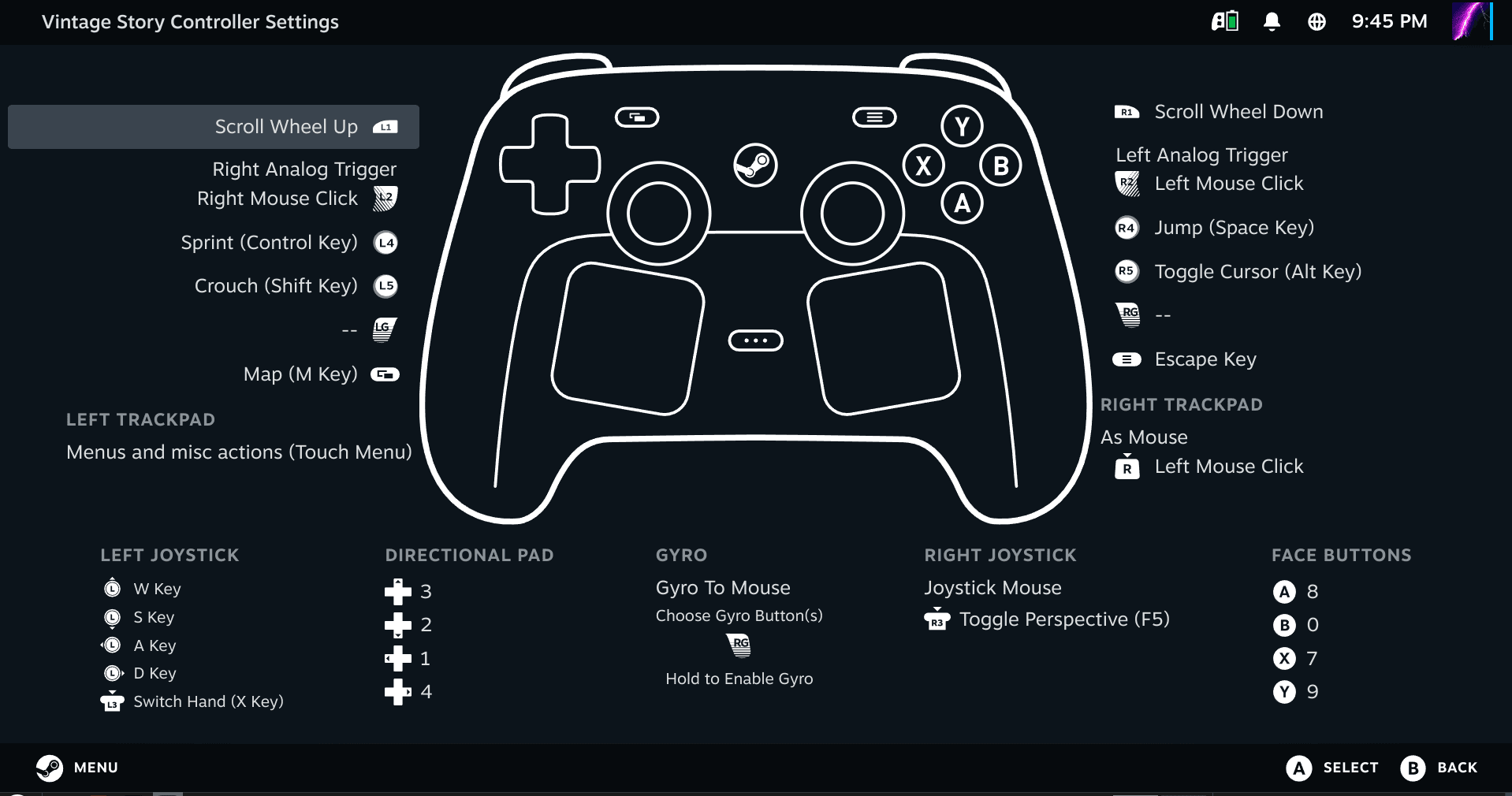
Les utilitaires de remappage tiers exécutés en arrière-plan peuvent perturber ce fonctionnement. De nombreux outils externes émettent un signal virtuel de manette Xbox 360. Steam Input capture alors ce périphérique 360 virtuel au lieu de votre matériel physique, bloquant le client en mode hérité et désactivant les fonctionnalités matérielles comme la visée gyroscopique native ou l'utilisation du pavé tactile.
Accéder aux paramètres de la manette en mode Bureau et Big Picture
Vous pouvez ouvrir les menus de configuration de la manette via le client Steam standard pour bureau ou en passant par le mode Big Picture.
Accès depuis le client de bureau : 1. Ouvrez Steam et accédez à votre Bibliothèque. 2. Faites un clic droit sur le jeu souhaité et sélectionnez Propriétés. 3. Cliquez sur l'onglet Contrôleur dans la barre latérale gauche. 4. Cliquez sur Configurateur de contrôleur, ou cliquez sur l'icône de manette sur la bannière de la page du jeu dans la bibliothèque.
Accès depuis le mode Big Picture : 1. Lancez le mode Big Picture en cliquant sur l'icône de moniteur en haut à droite. 2. Sélectionnez votre jeu et ouvrez sa page d'accueil. 3. Sélectionnez Gérer le jeu dans la barre latérale. 4. Cliquez sur Configuration du contrôleur pour lancer l'overlay.
Steam gère également des configurations globales de manette qui s'appliquent en dehors des jeux individuels :
| Type de configuration | Portée | Objectif principal |
|---|---|---|
| Disposition par jeu | Exécutable du jeu actif | Mappe les commandes, courbes de sensibilité et couches d'action pour un titre spécifique |
| Configuration Big Picture | Interface Big Picture | Définit la navigation dans les menus, les boutons de sélection et les raccourcis d'interface |
| Configuration Bureau | Environnement Bureau Windows | Transforme les sticks/trackpads en curseur de souris et les gâchettes en clics de souris |
| Combinaison bouton Guide | Raccourci global de l'overlay | Exécute des actions système (captures d'écran, affichage du clavier) en maintenant le bouton Guide central |
Configurer des profils globaux évite les mouvements involontaires du curseur sur le bureau lorsque vous faites un Alt+Tab en plein jeu.
Mapper les entrées à travers les 11 groupes de sources d'entrée
Steam Input classe le matériel physique en onze groupes de sources d'entrée distincts : * Joystick gauche et Joystick droit : Déplacement analogique, clics directionnels (L3/R3) et émulation du pavé directionnel. * Trackpad gauche, Trackpad droit et Trackpad central : Émulation de souris, menus radiaux tactiles, molettes de défilement et appuis sur les bords. * ABXY : Le bloc principal de boutons d'action. * Croix directionnelle : Pavé directionnel configuré en 4 directions, 8 directions ou entrées radiales. * Gâchette gauche et Gâchette droite : Courses analogiques à deux niveaux et seuils de pression complète numérique. * Gyroscope : Capteurs de mouvement internes utilisés pour la visée par inclinaison, la direction ou le déplacement de caméra. * Boutons de tranche / Menus : Select/Back, Start/Menu, gâchettes hautes (L1/R1) et palettes arrière.
| Groupe de sources d'entrée | Commandes physiques courantes | Styles de sortie pris en charge |
|---|---|---|
| Joysticks | Sticks analogiques gauche et droit, clics de stick | Pavé directionnel, menu radial, souris, mouvement de joystick |
| Trackpads | Doubles trackpads, pavés tactiles centraux | Curseur de souris, menu tactile, molette de défilement, bouton unique |
| Boutons d'action (ABXY) | A, B, X, Y (ou Croix, Rond, Carré, Triangle) | Touche unique, bouton turbo, activateur de changement de mode |
| Gâchettes | Gâchettes analogiques gauche et droite | Pression analogique, clic de seuil, action de bouton à deux étapes |
| Gyroscope | Accéléromètres de mouvement internes | Visée à la souris, direction par inclinaison, inclinaison directionnelle |
| Gâchettes hautes / Palettes | Gâchettes hautes, View/Menu, palettes arrière | Entrées standard de manette, raccourcis clavier, combinaisons de modificateurs |
Pour les configurations de commandes complexes, utilisez les Ensembles d'actions et les Couches d'ensembles d'actions. Un ensemble d'actions est un remplacement complet de la disposition de la manette. Par exemple, définissez un ensemble d'actions « Au sol » pour courir et un ensemble « Vol » qui réassigne les sticks au lacet et au tangage à bord des véhicules.
Les couches d'ensembles d'actions appliquent des modifications temporaires par-dessus un ensemble d'actions actif. Maintenir votre bouton de visée peut déclencher une couche qui réduit la sensibilité du stick, passe la visée gyroscopique en « Toujours actif » et réassigne la gâchette haute droite pour retenir sa respiration. Relâchez le bouton de visée, et la couche se désactive instantanément.
Si vous souhaitez tester des profils personnalisés sur de nouveaux titres de votre bibliothèque, rechargez votre compte avec une carte cadeau Steam Wallet (KRW) pour ajouter des jeux directement via le client.
Charger des profils communautaires et des modèles de manette
Vous n'avez pas besoin de mapper chaque entrée manuellement. La communauté Steam partage des configurations prêtes à l'emploi pour presque tous les jeux du catalogue.
Pour charger une disposition préconfigurée : 1. Ouvrez l'écran de disposition du contrôleur pour votre jeu. 2. Cliquez sur l'encadré de la disposition actuelle en haut. 3. Sélectionnez l'onglet Parcourir les configurations.
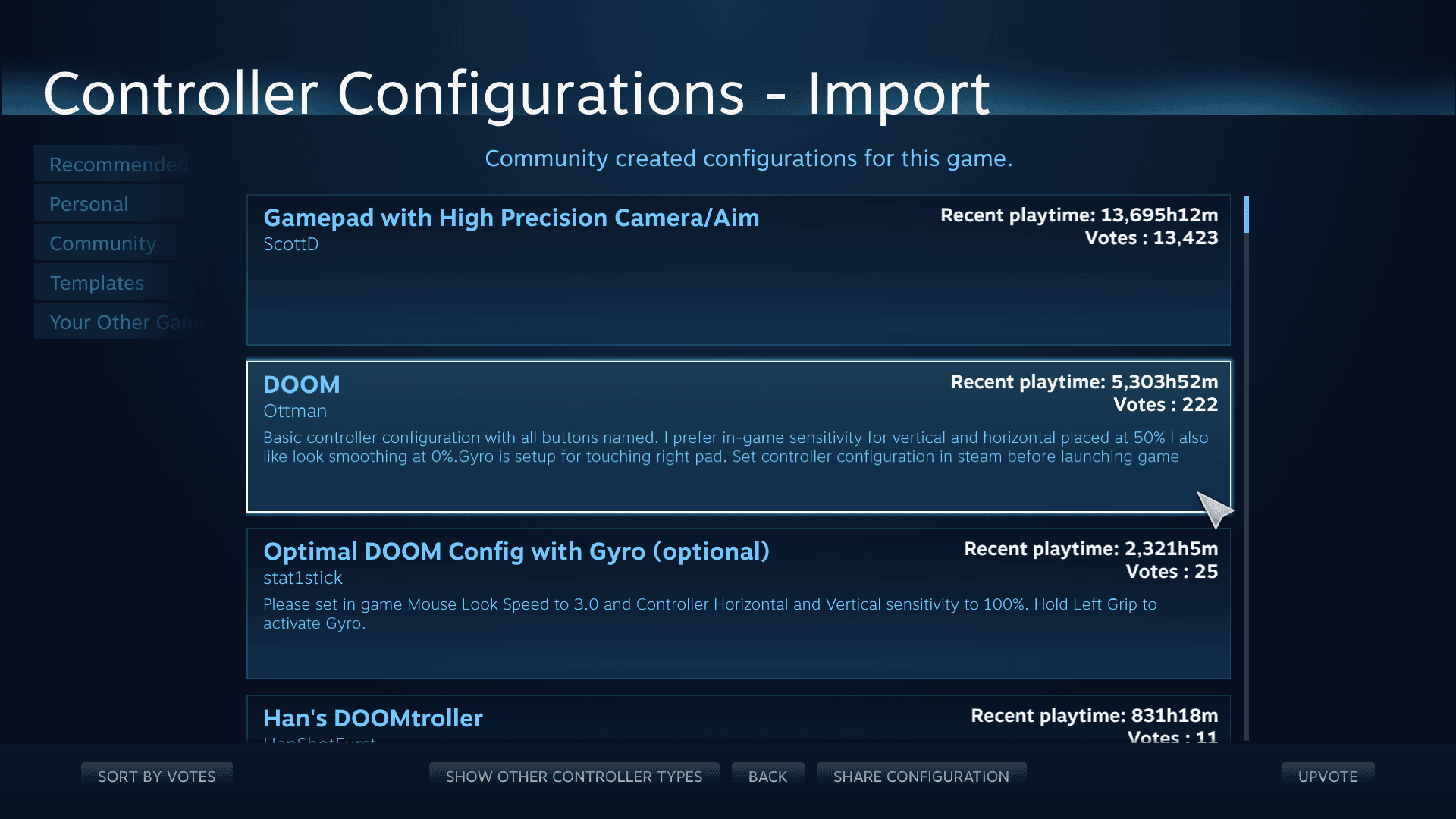
Steam catégorise les dispositions en quatre groupes : * Recommandées : Profils officiels fournis par les développeurs du jeu. * Personnelles : Configurations enregistrées exportées localement ou stockées dans votre Steam Cloud. * Communauté : Dispositions partagées par d'autres joueurs, classées par temps de jeu total et votes positifs. * Modèles : Bases par genre (Manette, Clavier et souris ZQSD, ou Caméra haute précision) pour une personnalisation manuelle.
Mettez une configuration en surbrillance, appuyez sur inspecter pour vérifier les assignations, puis cliquez sur Appliquer la disposition. Exportez les profils communautaires personnalisés dans votre onglet Personnel afin que les futures mises à jour de la communauté n'écrasent pas vos ajustements.
Régler les zones mortes, la sensibilité et la réponse diagonale
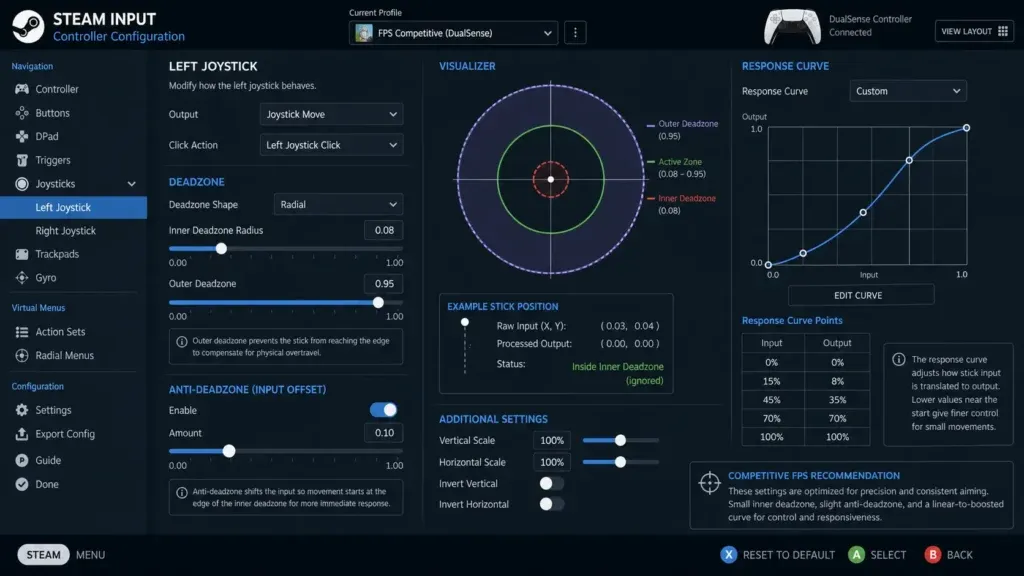
Le drift des sticks et la lenteur des contrôles de caméra proviennent généralement d'un mauvais calibrage de la zone morte. Si votre personnage se déplace sans toucher au stick, la zone morte est trop étroite. Si de légers ajustements de visée ne répondent pas, la zone morte est trop large.
Pour ajuster les paramètres de zone morte : 1. Ouvrez la disposition de la manette pour le jeu. 2. Cliquez sur Modifier la disposition. 3. Sélectionnez Joysticks dans le menu de gauche. 4. Cliquez sur l'icône d'engrenage à côté de votre stick et choisissez Zone morte.
Steam vous permet de conserver les valeurs par défaut du jeu, de définir des seuils minimum/maximum personnalisés ou d'imposer des formes géométriques spécifiques. Dans les jeux de course ou de sport, les zones mortes circulaires standard peuvent limiter l'amplitude diagonale du stick, empêchant un braquage maximal à 100 % aux angles extrêmes.
Deux méthodes permettent de corriger la réponse diagonale : 1. Zone morte carrée : Force une limite carrée, permettant une déviation diagonale complète sur les quatre coins. Cela peut rendre l'entrée diagonale très sensible au surbraquage. 2. Multiplicateur de sensibilité (1.41) : Met à l'échelle les coordonnées diagonales vers la sortie maximale sur des zones mortes circulaires sans créer la réponse abrupte d'une zone carrée.
Commencez avec une zone morte standard en croix ou circulaire et un multiplicateur de 1.41. Ne passez à une zone morte carrée que si un titre exige des entrées d'angle instantanées.
Remapper les jeux non-Steam et les exécutables autonomes
Steam Input fonctionne avec les exécutables externes ajoutés à votre client, en appliquant le même remappage, la visée gyroscopique et les profils communautaires que pour les titres Steam natifs.
Pour importer un jeu externe : 1. Cliquez sur Jeux dans la barre de menu supérieure. 2. Sélectionnez Ajouter un jeu non-Steam à ma bibliothèque. 3. Cochez l'exécutable de votre jeu ou cliquez sur Parcourir pour trouver son chemin d'accès. 4. Cliquez sur Ajouter les programmes sélectionnés.
Lancez toujours le jeu via Steam. Si vous lancez l'exécutable directement depuis son dossier, l'overlay Steam ne s'accrochera pas au processus et la disposition personnalisée ne s'activera pas.
Sur les consoles PC portables en mode Bureau, les jeux non-Steam peuvent utiliser par défaut les assignations de navigation Bureau au lieu de votre disposition de jeu : * Trackpad droit : Curseur de la souris * Trackpad gauche : Molette de défilement * Gâchette droite : Clic gauche de la souris * Gâchette gauche : Clic droit de la souris * Steam + X : Clavier virtuel
Si un titre importé reste bloqué en mode bureau, quittez le mode Bureau pour revenir à l'interface de jeu de la console portable avant de le lancer.
Solutions pas à pas pour les commandes qui ne répondent pas
Lorsqu'une manette refuse d'enregistrer les commandes, déclenche des doubles appuis ou présente un retard d'affichage important, suivez ces étapes de dépannage dans l'ordre.
Étape 1 : Basculer le remplacement Steam Input par jeu
  │
  ├── Résolu ? ──> Terminé
  └── Non ──> Étape 2 : Fermer les wrappers tiers en arrière-plan
                │
                ├── Résolu ? ──> Terminé
                └── Non ──> Étape 3 : Reconnexion matérielle
                             │
                             ├── Résolu ? ──> Terminé
                             └── Non ──> Étape 4 : Vider le cache VDF corrompu des dispositions
                                          │
                                          └──> Étape 5 : Recalibrer dans les paramètres généraux
1. Basculer le remplacement Steam Input par jeu
Les conflits de pilotes sont la cause principale de la plupart des problèmes de manette. Les jeux disposant de pilotes natifs dédiés peuvent doubler les entrées ou échouer lorsque Steam Input traduit les signaux en même temps. 1. Faites un clic droit sur le jeu dans votre bibliothèque et ouvrez Propriétés. 2. Sélectionnez l'onglet Contrôleur. 3. Trouvez l'option Remplacement pour [Nom du jeu]. 4. Réglez le menu déroulant sur Désactiver Steam Input si le jeu dispose d'un support natif de la manette. 5. Réglez-le sur Activer Steam Input si le jeu ne reconnaît pas votre manette.
2. Fermer les émulateurs de manette virtuelle tiers
Quittez les utilitaires externes qui émulent des manettes virtuelles Xbox 360. Les exécuter en même temps que Steam crée des instances de manette en double, provoquant des doubles entrées et un mappage incorrect des sticks.
3. Reconnecter la manette sur l'onglet Propriétés
Lorsqu'un jeu ne reconnaît pas une manette active au lancement : 1. Débranchez la manette. 2. Ouvrez la page Propriétés > Contrôleur du jeu dans Steam. 3. Réglez le remplacement sur Activer Steam Input. 4. Rebranchez la manette tout en gardant le menu ouvert. 5. Lancez le jeu dès que l'indicateur de manette devient actif.
4. Supprimer le cache corrompu des configurations de disposition
Si Steam ne parvient pas à sauvegarder vos dispositions ou réinitialise constamment vos assignations :
1. Quittez complètement Steam.
2. Ouvrez votre dossier d'installation, généralement situé dans steamapps/common/Steam Controller Configs.
3. Supprimez les fichiers VDF temporaires dans ce répertoire.
4. Redémarrez Steam et appliquez à nouveau votre disposition.
5. Recalibrer dans les paramètres généraux du contrôleur
Si le drift du stick persiste après avoir réglé les zones mortes par jeu : 1. Ouvrez les Paramètres de Steam > Contrôleur. 2. Cliquez sur Étalonnage et paramètres avancés. 3. Testez les valeurs de centrage du stick et suivez les instructions de calibrage pour réinitialiser les points zéro.
Si vous passez souvent d'un genre de jeu à l'autre, disposer d'un solde Steam Wallet prépayé vous permet d'acquérir de nouveaux titres et de tester leurs dispositions sans attendre.
Fonctionnalités de configuration de manette par plateforme et architecture
Les outils de remappage diffèrent grandement selon les systèmes d'exploitation et les couches matérielles. La comparaison ci-dessous montre comment Steam Input se positionne face aux autres outils de remappage :
| Outil de remappage / Couche | Portée de la plateforme | Ensembles d'actions multicouches | Émulation clavier et souris | Éventail matériel |
|---|---|---|---|---|
| Steam Input | Client Steam et exécutables importés | Oui (Ensembles et couches) | Oui (Support complet des macros et touches) | Principales manettes (Xbox, PlayStation, Switch, personnalisées) |
| Applications compagnons pour consoles | Bureau Windows (matériel officiel constructeur) | Non | Non (Signaux de manette uniquement) | Manettes officielles uniquement |
| Remappeurs avancés propriétaires | Applications Windows à l'échelle du système | Oui (Systèmes multi-profils) | Oui (Émulation complète de macros et souris) | Plus de 100 manettes prises en charge |
| Wrappers d'émulation open-source | Bureau Windows (manettes ciblées) | Non | Non (Principalement émulation 360 virtuelle) | Matériel spécifique (DualShock/DualSense) |
| Mappeurs de touches légers | Bureau universel | Non | Oui (Traductions basiques manette vers touche) | Manettes génériques DirectInput |
Tandis que les utilitaires système offrent un remappage au niveau de l'OS, Steam Input intègre des couches personnalisées directement dans l'overlay en jeu sans nécessiter de pilotes supplémentaires en arrière-plan.
FAQ
Comment modifier la disposition de la manette pour un jeu spécifique sur Steam PC ?
Faites un clic droit sur le jeu dans votre bibliothèque Steam et sélectionnez Gérer > Configuration du contrôleur (ou Modifier la configuration du contrôleur Steam). De là, choisissez « Modifier la disposition » pour remapper les boutons individuellement ou « Parcourir les configurations » pour sélectionner des dispositions communautaires et des modèles officiels de développeurs.
Puis-je utiliser Steam Input pour remapper des jeux non-Steam ?
Oui, vous pouvez ajouter n'importe quel exécutable externe en cliquant sur « Jeux » > « Ajouter un jeu non-Steam à ma bibliothèque » dans la barre de menu supérieure. Une fois ajouté, lancez le jeu directement depuis le client Steam pour activer le configurateur de disposition Steam Input.
Pourquoi ma manette PlayStation affiche-t-elle des invites de touches Xbox sur Steam ?
En mode hérité, Steam Input traduit les signaux de la manette en commandes XInput standard, ce qui pousse les jeux à afficher des invites génériques ABXY. Les titres en mode natif n'afficheront les icônes PlayStation que si les développeurs ont intégré le support direct des glyphes de l'API Steam Input.
Comment corriger le drift du stick ou ajuster la sensibilité dans les paramètres de manette Steam ?
Ouvrez le configurateur de disposition pour votre jeu, rendez-vous dans « Joysticks » et sélectionnez l'engrenage des paramètres de zone morte et de sensibilité. Vous pouvez augmenter le seuil minimal de la zone morte pour éliminer le drift ou modifier la courbe de réponse à l'aide de multiplicateurs de sensibilité personnalisés.
Pourquoi les commandes de ma manette ne fonctionnent-elles pas dans un jeu Steam ?
Des conflits d'entrée surviennent lorsque Steam Input entre en collision avec le pilote natif de la manette du jeu ou avec un outil tiers en arrière-plan. Faites un clic droit sur le jeu, sélectionnez Propriétés > Contrôleur, et basculez l'option « Remplacement pour [Nom du jeu] » entre « Activer Steam Input » et « Désactiver Steam Input » pour résoudre le problème.
Quelle est la différence entre les ensembles d'actions et les couches d'ensembles d'actions dans Steam ?
Un ensemble d'actions est une disposition de contrôle totalement distincte qui remplace toutes les assignations de touches d'un coup pour des phases de jeu différentes, comme la conduite ou les menus. Une couche d'ensembles d'actions applique des modifications partielles et des assignations spécifiques par-dessus votre ensemble d'actions de base actuellement actif.
Le mot de la fin sur la personnalisation de manette sur Steam
Steam Input offre un contrôle approfondi sur le matériel de votre manette sur PC, mais la configuration dépend de chaque jeu. Lorsqu'un titre propose une prise en charge native pour votre manette spécifique, réglez le remplacement par jeu sur Désactiver Steam Input afin de conserver des invites précises à l'écran et d'éviter toute latence de traduction.
Lorsqu'un jeu manque de support natif, présente des problèmes de zone morte ou nécessite des combinaisons de touches complexes, activez Steam Input et configurez un ensemble d'actions. Une fois vos configurations prêtes, procurez-vous une carte cadeau numérique Steam Wallet pour garder votre bibliothèque parée pour les prochaines sorties.

Community
Comments