

Caméra rigide et touches de combat peu pratiques ? Voici comment modifier vos raccourcis dans Rememento White Shadow sur PC pour des contrôles parfaits.
Blackstorm a conçu Rememento: White Shadow comme un RPG anime 3D au tour par tour, mêlant gacha de personnages, affinités élémentaires et exploration en zones ouvertes. Si les graphismes sont à la hauteur, la configuration clavier par défaut sur PC ne l'est pas du tout. Les raccourcis de compétences s'étalent sur huit touches numériques tout en haut du clavier, et la sensibilité capricieuse de la caméra rend la moindre balade en extérieur inconfortable.
Que vous repreniez une version archivée du jeu ou prépariez son grand retour après refonte, régler vos commandes reste la priorité absolue. Découvrez comment configurer l'interface de mappage sur PC, stabiliser la souris et bâtir une disposition de touches ergonomique pour le combat.
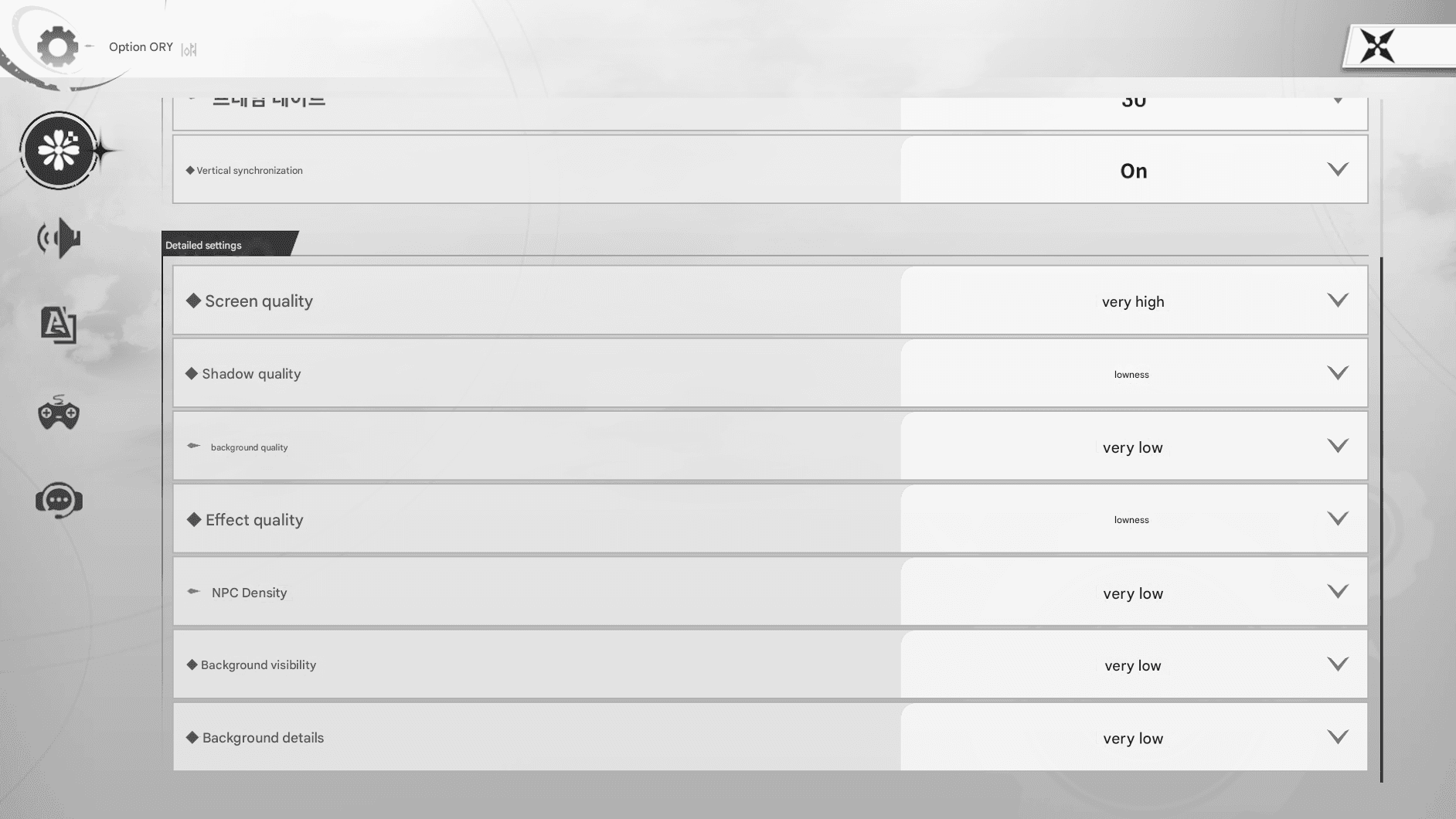
Rememento: White Shadow
60 Glowing memory
Acheter maintenant€ 0.81
300 Glowing memory
Acheter maintenant€ 3.94
980 Glowing memory
Acheter maintenant€ 11.67
1980 Glowing memory
Acheter maintenant€ 23.43
3280 Glowing memory
Acheter maintenant€ 38.81
6480 Glowing memory
Acheter maintenant€ 77.17
Disposition par défaut du clavier sur PC et principaux problèmes
Les déplacements utilisent les touches classiques ZQSD (ou WASD selon votre clavier), mais les commandes de combat deviennent vite chaotiques. Les compétences, les déclencheurs élémentaires et les objets occupent les touches 1 à 8. Étirer l'index jusqu'au 7 ou 8 tout en surveillant les tours et en préparant un Guard Break entraîne souvent des ratés d'activation et des retards dans les rotations.
Le contrôle de la caméra pose un autre problème. Le panoramique horizontal d'origine pivote beaucoup trop vite en terrain découvert, puis devient particulièrement lent lors du ciblage d'une compétence.
Le tableau ci-dessous compare la configuration PC par défaut avec un agencement resserré qui garde les commandes majeures à portée immédiate de votre main gauche.
| Fonction / Action | Touche par défaut | Attribution ergonomique recommandée | Avantage ergonomique |
|---|---|---|---|
| Déplacement de base | W, A, S, D | W, A, S, D | Conserve la mémoire musculaire habituelle |
| Compétence principale / Attaque | 1 | Q | Évite d'avoir à étirer les doigts sur la rangée numérique supérieure |
| Compétence secondaire | 2 | E | Accès instantané, juste à côté des touches de mouvement |
| Compétence ultime / Burst | 3 | R | Déclenchement bien plus rapide pendant un Guard Break |
| Changement d'élément / Raccourci 4 | 4 | F | Transition naturelle avec le pouce ou l'index |
| Raccourcis d'action 5 à 8 | 5, 6, 7, 8 | Z, X, C, V | Réduit considérablement l'écartement de la main sur le clavier |
| Interagir / Parler | F | Espace ou bouton latéral de la souris | Évite les erreurs de frappe dans les scènes encombrées |
| Réinitialiser / Verrouiller la caméra | Clic molette | Bouton latéral 2 ou Tab | Stabilise la vue sans forcer sur la molette de la souris |
En regroupant vos commandes autour de la rangée de repos, vous gardez vos compétences défensives et vos bursts immédiatement accessibles pendant les mécaniques de boss.
Accéder au menu d'attribution des touches en jeu pas à pas
Rememento intègre directement la réattribution des commandes sur PC. Vous pouvez refaire votre disposition depuis les menus du jeu en suivant ces étapes :
- Appuyez sur Échap (Esc) dans le monde ou dans la zone centrale pour ouvrir le menu pause.
- Cliquez sur l'icône d'engrenage des Paramètres à droite de l'écran.
- Cliquez sur Commandes dans la liste des onglets à gauche.
- Ouvrez l'onglet Clavier et souris pour afficher toutes les actions paramétrables.
- Cliquez sur la case de la touche que vous voulez modifier (par ex. Emplacement 1 ou Interagir).
- Appuyez sur votre nouvelle touche lorsque le jeu vous y invite.
- Cliquez sur Appliquer ou Confirmer en bas à droite avant de quitter la page.
Si vos personnages manquent de puissance une fois vos commandes bien configurées, la page de la boutique Rememento: White Shadow vous propose de quoi augmenter le niveau de vos héros et améliorer leur équipement.
Raccourcis personnalisés recommandés pour le combat au tour par tour
Le système de combat de Rememento repose sur la gestion des MP, un cycle de cinq affinités élémentaires (Feu, Forêt, Eau, Lumière, Ténèbres) et l'état de Guard Break. Briser la garde d'un boss offre une courte fenêtre de dégâts accrus. Perdre du temps à chercher vos touches réduit directement vos dégâts totaux.
Passez vos actions d'équipe sur le bloc Q-E-R. Attribuez votre compétence standard sur Q, votre soutien ou soin sur E, et le burst de votre personnage sur R. Votre pouce reste ainsi totalement libre pour la barre d'espace et les touches de la rangée inférieure.
Basculez les actions secondaires 5 à 8 sur Z, X, C et V. Cette rangée permet d'activer les objets et les changements élémentaires secondaires, réduisant les mouvements de doigts de moitié pour déclencher vos bursts sans quitter l'ordre des tours des yeux.
Régler la sensibilité de la souris et le suivi de caméra
Explorer les zones semi-ouvertes exige une caméra stable. La version PC sépare la sensibilité en deux curseurs : Horizontal (axe X) et Vertical (axe Y).
Baissez le curseur horizontal entre 35 % et 40 %. Le réglage d'origine à 50 % fait faire de trop grands mouvements au viseur avec une souris réglée à 800 DPI ou plus. Baissez le curseur vertical à 30 % pour éviter les basculements verticaux involontaires lors de l'observation des dénivelés.
Si vous constatez des micro-saccades lors des mouvements brusques de caméra, activez la saisie brute de la souris (raw input) dans vos options d'affichage et vérifiez que le taux d'interrogation (polling rate) de votre souris ne dépasse pas 1000 Hz. Des taux plus élevés peuvent saturer le moteur du jeu.
Configurer une manette sans détection native en jeu
La prise en charge native des manettes reste inégale sur PC pour le DirectInput et les modèles non officiels. Si le moteur ne détecte pas votre périphérique, assignez directement les commandes de la manette à des touches de clavier virtuelles via un logiciel externe de configuration.
Ces outils interceptent les signaux de votre manette pour les transmettre au jeu sous forme de frappes de clavier, contournant ainsi l'absence de pilotes intégrés.
| Paramètre de configuration | Plage de valeurs standard | Réglage recommandé | Effet en jeu |
|---|---|---|---|
| Zone morte du joystick gauche | 0 % à 25 % | 8 % à 10 % | Supprime le drift du stick lors de l'exploration |
| Profil de réponse du joystick droit | 6 profils distincts | Constant ou Dynamique | Supprime les à-coups violents de caméra pendant l'exploration |
| Course d'activation des gâchettes | Plage de 30 à 70 | 35 (Déclenchement rapide) | Active les compétences sans avoir à enfoncer complètement la gâchette |
| Changement de calque de profil | 1 à 4 profils commutables | Emplacement 1 : Exploration / Emplacement 2 : Menus | Permet de changer de profil de manette en jeu avec un simple raccourci |
| Mode de sortie des commandes | Manette / Touches virtuelles | Mappage sur clavier virtuel | Contourne totalement les soucis de détection native de la manette |
Régler l'activation des gâchettes à 35 limite la fatigue des doigts pendant les longues sessions de farm. Lorsque vous affrontez des boss coriaces pour récupérer des matériaux, jeter un œil aux packs de ressources pour Rememento: White Shadow vous aidera à maintenir la progression de vos statistiques.
Différences entre plateformes : Windows PC, Android et iOS
Rememento est sorti sur PC, Android et iOS, mais les réglages de commandes diffèrent fortement selon la machine.
Le récapitulatif ci-dessous montre comment s'articulent le mappage des touches, la sensibilité et l'affichage de l'interface sur les trois plateformes.
| Fonctionnalité / Mécanisme | Client Windows PC | Système d'exploitation Android | Client mobile iOS |
|---|---|---|---|
| Réattribution native des touches | Oui (via Paramètres > Commandes en jeu) | Non (interface tactile fixe à l'écran) | Non (interface tactile fixe à l'écran) |
| Détection native de la manette | Partielle (dépend du matériel) | Prise en charge via les appareils connectés de l'OS | Limitée aux manettes certifiées pour mobile |
| Changement de boutons au niveau de l'OS | Requiert un logiciel tiers / pilotes virtuels | Native (Paramètres > Manettes de jeu) | Réattributions limitées via l'accessibilité iOS |
| Personnalisation de l'affichage des touches | Non applicable | Disponible via les émulateurs PC | Non pris en charge |
| Réglages de sensibilité caméra | Curseurs X/Y détaillés dans les options | Curseur unique général pour le balayage | Curseur unique général pour le balayage |
| Affichage des invites de touches sur le HUD | Dynamique au clavier ; statique à la manette | Icônes tactiles uniquement | Icônes tactiles uniquement |
Les joueurs PC profitent de curseurs de sensibilité dédiés et d'une réattribution totale des touches, tandis que les versions mobiles restent bridées par une interface tactile figée.
Statut du service et contexte de la refonte hors ligne
Gardez à l'esprit la disponibilité des serveurs avant de peaufiner vos configurations. Rememento est d'abord sorti en Corée du Sud le 18 décembre 2024, avant de connaître un lancement mondial progressif sur PC, Android et iOS le 28 mai 2025.
Blackstorm a suspendu les services mondiaux le 27 novembre 2025 et fermé les serveurs japonais le 31 janvier 2026, mettant le jeu hors ligne pour procéder à une refonte complète de ses mécaniques. Les installations locales archivées ne peuvent plus accéder aux serveurs d'invocation ni au matchmaking en attendant la réouverture globale du client corrigé.
Dès le retour des serveurs en ligne, les joueurs voulant renforcer leur équipe pourront recharger Rememento: White Shadow directement pour obtenir des monnaies de tirage et des caisses d'amélioration.
Dépannage des touches bloquées et des incohérences du HUD
Modifier vos touches sur PC peut parfois entraîner des blocages d'axes de déplacement, des raccourcis inactifs ou des incohérences d'icônes à l'écran. Suivez ces étapes pour résoudre ces dysfonctionnements :
- Supprimez les raccourcis en conflit dans le jeu : Si vous configurez une touche via un logiciel externe tout en conservant l'action d'origine assignée dans le jeu, le moteur enregistre deux actions simultanées. Retirez d'abord l'attribution par défaut en jeu.
- Lancez les exécutables en mode administrateur : Les sécurités de Windows empêchent fréquemment les outils de remappage d'envoyer des touches aux jeux lancés avec des privilèges élevés. Faites un clic droit sur l'exécutable du jeu, choisissez Propriétés > Compatibilité, puis cochez Exécuter ce programme en tant qu'administrateur.
- Ne vous fiez pas aveuglément au HUD : Associer des boutons de manette à des touches de clavier via un programme externe ne change pas les invites de l'interface en jeu. L'écran affichera toujours les touches de clavier d'origine ou les icônes de manette par défaut, le moteur ne recevant que le signal converti.
- Supprimez les fichiers de configuration corrompus : Si vos modifications ne s'enregistrent pas, fermez le jeu, rendez-vous dans le dossier AppData de votre profil utilisateur Windows dédié à Rememento, puis supprimez
input.iniou le cache de profil de commandes. Relancer le jeu recréera un fichier propre. - Mettez à jour les pilotes de manette virtuelle : Des pilotes de manette virtuelle obsolètes provoquent souvent des directions bloquées sous Windows 10 et 11. Réinstallez ou mettez à jour votre pilote de bus virtuel pour éliminer les mouvements fantômes des joysticks.
Foire aux questions
Peut-on changer les touches directement dans Rememento: White Shadow sur PC ?
Oui. La version PC permet de réattribuer les touches du clavier dans Paramètres > Commandes. Cliquez sur une action, appuyez sur votre nouvelle touche, puis validez avec Confirmer avant de fermer le menu.
Comment réattribuer les boutons de la manette si le jeu sur PC ne la reconnaît pas ?
Utilisez un logiciel de mappage pour lier les touches physiques de votre manette à des touches virtuelles de clavier. Le jeu interprétera ces signaux comme des commandes clavier classiques, contournant ainsi le manque de détection native.
Pourquoi les touches affichées sur le HUD ne changent-elles pas après la réattribution ?
Les utilitaires de configuration tiers convertissent vos touches avant qu'elles n'atteignent le jeu. Le moteur ne reçoit que des frappes de touches simulées classiques : l'interface visuelle conserve donc toujours les icônes de base.
Peut-on régler la sensibilité de la caméra et les zones mortes des sticks sur PC ?
Oui. La sensibilité horizontale et verticale se règle directement avec les curseurs en jeu. Pour régler les zones mortes matérielles des sticks (entre 8 % et 10 %) ainsi que les courbes de réponse, utilisez l'application dédiée de votre manette ou votre suite de pilotes virtuels.
Comment configurer les raccourcis en jouant à la version mobile sur PC ?
Ouvrez la barre d'outils de votre émulateur, positionnez des points de contact virtuels sur les boutons tactiles de combat à l'écran, affectez-y les touches souhaitées, puis enregistrez votre profil personnalisé.
Rememento: White Shadow est-il actuellement jouable ?
Le service mondial a été interrompu le 27 novembre 2025, suivi par les serveurs japonais le 31 janvier 2026. Les fonctionnalités en ligne et les tirages gacha restent inaccessibles le temps que Blackstorm finalise la refonte des systèmes de jeu.
Bilan : vaut-il la peine de modifier ses commandes ?
Conserver la disposition clavier par défaut dans Rememento: White Shadow mène tout droit aux erreurs de timing et aux crampes. Chercher les touches 1 à 8 ralentit vos rotations de Guard Break là où chaque seconde compte. Placer vos compétences principales sur Q, E et R tout en réduisant la sensibilité caméra à 35 % rend l'exploration fluide et le combat au tour par tour infiniment plus réactif.
Prenez quelques minutes pour modifier vos commandes dans les paramètres. Vos mains vous remercieront à chaque combat.

Community
Comments