

Découvrez comment lier votre compte GOG dans Cyberpunk 2077 sur PC et consoles afin d'activer la progression croisée et récupérer vos récompenses de planque.
Connecter vos identifiants CD PROJEKT RED et GOG permet de synchroniser vos sauvegardes dans le cloud entre vos plateformes et d'obtenir des équipements bonus directement dans la planque de l'appartement de V.
La configuration prend moins de cinq minutes sur PC ou console. Si vous achetez les éditions numériques de Cyberpunk 2077 pour recommencer à zéro ou transférer une campagne existante, ce guide détaille les étapes exactes dans les menus, les prérequis par plateforme et les solutions aux erreurs de connexion fréquentes.

Cyberpunk 2077
Cyberpunk 2077 (only for PC)
Acheter maintenant€ 37.11
Pourquoi associer votre compte CDPR à Cyberpunk 2077 ?
Associer votre profil lie directement votre exemplaire de Cyberpunk 2077 aux services en ligne de CD PROJEKT RED. Cette intégration gère deux fonctions clés : le catalogue d'objets Mes récompenses et les sauvegardes cloud multiplateformes.
L'enregistrement de votre compte débloque des armures adaptées à votre niveau, des armes et des cosmétiques dans la planque de V sans dépenser le moindre eurodollar. Cela envoie également vos sauvegardes manuelles, rapides et automatiques dans le cloud pour continuer avec le même personnage sur différentes machines.
L'enregistrement associe définitivement un profil de sauvegarde d'une plateforme à un unique compte CD PROJEKT RED. Bien que vous puissiez associer plusieurs profils (comme le PlayStation Network, le réseau Xbox et le PC) à ce compte CDPR central, vous ne pouvez pas associer un seul profil de plateforme à plusieurs comptes GOG distincts.
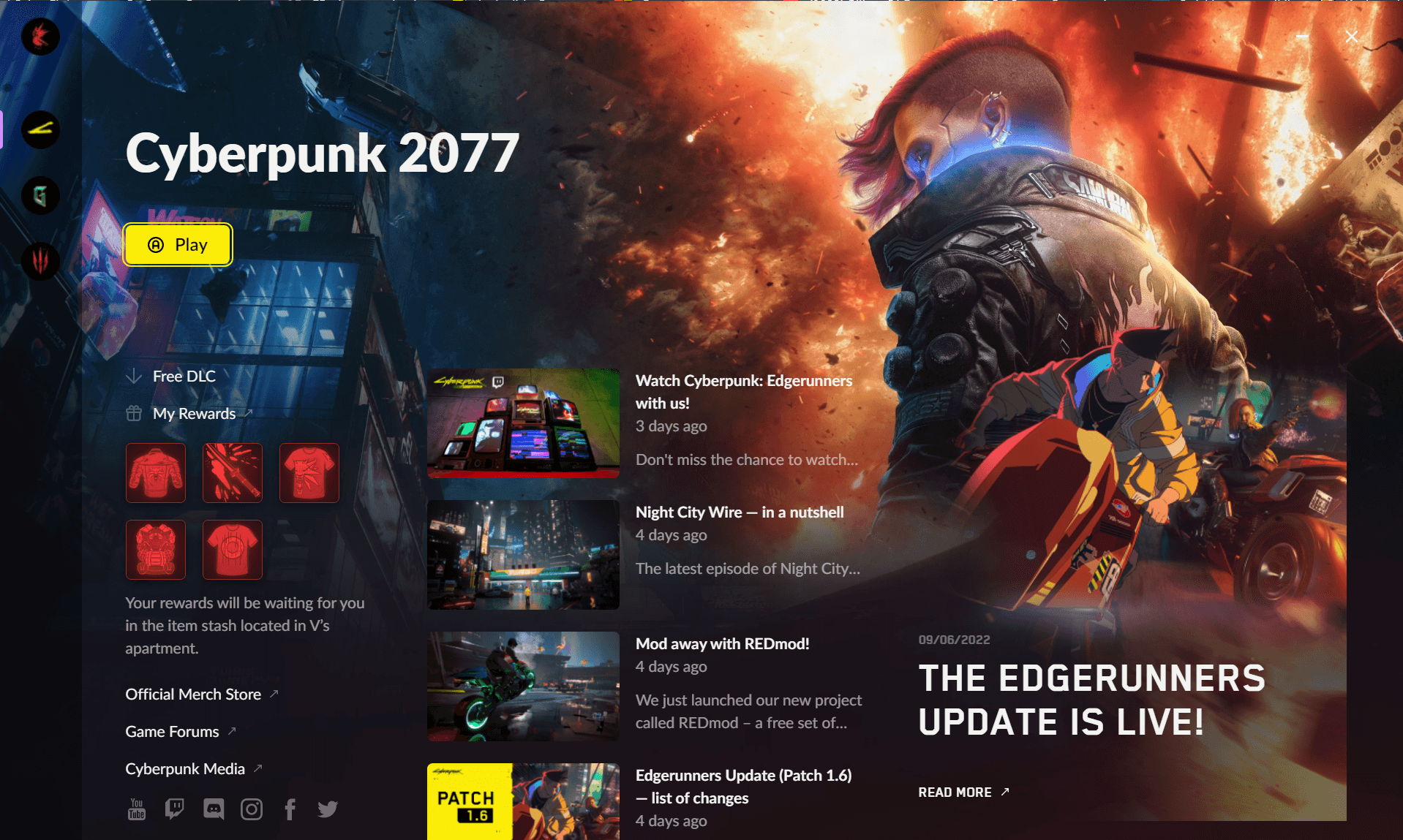
Association sur PC via le REDlauncher
Les joueurs PC s'authentifient via la fenêtre du REDlauncher qui s'ouvre avant le lancement du jeu.
- Lancez le jeu depuis votre client PC de bureau pour ouvrir le REDlauncher.
- Repérez l'invite de compte en bas de la fenêtre du launcher.
- Entrez l'adresse e-mail et le mot de passe de votre compte CD PROJEKT RED, puis cliquez sur Connexion.
- Attendez que la confirmation du profil mette à jour votre statut.
- Cliquez sur Jouer pour lancer Cyberpunk 2077 avec vos récompenses et la synchronisation cloud activées.
Les versions d'installation hors ligne exécutées sans GOG GALAXY ne peuvent pas récupérer « Mes récompenses ». Le serveur dorsal nécessite une liaison active via le REDlauncher ou GOG GALAXY pour valider les jetons d'accès.
Guide de connexion par QR code sur PlayStation et Xbox
Les versions console sur PS4, PS5, Xbox One et Xbox Series X/S s'authentifient directement depuis le menu principal du jeu.
Suivez ces étapes sur votre console :
- Lancez Cyberpunk 2077 et attendez le chargement de l'écran titre.
- Dans le coin inférieur droit du menu principal, sélectionnez l'option MES RÉCOMPENSES.
- Un écran d'enregistrement s'affiche avec un QR code à scanner et une URL directe.
- Scannez le QR code avec l'appareil photo de votre téléphone ou saisissez l'URL dans un navigateur web.
- Connectez-vous à votre compte CD PROJEKT RED / GOG sur le portail d'authentification.
- Confirmez l'autorisation dans votre navigateur. Revenez sur votre console, et le menu en jeu s'actualisera pour afficher vos récompenses débloquées.
Surveillez votre boîte de réception pour les e-mails de vérification envoyés par [email protected]. Ne fermez pas l'onglet de votre navigateur pendant que vous attendez le code à usage unique, car cela l'invaliderait. Demander des codes de manière répétée déclenche un blocage de sécurité temporaire de 15 minutes.
Comparatif de configuration et prérequis par plateforme
Chaque plateforme se connecte aux serveurs CDPR via des protocoles d'authentification distincts :
| Environnement de la plateforme | Méthode d'authentification principale | Étapes dans les menus en jeu | Prérequis indispensable |
|---|---|---|---|
| PC (Launcher / Galaxy) | Connexion via le client REDlauncher | Vérification automatique via la connexion au launcher avant lancement | Connexion Internet active et client launcher en cours d'exécution |
| PlayStation (PS4 / PS5) | QR Code et lien vers le portail web | Menu principal > MES RÉCOMPENSES > Scanner le QR / Ouvrir le lien | Authentification par navigateur sur smartphone ou PC |
| Xbox (One / Series X/S) | QR Code et lien vers le portail web | Menu principal > MES RÉCOMPENSES > Scanner le QR / Ouvrir le lien | Authentification par navigateur sur smartphone ou PC |
À retenir : les joueurs PC s'authentifient via l'interface de leur launcher avant de lancer le jeu, tandis que les joueurs console s'authentifient en jeu via une passerelle de navigateur web externe.
Activer la progression croisée et les sauvegardes cloud sur tous les systèmes
Les sauvegardes cloud avec progression croisée vous permettent de transférer vos dernières parties entre plateformes. La simple connexion à votre compte n'active pas automatiquement les sauvegardes cloud ; vous devez activer l'option dans les menus du jeu.
Si vous prévoyez d'alterner entre PC et consoles, procurez-vous des clés de jeu Cyberpunk 2077 pour disposer des versions correspondantes sur vos autres machines.
Comment activer les sauvegardes cloud
- Ouvrez le jeu et allez dans les Paramètres.
- Sélectionnez l'onglet Jouabilité dans la barre de navigation supérieure.
- Faites défiler vers le bas jusqu'à la section Divers.
- Basculez Sauvegardes multiplateformes sur Oui.
- Ouvrez votre menu Charger une partie et vérifiez l'icône de synchronisation cloud dans le coin inférieur.
Paramètres -> Jouabilité -> Divers -> Sauvegardes multiplateformes [OUI]
Une fois activée, votre sauvegarde manuelle, rapide et automatique la plus récente est automatiquement envoyée dans le cloud. Une icône de nuage indique les fichiers synchronisés dans le menu Charger une partie.
Restrictions de compatibilité régionale des sauvegardes croisées
La progression croisée fonctionne sur PC, PS5 et Xbox Series X/S, mais certaines restrictions de SKU régionales s'appliquent à des territoires spécifiques. Les sauvegardes créées sous des règles de censure régionales ne peuvent pas être transférées vers des versions non censurées du jeu.
Les sauvegardes provenant ou à destination des 7 régions suivantes ne peuvent pas se synchroniser avec les versions externes : - Arabie saoudite - Émirats arabes unis - Bahreïn - Koweït - Oman - Qatar - Japon
Si votre jeu de base a été acheté dans l'une de ces 7 régions, les sauvegardes cloud restent verrouillées sur ce SKU régional.
Mises à niveau entre générations de consoles
Lors de la migration au sein d'une même famille de consoles (de la PS4 vers la PS5 ou de la Xbox One vers la Xbox Series X/S), les transferts standards de chaque constructeur s'appliquent en plus des sauvegardes cloud CDPR. Le transfert PS4 vers PS5 s'effectue via le stockage cloud de la console, un transfert local LAN/Wi-Fi ou une clé USB. Les sauvegardes Xbox One vers Xbox Series X/S se transfèrent automatiquement via la synchronisation cloud Smart Delivery.
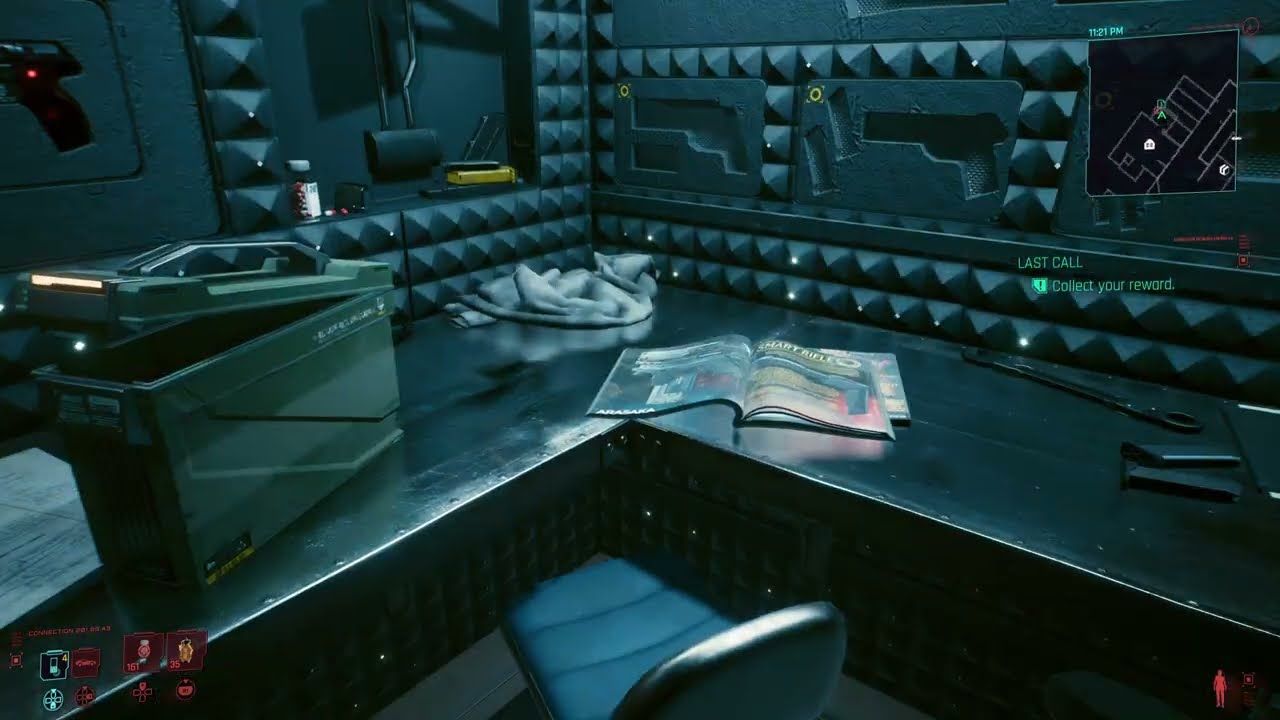
Récupérer Mes récompenses dans la planque de V
Les objets réclamés arrivent directement dans la planque de l'appartement de V, sans nécessiter de recommencer votre partie ni de parler à un fixer.
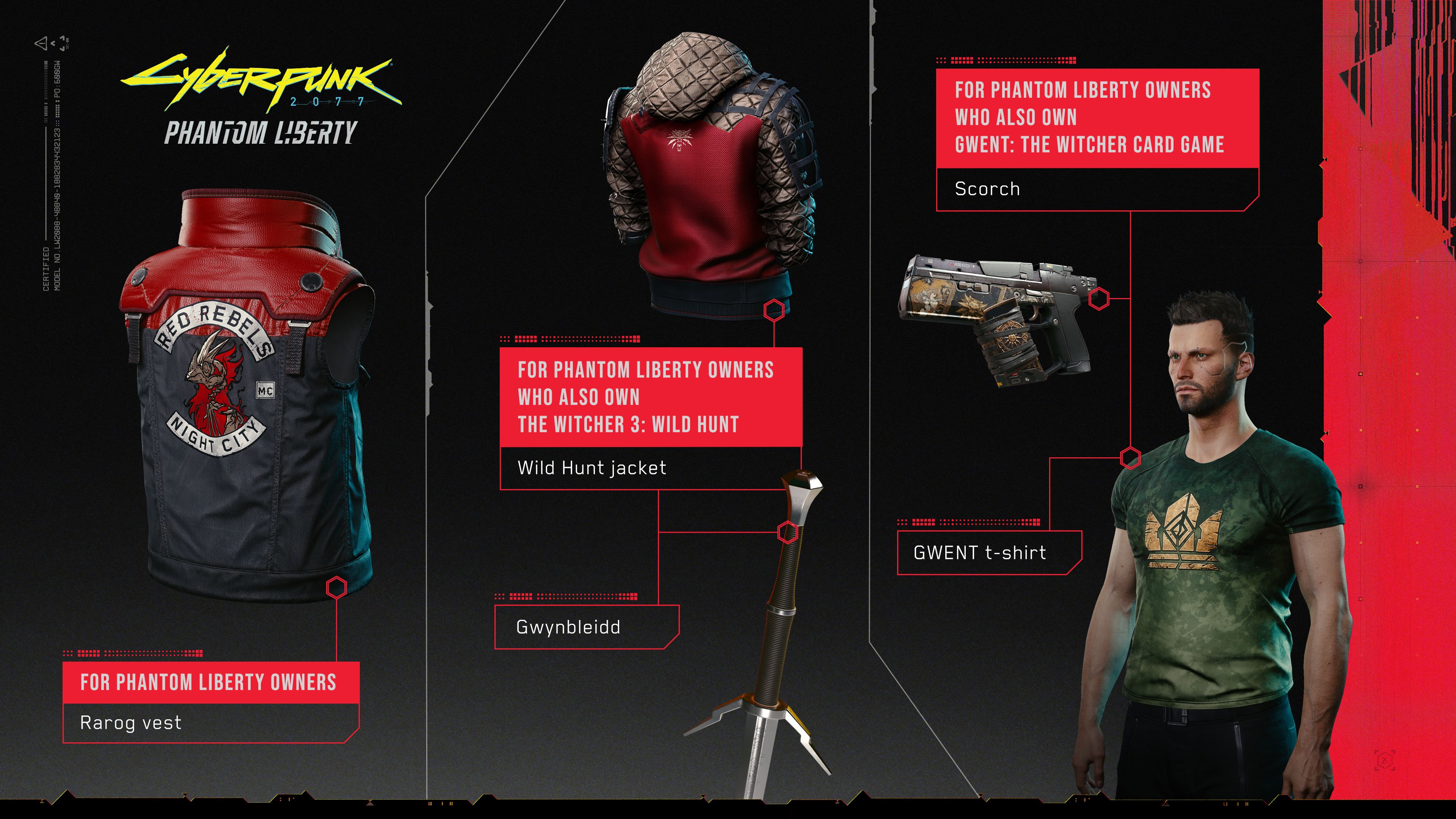
Posséder d'autres jeux CD PROJEKT RED sur le même compte associé débloque des équipements crossover supplémentaires. Par exemple, posséder The Witcher 3: Wild Hunt offre de l'équipement bonus dans Cyberpunk 2077: Phantom Liberty, tandis que lier votre jeu accorde des cosmétiques dans Gwent: The Witcher Card Game.
| Pack de récompenses | Nom de l'objet | Catégorie d'objet | Détails des prérequis |
|---|---|---|---|
| Enregistrement de base | Veste de l'École du Loup | Armure de torse | Associer son compte CDPR à Cyberpunk 2077 |
| Enregistrement de base | T-shirt Galaxy | Vêtement pour le haut du corps | Associer son compte CDPR à Cyberpunk 2077 |
| Enregistrement de base | T-shirt de l'École du Loup | Vêtement pour le haut du corps | Associer son compte CDPR à Cyberpunk 2077 |
| Enregistrement de base | Black Unicorn | Arme de corps-à-corps (katana) | Associer son compte CDPR à Cyberpunk 2077 |
| Enregistrement de base | Peluche Choup le troll | Décoration de planque | Associer son compte CDPR à Cyberpunk 2077 |
| Avantage inter-jeux | Veste de la Traque Sauvage | Armure pour haut du corps | Posséder The Witcher 3 sur le profil CDPR associé |
| Avantage inter-jeux | Épée Gwynbleidd | Arme tranchante de corps-à-corps | Posséder The Witcher 3 sur le profil CDPR associé |
| Crossover Gwent | Titre « À couper le souffle » | Titre de profil | Posséder Cyberpunk 2077 sur le profil GOG associé |
| Crossover Gwent | Pièce Samurai | Pièce de match personnalisée | Posséder Cyberpunk 2077 sur le profil GOG associé |
| Crossover Gwent | Dos de carte Samurai | Apparence personnalisée de carte | Posséder Cyberpunk 2077 sur le profil GOG associé |
À retenir : l'enregistrement initial débloque 5 objets de base, tandis que les avantages inter-jeux offrent jusqu'à 2 objets d'extension supplémentaires et 3 cosmétiques dans Gwent.
Pour récupérer votre équipement, rendez-vous dans l'appartement de départ de V à Little China (Watson). Ouvrez la pièce de stockage située sur le mur en face de la porte d'entrée, interagissez avec la réserve et transférez les objets dans votre inventaire.
Dépannage des erreurs d'association et problèmes de vérification
Les erreurs d'association de compte proviennent généralement du cache du navigateur, de conflits de mods ou de limites de requêtes de vérification.
Si vous devez vérifier l'activation de vos codes ou agrandir votre bibliothèque, découvrez les clés de compte Cyberpunk 2077 avant de modifier des fichiers de configuration.
| Description du problème | Cause principale probable | Solution |
|---|---|---|
| « Accès refusé » sur les récompenses | Désynchronisation de l'intégration de la plateforme dans GOG Galaxy | Ouvrir Paramètres de GOG Galaxy > Ajouter des jeux et des amis et reconnecter l'intégration |
| E-mail de vérification non reçu | Filtre anti-spam ou onglet de vérification fermé | Vérifier les courriers indésirables pour [email protected] ; ne pas fermer la fenêtre |
| Blocage de 15 minutes (limite de requêtes) | Demandes répétées de codes de vérification | Attendre 15 minutes complètes sans demander de nouveaux codes de sécurité |
| Aucune récompense dans la planque | Mod passant la séquence d'introduction du jeu | Désactiver les mods qui passent l'intro pour laisser la synchronisation de connexion s'effectuer |
| Erreur de code de jeu invalide | Confusion entre le chiffre zéro et la lettre « O » | Saisir à nouveau le code en remplaçant tous les caractères ronds par « 0 » |
| La sauvegarde croisée ne se synchronise pas | Option multiplateforme désactivée dans les menus | Aller dans Paramètres > Jouabilité > Divers et activer les sauvegardes multiplateformes |
À retenir : la majorité des échecs d'authentification s'expliquent par un onglet de vérification fermé trop tôt, des interférences dues aux mods ou des erreurs de frappe lors de la saisie des clés d'activation.
Résoudre les conflits liés aux mods
Les mods comme Cyber Engine Tweaks ou les utilitaires pour passer les cinématiques d'introduction peuvent contourner l'écran où REDlauncher transmet les jetons de récompenses au moteur du jeu. Si vos récompenses n'apparaissent pas dans la planque de V après une connexion réussie, désactivez ces mods, lancez le jeu normalement une première fois, chargez votre sauvegarde et vérifiez à nouveau la réserve.
Emplacement des sauvegardes locales pour sauvegarde
Si la synchronisation cloud échoue, sauvegardez votre dossier local sur PC avant de modifier vos paramètres. Les sauvegardes locales par défaut se trouvent ici :
C:\Users\[username]\Saved Games\CD Projekt Red\Cyberpunk 2077
Copiez ce dossier sur un autre disque avant de modifier les options multiplateformes.
Règles de format des codes d'activation
Les codes d'enregistrement boîte et les clés d'activation numériques pour les jeux CDPR ne contiennent jamais la lettre « O ». Tout caractère arrondi correspond au chiffre zéro (0). Saisir la lettre « O » générera une erreur « Clé invalide ».
Procédure étape par étape en cas d'échec de connexion ou de synchronisation
Si votre profil ne parvient pas à s'associer ou si vos sauvegardes cloud ne se synchronisent pas, appliquez ces étapes de dépannage dans l'ordre :
Vérifier la liste blanche du serveur et les limites de requêtes
Assurez-vous de ne pas avoir déclenché le blocage de 15 minutes. Vérifiez vos filtres e-mail pour confirmer que les messages de[email protected]sont bien autorisés.Vider le cache et les cookies du navigateur
Si le scan du QR code affiche un écran blanc sur votre smartphone, effacez les cookies du navigateur mobile pour les domaines CDPR/GOG et scannez à nouveau le code.Vérifier les options dans les paramètres du jeu
Lancez le jeu, rendez-vous dans Paramètres > Jouabilité > Divers, et assurez-vous que Sauvegardes multiplateformes est bien activé.Créer une nouvelle sauvegarde manuelle propre
Chargez votre personnage, ouvrez le menu de pause et créez une nouvelle sauvegarde manuelle sur un emplacement vide. Vérifiez que l'icône de synchronisation cloud a fini de tourner.Reconnecter les intégrations de plateforme
Dans GOG Galaxy, allez dans Paramètres > Ajouter des jeux et des amis, déconnectez l'intégration de votre plateforme, patientez 30 secondes, puis reconnectez-la pour actualiser les jetons d'autorisation.Restaurer les fichiers du jeu d'origine
Si vous utilisez des mods sur PC, déplacez temporairement vos dossierspluginsettweakshors du répertoire du jeu, lancez le titre via REDlauncher et inspectez la planque de V.
FAQ
Comment associer mon compte GOG ou CD PROJEKT RED dans Cyberpunk 2077 ?
Sur PC, connectez-vous dans la fenêtre du REDlauncher avant de lancer le jeu. Sur consoles PlayStation et Xbox, sélectionnez MES RÉCOMPENSES dans le menu principal, scannez le QR code à l'écran avec votre smartphone et connectez-vous sur le portail web.
Où récupérer mes objets « Mes récompenses » GOG en jeu ?
Les objets récupérés apparaissent directement dans la réserve de l'appartement de départ de V à Little China. Ouvrez le conteneur de la planque et transférez les objets dans votre inventaire.
Dois-je recommencer une nouvelle partie pour obtenir les récompenses associées ?
Non, vous pouvez associer votre compte au cours d'une partie déjà entamée. Les objets apparaîtront dans la réserve de votre planque immédiatement après la liaison.
Comment activer la progression croisée entre différentes plateformes ?
Ouvrez le menu des paramètres principaux, sélectionnez Jouabilité, faites défiler jusqu'à Divers et réglez « Sauvegardes multiplateformes » sur Oui. Votre dernier emplacement de sauvegarde se synchronisera ensuite dans le cloud pour être accessible sur vos autres plateformes associées.
Pourquoi ne reçois-je pas mon code de vérification par e-mail de CD Projekt Red ?
Les e-mails de vérification proviennent exclusivement de [email protected] et peuvent atterrir dans vos courriers indésirables. Gardez l'onglet du navigateur ouvert pendant l'attente ; fermer l'onglet annule le code, et multiplier les demandes déclenche un blocage de 15 minutes.
Puis-je associer plusieurs comptes CD PROJEKT RED à un seul exemplaire de Cyberpunk 2077 ?
Non, chaque profil d'installation du jeu est lié à un seul compte CD PROJEKT RED. En revanche, vous pouvez associer plusieurs profils de plateforme (comme PlayStation, Xbox et PC) à cet unique compte CDPR.
Bilan final de la configuration
Associer ses comptes dans Cyberpunk 2077 ne prend que quelques minutes et débloque le transfert de sauvegardes multiplateformes ainsi que des équipements gratuits évoluant avec votre niveau. La configuration sur console nécessite une étape supplémentaire sur navigateur mobile, mais le système de QR code reste très simple tant que vous gardez la fenêtre d'autorisation ouverte.
Activez l'option de sauvegarde multiplateforme dans les paramètres de jouabilité pour enregistrer automatiquement votre progression dans le cloud. Si les objets n'apparaissent pas, désactivez temporairement les mods qui passent l'intro et assurez-vous que vos clés de produit utilisent bien des zéros numériques plutôt que des lettres.

Community
Comments