

Ajustez vos paramètres graphiques Xbox Cloud Gaming 2026 avec Clarity Boost et le décodage matériel pour éliminer le flou et maintenir 60 FPS stables.
Lancer un jeu Xbox en streaming sur PC devrait donner la même sensation qu'en local. Pourtant, vous lancez une session pour vous retrouver avec des feuillages flous, de la pixellisation dans les scènes sombres et un curseur imprécis qui ruine votre visée. Le matériel cloud des centres de données de Microsoft est rarement en cause. Le véritable goulot d'étranglement réside dans la manière dont votre machine locale décode, met à l'échelle et affiche le flux vidéo entrant.
Optimiser Xbox Cloud Gaming (xCloud) sur PC exige une approche différente des réglages graphiques habituels. Vous n'ajustez pas les ombres ou l'occlusion ambiante dans un moteur de jeu. Vous calibrez le pipeline de rendu du navigateur, la planification GPU de Windows, les codecs vidéo et les tampons réseau afin de décoder un flux direct à 60 FPS constants, sans déchirement ni latence d'entrée.
Xbox Live Gift Card (US)
- -50%
Xbox Live Gift Card 5 USD US
Acheter maintenant€ 4.41
€ 6.62
- -50%
Xbox Live Gift Card 10 USD US
Acheter maintenant€ 8.83
€ 13.24
- -50%
Xbox Live Gift Card 15 USD US
Acheter maintenant€ 13.24
€ 19.86
- -50%
Xbox Live Gift Card 20 USD US
Acheter maintenant€ 17.66
€ 26.49
- -50%
Xbox Live Gift Card 25 USD US
Acheter maintenant€ 22.08
€ 33.11
- -50%
Xbox Live Gift Card 50 USD US
Acheter maintenant€ 44.15
€ 66.23
- -50%
Xbox Live Gift Card 100 USD US
Acheter maintenant€ 88.30
€ 132.45
Navigateur Edge vs application Windows Xbox : le verdict sur la netteté
Si vous streamez exclusivement via l'application native Windows Xbox, vous perdez en fidélité visuelle. L'application native s'appuie sur des pipelines de rendu vidéo standards, tandis que Microsoft Edge intègre des optimisations spécialement conçues pour xCloud.
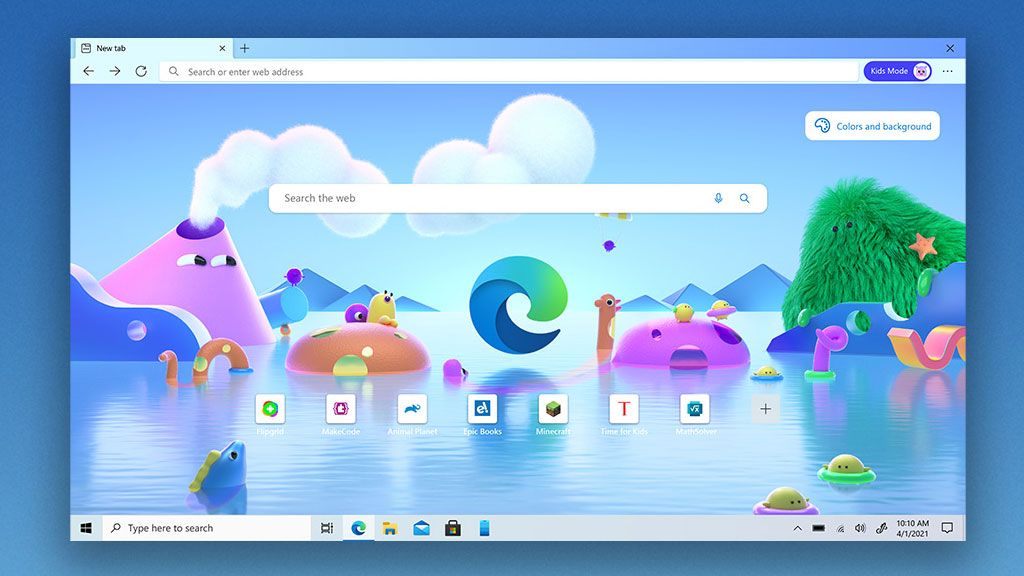
Clarity Boost est le principal atout ici. Exclusivité d'Edge, cette fonctionnalité applique une mise à l'échelle spatiale directement en local sur la sortie du stream. Au lieu d'étirer un flux 1080p adouci par un filtre bilinéaire sur votre moniteur, Clarity Boost traite chaque image localement sur votre GPU pour affiner les arêtes des textures, le texte de l'interface et la géométrie fine des décors. Dans les scènes visuellement denses, cela supprime l'effet de flou typique des vidéos dans le cloud.
Edge gère également mieux les ressources d'arrière-plan grâce à son mode Efficacité automatisé. Lorsque vous lancez un jeu dans le cloud, Edge réduit l'activité des onglets d'arrière-plan pour libérer des cycles CPU et de la bande passante mémoire au profit du thread de décodage vidéo du navigateur. Cela évite les micro-saccades causées par les pics d'interruptions matérielles provenant des tâches de fond.
Microsoft a également déployé des profils de stream améliorés en 1440p 60 FPS avec des débits binaires plus élevés sur une sélection de titres via le Xbox Game Pass Ultimate ($22.99 par mois avec heures de streaming illimitées). Les jeux gourmands comme Fallout 4, Cyberpunk 2077 et The Witcher 3 tirent immédiatement parti de cette mémoire tampon de résolution supérieure lorsqu'ils sont lus via un pipeline de navigateur optimisé.
Codecs vidéo essentiels et profils de bande passante requis
La compression vidéo détermine la netteté de votre stream pour une vitesse de connexion donnée. Xbox Cloud Gaming négocie les codecs en fonction de votre matériel client et de l'état du réseau.
| Format de codec | Bande passante pour 1080p 60 FPS | Efficacité de décodage et profil matériel |
|---|---|---|
| H.264 / AVC | 10 – 15 Mbps | Codec par défaut de référence ; compatibilité universelle avec les besoins en bande passante les plus élevés. |
| HEVC / H.265 | 4 – 8 Mbps | Environ 50 % plus efficace que le H.264 ; bande passante réduite avec décodage matériel. |
| AV1 | 3 – 6 Mbps | Codec ouvert libre de droits nouvelle génération ; exigences de bande passante minimales pour une excellente netteté. |
À retenir : bien que l'ancien H.264 reste la solution de secours universelle, le décodage matériel moderne en HEVC ou AV1 réduit de moitié les besoins en bande passante tout en préservant des contours nets en mouvement.
La vitesse brute de téléchargement n'est qu'une partie de l'équation. Pour maintenir du 1080p à 60 FPS sans chutes brutales de résolution, votre connexion nécessite un débit de base de 15 à 25 Mbps, un ping inférieur à 30 ms (acceptable jusqu'à 50–100 ms) et une gigue réseau strictement inférieure à 10 ms.
Vous devez également conserver une marge de sécurité de bande passante de 30 % à 50 % au-dessus du débit binaire actif du stream. Si votre flux consomme 15 Mbps et que votre connexion plafonne à 16 Mbps, la moindre perturbation locale (comme une sauvegarde automatique sur un smartphone) forcera le stream à baisser son débit binaire, provoquant une pixellisation immédiate.
Solutions pas à pas contre la pixellisation et les textures baveuses
Lorsque votre stream ressemble à une vidéo compressée de 2008, appliquez ces étapes de configuration dans l'ordre.
1. Activer la planification de processeur graphique à accélération matérielle dans Windows
Windows peut décharger le décodage du stream directement sur votre GPU dédié ou intégré, éliminant ainsi les goulots d'étranglement de la file d'attente du CPU.
- Ouvrez les Paramètres Windows (
Win + I) et sélectionnez Système > Écran. - Faites défiler vers le bas et cliquez sur Graphiques (ou Paramètres graphiques par défaut).
- Activez l'option Planification de processeur graphique à accélération matérielle (HAGS).
- Redémarrez votre PC pour appliquer les modifications de pilote.
2. Forcer l'accélération matérielle dans Microsoft Edge
Assurez-vous qu'Edge utilise activement votre carte graphique pour décoder la vidéo entrante plutôt que de basculer sur un rendu logiciel.
- Lancez Microsoft Edge et cliquez sur les trois points (
...) dans le coin supérieur droit. - Allez dans Paramètres > Système et performances.
- Activez Utiliser l'accélération matérielle si disponible.
- Vérifiez que le Mode Efficacité est activé pour donner la priorité aux onglets de jeu actifs.
- Relancez le navigateur.
3. Aligner la fréquence de rafraîchissement de votre écran
Les problèmes de fluidité des images (frame pacing) surviennent lorsque la fréquence de rafraîchissement de votre écran entre en conflit avec l'envoi des 60 FPS du stream.
- Faites un clic droit sur votre bureau et ouvrez Paramètres d'affichage > Affichage avancé.
- Réglez votre fréquence de rafraîchissement sur 60 Hz ou 120 Hz.
- Évitez les multiples irréguliers comme 75 Hz ou 144 Hz sans synchronisation adaptative, car ils introduisent des micro-saccades en dupliquant inégalement les 60 FPS à travers les cycles.
4. Activer Clarity Boost dans l'overlay du stream
Une fois votre stream lancé dans Edge, activez le moteur de mise à l'échelle spatiale.
- Rendez-vous sur
xbox.com/playet lancez votre jeu. - Cliquez sur l'icône du menu de stream (la grille de points dans le coin supérieur gauche de la fenêtre de stream).
- Repérez l'option Clarity Boost et basculez-la sur Activé.
- La modification s'applique immédiatement, rendant les textures et les textes plus nets sur tout l'écran.
5. Passer au mode de gestion d'alimentation Performances élevées sous Windows
Une baisse agressive de la fréquence du CPU sur les ordinateurs portables peut bloquer les tampons de décodage vidéo lors de changements de scène rapides.
- Ouvrez le Panneau de configuration de Windows et allez dans les Options d'alimentation.
- Sélectionnez le mode Performances élevées.
- Cela empêche le bridage des cœurs du CPU lors du décodage de flux vidéo à haut débit binaire.
6. Désactiver les VPN et le filtrage DNS local
Les VPN commerciaux et les logiciels de filtrage locaux ajoutent des étapes de routage intermédiaires.
- Désactivez les connexions VPN actives avant de lancer votre session.
- Désactivez les filtres proxy locaux qui interceptent le trafic web socket.
- Le cloud gaming nécessite un routage direct vers le centre de données Microsoft le plus proche ; les proxys augmentent le ping et provoquent la mise en mémoire tampon des paquets.
Réglages avancés du stream avec Better xCloud
Pour un contrôle accru de votre pipeline vidéo, le script open-source Better xCloud propose des options précises absentes de l'interface web standard. Fonctionnant via l'extension de navigateur Tampermonkey, il interagit directement avec xbox.com/play.
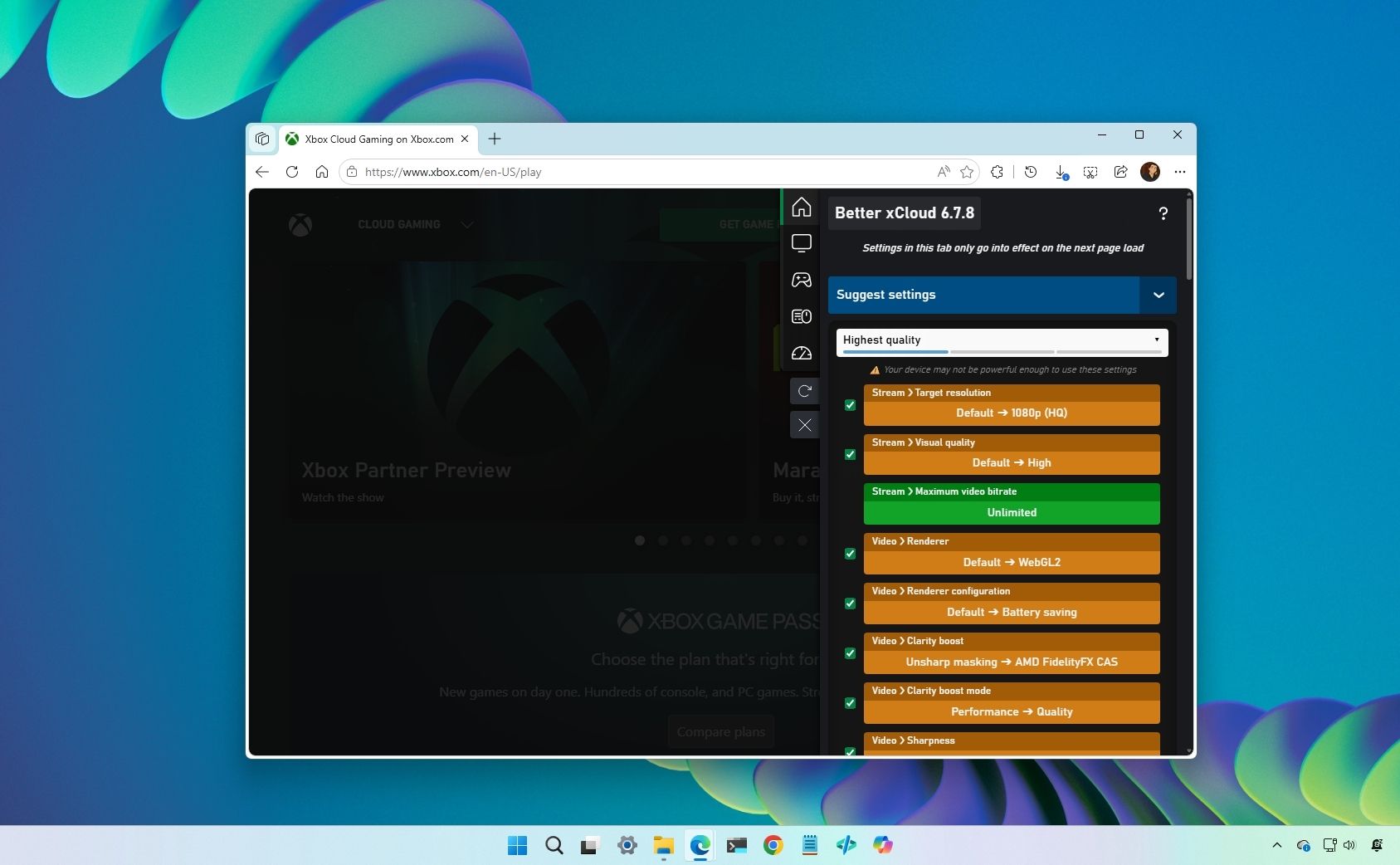
Better xCloud débloque plusieurs réglages cruciaux :
- Forçage manuel du débit binaire : outrepasse le limiteur automatique de bande passante, vous permettant d'imposer le débit binaire maximal pour éliminer les artefacts de compression.
- Profil 1080p forcé : empêche le stream de basculer dynamiquement en 720p lors de légères fluctuations réseau.
- Sélection de la région du serveur : permet de vous connecter à un centre de données précis si votre FAI vous redirige par défaut vers un nœud encombré ou éloigné.
- Overlay de télémétrie en temps réel : affiche à l'écran le ping actif, le temps de décodage, la perte de paquets et le temps de rendu des images.
Comme Better xCloud effectue des modifications côté client sur xbox.com/play sans altérer les jetons d'authentification ni violer les règles relatives aux clients tiers, les développeurs ont confirmé qu'il n'expose à aucun risque de bannissement de compte.
Si vous prévoyez de longues sessions de jeu sur PC, vous pouvez vous procurer une carte-cadeau Xbox Live (US) à prix réduit pour prolonger votre abonnement Game Pass Ultimate avant de profiter des flux 1440p de qualité supérieure.
Éliminer la latence d'entrée : taux d'interrogation de la manette et synchronisation d'affichage
La clarté visuelle ne sert à rien si les commandes manquent de réactivité. La latence d'entrée dans le cloud est cumulative : elle combine le taux d'interrogation matériel de la manette, le traitement USB, le transit réseau, la génération de l'image par le serveur et le décodage vidéo local.
Les connexions de manette Bluetooth standards fonctionnent à environ 125 Hz, ajoutant près de 8 ms de latence d'entrée avant même qu'un paquet ne quitte votre PC. L'utilisation d'un câble USB-C direct augmente ce taux d'interrogation à 1 000 – 8 000 Hz, réduisant la latence d'entrée locale sous la milliseconde.
Le tableau ci-dessous détaille l'impact des connexions de manette et des réglages de synchronisation d'affichage sur la latence totale.
| Connexion / Configuration | Taux d'interrogation | Latence d'entrée matérielle | Impact sur le frame pacing |
|---|---|---|---|
| Manette filaire USB | 1 000 – 8 000 Hz | < 1 ms | Transfert de signal quasi instantané ; zéro perte de paquets. |
| Manette Bluetooth | ~125 Hz | ~8 ms | Sensible aux interférences 2,4 GHz et aux coupures. |
| Écran à 60 Hz / 120 Hz | N/A | Fluctuations visuelles minimales | Cadence d'images 1:1 ou 1:2 parfaite pour un flux 60 FPS. |
| Écran à 75 Hz / 144 Hz | N/A | Sujet aux saccades | La duplication inégale des images crée un micro-ralentissement ressenti. |
À retenir : passer du Bluetooth à une connexion filaire USB permet d'économiser près de 8 ms de latence, ce qui fait souvent la différence entre une maniabilité lourde et une réactivité immédiate.
Privilégiez toujours une manette filaire pour une expérience réactive dans le cloud. Ce simple changement élimine le retard local avant même les allers-retours sur le réseau.
Optimisation du réseau : dompter la gigue, les bandes Wi-Fi et la QoS du routeur
Même avec des paramètres optimaux sur le navigateur et le GPU, un réseau local instable dégradera la qualité du stream. Un seul paquet perdu pousse le décodeur vidéo à se figer ou à réduire la résolution en attendant la prochaine image-clé.
Tout d'abord, abandonnez la bande Wi-Fi 2,4 GHz. Elle est saturée par les appareils domotiques, les micro-ondes et les signaux Bluetooth. Connectez-vous plutôt en 5 GHz ou 6 GHz. Ces fréquences offrent une plus grande largeur de canal et réduisent les risques de collision de paquets. Pour une absence totale de perte de paquets, rien ne remplace un câble Ethernet Cat6 direct.
Ensuite, optimisez la gestion du trafic sur votre routeur. Le cloud gaming demande une faible latence plutôt qu'une vitesse de téléchargement brute massive. La priorisation QoS (Qualité de Service) du routeur vous permet d'accorder une priorité élevée à votre PC, en plafonnant la bande passante d'arrière-plan à 80–90 % de la capacité de la ligne pour éliminer le bufferbloat.
Sur les routeurs récents équipés de la gestion intelligente des files d'attente (SQM), la QoS supprime efficacement la gigue pendant les téléchargements des autres appareils du foyer. Sur les routeurs plus anciens équipés de processeurs modestes, une QoS basique peut ajouter de la latence en saturant le traitement des paquets. Si votre routeur prend en charge le SQM, activez la QoS ; si vous utilisez un système Wi-Fi mesh d'entrée de gamme, laissez-la désactivée et utilisez un câble Ethernet.
Conserver une connexion stable garantit que votre flux ne soit jamais bridé en pleine partie. Pour financer votre accès mensuel, utiliser un bon d'achat de solde numérique Xbox permet de maintenir votre abonnement actif en toute simplicité.
Comparatif des plateformes : navigateur PC vs application native vs mobile
La fidélité graphique et les possibilités de réglages varient selon les appareils clients.
Voici comment se positionnent les principales plateformes d'accès en matière de personnalisation, de mise à l'échelle et de performances en 2026.
| Fonctionnalité / Capacité | Microsoft Edge sur PC | Application Xbox sur PC | Web / Application mobile |
|---|---|---|---|
| Mise à l'échelle Clarity Boost | Oui (Natif) | Non | Non |
| Prise en charge de la résolution | Jusqu'à 1440p 60 FPS | Jusqu'à 1080p 60 FPS | Jusqu'à 1080p 60 FPS |
| Flags d'accélération matérielle | Contrôle complet des flags du navigateur | Liens Windows limités | Dépendant de l'OS |
| Prise en charge des scripts mods (Better xCloud) | Oui (via Tampermonkey) | Non | Limitée (fichiers APK tiers sur Android) |
| Limitation des ressources en mode Efficacité | Oui | Non | Gérée par le profil de batterie de l'OS |
À retenir : Microsoft Edge sur PC propose l'ensemble le plus complet d'options d'amélioration graphique, vous offrant un contrôle total sur la mise à l'échelle et le décodage du stream.
Pour profiter du meilleur rendu visuel, le PC avec Microsoft Edge est le choix incontournable. L'application native Xbox reste pratique pour gérer sa bibliothèque, mais Edge l'emporte nettement sur la netteté et la régularité d'affichage.
Pour garder votre catalogue Game Pass accessible sur tous ces appareils, vous pouvez prendre une carte réseau Xbox afin d'approvisionner votre solde Microsoft pour votre prochain mois de cloud gaming.
FAQ
Comment activer Clarity Boost pour Xbox Cloud Gaming ?
Lancez votre stream dans Microsoft Edge et ouvrez le menu de stream depuis l'icône de l'overlay située en haut à gauche. Activez l'option Clarity Boost. Elle applique une mise à l'échelle spatiale en temps réel côté client pour affiner les textures et rendre les textes plus lisibles.
Quelle vitesse Internet est nécessaire pour jouer en 1080p 60 FPS sur Xbox Cloud Gaming de façon fluide ?
Vous avez besoin d'une connexion stable offrant un débit de 15 à 25 Mbps, d'un ping inférieur à 30 ms et d'une gigue réseau de moins de 10 ms. Conserver une marge de bande passante de 30 % à 50 % évite que les pics d'utilisation réseau ne provoquent des saccades.
Pourquoi Xbox Cloud Gaming saccade-t-il sur PC malgré une connexion Internet rapide ?
Les saccades proviennent généralement d'une gigue de paquets élevée, d'une accélération matérielle désactivée ou d'une fréquence de rafraîchissement inadaptée. Activez la planification de processeur graphique à accélération matérielle sous Windows, activez l'accélération matérielle dans Edge et bloquez le taux de rafraîchissement de votre écran à 60 Hz ou 120 Hz.
Quel navigateur offre les meilleures performances sur Xbox Cloud Gaming ?
Microsoft Edge offre les meilleures performances grâce à son intégration native de Clarity Boost et à son mode Efficacité intégré. Les autres navigateurs Chromium fonctionnent, mais ne bénéficient pas de la mise à l'échelle spatiale exclusive d'Edge.
Comment forcer la résolution 1080p et régler manuellement le débit binaire sur Xbox Cloud Gaming ?
Installez le userscript open-source Better xCloud via l'extension Tampermonkey dans votre navigateur. Cet outil vous permet d'imposer les profils 1080p, d'ajuster le débit binaire cible et de surveiller les données de diagnostic du stream en temps réel.
L'utilisation d'une manette filaire réduit-elle la latence d'entrée sur les jeux dans le cloud ?
Oui, une connexion par câble USB supprime la limite de 125 Hz du Bluetooth et fait gagner environ 8 ms de latence d'entrée sans fil. Les connexions filaires atteignent des taux d'interrogation de 1 000 à 8 000 Hz pour une réactivité instantanée.
La configuration cloud ultime pour du 60 FPS
Obtenir une image nette et réactive sur Xbox Cloud Gaming repose sur la suppression des goulots d'étranglement de traitement sur votre machine. Le service envoie un flux vidéo compressé ; votre rôle est de veiller à ce que votre PC décode ce flux instantanément et le restitue proprement.
Laissez de côté l'application Windows native. Lancez vos jeux dans le cloud depuis Microsoft Edge avec Clarity Boost et le mode Efficacité activés. Activez la planification de processeur graphique à accélération matérielle dans les paramètres Windows afin que votre GPU prenne en charge le décodage. Branchez votre manette avec un câble USB pour éliminer 8 ms de latence, réglez votre écran sur 60 Hz ou 120 Hz, et connectez-vous directement via Ethernet ou sur un canal Wi-Fi 5 GHz dégagé.
Une fois ces ajustements appliqués, le streaming cloud cesse d'être un compromis flou et lent pour devenir une expérience 60 FPS nette avec d'authentiques sensations de jeu en local.

Community
Comments