

अचानक लैग खत्म करने, इंजन फ्रेम कैप हटाने और स्मूथ रिस्पॉन्सिव परफॉर्मेंस पाने के लिए PC प्लेयर्स के लिए बेस्ट Roblox ग्राफिक्स सेटिंग्स सेट करें।
Roblox एक ऐसे इंजन पर चलता है जो आम AAA PC गेम्स जैसा बिल्कुल काम नहीं करता। आप एक फ्लैगशिप ग्राफिक्स कार्ड के साथ गेम में एंट्री कर सकते हैं और फिर भी डायनेमिक लाइटिंग बदलने या भारी फिजिक्स सिमुलेशन के दौरान अपने फ्रेमरेट को सिंगल डिजिट तक गिरते देख सकते हैं। क्योंकि ग्राफिक्स पाइपलाइन मल्टी-थ्रेडेड हार्डवेयर पर ठीक से स्केल नहीं होती, इसलिए कॉम्पिटिटिव खेल के दौरान प्लेयर्स को अचानक माइक्रो-स्टटरिंग और इनपुट लेटेंसी का सामना करना पड़ता है।
इन अड़चनों को दूर करने के लिए मैनुअल सेटिंग्स की ज़रूरत होती है। स्मूथ फ्रेम डिलीवरी इन-गेम क्वालिटी लेवल को फिक्स करने, Windows को अपने डिस्क्रीट GPU पर ड्रॉ कॉल्स भेजने के लिए मजबूर करने और पोस्ट-प्रोसेसिंग लोड को बायपास करने वाले इंजन फ्लैग सेट करने पर निर्भर करती है। अगर आप nxpgame पर Roblox क्रेडिट से नए कॉस्मेटिक्स लेने से पहले भारी कस्टम गेम्स खेलते हैं, तो फ्रेम पेसिंग को स्थिर करना आपके लिए सबसे असरदार परफॉर्मेंस अपग्रेड है।

ROBLOX Canada
- -20%
25 CAD
अभी खरीदें₹ 2037.08
₹ 2444.61
- -20%
40 CAD
अभी खरीदें₹ 3259.58
₹ 3911.57
- -20%
50 CAD
अभी खरीदें₹ 4074.45
₹ 4889.22
- -20%
100 CAD
अभी खरीदें₹ 8149.09
₹ 9778.44
- -20%
20 CAD
अभी खरीदें₹ 1629.84
₹ 1956.27
- -20%
15 CAD
अभी खरीदें₹ 1222.31
₹ 1466.96
सिंगल-कोर बॉटलनेक: हाई-एंड PC पर भी फ्रेम्स क्यों गिरते हैं
Roblox GPU की लिमिट की वजह से नहीं, बल्कि CPU थ्रेड शेड्यूलिंग के कारण हाई-एंड रिग्स पर अटकता है। इसका प्रोप्रायटरी इंजन आधुनिक मल्टी-कोर चिप्स में वर्कलोड बांटने के बजाय रेंडरिंग, फिजिक्स और नेटवर्किंग को एक ही प्राइमरी CPU थ्रेड के जरिए चलाता है।
भले ही आपका GPU बीस प्रतिशत इस्तेमाल पर खाली बैठा हो, एक ओवरलोडेड CPU थ्रेड पूरी पाइपलाइन को चोक कर देगा।
बैकग्राउंड टास्क इस बॉटलनेक को और बढ़ा देते हैं। उस प्राइमरी कोर पर चलने वाले वेब ब्राउज़र, स्ट्रीमिंग सॉफ्टवेयर और एंटीवायरस स्कैन ऐसा थ्रेड कंटेंशन पैदा करते हैं जिसे कोई भी हार्डवेयर अपग्रेड ठीक नहीं कर सकता। टास्क शेड्यूलर बस उस संकरे रास्ते पर फिजिक्स कैलकुलेशन, नेटवर्क रेप्लिकेशन और ड्रॉ कॉल्स को कतार में लगा देता है। फ्रेम टाइम को स्थिर करने के लिए, आपको फालतू डायनेमिक लाइट्स, भारी पार्टिकल एमिटर्स और दूर के पेड़-पौधों को हटाकर ड्रॉ कॉल के लोड को मैनुअल रूप से कम करना होगा।
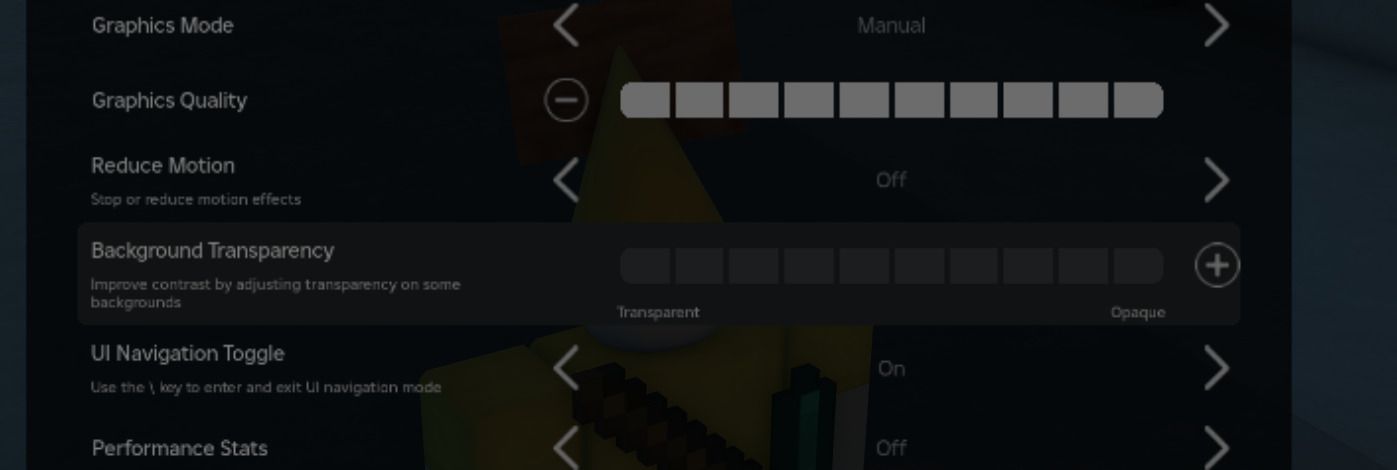
इन-गेम स्लाइडर्स: मैनुअल ट्यूनिंग बनाम ऑटोमैटिक डिफॉल्ट्स
अपने ग्राफिक्स कॉन्फ़िगरेशन को ऑटोमैटिक पर छोड़ना अस्थिर फ्रेम पेसिंग की गारंटी देता है। ऑटोमैटिक प्रोफाइल हार्डवेयर के तात्कालिक लोड के आधार पर रियल-टाइम में क्वालिटी टियर को रीकैलकुलेट करता है। जैसे ही कोई धमाका होता है या किसी हब में दर्जनों कैरेक्टर इकट्ठा होते हैं, इंजन रेंडरिंग पासेस को डाउनस्केल कर देता है, जिससे गेमप्ले के बीच में ही साफ लैग देखने को मिलता है।
अपनी विजुअल प्रोफाइल को लॉक करने के लिए, Escape दबाकर क्लाइंट मेन्यू खोलें, Settings पर क्लिक करें और Graphics Mode को Automatic से Manual पर स्विच करें। इससे Graphics Quality स्लाइडर अनलॉक हो जाता है। माइनस बटन पर क्लिक करने से स्लाइडर एक फिक्स प्रोफाइल पर कम हो जाता है, जिससे इंजन गेम के बीच में प्रीसेट नहीं बदल पाता।
इन-बिल्ट डायग्नोस्टिक ओवरले देखने के लिए Shift+F5 दबाकर रियल टाइम में अपने बदलावों के नतीजे देखें। यह रीडआउट आपका एक्टिव फ्रेमरेट, नेटवर्क पिंग और रेंडर टाइम दिखाता है। Roblox Studio में, आप View पर क्लिक करके, Stats खोलकर और Summary चुनकर यही ओवरले खोल सकते हैं।
क्लाइंट मेन्यू में एक Maximum Frame Rate सेलेक्टर भी शामिल है। यह इन-बिल्ट ड्रॉपडाउन सीधे स्टैंडर्ड मॉनिटर रिफ्रेश रेट को सपोर्ट करता है, जिससे पुराने 60 FPS कैप को पार करने के लिए बाहरी सॉफ्टवेयर की ज़रूरत नहीं पड़ती। अगर आपका मॉनिटर स्टैंडर्ड रिफ्रेश ब्रैकेट से ऊपर चलता है या कस्टम फ्रेम टारगेट की मांग करता है, तो गहरे फ्लैग एडजस्टमेंट अभी भी ज़रूरी हैं।
इंटरनल इंजन प्रोफाइल्स: FRM क्वालिटी लेवल्स की मैपिंग
हालांकि इन-गेम मेन्यू दस विजुअल टिक दिखाता है, लेकिन अंदरूनी रेंडरिंग इंजन एक सीधी रेखा में स्केल नहीं होता है। आंतरिक रूप से, Roblox अलग-अलग Fast Render Manager (FRM) क्वालिटी प्रोफाइल्स पर निर्भर करता है, जिनकी संख्या 1 से 21 तक होती है। यह समझना कि UI स्लाइडर टिक आंतरिक FRM स्तरों से कैसे जुड़े हैं, यह स्पष्ट करता है कि कुछ स्तर बढ़ाने पर भारी फ्रेमरेट ड्रॉप क्यों होता है जबकि अन्य में लगभग कोई फर्क नहीं पड़ता।
नीचे दी गई टेबल दस-स्टेप मेन्यू स्लाइडर को इंटरनल FRM रेंडरिंग पाइपलाइन लेवल से मैप करती है।
| इन-गेम स्लाइडर | इंजन FRM क्वालिटी लेवल | विजुअल फिडेलिटी और परफॉर्मेंस बिहेवियर |
|---|---|---|
| Level 1 | FRM Level 3 | सबसे कम विजुअल क्वालिटी; मिनिमम टेक्सचर रेंडरिंग और ड्रॉ डिस्टेंस |
| Level 2 | FRM Level 2 | सीमित एनवायरनमेंट इफेक्ट्स के साथ लो क्वालिटी प्रोफाइल |
| Level 3 | FRM Level 6 | स्टैंडर्ड लो कॉन्फ़िगरेशन; बेहद लो-एंड GPUs के लिए सही बैलेंस |
| Level 4 | FRM Level 7 | मॉडरेट ग्राफिक्स रेंडरिंग के लिए बेसलाइन एंट्री |
| Level 5 | FRM Level 11 | बेसिक लाइटिंग पासेस को शामिल करने वाला मिड-टियर ग्राफिक्स बैलेंस |
| Level 6 | FRM Level 14 | हाई फिडेलिटी रेंडरिंग थ्रेशोल्ड |
| Level 7 | FRM Level 15 | बढ़ी हुई ड्रॉ डिस्टेंस और पेड़-पौधों (फ़ोलिएज) की रेंडरिंग इनेबल |
| Level 8 | FRM Level 17 | एडवांस शैडो मैप्स और पोस्ट-प्रोसेसिंग इनेबल |
| Level 9 | FRM Level 18 | लगभग अधिकतम ड्रॉ डिस्टेंस और कॉम्प्लेक्स शेडर पासेस |
| Level 10 | FRM Level 21 | इंजन की अधिकतम विजुअल क्वालिटी; CPU और GPU पर सबसे भारी लोड |
Level 2 से Level 1 पर आने से वास्तव में इंटरनल इंजन FRM Level 2 से FRM Level 3 पर शिफ्ट हो जाता है। Level 1 ड्रॉ डिस्टेंस में भारी कटौती के बदले स्टैंडर्ड एसेट फिल्टरिंग देता है, जिससे कमजोर सिस्टम को तुरंत राहत मिलती है।
कॉम्पिटिटिव खेल के लिए स्लाइडर को Level 3 (FRM Level 6) या Level 5 (FRM Level 11) पर सेट रखें। Level 3 ट्विच शूटर्स और तेज़ मूवमेंट वाले गेम्स के लिए एक लो-लेटेंसी बेसलाइन तैयार करता है। Level 5 वॉल्यूमेट्रिक शैडो और शेडर पाइपलाइन्स को सक्रिय किए बिना बेसिक लाइटिंग पासेस जोड़ता है, जो Level 8 और उससे ऊपर परफॉर्मेंस गिराते हैं।
Windows सिस्टम ट्विक्स: डेडिकेटेड GPU और फुलस्क्रीन ऑप्टिमाइजेशन
Windows अक्सर Roblox लॉन्च होने से पहले ही हार्डवेयर रिसोर्सेज को गलत तरीके से बांट देता है। हाइब्रिड ग्राफिक्स (समर्पित Nvidia या AMD GPU के साथ एकीकृत Intel या AMD चिप) वाले लैपटॉप पर, OS अक्सर Roblox को लो-पावर इंटीग्रेटेड चिप पर डिफॉल्ट कर देता है क्योंकि यह क्लाइंट को एक सामान्य डेस्कटॉप एप्लिकेशन मानता है।
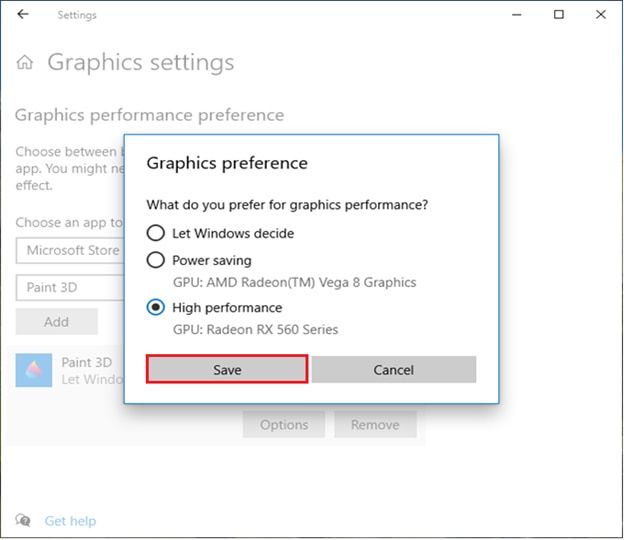
इन स्टेप्स की मदद से Windows को अपने डेडिकेटेड ग्राफिक्स कार्ड के जरिए क्लाइंट को रेंडर करने के लिए बाध्य करें:
- Windows Key दबाएं, Graphics Settings टाइप करें और Enter दबाएं।
- "Custom options for apps" के तहत, Desktop app चुनें, फिर Browse पर क्लिक करें।
- एग्जीक्यूटेबल डायरेक्टरी पर जाएं:
C:\Users\<YourUsername>\AppData\Local\Roblox\Versions\version-<hash>\। - RobloxPlayerBeta.exe चुनें और Add पर क्लिक करें।
- नई लिस्टेड एग्जीक्यूटेबल को चुनें, Options पर क्लिक करें, High Performance चुनें और सेव करें।
इसके बाद, डेस्कटॉप विंडो कंपोजिटिंग को बायपास करें। Windows डिफ़ॉल्ट रूप से बॉर्डरलेस विंडो पर फुलस्क्रीन ऑप्टिमाइजेशन लागू करता है। हालांकि यह Alt-Tab करना आसान बनाता है, लेकिन यह फ्रेम्स को Desktop Window Manager (DWM) के जरिए भेजता है, जिससे इनपुट लैग और पेसिंग की समस्या पैदा होती है।
RobloxPlayerBeta.exe पर राइट-क्लिक करें, Properties चुनें, Compatibility टैब पर जाएं, Disable fullscreen optimizations पर टिक करें और Apply पर क्लिक करें।
किसी एक्टिव सर्वर में, ट्रू फुलस्क्रीन मोड लागू करने के लिए Alt+Enter दबाएं। कई खिलाड़ी F11 पर निर्भर रहते हैं, लेकिन F11 अक्सर एक बॉर्डरलेस विंडो खोलता है जो DWM बफरिंग से बंधी रहती है। यदि आपका कीबोर्ड लेआउट फंक्शन कीज को रीमैप करता है, तो Fn+F11, Shift+F11 या Ctrl+Enter का उपयोग करके फुलस्क्रीन टॉगल करें। Alt+Enter के माध्यम से एक्सक्लूसिव फुलस्क्रीन डेस्कटॉप कंपोजिशन कतार को बायपास करता है और इनपुट लेटेंसी को कम करता है।
क्लाइंट का अंतर: डेस्कटॉप स्टैंडअलोन बनाम Microsoft Store ऐप
Roblox दो अलग-अलग PC क्लाइंट उपलब्ध कराता है, लेकिन उनमें से केवल एक ही आपको रेंडरिंग परफॉर्मेंस पर सीधा नियंत्रण देता है। वेब से डाउनलोड की गई डेस्कटॉप एग्जीक्यूटेबल (RobloxPlayerBeta.exe) सीधे ऑपरेटिंग सिस्टम ओवरराइड्स की अनुमति देती है, जबकि Microsoft Store का Universal Windows Platform (UWP) एडिशन एक एन्क्रिप्टेड सैंडबॉक्स के अंदर चलता है।
Microsoft Store वर्ज़न लगातार फुलस्क्रीन डिस्प्ले बग्स से जूझता है जो खिलाड़ियों को एक बफ़र्ड बॉर्डरलेस स्टेट में अटका देते हैं। सैंडबॉक्स्ड अनुमतियां कस्टम ड्राइवर प्रोफाइलिंग और बूटस्ट्रैपर फ्लैग ओवरराइड्स को भी रोकती हैं।
| तकनीकी फीचर | डेस्कटॉप क्लाइंट (roblox.com) | Microsoft Store एडिशन (UWP) |
|---|---|---|
| एक्सक्लूसिव फुलस्क्रीन (Alt+Enter) | पूरी तरह समर्थित; DWM बफरिंग को बायपास करता है | अस्थिर; अक्सर बॉर्डरलेस विंडो में लॉक हो जाता है |
| कम्पैटिबिलिटी फ्लैग ओवरराइड्स | एग्जीक्यूटेबल प्रॉपर्टीज का पूरा एक्सेस | Windows एप्लिकेशन सैंडबॉक्सिंग द्वारा ब्लॉक |
| फास्ट फ्लैग बूटस्ट्रैपर एक्सेस | कस्टम इंजन फ्लैग्स के साथ कम्पैटिबल | बूटस्ट्रैपर इंजेक्शन के साथ असंगत |
| GPU ड्राइवर प्रोफाइलिंग | ग्राफिक्स कंट्रोल पैनल द्वारा डिटेक्टेबल | अक्सर सिस्टम द्वारा गलत पहचाना या ब्लॉक किया गया |
| मेमोरी एसेट मॉडिफिकेशन्स | लोकल एसेट डायरेक्टरीज तक पहुंच उपलब्ध | सुरक्षित कंटेनर; फाइलों तक पहुंच संभव नहीं |
Microsoft Store ऐप को अनइंस्टॉल करें और roblox.com से स्टैंडअलोन क्लाइंट इंस्टॉल करें। यदि आप इंजन फ्लैग को बदलना चाहते हैं, टेक्सचर कैशे साफ करना चाहते हैं या डिस्प्ले बफरिंग को मैनेज करना चाहते हैं, तो डेस्कटॉप बिल्ड के माध्यम से खेलना अनिवार्य है।
एक अनरेस्ट्रिक्टेड क्लाइंट ऑब्सटेकल कोर्सेज (Obby) खेलते समय उतना ही महत्वपूर्ण है जितना कि ग्राफिकली भारी कस्टम दुनिया में जाने के लिए डिजिटल Roblox कार्ड्स रिडीम करते समय।
इंजन ओवरराइड्स: माइक्रो-स्टटर ठीक करने के लिए फास्ट फ्लैग्स का उपयोग
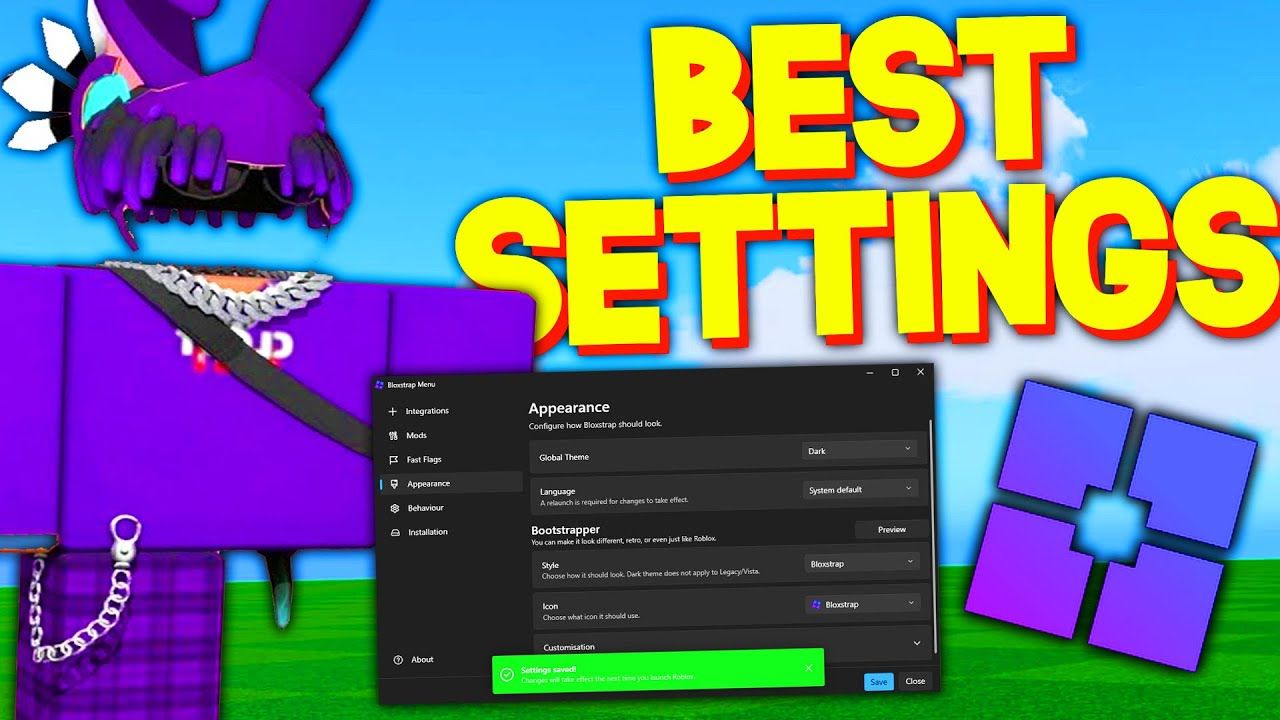
फास्ट फ्लैग्स (FFlags) उन आंतरिक इंजन पैरामीटर्स को दिखाते हैं जिनका उपयोग Roblox इंजीनियर्स ग्राफिक्स पासेस और फ्रेमरेट बिहेवियर को टेस्ट करने के लिए करते हैं। Bloxstrap या Voidstrap जैसे ओपन-सोर्स बूटस्ट्रैपर्स के माध्यम से, प्लेयर्स भारी पोस्ट-प्रोसेसिंग लेयर्स को बंद करने के लिए सीधे इन वेरिएबल्स को एडजस्ट कर सकते हैं जिन्हें स्टैंडर्ड UI छिपा कर रखता है।
बाहरी कॉन्फ़िगरेशन टूल्स का उपयोग करने से आपके अकाउंट को कोई खतरा नहीं होगा। Roblox नेतृत्व ने RDC 2019 में पुष्टि की थी कि फ्रेमरेट अनलॉक करने और इंजन फ्लैग एडजस्ट करने से बैन नहीं लगता है। आधुनिक बूटस्ट्रैपर्स रनटाइम मेमोरी में कोड इंजेक्ट किए बिना केवल स्टार्टअप आर्ग्युमेंट्स और लॉन्च कॉन्फ़िगरेशन को बदलते हैं।
निम्नलिखित तालिका सबसे प्रभावी प्रदर्शन फास्ट फ्लैग्स, अनुशंसित सेटिंग्स और उनके रेंडरिंग प्रभावों को सूचीबद्ध करती है।
| फास्ट फ्लैग नाम | सुझाया गया मान | सीधा परफॉर्मेंस कार्य |
|---|---|---|
DFIntTaskSchedulerTargetFps | 144, 240, या 9999 | इंजन टास्क शेड्यूलर की फ्रेमरेट लिमिट को ओवरराइड करता है |
DFIntDebugFRMQualityLevelOverride | 1 से 21 (जैसे 6 या 11) | क्लाइंट रेंडर पाइपलाइन को सीधे एक विशिष्ट लेवल पर लॉक करता है |
DFIntMaxFrameBufferSize | 4 | इनपुट लेटेंसी कम करने के लिए इंटरनल बफर काउंट को ट्यून करता है |
FIntRenderShadowIntensity | 0 | ड्रॉ कॉल्स घटाने के लिए डायनेमिक लाइटिंग शैडो पासेस हटाता है |
FIntFRMMinGrassDistance | 0 | मिनिमम रेंज पर प्रोसीजरल घास जनरेशन को रोकता है |
FIntFRMMaxGrassDistance | 0 | दूर के टेरेन की घास रेंडरिंग को पूरी तरह से बंद करता है |
FFlagDisablePostFx | True | ग्लोबली भारी पोस्ट-प्रोसेसिंग इफेक्ट्स को हटाता है |
FFlagDisableBloom | True | ब्लूम शेडर पासेस को हटाता है |
FFlagDisableDepthOfField | True | डेप्थ ऑफ फील्ड कैमरा ब्लर कैलकुलेशन को बंद करता है |
FFlagDebugGraphicsPreferD3D11 | True | रेंडरिंग इंजन को Direct3D 11 बैकएंड पर चलने के लिए मजबूर करता है |
FFlagDebugGraphicsPreferVulkan | True | वैकल्पिक Vulkan रेंडरिंग पाइपलाइन को लागू करता है |
आप क्लाइंट टेक्सचर कैशे को साफ करके मेमोरी का दबाव भी कम कर सकते हैं। अपने क्लाइंट इंस्टॉलेशन पाथ के अंदर PC टेक्सचर्स फोल्डर में, सेकेंडरी एनवायरनमेंट टेक्सचर फोल्डर्स को हटाने से बड़े एसेट मैप्स VRAM को नहीं घेरते हैं।
रेंडरिंग एरर्स से बचने के लिए स्काई, वॉटर, ग्रास और बेस .dds सिस्टम फाइलों को वैसा ही रहने दें। वैकल्पिक सेकेंडरी टेक्सचर सबडायरेक्टरीज को हटाने से छोटे फ्रेम बफर वाले ग्राफिक्स कार्ड्स पर मेमोरी बैंडविड्थ फ्री हो जाती है।
ग्राफिक्स API के लिए, FFlagDebugGraphicsPreferD3D11 के जरिए Direct3D 11 Windows पर सबसे स्थिर फ्रेम पेसिंग देता है। यदि आपका GPU DirectX ड्राइवर ओवरहेड का सामना करता है, तो FFlagDebugGraphicsPreferVulkan सेट करने से ड्रॉ कॉल्स Vulkan रनटाइम के माध्यम से अधिक कुशलता से रूट होते हैं।
लगातार फ्रेम ड्रॉप्स के लिए स्टेप-बाय-स्टेप ट्रबलशूटिंग गाइड
यदि आपका क्लाइंट अचानक लैग से जूझ रहा है, तो सेटिंग्स को बिना सोचे-समझे बदलने के बजाय क्रमबद्ध तरीके से ठीक करें।
- Shift+F5 डायग्नोस्टिक ओवरले जांचें: किसी एक्टिव सर्वर में Shift+F5 दबाकर देखें कि समस्या नेटवर्क पिंग की है या रेंडर टाइम की। यदि FPS गिरने पर भी आपका पिंग स्थिर रहता है, तो इसका कारण हार्डवेयर रेंडरिंग बॉटलनेक है।
- इन-गेम मोड को मैनुअल (Level 3) पर सेट करें: Escape दबाएं, Settings खोलें, Graphics Mode को Manual पर सेट करें और स्लाइडर को Level 3 पर लाएं। यह FRM Level 6 को आपकी परफॉर्मेंस बेसलाइन बनाता है, जो बेसिक विजिबिलिटी बनाए रखते हुए हाई-एंड शेडर पासेस को बंद कर देता है।
- Alt+Enter के जरिए एक्सक्लूसिव फुलस्क्रीन चालू करें: ट्रू फुलस्क्रीन मोड लागू करने के लिए Alt+Enter दबाएं। यदि आपका मॉनिटर कुछ पल के लिए झपकाता है, तो क्लाइंट ने Windows Desktop Window Manager को बायपास कर दिया है, जिससे कंपोजिट बफर लेटेंसी खत्म हो जाती है।
- Windows में डेडिकेटेड GPU प्राथमिकता सेट करें: Windows Graphics Settings खोलें और High Performance असाइन करके
RobloxPlayerBeta.exeको मैनुअल रूप से जोड़ें। सुनिश्चित करें कि मल्टी-GPU सिस्टम पर इंटीग्रेटेड चिप रेंडरिंग न संभाल रही हो। - फुलस्क्रीन ऑप्टिमाइजेशन डिसेबल करें: अपनी एग्जीक्यूटेबल फाइल पर कम्पैटिबिलिटी टैब खोलें और फुलस्क्रीन ऑप्टिमाइजेशन को डिसेबल करने वाले बॉक्स पर टिक करें। यह Windows डिस्प्ले कंपोजिटिंग के कारण होने वाले फ्रेम डिलीवरी स्टटर को समाप्त करता है।
- बूटस्ट्रैपर के जरिए टार्गेटेड फास्ट फ्लैग्स लागू करें: यदि स्टटरिंग बनी रहती है, तो बूटस्ट्रैपर में
DFIntMaxFrameBufferSizeको 4 औरFIntFRMMinGrassDistanceवFIntFRMMaxGrassDistanceदोनों को 0 पर सेट करें। यह प्रोसीजरल टेरेन घास जनरेशन को हटाता है और फ्रेम बफर लेटेंसी को कम करता है।
इस क्रम का पालन करने से इंटरनल इंजन पैरामीटर्स बदलने से पहले ही सामान्य सॉफ्टवेयर और डिस्प्ले ड्राइवर की समस्याएं अलग होकर सुलझ जाती हैं।
FAQ
हाई-एंड ग्राफिक्स कार्ड होने पर भी Roblox क्यों अटकता है?
Roblox का गेम इंजन GPU रेंडरिंग पावर के बजाय सिंगल-कोर CPU प्रोसेसिंग पर बहुत ज्यादा निर्भर करता है। बैकग्राउंड ऐप्स या कम सिंगल-थ्रेड स्पीड आपके ग्राफिक्स कार्ड की परवाह किए बिना परफॉर्मेंस को धीमा कर देंगे। यदि एक भी CPU थ्रेड पूरी क्षमता तक पहुंच जाता है, तो पूरी रेंडर पाइपलाइन अटक जाती है।
मैं Roblox ग्राफिक्स सेटिंग्स को मैनुअल पर कैसे बदलूं?
गेम के अंदर Escape दबाएं, Settings मेन्यू खोलें और Graphics Mode को Manual पर स्विच करें। इसके बाद आप फ्रेमरेट बढ़ाने के लिए माइनस आइकन का उपयोग करके Graphics Quality स्लाइडर को कम कर सकते हैं। यह इंजन को भारी गेमप्ले के दौरान क्वालिटी टियर बदलने से रोकता है।
मैं Roblox में अपना मौजूदा FPS कैसे देख सकता हूं?
इन-बिल्ट फ्रेमरेट काउंटर चालू या बंद करने के लिए गेम के दौरान Shift+F5 दबाएं। आप इसे Roblox Studio में View पर क्लिक करके, Stats खोलकर और Summary चुनकर भी देख सकते हैं। यह डायग्नोस्टिक पैनल फ्रेम टाइम, मेमोरी यूसेज और पिंग एक साथ दिखाता है।
क्या थर्ड-पार्टी FPS अनलॉकर्स से अकाउंट बैन हो सकता है?
Roblox के आधिकारिक नेतृत्व ने RDC 2019 में स्पष्ट किया था कि FPS अनलॉकिंग टूल्स का उपयोग करने पर खिलाड़ियों को बैन नहीं किया जाएगा। आधुनिक टूल्स और नेटिव क्लाइंट सेटिंग्स में अब इंट्रूसिव DLL इंजेक्शन की आवश्यकता नहीं होती है। फ्रेमरेट टारगेट फ्लैग्स को बदलना स्टैंडर्ड क्लाइंट लॉन्च पैरामीटर्स के भीतर पूरी तरह सुरक्षित रहता है।
अगर F11 से Roblox फुलस्क्रीन न हो तो मुझे क्या करना चाहिए?
अपने कीबोर्ड पर Fn+F11, Shift+F11 या Alt+Enter दबाकर देखें। Alt+Enter को प्राथमिकता दी जाती है क्योंकि यह बॉर्डरलेस विंडो के बजाय ट्रू एक्सक्लूसिव फुलस्क्रीन लागू करता है। यदि समस्या बनी रहती है, तो Microsoft Store एडिशन को अनइंस्टॉल करें और roblox.com से डेस्कटॉप क्लाइंट इंस्टॉलर का उपयोग करें।
लैपटॉप पर Roblox को डेडिकेटेड GPU का उपयोग करने के लिए कैसे सेट करें?
Windows Settings खोलें, System > Display > Graphics पर जाएं और RobloxPlayerBeta.exe जोड़ें। Options चुनें और अपना डेडिकेटेड GPU असाइन करने के लिए High Performance चुनें। यह ऑपरेटिंग सिस्टम को एग्जीक्यूटेबल फाइल को कम पावर वाले इंटीग्रेटेड ग्राफिक्स पर डिफॉल्ट करने से रोकता है।
बेहतरीन PC परफॉर्मेंस के लिए अपना बेंचमार्क सेट करें
Roblox की फ्रेम पेसिंग समस्याओं को दूर करना मुख्य-थ्रेड CPU ओवरहेड को कम करने पर टिका है। केवल GPU पावर बढ़ाने से फ्रेम ड्रॉप्स हल नहीं होंगे जब तक कि प्राइमरी CPU थ्रेड डायनेमिक शैडोज़, प्रोसीजरल फ़ोलिएज और OS विंडो कंपोजिटिंग के बोझ तले दबा रहेगा।
जरूरी बेसिक्स पर टिके रहें: Microsoft Store ऐप हटाएं, अपने इन-गेम स्लाइडर को Manual Level 3 या Level 5 पर सेट करें, Alt+Enter से ट्रू फुलस्क्रीन लागू करें और सुनिश्चित करें कि Windows आपके डिस्क्रीट GPU को काम सौंपे। कॉम्पिटिटिव सर्वर्स में हाई रिफ्रेश रेट का लक्ष्य रखते समय, ब्लूम, पोस्ट-प्रोसेसिंग और टेरेन ग्रास को हटाने के लिए फास्ट फ्लैग्स का उपयोग करें।
फ्रेम पेसिंग स्थिर होने के बाद, आप बिना इनपुट लैग के भारी और चुनौतीपूर्ण गेम्स आसानी से खेल सकते हैं। एक बार जब आपका PC ठीक से ट्यून हो जाए, तो आप Roblox बैलेंस वाउचर्स रिडीम कर सकते हैं और बेहतरीन, स्थिर फ्रेम रेट्स के साथ जटिल कस्टम गेम्स में मजे ले सकते हैं।

Community
Comments