

जानें कि iPhone और iPad पर नेटिव तरीके से गेम कंट्रोलर बटन कैसे रीमैप करें, स्टिक अक्ष उलटा करें, कस्टम गेम प्रोफाइल बनाएं और 2026 में इनपुट संघर्ष खत्म करें।
डिफ़ॉल्ट बटन लेआउट अक्सर मसल मेमोरी से टकराते हैं, और कई मोबाइल गेम्स में आंतरिक रीमैपिंग विकल्प नहीं होते। जब कोई गेम Y-अक्ष उलटा करने या फेस बटन स्वैप करने नहीं देता, तो गेमप्ले तुरंत प्रभावित होता है।
Apple iOS, iPadOS, tvOS और macOS पर नेटिव बटन रीमैपिंग शामिल करता है। आपको थर्ड-पार्टी कीमैपिंग ऐप्स, जेलब्रेक या हार्डवेयर संशोधन की जरूरत नहीं। कॉन्फ़िगरेशन इंटरफ़ेस आपके डिवाइस सेटिंग्स के अंदर सक्रिय हो जाता है जैसे ही कोई संगत गेमपैड पेयर होता है।

Apple Gift Card (UK)
- -5%
Apple Gift Card 500 UK
अभी खरीदें₹ 67705.34
₹ 71090.39
- -5%
Apple Gift Card 5 UK
अभी खरीदें₹ 700.73
₹ 735.42
- -5%
Apple Gift Card 10 UK
अभी खरीदें₹ 1414.44
₹ 1485.37
- -5%
Apple Gift Card 20 UK
अभी खरीदें₹ 2812.42
₹ 2953.30
- -5%
Apple Gift Card 50 UK
अभी खरीदें₹ 7059.04
₹ 7412.31
- -5%
Apple Gift Card 100 UK
अभी खरीदें₹ 14072.45
₹ 14776.18
- -5%
Apple Gift Card 200 UK
अभी खरीदें₹ 27082.08
₹ 28436.16
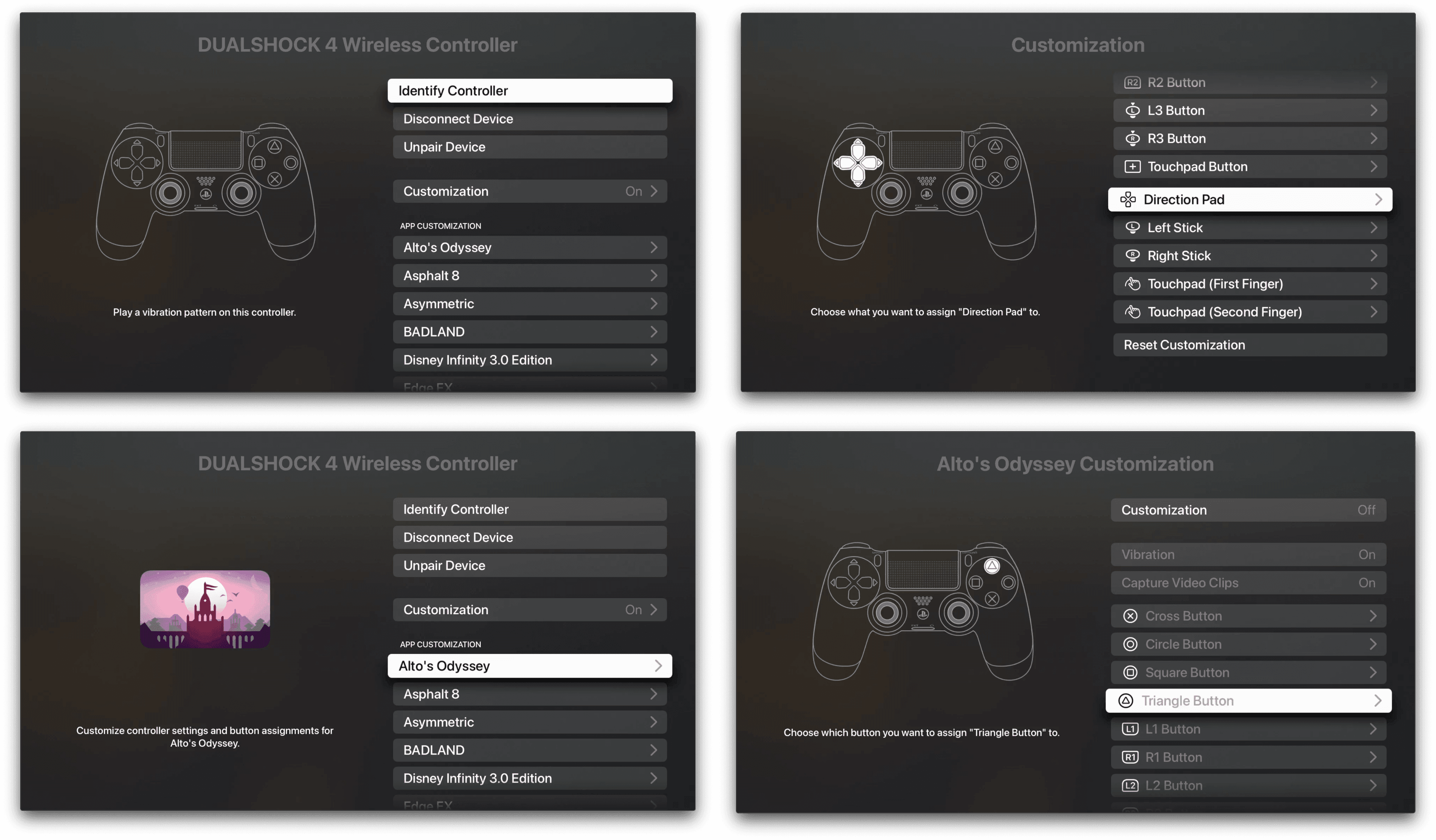
नेटिव iOS कंट्रोलर सेटिंग्स: सिस्टम आवश्यकताएं और एक्सेस
पूर्ण सिस्टम-लेवल गेमपैड कस्टमाइजेशन के लिए Apple को iOS 16 या iPadOS 16 या बाद का संस्करण चाहिए। जबकि iOS 14.5 ने बेसिक स्क्रीनशॉट शॉर्टकट सपोर्ट किए, पूरा बटन रीअसाइनमेंट, थंबस्टिक अक्ष इनवर्जन और प्रति-टाइटल प्रोफाइल संस्करण 16 में आए।
कस्टमाइजेशन मेनू तब तक छिपा रहता है जब तक गेमपैड कनेक्ट न हो।
कॉन्फ़िगरेशन मेनू तक पहुंचने के लिए:
- सुनिश्चित करें कि आपका गेमपैड ब्लूटूथ या डायरेक्ट USB-C केबल से कनेक्ट है।
- अपने iPhone या iPad पर सेटिंग्स ऐप खोलें।
- जनरल टैप करें।
- गेम कंट्रोलर चुनें।
इस मेनू के अंदर, iOS हर वर्तमान में कनेक्टेड गेमपैड को ग्लोबल कस्टमाइजेशन टॉगल के साथ दिखाता है। प्रत्येक पेयर्ड गेमपैड अपनी अलग कॉन्फ़िगरेशन प्रोफाइल बनाए रखता है।
चरण-दर-चरण: बटन रीमैप करना और स्टिक अक्ष उलटा करना
गेम कंट्रोलर मेनू के अंदर पहुंचने के बाद, बेसलाइन लेआउट बनाना एक मिनट से कम लगता है। अगर आप इनवर्टेड कैमरा कंट्रोल या अजीब ट्रिगर बाइंडिंग से जूझते हैं, तो इन क्रमांकित चरणों का पालन करें।
- सेटिंग्स > जनरल > गेम कंट्रोलर पर जाएं।
- अपने कनेक्टेड कंट्रोलर के नाम पर टैप करें।
- ग्लोबल लेआउट स्क्रीन खोलने के लिए डिफ़ॉल्ट कंट्रोल्स टैप करें।
- वह विशिष्ट भौतिक बटन चुनें जिसे आप रीअसाइन करना चाहते हैं (जैसे बटन A, बटन X, L1, या R2)।
- उपलब्ध गेमपैड एक्शन की सूची से रिप्लेसमेंट इनपुट चुनें।
- थंबस्टिक्स सेक्शन तक स्क्रॉल करें।
- बाएं या दाएं स्टिक के लिए क्षैतिज उलटा करें (X-अक्ष) या ऊर्ध्वाधर उलटा करें (Y-अक्ष) टॉगल करें।
- सिस्टम रंबल स्विच टॉगल करके हैप्टिक फीडबैक तीव्रता समायोजित करें।
OS स्तर पर स्टिक अक्ष उलटा करने से आपकी पसंदीदा मूवमेंट हर गेम में लागू होती है, यहां तक कि उन टाइटल में भी जिनमें बिल्ट-इन कैमरा सेटिंग्स नहीं हैं।
नेटिव iOS प्रोसेसिंग एकसमान लीनियर स्टिक स्केलिंग लागू करता है। डेडजोन देरी या ड्रिफ्ट आमतौर पर घिसे हार्डवेयर पोटेंशियोमीटर या 2.4GHz रेडियो कंजेशन की ओर इशारा करते हैं, OS कैलिब्रेशन की नहीं।
कस्टम प्रति-गेम कंट्रोलर प्रोफाइल बनाना
ग्लोबल लेआउट बदलाव आपके डिवाइस के हर गेम पर लागू होते हैं। जंप और अटैक बटन स्वैप करना एक्शन RPG के लिए उपयुक्त हो सकता है, लेकिन रेसिंग सिम्युलेटर में आपके थ्रॉटल सेटअप को बिगाड़ सकता है। इनपुट संघर्ष रोकने के लिए, iOS गेम-विशिष्ट प्रोफाइल सपोर्ट करता है।
प्रति-गेम कस्टम मैपिंग कैसे सेट करें
- सेटिंग्स > जनरल > गेम कंट्रोलर खोलें।
- अपने कनेक्टेड कंट्रोलर पर टैप करें।
- कस्टमाइजेशन्स हेडर के नीचे, ऐप जोड़ें टैप करें।
- सूची से वह इंस्टॉल्ड गेम चुनें जिसे आप कस्टमाइज करना चाहते हैं।
- उसकी प्रोफाइल इंटरफ़ेस खोलने के लिए नए जोड़े गए गेम नाम पर टैप करें।
- केवल उस टाइटल के लिए विशिष्ट फेस बटन, बंपर, ट्रिगर और थंबस्टिक अक्ष रीमैप करें।
जब आप वह गेम लॉन्च करते हैं, iOS सक्रिय विंडो का पता लगाता है और आपके कंट्रोलर मैपिंग अपने आप स्वैप कर देता है। होम स्क्रीन पर लौटने से आपके ग्लोबल डिफ़ॉल्ट बहाल हो जाते हैं।
अगर आप अपनी गेमिंग लाइब्रेरी बढ़ाना चाहते हैं, तो क्रेडिट कार्ड लिंक किए बिना प्रीमियम कंट्रोलर-समर्थित टाइटल फंड करने के लिए Apple गिफ्ट कार्ड (यूके) लें।
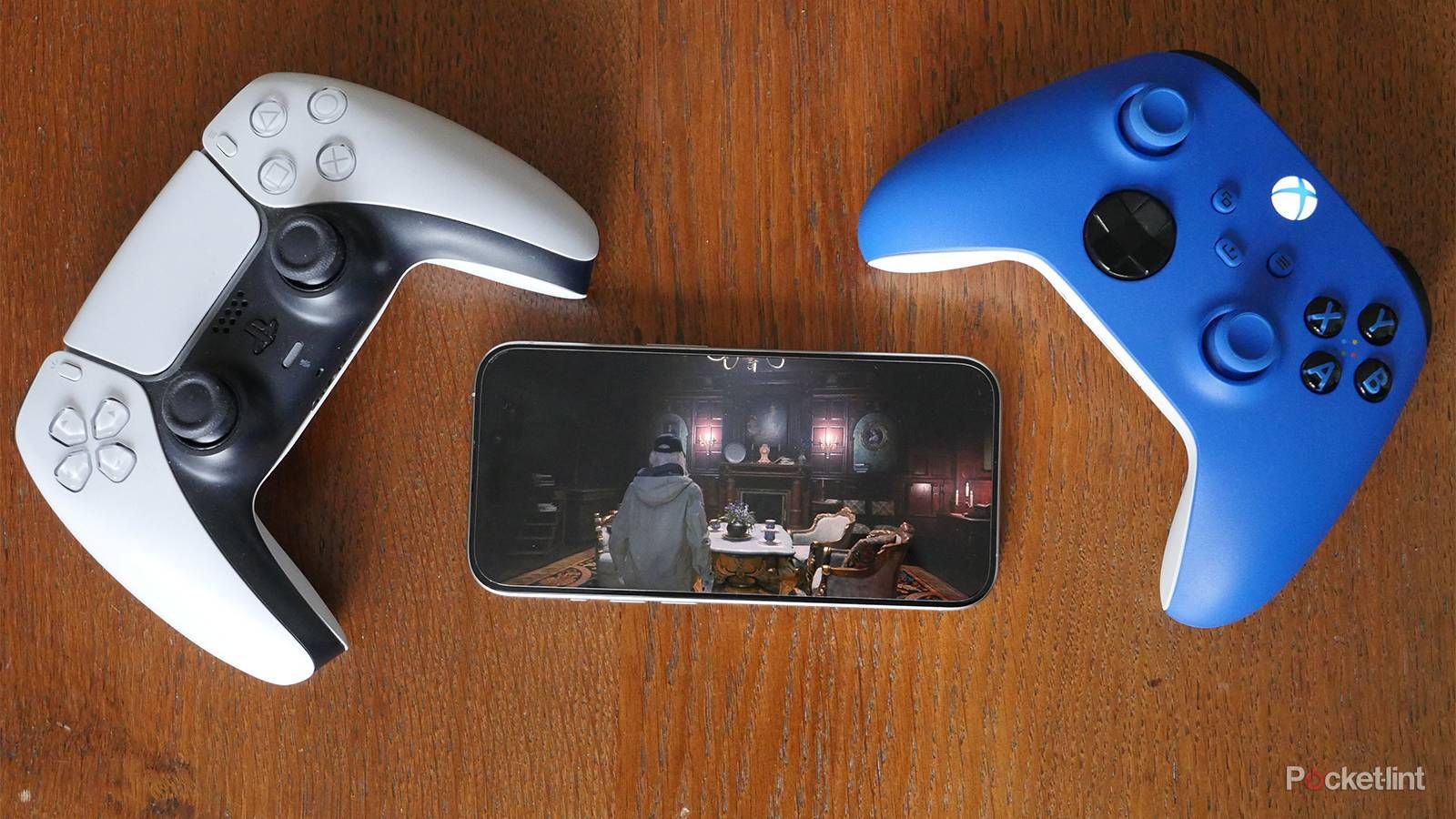
कंट्रोलर मॉडल संगतता और वायरलेस पेयरिंग
कंट्रोलर संगतता हार्डवेयर रिवीजन, ब्लूटूथ स्टैंडर्ड और कनेक्शन मोड पर निर्भर करती है।
PlayStation कंट्रोलर पेयर करना
PlayStation DualShock 4, DualSense और DualSense Edge कंट्रोलर ब्लूटूथ पर वायरलेस पेयर होते हैं:
- सुनिश्चित करें कि कंट्रोलर पावर ऑफ है।
- PS बटन और क्रिएट/शेयर बटन को एक साथ 3 सेकंड दबाए रखें।
- जब लाइट बार डबल-पल्स पैटर्न में तेजी से ब्लिंक करने लगे तो दोनों बटन छोड़ दें।
- अपने iPhone या iPad पर सेटिंग्स > ब्लूटूथ खोलें और सूची से कंट्रोलर चुनें।
DualShock 4 और DualSense मॉडल डायरेक्ट वायर्ड पेयरिंग भी सपोर्ट करते हैं। डेटा-रेटेड USB-C केबल से iPhone या iPad से जोड़ने पर ब्लूटूथ मेनू खोले बिना डेटा लिंक स्थापित हो जाता है।
Xbox कंट्रोलर पेयर करना
Xbox वायरलेस सपोर्ट सख्ती से हार्डवेयर रिवीजन पर निर्भर करता है। पुराने Xbox One कंट्रोलर (मॉडल 1537, मॉडल 1697, और ओरिजिनल Elite मॉडल 1698) में स्टैंडर्ड ब्लूटूथ रेडियो नहीं होते और वे iOS डिवाइस से वायरलेस कनेक्ट नहीं हो सकते। समर्थित मॉडल शामिल हैं:
- ब्लूटूथ युक्त Xbox वायरलेस कंट्रोलर (मॉडल 1708)
- Xbox सीरीज X|S कंट्रोलर (मॉडल 1914)
- Xbox Elite वायरलेस कंट्रोलर सीरीज 2 (मॉडल 1797)
समर्थित Xbox कंट्रोलर पेयर करने के लिए, इसे चालू करें, ऊपरी किनारे पर पेयर बटन 3 सेकंड दबाए रखें जब तक Xbox लोगो तेजी से फ्लैश न करे, और अपने डिवाइस के ब्लूटूथ मेनू में इसे चुनें।
Nintendo Switch और डायरेक्ट मोबाइल गेमपैड
iOS 16 और iPadOS 16 ने Nintendo Switch Joy-Con (व्यक्तिगत रूप से और जोड़ी के रूप में) और Nintendo Switch Pro कंट्रोलर के लिए नेटिव ब्लूटूथ पेयरिंग और कस्टमाइजेशन पेश किया। रेल या ऊपरी किनारे पर गोलाकार सिंक बटन दबाए रखें जब तक रनिंग लाइट्स साइकल न करें, फिर उन्हें सीधे पेयर करें।
डायरेक्ट USB-C मोबाइल कंट्रोलर आधुनिक iPhone और iPad पोर्ट से सीधे जुड़ते हैं। ZIKE Z331 जैसे डिवाइस ब्लूटूथ को पूरी तरह बायपास करते हैं, 1000Hz तक पोलिंग रेट, शून्य वायरलेस लेटेंसी और पासथ्रू डिवाइस चार्जिंग देते हैं।
निम्न तालिका प्रमुख कंट्रोलर परिवारों में कनेक्शन क्षमताएं, संगतता स्तर और मुख्य हार्डवेयर फीचर्स बताती है।
| कंट्रोलर मॉडल | कनेक्शन प्रोटोकॉल | नेटिव iOS रीमैपिंग | समर्थित उन्नत फीचर्स |
|---|---|---|---|
| PS5 DualSense / Edge | ब्लूटूथ 5.1 / वायर्ड USB-C | हां (iOS 16+) | शेयर कैप्चर शॉर्टकट, बेसिक रंबल, टचपैड क्लिक |
| PS4 DualShock 4 | ब्लूटूथ 2.1+EDR / वायर्ड USB | हां (iOS 16+) | शेयर कैप्चर शॉर्टकट, बेसिक रंबल, टचपैड क्लिक |
| Xbox सीरीज X|S (1914) | ब्लूटूथ लो एनर्जी / वायर्ड | हां (iOS 16+) | शेयर बटन कैप्चर, ट्रिगर रंबल |
| Xbox Elite सीरीज 2 | ब्लूटूथ / वायर्ड USB-C | हां (प्रोफाइल LED बंद) | OS के जरिए पैडल रीमैपिंग, समायोज्य थंबस्टिक टेंशन |
| Xbox One (1537 / 1697) | प्रोप्राइटरी 2.4GHz RF | नहीं (असंगत) | कोई नहीं (PC एडाप्टर चाहिए / iOS पर असमर्थित) |
| Nintendo Switch Pro | ब्लूटूथ 3.0 | हां (iOS 16+) | स्टैंडर्ड बटन रीमैपिंग, बेसिक रंबल |
| Switch Joy-Con (जोड़ी) | ब्लूटूथ 3.0 | हां (iOS 16+) | व्यक्तिगत या संयुक्त प्लेयर मैपिंग |
| USB-C मोबाइल ग्रिप्स | डायरेक्ट USB-C पोर्ट | हां (MFi / नेटिव HID) | 1000Hz पोलिंग, शून्य-लेटेंसी इनपुट, पास-थ्रू चार्जिंग |
नेटिव बटन रीमैपिंग कनेक्ट होने के बाद सभी समर्थित मॉडल पर एक जैसा काम करती है, लेकिन अडैप्टिव ट्रिगर रेजिस्टेंस जैसी उन्नत कंसोल-विशिष्ट फीचर्स के लिए विशिष्ट USB कनेक्शन या कस्टम डेवलपर इंटीग्रेशन चाहिए।
हार्डवेयर क्वर्क्स ठीक करना: Xbox Elite सीरीज 2 और PS5 DualSense
उन्नत कंट्रोलर iOS पर अलग हार्डवेयर क्वर्क्स लाते हैं। अगर आप इन डिवाइस को सही से कॉन्फ़िगर नहीं करते, तो उनकी प्रीमियम फीचर्स रजिस्टर नहीं होंगी।
Xbox Elite सीरीज 2 पैडल इनपुट नियम
Xbox Elite वायरलेस कंट्रोलर सीरीज 2 में चार रियर पैडल हैं। Apple का GCPhysicalInputProfile फ्रेमवर्क केवल तभी अलग पैडल इनपुट पढ़ता है जब कंट्रोलर की ऑनबोर्ड हार्डवेयर मेमोरी प्रोफाइल निष्क्रिय हों।
अपने Elite सीरीज 2 पर केंद्रीय प्रोफाइल बटन दबाएं जब तक सभी तीन प्रोफाइल इंडिकेटर LED बुझ न जाएं। एक बार कंट्रोलर इस अनप्रोफाइल्ड स्थिति में आ जाए, iOS रियर पैडल को अलग मैपेबल इनपुट के रूप में पहचानता है। फिर आप सेटिंग्स > जनरल > गेम कंट्रोलर > डिफ़ॉल्ट कंट्रोल्स के अंदर प्रत्येक पैडल स्वतंत्र रूप से असाइन कर सकते हैं।
DualSense हैप्टिक्स और Edge प्रोफाइल स्विचिंग
ब्लूटूथ पर पेयर होने पर, PS5 DualSense कंट्रोलर स्थानीयकृत हैप्टिक फीडबैक या अडैप्टिव ट्रिगर रेजिस्टेंस के बजाय स्टैंडर्ड रंबल भेजता है। अडैप्टिव ट्रिगर और वॉइस-कॉइल हैप्टिक्स के लिए वायर्ड USB-C डेटा लिंक या Apple के Core Haptics API के जरिए स्पष्ट डेवलपर इंटीग्रेशन चाहिए।
DualSense Edge पर, प्रोफाइल स्विचिंग शॉर्टकट मोबाइल पर कंसोल की तुलना में अलग काम करते हैं:
- Fn + Triangle डिफ़ॉल्ट प्रोफाइल पर स्थायी रूप से लॉक रहता है।
- Fn + Circle, Cross, या Square PlayStation कंसोल पर कॉन्फ़िगर ऑनबोर्ड प्रोफाइल के बीच स्विच करता है।
कंट्रोलर का शेयर/क्रिएट बटन दबाने से यूनिवर्सल iOS शॉर्टकट ट्रिगर होते हैं: एक बार दबाने से स्क्रीनशॉट कैप्चर होता है, जबकि दो बार दबाने से स्क्रीन रिकॉर्डिंग शुरू होती है।
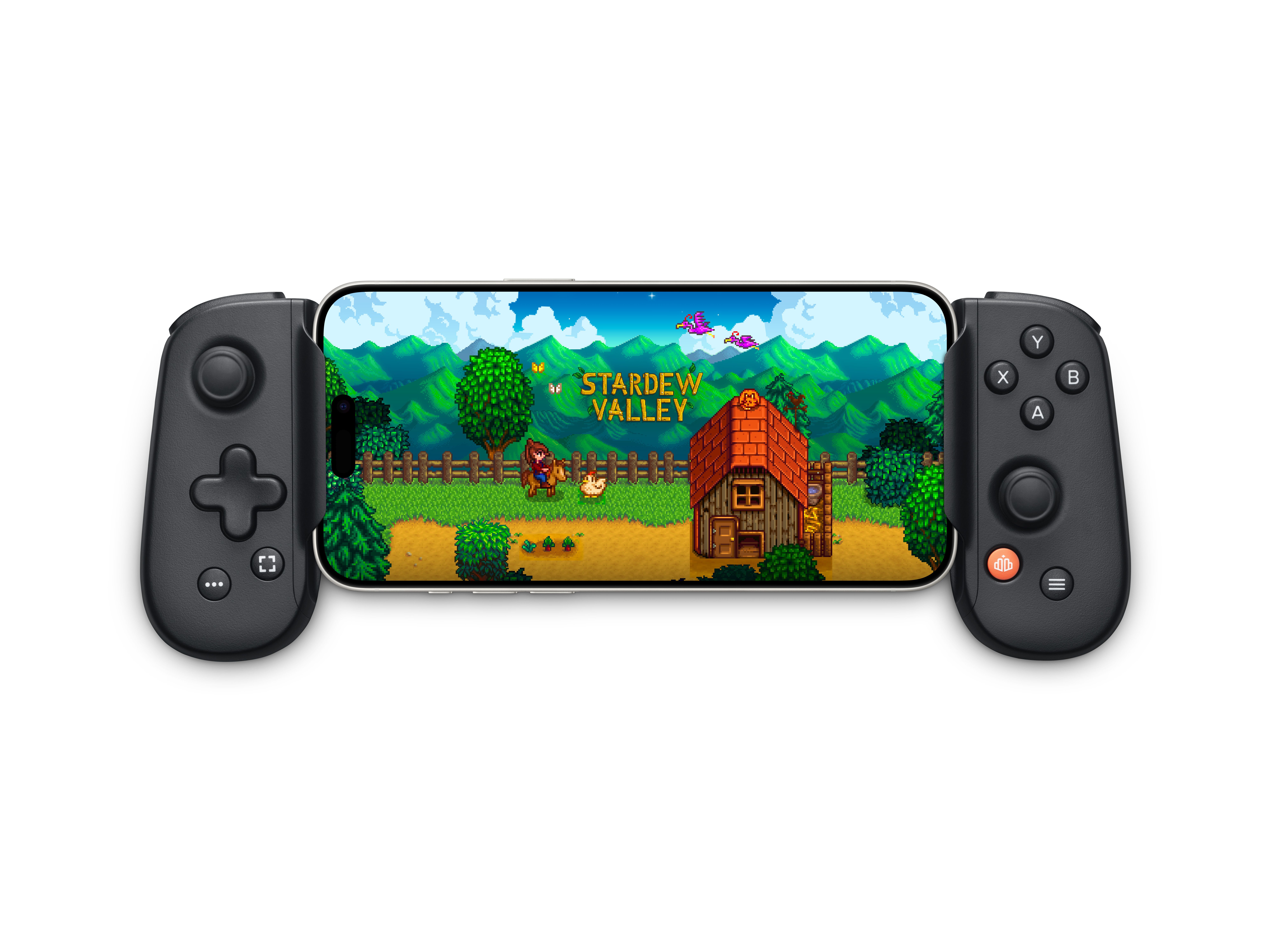
मोबाइल ग्रिप्स, कंपैनियन ऐप्स और टच मैपिंग सीमाएं
डायरेक्ट-अटैच मोबाइल कंट्रोलर बिना वायरलेस लेटेंसी के पोर्टेबल फॉर्म फैक्टर देते हैं। MFi-प्रमाणित डिवाइस में हार्डवेयर ऑथेंटिकेशन चिप्स होते हैं जो कंपैनियन ऐप्स के जरिए फर्मवेयर अपडेट, थंबस्टिक कैलिब्रेशन और कस्टम बटन प्रोफाइल की अनुमति देते हैं।
Backbone One हार्डवेयर Apple डिवाइस के साथ नेटिव इंटीग्रेट होता है, मुफ्त बटन रीमैपिंग और व्यक्तिगत गेम प्रोफाइल देता है। कुछ उन्नत फीचर्स, जैसे विशेष टच-एम्युलेशन लेयर, कंपैनियन सब्सक्रिप्शन सेवाओं के जरिए चलती हैं।
iOS टचस्क्रीन रीमैपिंग मिथक
थर्ड-पार्टी ऐप्स ऑपरेटिंग सिस्टम सैंडबॉक्सिंग के कारण भौतिक कंट्रोलर बटन को ऑन-स्क्रीन टच निर्देशांकों पर मैप नहीं कर सकते। एक एप्लिकेशन बैकग्राउंड में चलकर सक्रिय गेम विंडो में सिम्युलेटेड टच इवेंट इंजेक्ट नहीं कर सकता।
टचस्क्रीन-ओनली गेम्स को भौतिक गेमपैड से खेलने के लिए, आपको हार्डवेयर-लेवल टच एम्युलेशन ग्रिप्स या असिस्टिवटच कस्टम जेस्चर जैसी सिस्टम एक्सेसिबिलिटी फीचर्स पर निर्भर रहना होगा। नेटिव कंट्रोलर रीमैपिंग केवल बिल्ट-इन कंट्रोलर सपोर्ट वाले टाइटल पर लागू होती है।
अगर आप डेडिकेटेड मोबाइल रिग सेट कर रहे हैं, तो नए डिजिटल रिलीज खरीदने से पहले यूके Apple गिफ्ट कार्ड वाउचर से अपना गेमिंग बैलेंस टॉप अप करें।
Apple इकोसिस्टम तुलना: डिवाइसों में सेटिंग्स पथ
कंट्रोलर सेटिंग्स iOS, iPadOS, tvOS, macOS और visionOS पर मौजूद हैं, लेकिन मेनू पथ प्लेटफॉर्म के अनुसार अलग हैं।
नीचे दी गई तालिका हर Apple डिवाइस प्लेटफॉर्म पर कंट्रोलर लेआउट कस्टमाइज करने के लिए आवश्यक सटीक नेविगेशन पथ दिखाती है।
| ऑपरेटिंग सिस्टम | नेविगेशन पथ | प्रति-गेम प्रोफाइल | कस्टम अक्ष इनवर्जन |
|---|---|---|---|
| iOS (16+) | सेटिंग्स > जनरल > गेम कंट्रोलर | हां (ऐप जोड़ें) | हां (प्रति स्टिक X और Y) |
| iPadOS (16+) | सेटिंग्स > जनरल > गेम कंट्रोलर | हां (ऐप जोड़ें) | हां (प्रति स्टिक X और Y) |
| tvOS (16+) | सेटिंग्स > रिमोट्स एंड डिवाइसेस > ब्लूटूथ > [कंट्रोलर] | केवल ग्लोबल | हां (सिस्टम डिफ़ॉल्ट) |
| macOS (13+) | Apple मेनू > सिस्टम सेटिंग्स > गेम कंट्रोलर्स | हां (ऐप जोड़ें) | हां (प्रति स्टिक X और Y) |
| visionOS (1+) | सेटिंग्स > जनरल > गेम कंट्रोलर | हां (ऐप जोड़ें) | हां (प्रति स्टिक X और Y) |
iOS 16, tvOS 16 और macOS Ventura 13 से ऊपर हर प्लेटफॉर्म एक ही कोर इनपुट इंजन साझा करता है, हालांकि tvOS सेटिंग्स को रिमोट्स एंड डिवाइसेस इंटरफ़ेस के जरिए मैनेज करता है।
मल्टी-कंट्रोलर सीमाएं और ब्लूटूथ ऑडियो नियम
लोकल मल्टीप्लेयर के लिए कई कंट्रोलर कनेक्ट करते समय, डिवाइस-विशिष्ट हार्डवेयर सीमाएं जांचें। Apple TV वायरलेस ऑडियो एक्सेसरीज के साथ पेयर होने पर वायरलेस क्षमता सीमित करता है।
निम्न तालिका Apple हार्डवेयर पर मल्टी-कंट्रोलर सीमाएं और ऑडियो प्रतिबंध बताती है।
| डिवाइस परिवार | अधिकतम ब्लूटूथ गेमपैड | BT ऑडियो के साथ अधिकतम गेमपैड | बडी कंट्रोलर सपोर्ट |
|---|---|---|---|
| iPhone | 4 कंट्रोलर | 4 कंट्रोलर | हां (2 को 1 वर्चुअल इनपुट में) |
| iPad | 4 कंट्रोलर | 4 कंट्रोलर | हां (2 को 1 वर्चुअल इनपुट में) |
| Apple TV 4K / HD | 4 कंट्रोलर | अधिकतम 1 कंट्रोलर | हां (2 को 1 वर्चुअल इनपुट में) |
| Mac (Apple Silicon) | 4+ कंट्रोलर | 4+ कंट्रोलर | हां (2 को 1 वर्चुअल इनपुट में) |
Apple TV से ब्लूटूथ हेडफोन या साउंडबार कनेक्ट करने पर एक साथ ब्लूटूथ कंट्रोलर क्षमता चार से घटकर ठीक एक रह जाती है।
असिस्टेड गेमप्ले: बडी कंट्रोलर सेट करना
बडी कंट्रोलर दो अलग भौतिक गेमपैड को एक वर्चुअल प्लेयर में जोड़ता है। यह एक्सेसिबिलिटी में मदद करता है और कठिन सेक्शन में सहकारी सहायता देता है।
बडी कंट्रोलर कैसे सक्षम करें
- अपने iPhone, iPad, Mac या Apple TV से दो संगत गेमपैड पेयर करें।
- सेटिंग्स > जनरल > गेम कंट्रोलर खोलें।
- नीचे स्क्रॉल करें और बडी कंट्रोलर टैप करें।
- अपना प्राथमिक कंट्रोलर चुनें (मुख्य प्लेयर)।
- अपना द्वितीयक कंट्रोलर चुनें (सहायक गेमपैड)।
दोनों कंट्रोलर के इनपुट एक ही कैरेक्टर पर एक साथ रजिस्टर होते हैं। प्लेयर टू स्टीयर या कैमरा कंट्रोल कर सकता है जबकि प्लेयर वन कॉम्बैट संभालता है।
इनपुट लैग, चिपकते बटन और प्रोफाइल संघर्ष ठीक करना
अगर बटन प्रतिक्रियाएं देरी वाली, अनमैप्ड या गलत एक्शन पर अटकी लगें, तो इन डायग्नोस्टिक चरणों से गुजरें।
- सक्रिय प्रोफाइल सत्यापित करें: सेटिंग्स > जनरल > गेम कंट्रोलर खोलें और पुष्टि करें कि कोई अनपेक्षित गेम प्रोफाइल आपके डिफ़ॉल्ट ओवरराइड नहीं कर रही।
- Xbox Elite हार्डवेयर LED जांचें: कंट्रोलर के केंद्र में प्रोफाइल बटन दबाएं जब तक तीनों LED बंद न हो जाएं।
- Apple TV ऑडियो बाधाएं हटाएं: बाहरी ब्लूटूथ हेडफोन डिस्कनेक्ट करें या ब्लूटूथ बैंडविड्थ मुक्त करने के लिए ऑडियो eARC से रूट करें।
- ब्लूटूथ कनेक्शन कैश साफ करें: सेटिंग्स > ब्लूटूथ खोलें, अपने गेमपैड के बगल में (i) आइकन टैप करें, इस डिवाइस को भूल जाएं टैप करें, और इसे नए सिरे से पेयर करें।
- डायरेक्ट केबल कनेक्शन टेस्ट करें: USB-C डेटा केबल से अपना गेमपैड कनेक्ट करें। अगर इनपुट लैग गायब हो जाए, तो 2.4GHz Wi-Fi या ब्लूटूथ इंटरफेरेंस वायरलेस लिंक खराब कर रहा है।
- डिफ़ॉल्ट कंट्रोल्स बहाल करें: सेटिंग्स > जनरल > गेम कंट्रोलर > [कंट्रोलर नाम] में, अमान्य कस्टम बाइंडिंग साफ करने के लिए डिफ़ॉल्ट बहाल करें टैप करें।
- कंट्रोलर फर्मवेयर अपडेट करें: अपने कंट्रोलर को PC, Xbox या PlayStation कंसोल से कनेक्ट करें और ड्रॉप्ड ब्लूटूथ पैकेट रोकने के लिए इसका फर्मवेयर अपडेट करें।
एक बार आपका लेआउट प्रतिक्रियाशील और कैलिब्रेटेड लगे, तो पूर्ण गेमपैड कस्टमाइजेशन वाले नए विस्तार और पूर्ण मोबाइल गेम लेने के लिए Apple गिफ्ट कार्ड (यूके) डिजिटल कोड रिडीम करें।
अक्सर पूछे जाने वाले प्रश्न
iPhone और iPad पर गेम कंट्रोलर बटन कैसे रीमैप करें?
अपना कंट्रोलर कनेक्ट करें, सेटिंग्स खोलें, जनरल टैप करें, और गेम कंट्रोलर चुनें। भौतिक इनपुट रीबाइंड करने या व्यक्तिगत गेम के लिए कस्टम लेआउट जोड़ने के लिए डिफ़ॉल्ट कंट्रोल्स टैप करें।
क्या मैं iOS पर नेटिव तरीके से कंट्रोलर स्टिक अक्ष उलटा कर सकता हूं?
हां, iOS किसी भी स्टिक पर क्षैतिज (X-अक्ष) और ऊर्ध्वाधर (Y-अक्ष) इनपुट उलटा करने के नेटिव टॉगल शामिल करता है। यह समर्थित टाइटल पर सिस्टम-वाइड लागू होता है भले ही गेम में इन-गेम टॉगल न हो।
क्या मैं iPhone पर विशिष्ट गेम के लिए कस्टम बटन लेआउट बना सकता हूं?
हां। किसी भी इंस्टॉल्ड टाइटल के लिए स्वतंत्र मैपिंग कॉन्फ़िगर करने हेतु सेटिंग्स > जनरल > गेम कंट्रोलर के तहत ऐप जोड़ें टैप करें। गेम लॉन्च होने पर सिस्टम कस्टम प्रोफाइल अपने आप लागू करता है।
iPhone पर Xbox Elite सीरीज 2 पैडल क्यों रजिस्टर नहीं हो रहे?
रियर पैडल iOS को केवल तभी अलग इनपुट भेजते हैं जब कंट्रोलर की ऑनबोर्ड प्रोफाइल LED पूरी तरह बुझी हों। कंट्रोलर पर प्रोफाइल बटन दबाएं जब तक तीनों इंडिकेटर लाइट बंद न हो जाएं।
Apple डिवाइस पर बडी कंट्रोलर क्या है?
बडी कंट्रोलर दो अलग गेमपैड के इनपुट को एक वर्चुअल प्लेयर में मिलाता है, जिससे दो लोग सहकारी रूप से नियंत्रण साझा कर सकें।
क्या सभी Xbox और PlayStation कंट्रोलर iPhone और iPad से जुड़ते हैं?
केवल ब्लूटूथ-सक्षम मॉडल वायरलेस कनेक्ट होते हैं, जिनमें Xbox मॉडल 1708, सीरीज X|S, Elite सीरीज 2, PS4 DualShock 4 और PS5 DualSense शामिल हैं। पुराने Xbox One मॉडल (1537 और 1697) में स्टैंडर्ड ब्लूटूथ नहीं होता और वे iOS डिवाइस से कनेक्ट नहीं हो सकते।
iOS गेमपैड मैपिंग पर अंतिम फैसला
सिस्टम-लेवल कंट्रोलर रीमैपिंग iOS पर थर्ड-पार्टी कीमैपिंग ऐप्स की जरूरत खत्म करती है। प्रति-गेम प्रोफाइल सेट करना और सिस्टम-लेवल अक्ष इनवर्जन लागू करना आपकी पूरी लाइब्रेरी में अजीब कंट्रोल बाइंडिंग हल करता है। अपना कंट्रोलर फर्मवेयर अपडेट रखें, प्रो कंट्रोलर पर हार्डवेयर प्रोफाइल LED बुझी रहें यह सत्यापित करें, और इनपुट अनुवाद OS पर छोड़ दें।

Community
Comments