

Hago नोटिफिकेशन्स बंद करने के लिए, सीधे अपने फ़ोन की ऑपरेटिंग सिस्टम सेटिंग्स में अलर्ट अनुमतियों को एडजस्ट करें या ऐप की इन-बिल्ट प्राथमिकताओं का उपयोग करें। Android पर, आप अलर्ट्स को पूरी तरह से दबा सकते हैं या Settings > Notifications > App notifications में जाकर विशिष्ट नोटिफिकेशन श्रेणियों को बंद कर सकते हैं ताकि वॉइस रूम और इनवाइट स्पैम बंद हो जाए जबकि महत्वपूर्ण संदेश दिखाई देते रहें। iPhone पर, Settings > Apps > Hago > Notifications खोलें और सभी बैनर, आवाज़ों और लॉक स्क्रीन पॉपअप्स को एक साथ म्यूट करने के लिए Allow Notifications को टॉगल करके बंद कर दें।
Hago कैज़ुअल पार्टी गेम्स को लाइव वॉइस चैट रूम के साथ जोड़ता है, जिससे अक्सर ऑटोमेटेड रूम अलर्ट, फ्रेंड रिक्वेस्ट और गेम एक्टिविटी पिंग्स ट्रिगर होते हैं। जब ये सूचनाएं आपके डिवाइस को भर देती हैं, तो सिस्टम-लेवल नियंत्रण सबसे साफ़-सुथरा समाधान प्रदान करते हैं।

Hago
- -70%
Hago 24000
अभी खरीदें₹ 232.06
₹ 394.35
- -70%
Hago 60000
अभी खरीदें₹ 580.20
₹ 986.37
- -70%
Hago 120000
अभी खरीदें₹ 1160.29
₹ 1972.74
- -70%
Hago 240000
अभी खरीदें₹ 2320.78
₹ 3945.48
- -70%
Hago 600000
अभी खरीदें₹ 5801.66
₹ 9862.74
- -70%
Hago 1200000
अभी खरीदें₹ 11603.42
₹ 19725.48
- -70%
Hago 2400000
अभी खरीदें₹ 23206.84
₹ 39451.92
Android पर श्रेणी के अनुसार अलर्ट्स प्रबंधित करना
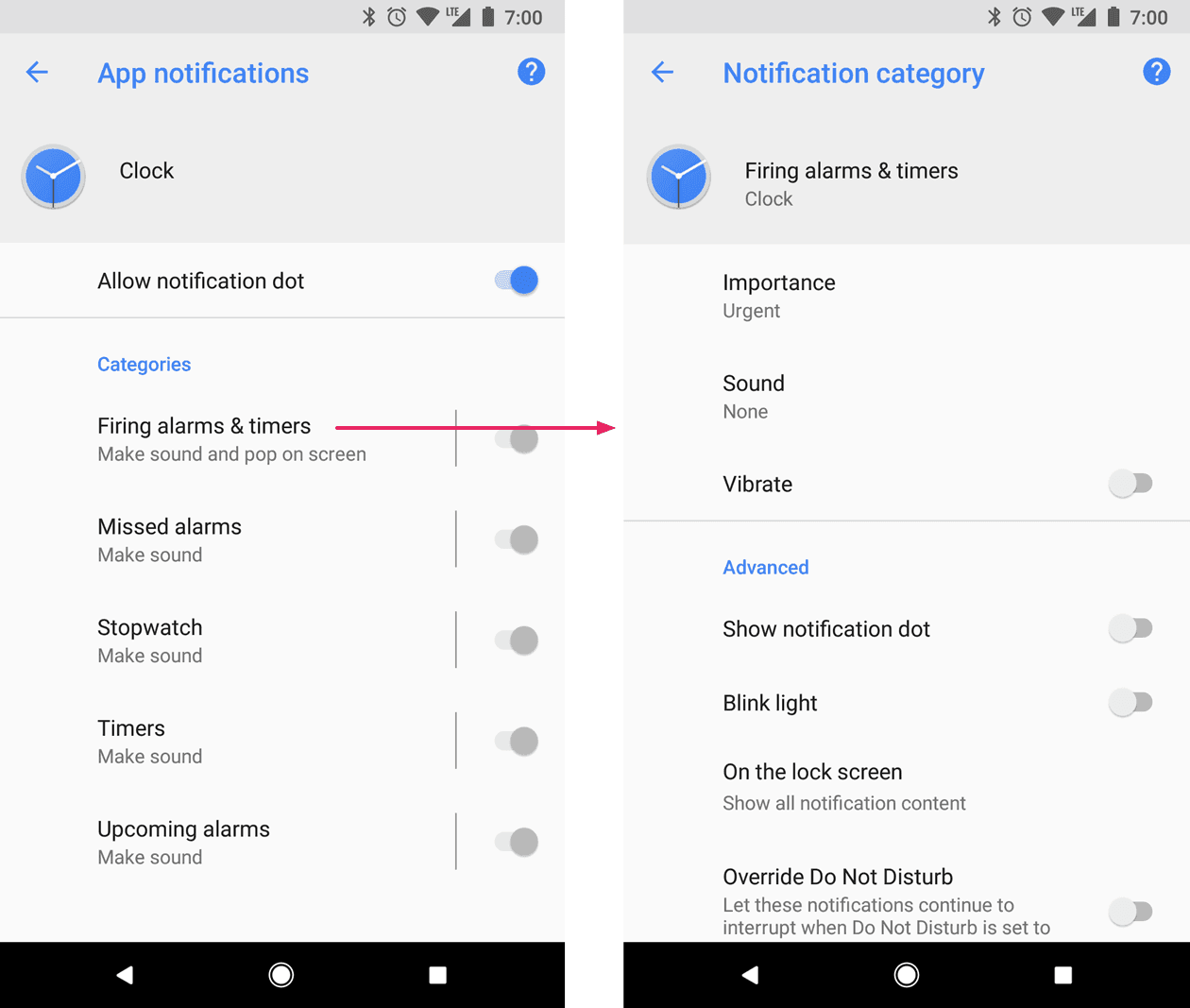
Android सिस्टम नोटिफिकेशन चैनल्स के माध्यम से बारीकी से नियंत्रण की सुविधा देता है। Hago को पूरी तरह म्यूट करने के बजाय, आप सीधे संदेशों को सक्रिय रखते हुए रूम पिंग्स और मिनी-गेम प्रॉम्प्ट्स के लिए ज़िम्मेदार विशिष्ट अलर्ट चैनल्स को बंद कर सकते हैं।
Google की Android सहायता बताती है कि किसी ऐप्लिकेशन की सामान्य अलर्ट अनुमतियों को रद्द किए बिना अलग-अलग नोटिफिकेशन श्रेणियों को कैसे बंद किया जाए:
- अपने डिवाइस का Settings ऐप खोलें।
- Notifications पर टैप करें, फिर App notifications चुनें।
- "Most recent" सूची में Hago ढूंढें या ड्रॉपडाउन को All apps पर स्विच करें।
- ऐप की नोटिफिकेशन सेटिंग्स देखने के लिए उसके नाम पर टैप करें।
- स्पैम का कारण बनने वाली विशिष्ट नोटिफिकेशन श्रेणियों को टॉगल करके बंद करें, या ऐप को पूरी तरह से ब्लॉक करने के लिए सभी नोटिफिकेशन्स बंद कर दें।
किसी व्यक्तिगत श्रेणी को अक्षम करने से आपके डिवाइस पर वे विशिष्ट अलर्ट म्यूट हो जाते हैं, भले ही समग्र ऐप के पास नोटिफिकेशन अनुमतियां बनी रहें, जैसा कि OneSignal की Android श्रेणी गाइड में बताया गया है। यह सेटअप वॉइस रूम रिमाइंडर को समाप्त करता है जबकि मुख्य चैट फ़ंक्शंस को सुरक्षित रखता है।
iOS पर Hago अलर्ट्स को पूरी तरह से बंद करना
iOS में Android जैसी नोटिफिकेशन श्रेणियों का सपोर्ट नहीं होता है, इसलिए सिस्टम स्तर पर रूम इनवाइट्स और गेम पॉपअप्स को रोकने के लिए अलर्ट्स को पूरी तरह से बंद करना पड़ता है।
अलर्ट्स को पूरी तरह से बंद करने के लिए, Apple सहायता द्वारा बताए गए सेटअप का उपयोग करें:
- अपने iPhone पर Settings ऐप खोलें।
- Apps पर टैप करें।
- नीचे स्क्रॉल करें और Hago चुनें।
- Notifications पर टैप करें।
- Allow Notifications को बंद कर दें।
Allow Notifications को बंद करने से सभी नोटिफिकेशन्स तुरंत ब्लॉक हो जाते हैं। Hago अब लॉक स्क्रीन पर सूचनाएं प्रदर्शित नहीं कर सकता, स्क्रीन पर बैनर नहीं दिखा सकता, अलर्ट की आवाज़ नहीं बजा सकता, या आपकी होम स्क्रीन पर बैज काउंटर्स को अपडेट नहीं कर सकता।
इन-ऐप सेटिंग्स की जांच करना
सिस्टम टॉगल डिवाइस स्तर पर नोटिफिकेशन्स को म्यूट करते हैं, लेकिन Hago में आंतरिक अलर्ट नियंत्रण भी शामिल हैं। जैसा कि Google के नोटिफिकेशन दस्तावेज़ में उल्लेख किया गया है, ऐप्स अक्सर OS नियमों से स्वतंत्र रूप से एक्टिविटी पिंग्स और ध्वनियों को नियंत्रित करने के लिए इन-ऐप सेटिंग्स मेनू प्रदान करते हैं।
चैट्स के लिए OS-लेवल अलर्ट चालू रखते हुए बैकग्राउंड के शोर को म्यूट करने के लिए, Hago खोलें और अपनी प्रोफ़ाइल या सेटिंग्स मेनू पर जाएं। आप सीधे इन-ऐप प्राथमिकताओं से वॉइस रूम अलर्ट, साउंड इफ़ेक्ट और इंटरैक्शन सूचनाओं को म्यूट कर सकते हैं।
अनुशंसित अलर्ट कॉन्फ़िगरेशन
| वांछित परिणाम | प्लेटफ़ॉर्म | अनुशंसित कार्रवाई | स्रोत |
|---|---|---|---|
| सभी Hago अलर्ट्स बंद करें | iOS | Settings > Apps > Hago > Notifications > "Allow Notifications" को टॉगल करके बंद करें | Apple सहायता |
| सभी Hago अलर्ट्स बंद करें | Android | Settings > Notifications > App notifications > Hago > टॉगल करके बंद करें | Google सहायता |
| केवल रूम और गेम स्पैम म्यूट करें | Android | Settings > Notifications > App notifications > Hago > विशिष्ट श्रेणियां अक्षम करें | OneSignal दस्तावेज़ |
| ध्वनियां और इन-ऐप अलर्ट समायोजित करें | iOS / Android | Hago खोलें > प्रोफ़ाइल / गियर आइकन > इन-ऐप सेटिंग्स मेनू | Google सहायता |
कब अलग तरीका अपनाएं
- आप दोस्तों के साथ नियमित रूप से पार्टी गेम्स खेलते हैं: Android पर सामान्य ऐप नोटिफिकेशन्स चालू रखें और केवल प्रचार या रूम श्रेणियों को अक्षम करें। iOS पर, आपको सभी अलर्ट्स चालू रखने या पूरी तरह बंद करने में से किसी एक को चुनना होगा।
- आप केवल वॉइस रूम के लिए Hago का उपयोग करते हैं: सिस्टम अलर्ट्स चालू रखें, लेकिन गेमिंग रुकावटों से बचने के लिए Android पर गेम इनवाइट श्रेणियों को म्यूट करें।
- आपको बिल्कुल कोई व्यवधान नहीं चाहिए: अपने डिवाइस के प्रकार की परवाह किए बिना अपनी ऑपरेटिंग सिस्टम सेटिंग्स में मास्टर नोटिफिकेशन टॉगल को बंद कर दें।

Community
Comments