

Kesal video sering patah-patah di ponsel? Simak panduan mengatasi Viu stutter di Android 2026 ini untuk menyeimbangkan buffer, memangkas panas, dan menstabilkan frame rate.
Kamu berniat menonton episode drama Korea atau anime terbaru di Viu Premium. Hasil uji kecepatan internet fiber menunjukkan 200 Mbps download. Namun, baru berjalan lima menit, video tersendat setiap delapan detik sekali. Suara terdengar lancar, tetapi wajah aktor membeku di tempat, meloncat maju sepuluh frame, lalu kembali tersendat. Kemudian ponselmu terasa panas dan tidak nyaman saat dipegang.
Koneksi internet rumah yang kencang tidak serta-merta melindungimu dari macetnya rendering visual. Android menangani streaming media melalui rantai komponen sistem yang ketat: buffer jaringan, framework media Stagefright, dekoder hardware, dan thermal governor pengatur suhu. Saat salah satu mata rantai itu tersumbat, streaming langsung patah-patah.
Menemukan biang keladinya secara tepat akan melenyapkan masalah patah-patah di 16 negara di Asia, Afrika, dan Timur Tengah tempat Viu beroperasi.

Viu Premium Subscription Code (MY)
Viu Premium Subscription Code MY 1 Month
Beli SekarangRp 58941.07
Viu Premium Subscription Code MY 1 Month
Beli SekarangRp 58941.07
Mengapa Video Viu Patah-patah di Perangkat Android Spek Tinggi
Kebanyakan orang langsung menyalahkan penyedia internet saat video mendadak macet. Diagnosa itu biasanya keliru. Jika tes kecepatan menunjukkan angka yang bagus, masalahnya hampir selalu berakar pada manajemen memori Android, sinkronisasi refresh rate layar, atau penurunan performa akibat suhu panas (thermal throttling).
Memutar video beresolusi tinggi bukanlah tugas yang ringan. Ponselmu harus menarik paket data terkompresi, mengekstraknya menggunakan dekoder video khusus, me-render frame mentah pada antarmuka grafis, dan menyinkronkan frame-frame tersebut dengan refresh rate layar. Saat ponsel kehabisan memori kerja yang tersedia, Android akan memulai proses memory swapping. Jika RAM yang tersisa kurang dari 4GB, sistem operasi akan secara agresif memindahkan proses latar belakang antara memori aktif dan penyimpanan internal. Keterlambatan input/output sesaat itulah yang membuat frame video tersendat di dalam buffer.

Ada juga benturan teknis yang cukup mencolok antara pengkodean video dan hardware ponsel. Aplikasi pemutar video di Android mengandalkan driver decoding bawaan untuk memproses streaming video. Jika aliran data masuk lebih cepat daripada kemampuan chip untuk mendalaminya—atau jika pengatur suhu sistem menurunkan performa GPU karena baterai terlalu panas—dekoder akan memangkas frame agar sinkronisasi audio tidak tertinggal. Hasilnya adalah micro-stutter menyebalkan yang merusak momen menegangkan saat menonton adegan drama.
Kebutuhan Bandwidth: Bitrate Viu Dibandingkan Video Standar
Setiap layanan streaming memproses bitrate video dengan cara yang berbeda. Banyak pengguna merasa bingung mengapa layanan seperti YouTube bisa berputar mulus tanpa cela di 1080p, sementara Viu malah tersendat-sendat di jaringan Wi-Fi yang sama persis.
Perbedaannya terletak pada profil kompresi dan arsitektur pengiriman server. Standar teknis dasar resmi untuk platform pada umumnya hanya memerlukan 5 Mbps untuk resolusi 1080p dan 2.5 Mbps untuk 720p. Namun, Viu membutuhkan bandwidth stabil yang jauh lebih tinggi agar streaming Full HD-nya tidak mengalami frame drop.
Tabel berikut merangkum kebutuhan koneksi dunia nyata dan konsumsi kuota untuk pemutaran Viu di berbagai resolusi standar.
| Tingkat Resolusi | Bandwidth Minimum Viu | Standar Industri (YouTube) | Data yang Digunakan Per Jam | Rekomendasi Penggunaan |
|---|---|---|---|---|
| SD (480p) | 5 Mbps | 1.1 Mbps | 500–700 MB (pada 1250 Kbps) | Hemat kuota internet, koneksi seluler tidak stabil |
| HD (720p) | 10–15 Mbps | 2.5 Mbps | ~1.2–1.6 GB | Streaming harian di layar ponsel berukuran ringkas |
| Full HD (1080p 30fps) | 25+ Mbps | 5 Mbps | 2.05–3.3 GB | Pengalaman menonton jernih di tablet dan layar besar |
| Full HD (1080p 60fps) | 25+ Mbps | 7–10 Mbps | Hingga 3.04 GB (pada 6000 Kbps) | Adegan aksi cepat dan siaran olahraga frame rate tinggi |
Catatan penting: Pemrosesan 1080p di Viu menuntut setidaknya 25 Mbps demi mencegah buffer terkuras habis, angka ini lima kali lipat lebih tinggi dari persyaratan video standar.
Jika kecepatan jaringan lokalmu hanya berkisar antara 15 hingga 20 Mbps, platform dengan bitrate hemat akan berjalan lancar tanpa hambatan. Di sisi lain, Viu akan kepayahan di jaringan yang sama jika dipaksa memutar 1080p, memicu frame drop parah begitu terjadi sedikit gangguan sinyal. Bagi penonton yang mendambakan kualitas gambar terbaik tanpa gangguan, memastikan akses lancar dengan amankan Kode Berlangganan Viu Premium (MY) akan menjamin akunmu terhubung ke server tier lebih tinggi dengan streaming bitrate tanpa batas.
Menjinakkan Penghemat Baterai Android dan Pembatasan Memori Latar Belakang
Fitur Penghemat Baterai bawaan Android sangat berguna untuk memeras daya tambahan selama satu jam agar tetap bisa bertukar pesan saat baterai tinggal lima persen. Namun, fitur ini adalah mimpi buruk untuk pemutaran video.
Saat Penghemat Baterai aktif, Android akan langsung memangkas frekuensi clock CPU, mematikan proses rendering latar belakang layar, dan mencekik pengolahan data jaringan. Pada aplikasi berbasis teks, kamu tidak akan merasakan bedanya. Akan tetapi, untuk video ber-bitrate tinggi, dampaknya sangat fatal. Dekoder hardware mendadak kehilangan ruang clock yang dibutuhkan untuk mengekstrak paket video 1080p secara real-time. Aplikasi pun membuang frame, menyebabkan suara tidak sinkron atau gambar tampak patah-patah.
Agar Android memberikan akses hardware sepenuhnya ke aplikasi Viu, segera lakukan dua pengaturan ini di ponselmu:
- Buka Setelan perangkat lalu masuk ke menu Baterai.
- Pastikan Penghemat Baterai (atau Mode Hemat Daya) dalam posisi Nonaktif saat menonton.
- Masuk ke Aplikasi > Lihat semua aplikasi > Viu.
- Ketuk Penggunaan baterai aplikasi (atau Baterai pada versi lama).
- Ubah pengaturannya dari Dioptimalkan menjadi Tidak Dibatasi.
Memilih opsi Tidak Dibatasi akan mencegah sistem Android menghentikan proses buffer latar belakang atau membatasi kerja modul jaringan saat layar terus menyala sepanjang maraton drama.
Kunci Resolusi di Aplikasi: Tinggalkan Fitur Auto Bitrate yang Bermasalah
Penyebab terbesar terjadinya lag tersendat-sendat di tengah pemutaran Viu adalah setelan kualitas "Auto" di dalam aplikasi. Mesin penyesuai bitrate otomatis ini terus memantau ping dan kecepatan transfer data. Secara teori, fitur ini dirancang untuk menaikkan atau menurunkan kualitas visual secara dinamis tanpa menghentikan pemutaran video.
Namun kenyataannya, fitur ini malah memperburuk tampilan. Setiap kali koneksi Wi-Fi menurun sesaat—misalnya ada orang rumah yang membuka media sosial atau microwave menyala—mesin adaptive bitrate akan mengubah bagian data streaming. Pergantian profil streaming mengharuskan rantai pemrosesan media menginisialisasi ulang segmen video, menghitung ulang parameter decoding, dan menukar buffer frame. Hal ini terlihat di layarmu sebagai jeda sepersekian detik atau anjloknya kestabilan frame.
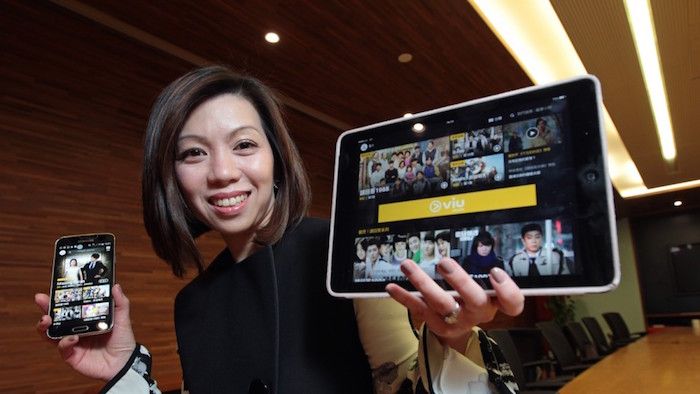
Jangan biarkan aplikasi menebak-nebak kemampuan koneksimu. Buka video apa pun, ketuk ikon gerigi di dalam pemutar, lalu pilih secara manual antara 720p atau 1080p.
Saya menyarankan untuk mengunci resolusi ke 720p jika layar ponselmu berukuran di bawah 6.7 inci. Pada layar ponsel pintar, perbedaan visual antara 720p dan 1080p hampir tidak dapat dibedakan oleh mata manusia dari jarak pandang normal. Di samping itu, 720p memangkas konsumsi bandwidth lebih dari separuhnya (hanya butuh 10–15 Mbps) dan menjaga penggunaan data di kisaran 1.2 GB per jam. Ini menyisakan ruang bandwidth yang sangat longgar bagi koneksimu, melenyapkan micro-stutter seutuhnya.
Jika kecepatan internetmu terbukti stabil di atas 25 Mbps dan kamu menginginkan gambar super tajam, kuncilah di 1080p. Hindari mode Auto sebisa mungkin, kecuali jika kamu sedang menonton di dalam kereta api yang bergerak cepat dengan sinyal seluler yang selalu berpindah-pindah BTS.
Aplikasi versus Browser: Perbedaan Proses Decoding di Ponsel
Masih banyak pengguna Android yang mengakses Viu lewat Chrome, Samsung Internet, atau Brave alih-alih mengunduh aplikasi resminya. Kebiasaan ini hampir pasti menyebabkan masalah kestabilan frame.
Browser web adalah lingkungan software yang sangat berat. Saat kamu memutar video di dalam browser ponsel, aliran media dibungkus di dalam lapisan mesin perender web. Browser harus mengelola skrip web, elemen DOM, pelacak situs, dan gaya halaman sembari mendekode video. Hal ini menciptakan beban komputasi yang masif, menguras baterai dengan cepat, dan membuat jalannya frame tidak stabil.
Aplikasi bawaan di ponsel terhubung langsung ke pustaka media sistem Android. Aplikasi ini mengoptimalkan alokasi memori, menggunakan dekoder video hardware bawaan, dan mengelola cache lokal jauh lebih efektif daripada tab browser mana pun.
| Metrik Performa | Aplikasi Android Bawaan Viu | Browser Web Ponsel (Chrome/Samsung) |
|---|---|---|
| Alur Proses Decoding Video | Langsung MediaCodec / Hardware API | Lapisan penerjemah sandbox WebKit / Blink |
| Konsumsi Memori | Rendah hingga Menengah (lingkup terisolasi) | Tinggi (tab mesin pemroses + beban JavaScript) |
| Stabilitas Frame Pacing | Stabil (sinkron dengan refresh rate layar) | Sering mengalami micro-drop dan tersendat |
| Konsumsi Baterai | Dioptimalkan untuk pemutaran jangka panjang | Baterai 25–40% lebih cepat terkuras |
| Kontrol Cache Buffer | Direktori penyimpanan lokal khusus | Cache sementara browser yang dipakai bersama (tidak stabil) |
Catatan penting: Aplikasi Android bawaan Viu meminimalkan lapisan perenderan, memberi dekoder hardware akses langsung ke data streaming dan mencegah micro-stutter yang dipicu oleh browser.
Jika data langgananmu tidak tersinkronisasi antarperangkat atau kamu baru saja mengganti perangkat Android, gunakan penukaran Kode Berlangganan Viu Premium (MY) agar kamu bisa langsung login ke aplikasi resmi di ponsel atau tablet tanpa perlu bersusah payah lewat browser.
Masalah MediaCodec dan Driver Hardware di Android
Di balik sistem Android, terdapat pertentangan teknis yang kerap menjadi perdebatan sengit para developer: decoding yang diakselerasi hardware versus rendering berbasis software. Android menggunakan API MediaCodec untuk berinteraksi langsung dengan System on Chip (SoC) ponselmu—baik itu Qualcomm Snapdragon, MediaTek Dimensity, maupun Samsung Exynos.
Di sinilah keanehan sering terjadi di lapangan. Kebanyakan panduan pemutar media menyuruhmu memaksa akselerasi hardware pada segalanya untuk memaksimalkan performa. Namun, laporan bug platform Android membuktikan bahwa rendering hardware secara langsung dapat memicu visual membeku parah pada chipset tertentu.
MediaCodec pada Android belum memiliki format permukaan yang sepenuhnya seragam di berbagai arsitektur GPU. Rantai pemrosesan media menangani data melalui Stagefright, dan perbedaan cara chipset merender permukaan piksel YUV 420 dibandingkan permukaan layar RGB menciptakan kendala tingkat driver yang disebut OpenMAX (OMX) stall. Saat ketidaksesuaian ini terjadi, dekoder video akan terkunci selama beberapa milidetik menunggu GPU melepas permukaan layar. Audio tetap berputar karena dekoder suara berjalan di thread software yang terpisah dan ringan, tetapi gambarmu mendadak macet.
Meskipun kamu tidak bisa mengutak-atik driver kernel SoC ponselmu, kamu bisa meminimalkan kendala driver OMX ini dengan mematikan overlay hardware paksaan di menu rahasia ponselmu:
- Buka Setelan Android > Tentang ponsel.
- Ketuk Nomor build sebanyak tujuh kali hingga muncul pemberitahuan bahwa Opsi pengembang telah aktif.
- Kembali ke Setelan > Sistem > Opsi pengembang.
- Gulir ke bawah ke bagian Rendering yang dipercepat hardware.
- Aktifkan opsi Nonaktifkan HW overlay (langkah ini memaksa sistem menggunakan GPU secara langsung untuk penyusunan tampilan layar, mencegah permukaan layar terkunci pada tingkat driver saat memutar video).
Jika masalah patah-patah pada video mulai muncul tepat setelah pembaruan sistem operasi besar, menyalakan setelan ini saja bisa langsung memuluskan pergerakan frame.
Panduan Lengkap Optimasi Setelan Pemutaran Viu di Android
Atur setelan perangkatmu dengan urutan persis seperti berikut untuk menghilangkan macet dan menstabilkan pemutaran.
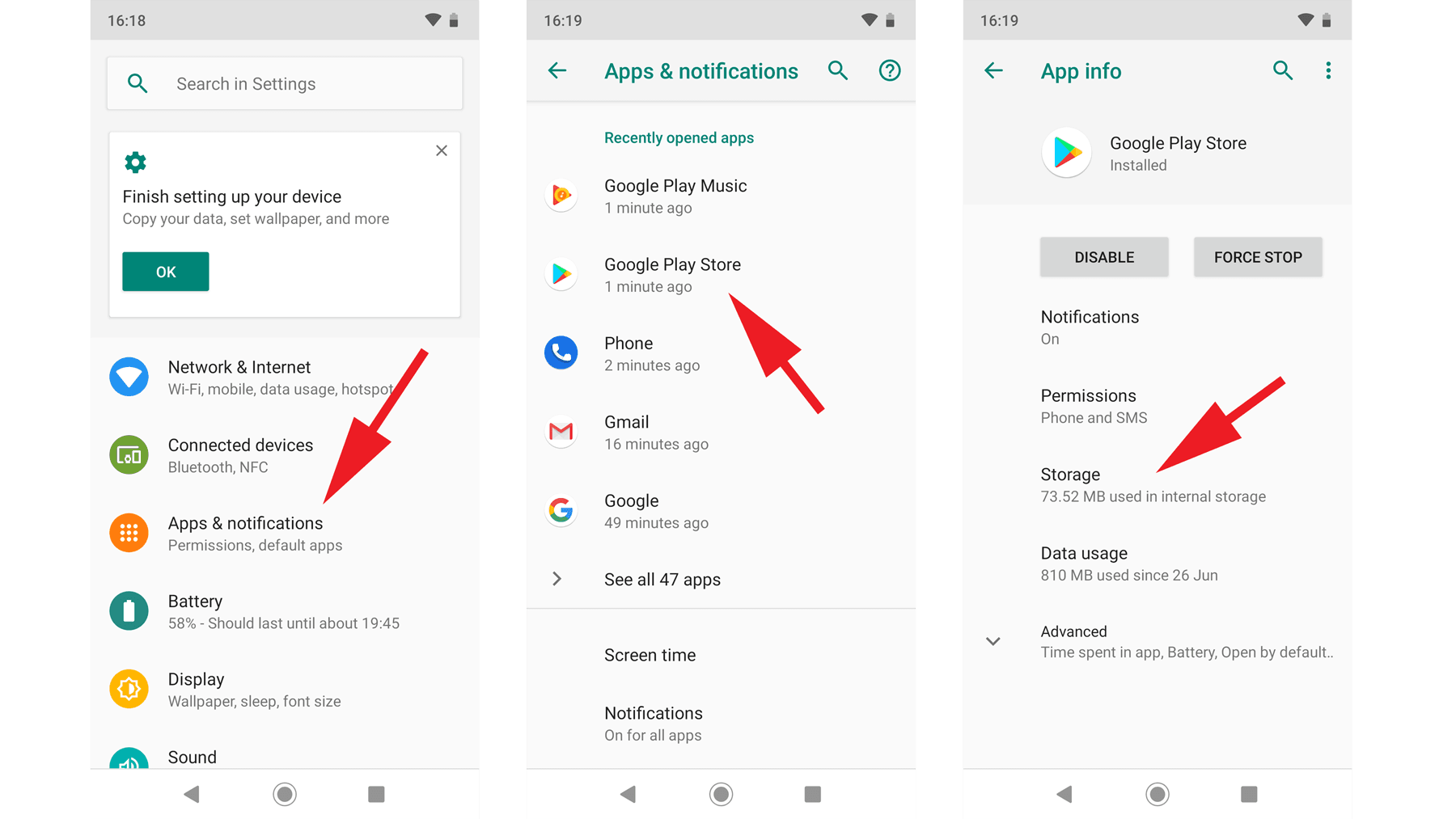
1. Rutinitas Paksa Berhenti dan Bersihkan Cache
Berkas sementara bisa menjadi rusak saat pemutaran terputus mendadak, meninggalkan sisa buffer bermasalah di ruang penyimpanan yang menyebabkan video di masa mendatang terus berulang atau patah-patah.
- Buka Setelan > Aplikasi > Viu.
- Ketuk Paksa berhenti untuk menghentikan proses latar belakang yang macet dan mengatasi kebocoran memori.
- Ketuk Penyimpanan & cache.
- Ketuk Hapus cache.
Peringatan: Jangan ketuk "Hapus penyimpanan" atau "Hapus data" kecuali kamu siap untuk login ulang dan kehilangan semua episode yang sudah diunduh secara offline. Menghapus cache hanya membuang buffer pemutaran sementara tanpa menghapus akun pengguna atau unduhanmu.
2. Pengaturan Prioritas Jaringan
Pastikan perangkatmu tidak berebut sinyal dengan frekuensi nirkabel model lama di rumahmu:
- Buka setelan Wi-Fi dan hubungkan ke pita 5GHz router milikmu, bukan pita 2.4GHz yang lebih lambat.
- Matikan opsi hemat daya Wi-Fi di Opsi pengembang Android agar antena nirkabel tidak masuk ke mode tidur saat streaming video minim interaksi layar.
3. Penyesuaian Refresh Rate Layar
Banyak ponsel Android modern dibekali layar dengan refresh rate tinggi (90Hz, 120Hz, atau 144Hz). Konten video di Viu direkam pada 24fps, 25fps, atau 30fps. Saat video 24fps diputar pada panel 120Hz statis yang tidak mendukung peralihan dinamis LTPO, ponsel terpaksa menerapkan rasio konversi frame (pull-down) 3:2. Ini menciptakan visual yang bergoyang (judder) dan terasa sama persis seperti video patah-patah.
- Buka Setelan > Tampilan > Tampilan Halus (atau Kelancaran Gerakan).
- Jika kamu merasakan micro-stutter terus-menerus pada adegan kamera yang bergerak menyamping (panning), coba ubah refresh rate tinggi dinamis ke Standar (60Hz) saat menonton film panjang. Frekuensi standar 60Hz dapat melipatgandakan frame video 30fps secara presisi (rasio 2:2), menghasilkan visual yang jauh lebih mulus.
Ruang Penyimpanan Cache, Panas Berlebih, dan Batas RAM
Ponselmu butuh ruang kerja fisik yang cukup agar mampu menangani decoding video ber-bitrate tinggi. Mengabaikan sisa memori dan suhu fisik ponsel akan mengacaukan setelan aplikasi sebaik apa pun.
Streaming video kualitas tinggi menuntut standar RAM sistem minimum. Jika ponselmu memiliki RAM 4GB, Android harus bekerja ekstra keras membagi beban antara OS, aplikasi pesan di latar belakang, dan streaming Viu. Begitu sisa RAM kurang dari 1GB, sistem akan memindahkan sebagian data ke penyimpanan internal (swap). Jika kamu suka multitasking atau menonton konten 4K, RAM 6GB adalah batas aman operasional yang realistis.
Kapasitas penyimpanan internal juga sangat menentukan. Saat penyimpanan internal perangkat Android terisi lebih dari 80 persen, kecepatan baca/tulis memori flash akan anjlok drastis. Sistem pun kepayahan membuat berkas buffer sementara. Selalu sediakan setidaknya 10 hingga 15GB ruang kosong di ponselmu agar Android leluasa mengelola cache sistem dan proses swap tanpa menghambat streaming.
| Metrik Hardware | Zona Bahaya (Risiko Tinggi Patah-patah) | Standar Operasional Aman | Batas Performa Optimal |
|---|---|---|---|
| Total RAM Sistem | Di bawah 4GB (memory swap sangat intens) | 4GB hingga 6GB | 8GB+ (tanpa latensi swap) |
| Ruang Penyimpanan Kosong | Kurang dari 10% (di bawah 5GB) | 10–15GB ruang kosong | 20GB+ flash berkecepatan tinggi |
| Suhu SoC Internal | Di atas 42°C (memicu pelambatan CPU) | 35°C hingga 40°C | Di bawah 35°C (clock puncak stabil) |
| Pita Frekuensi Wi-Fi | 2.4GHz frekuensi padat sinyal | 5GHz tanpa halangan dinding | 5GHz/6GHz Wi-Fi 6 dekat router |
Catatan penting: Patah-patah sering terjadi saat penyimpanan yang menipis memperlambat kecepatan I/O atau saat suhu panas memaksa prosesor menurunkan kinerja core decoding miliknya.
Penurunan performa akibat suhu (thermal throttling) adalah biang keladi lag yang paling sering diabaikan. Android 14 memang menyematkan profil manajemen termal bawaan untuk mencegah lonjakan panas CPU, namun saat SoC ponsel menembus 42°C, sistem operasi terpaksa memangkas kecepatan prosesor demi mencegah kerusakan hardware. Begitu prosesor melambat, dekoder video tidak akan mampu mengimbangi data bitrate tinggi.
Jika kamu menonton di ruangan yang hangat atau memakai casing ponsel yang tebal dan menahan panas, suhu akan meroket dengan cepat selama maraton film. Lepaskan casing tebal selama menonton lama, jaga kecerahan layar di level moderat 50 hingga 60 persen, dan jangan pernah mengisi daya baterai sambil memutar video 1080p secara bersamaan.
Trik Jaringan: Mengatasi Kepadatan Frekuensi Wi-Fi
Jika kamu sudah mengunci resolusi, mengosongkan cache, dan menjaga suhu ponsel tetap adem tetapi video masih saja macet, biang masalahnya ada pada jaringan nirkabel lokalmu.
Mayoritas router rumah modern memancarkan dua pita frekuensi terpisah: 2.4GHz dan 5GHz. Pita 2.4GHz mampu menjangkau area lebih jauh dan mudah menembus tembok, tetapi sangat padat akibat interferensi dari perangkat pintar rumah tangga, router tetangga, hingga aksesori Bluetooth. Pita frekuensi ini sangat rentan mengalami packet loss, yang seketika menguras buffer video bitrate tinggi.
Pita 5GHz beroperasi pada spektrum yang jauh lebih luas dengan tingkat interferensi yang amat rendah dan kecepatan pengiriman data yang sangat tinggi. Kendati jangkauannya tidak terlalu tembus dinding beton tebal, pengiriman paket datanya sangat stabil. Jika ponselmu berada dalam jarak yang wajar dari router, selalu pilih dan hubungkan secara manual ke SSID 5GHz.
Bagi pengguna yang berbagi koneksi internet bersama anggota keluarga, proses download di latar belakang akan langsung membuat latensi melonjak tinggi. Jika ada orang lain yang mulai mengunduh update game berukuran raksasa atau mencadangkan berkas ke cloud, buffer Viu milikmu akan langsung terkuras. Mengatur fitur Quality of Service (QoS) di router untuk memprioritaskan perangkat streaming-mu akan memastikan gadget lain tidak merebut jatah bandwidth 25 Mbps yang kamu butuhkan.
Agar terhindar dari kepadatan server tier iklan saat jam-jam sibuk penayangan episode baru, mengambil Kode Berlangganan Viu Premium (MY) di nxpgame akan mengarahkan streaming-mu lewat jaringan pengiriman konten prioritas.
Pertanyaan yang Sering Diajukan
Mengapa Viu tetap patah-patah padahal koneksi internet saya cepat?
Video yang tersendat umumnya berakar pada masalah di sisi perangkat seperti thermal throttling, cache aplikasi yang menumpuk, atau peralihan bitrate otomatis, bukan sekadar kecepatan internet murni. Hambatan decoding hardware dan aplikasi latar belakang yang memakan RAM juga dapat menyebabkan frame drop meski jaringanmu kencang. Mengunci resolusi streaming dan mengosongkan memori kerja biasanya langsung menyelesaikan masalah ini.
Apakah menghapus cache Viu akan menghapus drama yang sudah saya unduh?
Tidak, menghapus cache aplikasi hanya membersihkan berkas pemutaran sementara, potongan media, dan data buffer yang rusak. Video unduhanmu tetap tersimpan aman di memori. Unduhan offline hanya akan terhapus jika kamu memilih opsi "Hapus Data" atau "Hapus Penyimpanan" di setelan Android, atau jika kamu mencopot pemasangan aplikasi.
Berapa kecepatan internet minimum untuk streaming Viu kualitas Full HD?
Streaming lancar di resolusi 1080p Full HD pada Viu membutuhkan koneksi stabil setidaknya 25 Mbps untuk menahan lonjakan bitrate. Untuk resolusi HD biasa (720p), kecepatan 10 hingga 15 Mbps sudah cukup guna mencegah buffering. Sedangkan untuk resolusi standar (480p), dibutuhkan batas minimal 5 Mbps.
Sebaiknya saya mengatur resolusi video Viu ke Auto atau memilih kualitas tetap?
Kamu sebaiknya selalu memilih resolusi tetap seperti 720p atau 1080p daripada membiarkannya di mode Auto. Opsi Auto sangat sering memicu micro-stutter karena sistem adaptive bitrate terus-menerus menjeda video untuk menghitung ulang kualitas setiap kali ada sedikit ketidakstabilan sinyal. Menguncinya secara manual di 720p memberikan keseimbangan paling sempurna antara ketajaman gambar dan stabilitas buffer.
Mengapa ponsel Android saya menjadi panas saat menonton Viu?
Streaming video ber-bitrate tinggi memaksa prosesor dan GPU bekerja tanpa henti mengekstrak frame video, yang menghasilkan panas internal dalam jumlah besar. Saat suhu perangkat melonjak, Android akan mengaktifkan thermal throttling yang memangkas kecepatan prosesor hingga video menjadi tersendat. Melepas casing pelindung yang tebal dan menjaga kecerahan layar di bawah 70 persen akan membantu perangkat tetap dingin.
Apakah mode Penghemat Baterai Android memengaruhi performa streaming di Viu?
Ya, mengaktifkan Penghemat Baterai akan secara nyata merusak kelancaran video karena fitur ini membatasi clock CPU dan mencekik transfer data jaringan di latar belakang. Akibatnya dekoder video kekurangan daya komputasi untuk mempertahankan stabilitas frame. Matikan Penghemat Baterai dan atur penggunaan baterai aplikasi Viu ke opsi "Tidak Dibatasi" agar video berjalan lancar.
Berapa banyak ruang penyimpanan internal yang harus disisakan di Android untuk streaming?
Kamu disarankan menyisakan ruang penyimpanan internal antara 10 hingga 15GB untuk mencegah hambatan I/O. Ketika penyimpanan internal terisi melampaui 80 persen, kecepatan baca/tulis memori flash Android akan menurun, yang langsung mengganggu kemampuan aplikasi menyimpan cache potongan video berikutnya. Menjaga ruang kosong yang memadai menjamin proses buffer berjalan mulus tanpa henti.
Solusi Akhir Mengatasi Lag Viu di Android
Video patah-patah di Android adalah masalah teknis perangkat, bukan sekadar nasib buruk. Jika koneksi internetmu berada di atas 25 Mbps, kamu tidak perlu pasrah menonton video yang tersendat, audio yang tidak sinkron, atau roda buffer yang terus berputar.
Solusinya sangat sederhana: tinggalkan setelan kualitas Auto yang labil dan kunci resolusi streaming secara manual ke 720p atau 1080p. Matikan Penghemat Baterai Android yang agresif, berikan izin baterai latar belakang tanpa batas untuk aplikasi resmi Viu, dan alihkan koneksi ponselmu ke jaringan Wi-Fi 5GHz yang bersih. Terakhir, hapus tumpukan berkas cache sementara serta sisakan setidaknya 10GB memori penyimpanan agar Android tidak perlu berebut ruang swap memori. Setelah setelan tersebut diterapkan, ponselmu akan tetap dingin, frame rate menjadi stabil, dan tontonan drama favoritmu akan berputar mulus dari awal hingga episode berakhir.

Community
Comments