

Ottimizza le migliori impostazioni grafiche di Roblox su PC per eliminare gli scatti, sbloccare il framerate e garantire prestazioni fluide e reattive.
Roblox funziona su un motore grafico con un comportamento completamente diverso rispetto alle tradizionali produzioni AAA per PC. Puoi entrare in un'esperienza con una scheda video top di gamma e vedere comunque il framerate crollare a cifre singole durante cambi di illuminazione dinamica o pesanti simulazioni della fisica. Poiché la pipeline grafica scala male sull'hardware multi-thread, i giocatori devono spesso fare i conti con micro-scatti improvvisi e latenza di input durante le partite competitive.
Superare questi colli di bottiglia richiede un intervento manuale. Per ottenere un framerate stabile è necessario impostare livelli qualitativi fissi nel gioco, forzare Windows a inviare le chiamate di disegno (draw call) alla GPU dedicata e configurare parametri del motore che escludano il carico del post-processing. Se ti piace giocare a esperienze personalizzate impegnative prima di prendere nuovi oggetti cosmetici con il credito Roblox su nxpgame, stabilizzare il frame pacing è l'aggiornamento prestazionale più efficace che tu possa effettuare.

ROBLOX Canada
- -20%
25 CAD
Acquista ora€ 18.59
€ 22.30
- -20%
40 CAD
Acquista ora€ 29.74
€ 35.69
- -20%
50 CAD
Acquista ora€ 37.17
€ 44.61
- -20%
100 CAD
Acquista ora€ 74.35
€ 89.21
- -20%
20 CAD
Acquista ora€ 14.87
€ 17.85
- -20%
15 CAD
Acquista ora€ 11.15
€ 13.38
Il collo di bottiglia del singolo core: perché i PC di fascia alta perdono frame
Roblox mette in difficoltà anche i PC più potenti a causa della pianificazione dei thread della CPU, non per i limiti della GPU. Il motore proprietario indirizza rendering, fisica e traffico di rete attraverso un singolo thread principale della CPU, invece di distribuire il carico di lavoro tra i moderni chip multi-core.
Anche se la tua GPU rimane quasi inattiva con un utilizzo al venti percento, un singolo thread della CPU sovraccarico bloccherà l'intera pipeline.
I processi in background peggiorano ulteriormente la situazione. Browser web, programmi di streaming e scansioni antivirus eseguiti su quel core principale generano una contesa di thread che nessun upgrade hardware può risolvere con la sola forza bruta. Lo scheduler dei processi mette semplicemente in coda i calcoli della fisica, la replicazione di rete e le chiamate di disegno lungo quell'unico canale ristretto. Per stabilizzare i frame time, devi ridurre manualmente lo sforzo sulle draw call eliminando luci dinamiche superflue, emettitori di particelle complessi e vegetazione distante.
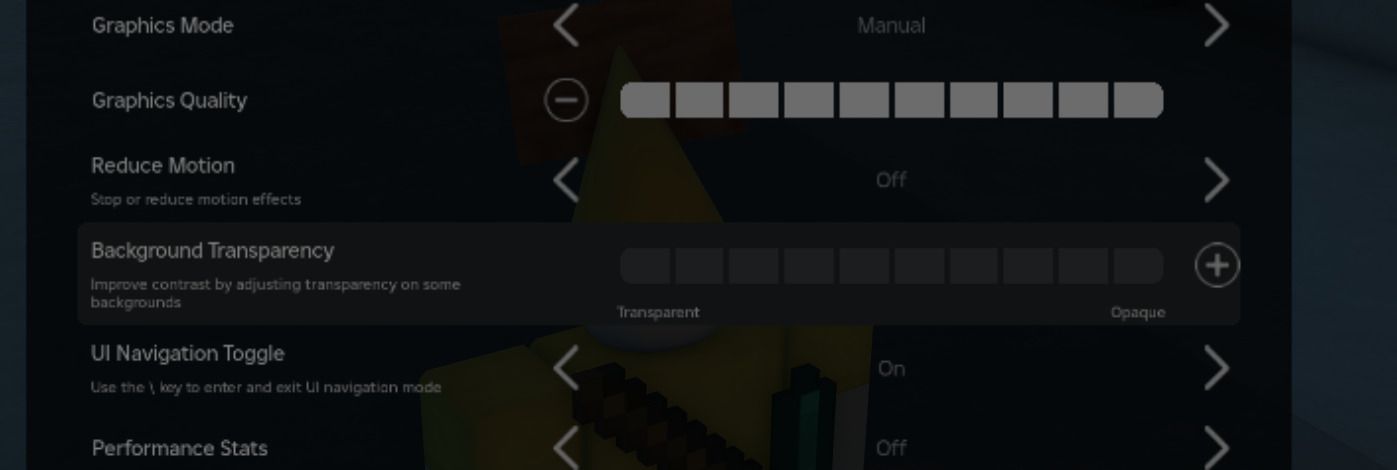
Slider di gioco: regolazione manuale contro impostazioni automatiche
Lasciare la configurazione grafica su Automatico garantisce un frame pacing incostante. Il profilo Automatico ricalcola i livelli di qualità al volo in base al carico momentaneo dell'hardware. Nel momento esatto in cui si verifica un'esplosione o dozzine di personaggi si radunano in un hub, il motore riduce i passaggi di rendering, generando uno scatto evidentissimo proprio nel bel mezzo dell'azione.
Per bloccare il tuo profilo visivo, apri il menu del client con Esc, clicca su Impostazioni e cambia la Modalità grafica da Automatica a Manuale. Questa operazione sblocca lo slider Qualità grafica. Cliccando sul pulsante meno puoi abbassare lo slider su un profilo fisso, impedendo al motore di modificare i preset a partita in corso.
Monitora i risultati delle tue modifiche in tempo reale premendo Shift+F5 per visualizzare l'overlay diagnostico integrato. Questa schermata mostra il framerate attivo, il ping di rete e i tempi di rendering. All'interno di Roblox Studio puoi aprire lo stesso pannello cliccando su Visualizza, aprendo Statistiche e selezionando Riepilogo.
Il menu del client include anche un selettore per il framerate massimo. Questo menu a tendina integrato supporta direttamente le frequenze di aggiornamento standard dei monitor, eliminando la necessità di software esterni per superare lo storico blocco a 60 FPS. Se il tuo monitor va oltre le frequenze standard o richiede target di frame personalizzati, rimangono necessarie regolazioni più approfondite tramite flag.
Profili interni del motore: mappare i livelli di qualità FRM
Anche se il menu di gioco mostra dieci tacche visive, il motore di rendering sottostante non scala in modo lineare. Internamente, Roblox si affida a specifici profili di qualità del Fast Render Manager (FRM) numerati da 1 a 21. Capire la correlazione tra le tacche dello slider nell'interfaccia e i livelli interni di FRM spiega perché alcuni incrementi producano cali enormi di framerate, mentre altri non abbiano quasi alcun impatto.
La tabella sottostante mette in relazione lo slider del menu a dieci livelli con i livelli interni della pipeline di rendering FRM.
| Livello slider di gioco | Livello di qualità FRM del motore | Fedeltà visiva e impatto sulle prestazioni |
|---|---|---|
| Livello 1 | Livello FRM 3 | Fedeltà visiva minima; rendering delle texture e distanza visiva al minimo |
| Livello 2 | Livello FRM 2 | Profilo a bassa qualità con effetti ambientali limitati |
| Livello 3 | Livello FRM 6 | Configurazione bassa standard; punto di equilibrio per GPU di fascia molto bassa |
| Livello 4 | Livello FRM 7 | Livello base di partenza per un rendering grafico moderato |
| Livello 5 | Livello FRM 11 | Equilibrio grafico di fascia media che include passaggi di illuminazione base |
| Livello 6 | Livello FRM 14 | Soglia di rendering ad alta fedeltà |
| Livello 7 | Livello FRM 15 | Distanza visiva aumentata e rendering della vegetazione abilitato |
| Livello 8 | Livello FRM 17 | Mappe delle ombre avanzate e post-processing abilitati |
| Livello 9 | Livello FRM 18 | Distanza visiva quasi al massimo e passaggi di shader complessi |
| Livello 10 | Livello FRM 21 | Massima fedeltà visiva del motore; carico più pesante su CPU e GPU |
Passare dal Livello 2 al Livello 1 sposta in realtà il motore interno dal Livello FRM 2 al Livello FRM 3. Il Livello 1 scambia il filtraggio standard degli elementi di gioco con un drastico calo della distanza visiva, offrendo un sollievo immediato ai sistemi meno performanti.
Posiziona lo slider sul Livello 3 (Livello FRM 6) o sul Livello 5 (Livello FRM 11) per le sessioni competitive. Il Livello 3 garantisce una base a bassissima latenza per shooter frenetici e titoli ricchi di movimento. Il Livello 5 introduce passaggi di illuminazione basilari senza attivare ombre volumetriche e pipeline di shader che peggiorano le prestazioni a partire dal Livello 8 in su.
Ottimizzazioni di sistema su Windows: GPU dedicata e ottimizzazione a schermo intero
Spesso Windows alloca male le risorse hardware prima ancora che Roblox si avvii. Sui portatili dotati di grafica ibrida (un chip integrato Intel o AMD abbinato a una GPU dedicata Nvidia o AMD), il sistema operativo imposta regolarmente Roblox sul chip integrato a basso consumo, poiché classifica il client come una normale applicazione desktop.
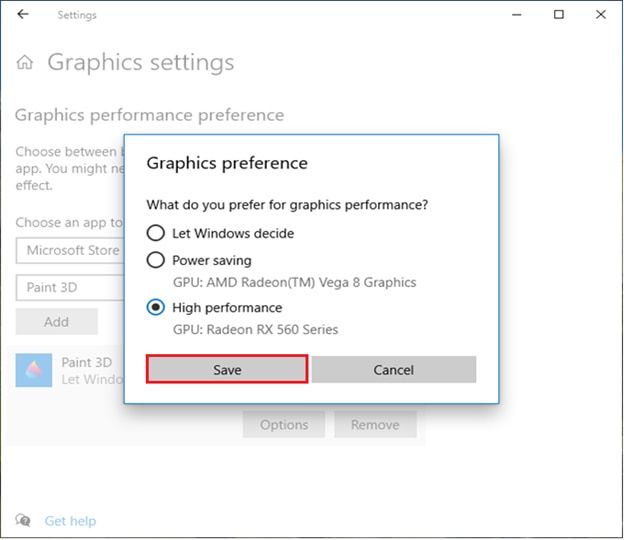
Forza Windows a eseguire il rendering del client tramite la tua scheda grafica dedicata seguendo questi passaggi:
- Premi il tasto Windows, digita Impostazioni grafica e premi Invio.
- Sotto "Opzioni personalizzate per le app", seleziona App desktop, poi clicca su Sfoglia.
- Raggiungi la directory dell'eseguibile:
C:\Users\<YourUsername>\AppData\Local\Roblox\Versions\version-<hash>\. - Seleziona RobloxPlayerBeta.exe e clicca su Aggiungi.
- Seleziona l'eseguibile appena aggiunto all'elenco, clicca su Opzioni, scegli Prestazioni elevate e salva.
Successivamente, disattiva la composizione delle finestre del desktop. Per impostazione predefinita, Windows applica le Ottimizzazioni schermo intero alle finestre senza bordi. Anche se questo facilita l'uso di Alt-Tab, costringe i frame a passare attraverso il Desktop Window Manager (DWM), creando input lag e problemi di frame pacing.
Fai clic con il tasto destro su RobloxPlayerBeta.exe, seleziona Proprietà, vai alla scheda Compatibilità, spunta Disabilita ottimizzazioni schermo intero e clicca su Applica.
All'interno di un server attivo, premi Alt+Invio per forzare la vera modalità a schermo intero. Molti giocatori usano F11, ma questo tasto attiva spesso una finestra senza bordi che resta vincolata al buffering del DWM. Se la tua tastiera rimappa i tasti funzione, prova a passare a schermo intero usando Fn+F11, Shift+F11 o Ctrl+Invio. Lo schermo intero esclusivo tramite Alt+Invio bypassa la coda di composizione del desktop e riduce drasticamente la latenza di input.
Differenze tra client: versione desktop indipendente contro app Microsoft Store
Roblox distribuisce due client per PC distinti, ma solo uno ti garantisce un controllo diretto sulle prestazioni di rendering. L'eseguibile desktop scaricato dal web (RobloxPlayerBeta.exe) permette sovrascritture dirette del sistema operativo, mentre l'edizione Universal Windows Platform (UWP) del Microsoft Store gira all'interno di una sandbox crittografata.
La versione del Microsoft Store soffre di bug persistenti nella visualizzazione a schermo intero che bloccano i giocatori in uno stato senza bordi con buffering. Inoltre, i permessi limitati della sandbox impediscono la profilazione personalizzata dei driver e le modifiche ai flag tramite bootstrapper.
| Funzionalità tecnica | Client desktop (roblox.com) | Versione Microsoft Store (UWP) |
|---|---|---|
| Schermo intero esclusivo (Alt+Invio) | Pienamente supportato; aggira il buffering DWM | Instabile; spesso bloccato in finestra senza bordi |
| Sovrascrittura flag di compatibilità | Pieno accesso alle proprietà dell'eseguibile | Bloccato dalla sandbox delle applicazioni Windows |
| Accesso ai bootstrapper per Fast Flag | Compatibile con i flag personalizzati del motore | Incompatibile con l'iniezione tramite bootstrapper |
| Profilazione driver GPU | Rilevabile dai pannelli di controllo della grafica | Spesso non identificato o bloccato dal sistema |
| Modifiche agli elementi in memoria | Directory locali degli asset accessibili | Container protetto; file inaccessibili |
Disinstalla l'app del Microsoft Store e installa il client standalone da roblox.com. Utilizzare la versione desktop è obbligatorio se intendi modificare i flag del motore, svuotare la cache delle texture o gestire il buffering dello schermo.
Avere un client senza limitazioni è fondamentale sia mentre affronti percorsi a ostacoli, sia quando riscatti carte digitali Roblox per accedere a mondi personalizzati visivamente complessi.
Modifiche al motore: usare le Fast Flag per eliminare i micro-scatti
Le Fast Flag (FFlag) espongono i parametri interni del motore usati dagli ingegneri di Roblox per testare i passaggi grafici e il comportamento del framerate. Tramite bootstrapper open source come Bloxstrap o Voidstrap, i giocatori possono regolare direttamente queste variabili per disattivare livelli di post-processing pesanti che l'interfaccia standard nasconde.
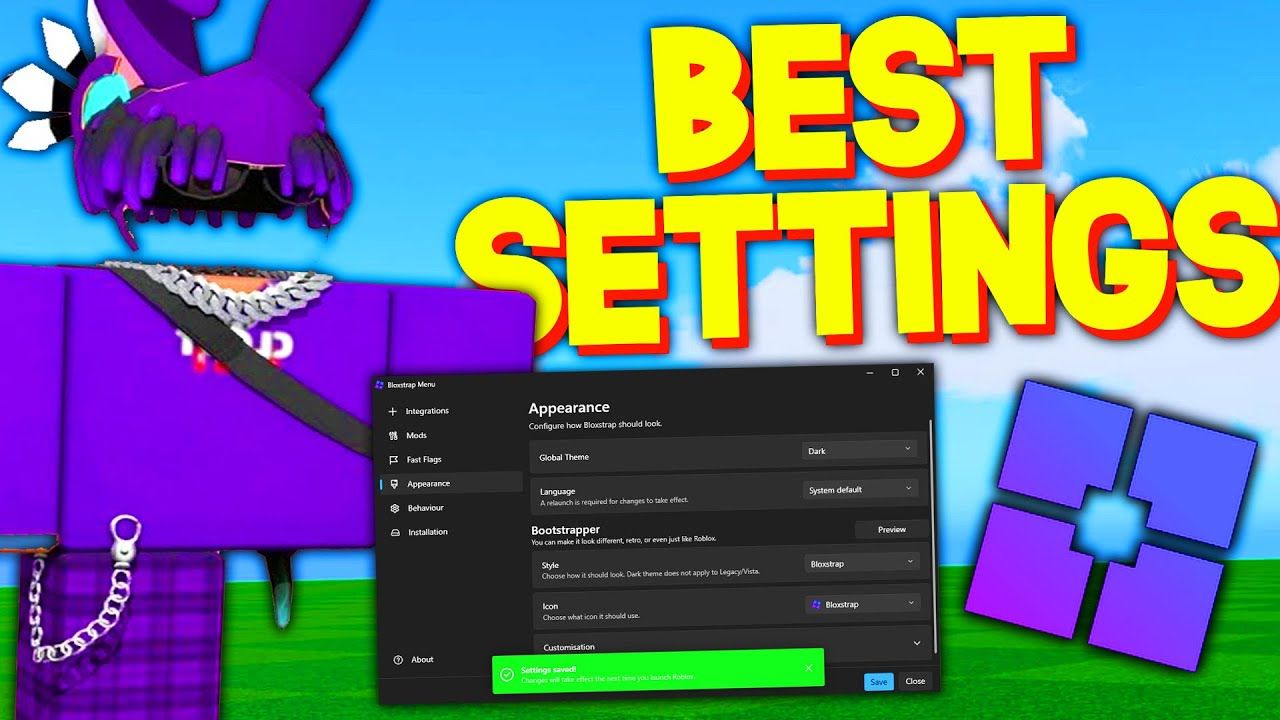
L'uso di utility di configurazione esterne non mette a rischio il tuo account. La dirigenza di Roblox ha confermato durante l'RDC 2019 che lo sblocco del framerate e le modifiche ai flag del motore non comportano ban. I moderni bootstrapper si limitano a modificare gli argomenti di avvio e le configurazioni di lancio senza iniettare codice nella memoria durante l'esecuzione.
La seguente tabella elenca le Fast Flag più efficaci per le prestazioni, i valori consigliati e il loro impatto sul rendering.
| Nome della Fast Flag | Valore consigliato | Funzione diretta sulle prestazioni |
|---|---|---|
DFIntTaskSchedulerTargetFps | 144, 240 o 9999 | Sovrascrive il limite di framerate del task scheduler del motore |
DFIntDebugFRMQualityLevelOverride | Da 1 a 21 (es. 6 o 11) | Blocca la pipeline di rendering del client su uno specifico livello |
DFIntMaxFrameBufferSize | 4 | Regola il conteggio del buffer interno per ridurre l'input lag |
FIntRenderShadowIntensity | 0 | Rimuove le ombre dell'illuminazione dinamica per ridurre le draw call |
FIntFRMMinGrassDistance | 0 | Blocca la generazione procedurale dell'erba al raggio minimo |
FIntFRMMaxGrassDistance | 0 | Disattiva del tutto il rendering dell'erba del terreno distante |
FFlagDisablePostFx | True | Disattiva gli effetti pesanti di post-processing a livello globale |
FFlagDisableBloom | True | Rimuove i passaggi di shader relativi all'effetto bloom |
FFlagDisableDepthOfField | True | Disattiva i calcoli della sfocatura per la profondità di campo |
FFlagDebugGraphicsPreferD3D11 | True | Forza il motore di rendering sul backend Direct3D 11 |
FFlagDebugGraphicsPreferVulkan | True | Forza la pipeline di rendering alternativa basata su Vulkan |
Puoi anche ridurre la saturazione della memoria ripulendo la cache delle texture del client. Nella cartella delle texture per PC all'interno del percorso di installazione del client, la rimozione delle cartelle secondarie relative alle texture ambientali impedisce a mappe di asset pesanti di occupare la VRAM.
Assicurati di non toccare i file di sistema base .dds relativi a cielo, acqua ed erba per evitare errori di rendering. Eliminare le sottodirectory opzionali delle texture secondarie libera banda di memoria sulle schede video dotate di frame buffer ridotti.
Per quanto riguarda l'API grafica, Direct3D 11 tramite FFlagDebugGraphicsPreferD3D11 offre il frame pacing più stabile su Windows. Se la tua GPU risente dell'overhead dei driver DirectX, impostare FFlagDebugGraphicsPreferVulkan instrada le chiamate di disegno in modo più efficiente attraverso l'ambiente di runtime Vulkan.
Guida sequenziale alla risoluzione dei cali costanti di frame
Se il tuo client soffre di scatti improvvisi, verifica le impostazioni seguendo un ordine preciso invece di modificare le variabili a caso.
- Controlla l'overlay diagnostico con Shift+F5: premi Shift+F5 in un server attivo per capire se il problema è dovuto al ping di rete o ai tempi di rendering. Se il ping rimane stabile mentre gli FPS crollano, la colpa è dei colli di bottiglia nel rendering hardware.
- Imposta la modalità di gioco su Manuale (Livello 3): premi Esc, apri le Impostazioni, imposta la Modalità grafica su Manuale e abbassa lo slider al Livello 3. In questo modo imposti il Livello FRM 6 come base prestazionale, disattivando gli shader avanzati ma mantenendo una visibilità adeguata.
- Attiva lo schermo intero esclusivo con Alt+Invio: premi Alt+Invio per forzare la vera modalità a schermo intero. Se lo schermo lampeggia per un istante, significa che il client ha bypassato il Desktop Window Manager di Windows, azzerando la latenza del buffer di composizione.
- Assegna la priorità alla GPU dedicata su Windows: apri le Impostazioni grafica di Windows e aggiungi manualmente
RobloxPlayerBeta.exeassegnandogli Prestazioni elevate. Assicurati che i chip integrati non gestiscano il rendering sui sistemi multi-GPU. - Disabilita le ottimizzazioni schermo intero: apri la scheda di compatibilità sull'eseguibile e spunta la casella per disabilitare le ottimizzazioni a schermo intero. Questo passaggio elimina i problemi di frame pacing introdotti dalla composizione video di Windows.
- Applica Fast Flag mirate tramite un bootstrapper: se gli scatti persistono, configura un bootstrapper impostando
DFIntMaxFrameBufferSizesu 4 e siaFIntFRMMinGrassDistancecheFIntFRMMaxGrassDistancesu 0. Questa modifica rimuove la generazione procedurale dell'erba e ottimizza la latenza del frame buffer.
Seguire questa sequenza consente di isolare i conflitti software e i problemi legati ai driver video prima di andare a modificare i parametri interni del motore.
Domande frequenti (FAQ)
Perché Roblox scatta anche se ho una scheda video potente?
Il motore di Roblox fa molto affidamento sulla potenza di calcolo del singolo core della CPU piuttosto che sulle prestazioni della GPU. Applicazioni in background o frequenze single-thread limitate creano un collo di bottiglia a prescindere dalla potenza della scheda grafica. Se un solo thread della CPU tocca il cento percento di carico, l'intera pipeline di rendering subisce un rallentamento.
Come posso impostare la grafica di Roblox su manuale?
Premi Esc durante la partita, apri il menu delle Impostazioni e sposta la Modalità grafica su Manuale. Potrai quindi abbassare lo slider della Qualità grafica usando l'icona con il meno per migliorare il framerate. Ciò impedisce al motore di variare dinamicamente i livelli di qualità durante i momenti più concitati.
Come posso visualizzare i miei FPS attuali su Roblox?
Premi Shift+F5 in gioco per attivare il contatore di framerate integrato. Puoi visualizzarlo anche su Roblox Studio cliccando su Visualizza, aprendo Statistiche e selezionando Riepilogo. Questo pannello diagnostico mostra contemporaneamente tempi di rendering, uso della memoria e ping.
Gli unlocker di FPS di terze parti possono causare il ban dell'account?
I vertici ufficiali di Roblox hanno dichiarato all'RDC 2019 che gli utenti non saranno bannati per l'uso di strumenti per sbloccare gli FPS. I tool moderni e le impostazioni native del client non richiedono più l'iniezione invasiva di file DLL. La modifica dei flag relativi al target di framerate funziona in totale sicurezza sfruttando i normali parametri di avvio del client.
Cosa posso fare se F11 non attiva lo schermo intero su Roblox?
Prova a premere Fn+F11, Shift+F11 o Alt+Invio sulla tastiera. Alt+Invio è la soluzione migliore perché forza lo schermo intero esclusivo invece di una finestra senza bordi. Se i problemi non si risolvono, disinstalla la versione del Microsoft Store e scarica il programma di installazione del client desktop da roblox.com.
Come posso forzare l'uso della GPU dedicata per Roblox su un portatile?
Apri le Impostazioni di Windows, vai su Sistema > Schermo > Grafica e aggiungi RobloxPlayerBeta.exe. Clicca su Opzioni e seleziona Prestazioni elevate per assegnare la scheda grafica dedicata. In questo modo impedirai al sistema operativo di assegnare all'eseguibile la grafica integrata a basso consumo.
Definisci la configurazione ideale per le massime prestazioni su PC
Risolvere i problemi di frame pacing su Roblox significa essenzialmente ridurre il carico di lavoro sul thread principale della CPU. Aggiungere potenza grafica non risolverà i cali di frame se il thread primario della CPU resta intasato da ombre dinamiche, vegetazione procedurale e composizione delle finestre del sistema operativo.
Attieniti alle basi indispensabili: rimuovi l'app del Microsoft Store, posiziona lo slider di gioco su Manuale al Livello 3 o 5, forza lo schermo intero reale con Alt+Invio e assicurati che Windows utilizzi la tua GPU dedicata. Se vuoi puntare a frequenze di aggiornamento molto alte sui server competitivi, sfrutta le Fast Flag per eliminare bloom, post-processing ed erba del terreno.
Una volta stabilizzato il frame pacing, potrai goderti le esperienze più complesse senza che i ritardi di input rovinino la tua precisione. Con il PC ottimizzato al meglio, non ti resta che riscattare i tuoi voucher con saldo Roblox ed entrare nei mondi personalizzati più spettacolari con un framerate solido e impeccabile.

Community
Comments