

Difficoltà con la visuale legnosa e comandi scomodi? Ecco come cambiare i tasti in Rememento White Shadow su PC e configurare controlli fluidi e precisi.
Blackstorm ha sviluppato Rememento: White Shadow come un RPG anime 3D a turni con gacha di personaggi, affinità elementali ed esplorazione di aree aperte. La grafica fa centro, ma la mappatura predefinita della tastiera su PC decisamente no. Le scorciatoie per le abilità sono distribuite su otto tasti numerici nella riga superiore, e la sensibilità instabile della telecamera rende fastidiosa anche la semplice esplorazione dell'overworld.
Che tu stia giocando su un client archiviato o ti stia preparando al rilancio post-revisione, sistemare i comandi è la priorità assoluta. Ecco come configurare l'interfaccia di mappatura dei tasti su PC, stabilizzare il tracciamento del mouse e creare un layout di battaglia ergonomico.
Rememento: White Shadow
60 Glowing memory
Acquista ora€ 0.81
300 Glowing memory
Acquista ora€ 3.94
980 Glowing memory
Acquista ora€ 11.67
1980 Glowing memory
Acquista ora€ 23.43
3280 Glowing memory
Acquista ora€ 38.81
6480 Glowing memory
Acquista ora€ 77.17
Layout predefinito dei comandi da tastiera su PC e problemi comuni
Il movimento è impostato sul classico WASD, ma i comandi di combattimento diventano subito caotici. Abilità, inneschi elementali e slot degli oggetti occupano i tasti dall'1 all'8. Allungare l'indice fino al 7 o all'8 mentre si controllano i turni e si prepara una Guard Break porta a mancare input ed eseguire rotazioni in ritardo.
Il controllo della telecamera crea un ulteriore problema. La panoramica orizzontale di base ruota troppo velocemente nei terreni aperti, per poi rallentare drasticamente durante il puntamento delle abilità.
La tabella seguente mostra la configurazione predefinita per PC a confronto con un layout a cluster che mantiene i comandi principali a portata della mano sinistra.
| Funzione / Azione | Tasto predefinito | Assegnazione ergonomica consigliata | Vantaggio ergonomico |
|---|---|---|---|
| Movimento di base | W, A, S, D | W, A, S, D | Mantiene la memoria muscolare classica |
| Abilità primaria / Attacco | 1 | Q | Evita di allungare le dita sulla fila numerica |
| Abilità secondaria | 2 | E | Accesso istantaneo accanto ai tasti di movimento |
| Abilità suprema / Burst | 3 | R | Esecuzione più rapida durante la Guard Break |
| Cambio elementale / Barra 4 | 4 | F | Transizione naturale per pollice o indice |
| Azioni barra da 5 a 8 | 5, 6, 7, 8 | Z, X, C, V | Riduce notevolmente la distanza fisica |
| Interagisci / Parla | F | Spazio o tasto laterale del mouse | Evita clic errati nelle scene affollate |
| Reset / Blocco telecamera | Clic centrale del mouse | Secondo tasto laterale del mouse o Tab | Stabilizza la visuale senza sforzare la rotellina |
Agganciare gli input alla fila centrale mantiene i comandi difensivi e le abilità burst immediatamente accessibili durante le meccaniche dei boss.
Come accedere al menu di mappatura dei tasti in gioco passo dopo passo
Rememento offre la rimappatura nativa su PC. Riconfigura il tuo layout direttamente dai menu di sistema seguendo questi passaggi:
- Premi Escape (Esc) nell'overworld o nella zona hub per aprire la schermata di pausa principale.
- Seleziona l'icona a forma di ingranaggio delle Impostazioni sul lato destro dello schermo.
- Fai clic su Comandi nell'elenco delle schede a sinistra.
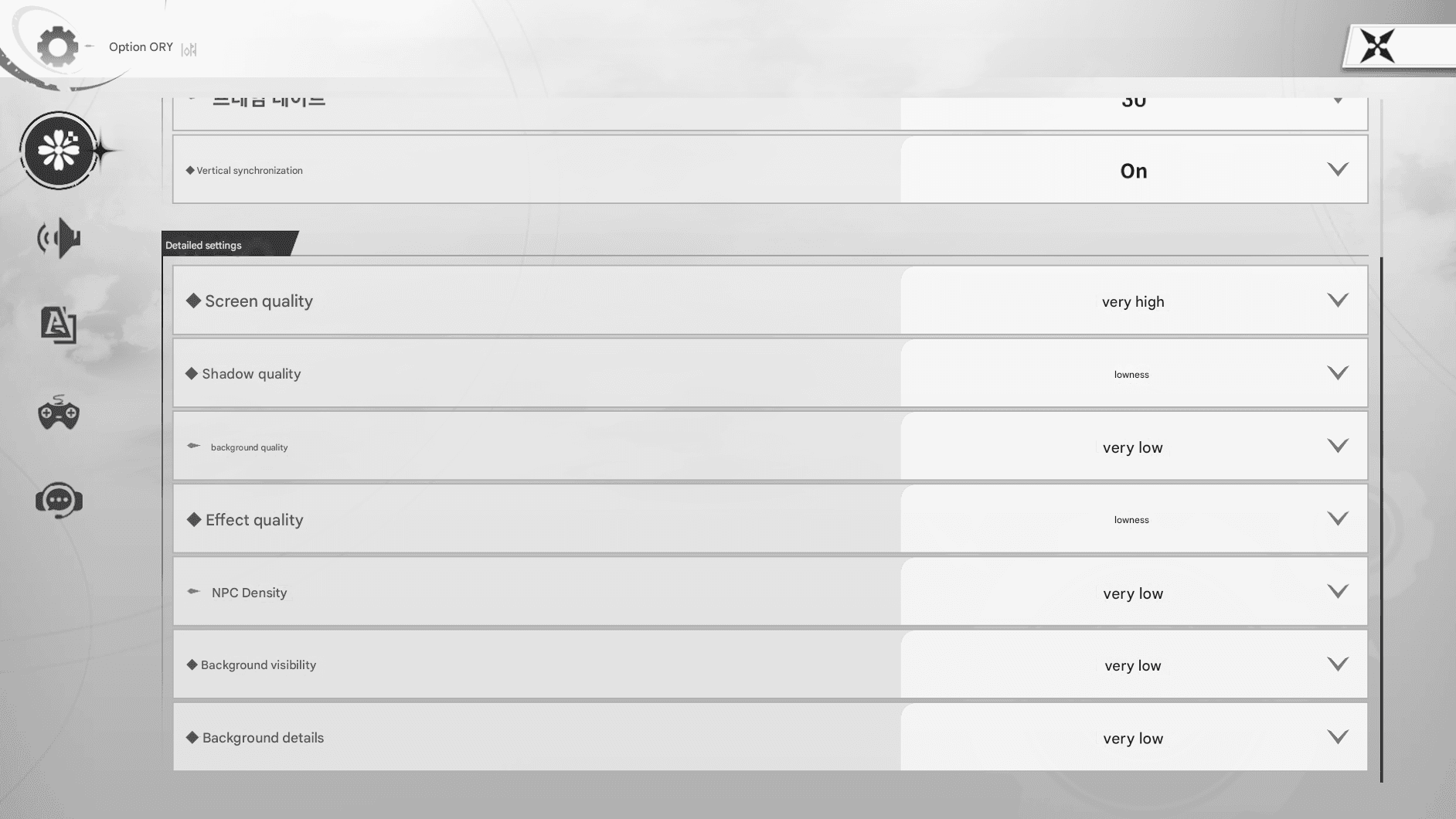
- Apri il pannello Tastiera e mouse per visualizzare tutte le azioni configurate.
- Fai clic sullo slot di assegnazione che desideri sostituire (es. Slot barra 1 o Interagisci).
- Premi il nuovo tasto quando appare la richiesta di inserimento.
- Clicca su Applica o Conferma in basso a destra prima di uscire dalla schermata.
Se la progressione della tua squadra rallenta dopo aver impostato i controlli, la pagina del negozio di Rememento: White Shadow mette a disposizione risorse per aumentare il livello dei personaggi e il grado dell'equipaggiamento.
Tasti personalizzati consigliati per il combattimento a turni
Rememento sfrutta un sistema a turni basato sulla gestione dei MP, una ruota delle affinità a cinque elementi (Fuoco, Foresta, Acqua, Luce, Oscurità) e lo stato di Guard Break. Spezzare la guardia di un boss offre una breve finestra con danni bonus. Sprecare turni per cercare tasti scomodi riduce sensibilmente il danno totale inflitto.
Sposta i comandi del party sul cluster Q-E-R. Assegna l'abilità standard a Q, il supporto o la cura a E e il burst del personaggio a R. In questo modo il pollice resta libero per la barra spaziatrice e i modificatori della riga inferiore.
Sposta le azioni secondarie dalla 5 alla 8 su Z, X, C e V. Questa riga gestisce oggetti e cambi elementali secondari, dimezzando la distanza da percorrere con le dita e permettendoti di attivare i burst senza staccare gli occhi dall'ordine dei turni.
Regolazione della sensibilità del mouse e del tracciamento della telecamera
Attraversare zone semi-aperte richiede un controllo stabile della telecamera. Il client per PC suddivide la rotazione della visuale in due cursori separati: Orizzontale (asse X) e Verticale (asse Y).
Abbassa il cursore orizzontale al 35-40%. L'impostazione predefinita al 50% fa oltrepassare facilmente il bersaglio con mouse a 800 DPI o superiori. Riduci il cursore verticale al 30% per evitare inclinazioni accidentali della telecamera quando controlli i dislivelli del terreno.
Se riscontri micro-scatti durante i movimenti rapidi della telecamera, attiva l'input diretto del mouse (raw input) nelle impostazioni e verifica che il polling rate del mouse sia limitato a 1000 Hz. Frequenze più elevate possono appesantire il motore del client, non perfettamente ottimizzato.
Configurazione del controller senza rilevamento nativo del gamepad
Il supporto nativo per i controller DirectInput e non standard su PC è ancora instabile. Se il gioco non rileva il tuo controller, mappa i pulsanti fisici direttamente sui tasti virtuali della tastiera usando software di configurazione a livello di sistema.
Queste utility intercettano i segnali del controller e li trasmettono al gioco come battute da tastiera, aggirando l'assenza di driver compatibili.
| Parametro di configurazione | Intervallo di valori standard | Impostazione consigliata | Effetto pratico |
|---|---|---|---|
| Zona morta levetta sinistra | Da 0% a 25% | Da 8% a 10% | Elimina il drift della levetta analogica durante l'esplorazione |
| Profilo di risposta levetta destra | 6 profili distinti | Stabile o Dinamico | Rende più fluidi i movimenti improvvisi della telecamera |
| Corsa di attivazione del grilletto | Intervallo da 30 a 70 | 35 (Attivazione rapida) | Attiva le abilità all'istante senza dover premere a fondo |
| Cambio profilo a livelli | Da 1 a 4 slot commutabili | Slot 1: Esplorazione / Slot 2: Menu | Permette di alternare i profili del controller in gioco tramite tasto rapido |
| Modalità di output dell'input | Gamepad / Tasti virtuali | Mappatura tastiera virtuale | Bypassa del tutto i problemi di rilevamento nativo del gamepad |
Impostare l'attivazione del grilletto a 35 riduce l'affaticamento delle dita durante le lunghe sessioni di farming. Quando affronti boss impegnativi per ottenere materiali, consultare i pacchetti di risorse di Rememento: White Shadow disponibili aiuta a mantenere costante la progressione delle statistiche.
Differenze di piattaforma tra PC Windows, Android e iOS
Rememento è uscito su PC, Android e iOS, ma le opzioni di controllo variano notevolmente a seconda della versione.
La tabella seguente illustra la gestione di mappatura, sensibilità e indicatori a schermo sulle tre piattaforme.
| Funzione / Meccanismo | Client PC Windows | Sistema operativo Android | Client mobile iOS |
|---|---|---|---|
| Rimappatura nativa dei tasti | Sì (da Impostazioni > Comandi in gioco) | No (UI touch fissa a schermo) | No (UI touch fissa a schermo) |
| Rilevamento nativo del gamepad | Parziale (dipende dall'hardware) | Supportato tramite dispositivi connessi del SO | Limitato a controller certificati per dispositivi mobili |
| Scambio pulsanti a livello di SO | Richiede utility di sistema / driver virtuali | Nativo (Sistema > Controller di gioco) | Rimappature limitate tramite accessibilità del SO |
| Personalizzazione overlay comandi | Non applicabile | Disponibile tramite layer di emulazione su PC | Non supportata |
| Regolazione sensibilità telecamera | Cursori dettagliati X/Y nelle impostazioni | Singolo cursore generale per lo scorrimento | Singolo cursore generale per lo scorrimento |
| Indicatori visivi dei pulsanti sull'HUD | Dinamici per tastiera; statici per gamepad | Solo icone dei pulsanti touch | Solo icone dei pulsanti touch |
I giocatori su PC hanno a disposizione cursori di sensibilità dedicati e totale libertà nella mappatura dei tasti, mentre le versioni mobile restano vincolate a layout touch statici.
Stato dei server e contesto del redesign offline
Tieni a mente lo stato dei server prima di riconfigurare i profili personalizzati. Rememento è uscito in Corea del Sud il 18 dicembre 2024, seguito da un soft-launch globale su PC, Android e iOS il 28 maggio 2025.
Blackstorm ha sospeso il servizio globale il 27 novembre 2025 e ha chiuso i server giapponesi il 31 gennaio 2026, mettendo il gioco offline per una revisione completa delle meccaniche. Le installazioni locali archiviate non potranno collegarsi al matchmaking attivo o ai server di evocazione finché il nuovo client non sarà ripubblicato a livello globale.
Quando i server torneranno online, i giocatori che desiderano potenziare la propria squadra potranno effettuare una ricarica su Rememento: White Shadow direttamente per ottenere valuta di evocazione e casse di progressione.
Risoluzione dei problemi di input bloccati e discrepanze dei pulsanti sull'HUD
I comandi personalizzati su PC possono talvolta causare assi di movimento bloccati, input della barra non registrati o icone dell'interfaccia errate. Segui questi passaggi per risolvere gli errori di input:
- Elimina le assegnazioni in conflitto nel gioco: Se assegni un tasto tramite un software esterno lasciando attiva l'assegnazione predefinita nel gioco per la stessa azione, il motore registrerà un doppio input. Libera prima lo slot predefinito nel menu di gioco.
- Esegui i file eseguibili come amministratore: La sicurezza di Windows impedisce spesso ai programmi in background di inviare input da tastiera ai client di gioco con privilegi elevati. Fai clic con il tasto destro sull'eseguibile del gioco, seleziona Proprietà > Compatibilità e spunta Esegui questo programma come amministratore.
- Tieni conto dell'HUD statico: Mappare esternamente i pulsanti del controller sui tasti della tastiera non modificherà le indicazioni a schermo. L'HUD continuerà a mostrare i tasti predefiniti o le icone del gamepad standard, poiché il motore riceve unicamente il segnale convertito.
- Cancella i file di configurazione di input danneggiati: Se le assegnazioni dei tasti non vengono salvate, esci dal gioco, vai nella cartella AppData del tuo utente Windows relativa a Rememento ed elimina
input.inio il profilo dei comandi memorizzato nella cache. Al riavvio verrà generato un file pulito. - Aggiorna i driver del bus di emulazione: Driver obsoleti per gamepad virtuali possono provocare comandi direzionali bloccati su Windows 10 e 11. Reinstalla o aggiorna il pacchetto del bus virtuale per eliminare gli input fantasma della levetta.
Domande frequenti
È possibile modificare i tasti direttamente all'interno di Rememento: White Shadow su PC?
Sì. Il client per PC include la rimappatura della tastiera in Impostazioni > Comandi. Seleziona lo slot di un'azione qualsiasi, premi il nuovo tasto e clicca su Conferma prima di chiudere il menu.
Come si rimappano i pulsanti del controller se il client PC non riconosce il gamepad?
Usa software di mappatura per associare i pulsanti fisici ai tasti della tastiera virtuale. Il gioco li interpreterà come normali comandi da tastiera per PC, aggirando il mancato riconoscimento nativo del gamepad.
Perché le indicazioni dell'HUD in gioco non cambiano dopo aver rimappato i pulsanti?
I software di rimappatura esterni convertono gli input prima che raggiungano il client di gioco. Il motore riceve normali battute simulate, quindi le indicazioni visive dei pulsanti nell'interfaccia non si aggiornano.
È possibile personalizzare la sensibilità della telecamera e le zone morte delle levette su PC?
Sì. La sensibilità orizzontale e verticale si regola direttamente tramite i cursori in gioco. Le zone morte delle levette hardware (da impostare tra l'8% e il 10%) e le curve di risposta richiedono invece l'app dedicata del controller o una suite di driver virtuali.
Come si configurano i tasti quando si gioca alla versione mobile su PC?
Apri l'overlay nella barra laterale dell'emulatore, trascina i punti touch della tastiera sui pulsanti di combattimento a schermo, assegna i tasti desiderati e salva il modello di layout personalizzato.
Rememento: White Shadow è attualmente giocabile?
I server globali sono stati sospesi il 27 novembre 2025, seguiti da quelli giapponesi il 31 gennaio 2026. I servizi online e le funzionalità gacha rimangono offline mentre Blackstorm riprogetta i sistemi di gioco principali.
Verdetto finale: vale la pena ottimizzare il layout?
Lasciare i comandi predefiniti per PC in Rememento: White Shadow garantisce turni sprecati e affaticamento delle mani. Raggiungere i tasti numerici dall'1 all'8 rallenta le rotazioni per la Guard Break quando ogni secondo è fondamentale. Spostare le abilità principali su Q, E ed R e ridurre la sensibilità della telecamera al 35% rende l'esplorazione reattiva e il combattimento a turni rapido.
Riconfigura subito il tuo layout nel menu delle impostazioni: le tue mani ti ringrazieranno a ogni scontro.

Community
Comments