

『トムとジェリー:チェイス』で操作設定を変更し、使いにくい初期HUDを改善してカスタム配置を作成する方法を徹底解説。誤タップによるジャンプミスやチーズの押し損ねを防ぎ、ネコの追撃から瞬時に逃げ切るための最適なキー配置を今すぐマスターしましょう。
ジャンプアイコンではなく何もない画面を親指がかすめてしまい、勝てたはずの試合を落とすことほど悔しいものはありません。ネコの攻撃をかわし、開いた窓へ必死に走って画面を連打したのに、ネズミがテーブルに直撃してしまう……。初期のHUDレイアウトは、土壇場のプレッシャー下では誤操作を起こしやすい過密な配置になっています。
試合時間は8〜10分(公式仕様では10分ですが、地域別パッチノートでは8分上限と記載)で、4匹のネズミと1匹のネコが対戦します。操作が雑なままでは、壁のヒビを見る前に捕まってしまいます。ここでは、操作レイアウトをゼロから作り直す手順を解説します。
Tom and Jerry: Chase Diamond
- -70%
Tom and Jerry: Chase Diamond 60 Diamonds
今すぐ購入¥ 142.58
¥ 241.74
- -70%
Tom and Jerry: Chase Diamond 180 Diamonds
今すぐ購入¥ 415.57
¥ 707.14
- -70%
Tom and Jerry: Chase Diamond 300 Diamonds
今すぐ購入¥ 690.37
¥ 1174.19
- -70%
Tom and Jerry: Chase Diamond 600 Diamonds
今すぐ購入¥ 1410.83
¥ 2397.71
- -70%
Tom and Jerry: Chase Diamond 1200 Diamonds
今すぐ購入¥ 2828.57
¥ 4808.58
- -70%
Tom and Jerry: Chase Diamond 1800 Diamonds
今すぐ購入¥ 4341.53
¥ 7380.61
- -70%
Tom and Jerry: Chase Diamond 3000 Diamonds
今すぐ購入¥ 7474.84
¥ 12707.21
- -70%
Tom and Jerry: Chase Diamond 6000 Diamonds
今すぐ購入¥ 14099.13
¥ 23968.88
初期のタッチ操作がプレイの妨げになる理由
デフォルトのインターフェースは、ジャンプ、攻撃、インタラクトボタンが画面右下に密集しています。iPad miniなどの大画面なら整って見えますが、一般的なスマホ画面では右親指が3つのボタンを同時に覆ってしまいます。

逃走中の誤タップは致命傷になります。落ちている皿を飛び越えようとしたのに、親指が通常攻撃アイコンに触れてしまい、足を止めて素振りを放って減速した隙に爪で引き裂かれる……といった事故が起きがちです。さらに厄介なのが、アイテム拾い、チーズ押し、窓越えの判定が重なり合っている点です。爆弾やガラス瓶を持ったままチーズの横を走り抜けようとして、意図しないアクションが発動してしまうことも珍しくありません。
索敵フェーズにも悪影響が出ます。開幕の索敵時間(地域バージョンにより30秒〜1分間)では、メカネズミを操作して部屋を探索しチーズを探します。移動パッドの反応が悪かったり小回りが利かなかったりすると、地下室を発見する前にネコにドローンを壊されてしまいます。
手順解説:ゲーム内操作メニューへのアクセス方法
ロビーや試合中のボット一時停止画面から、1分もかからずにキーの割り当てやボタン位置を変更できます。
- ゲームを起動し、メインロビーに入ります。
- 画面右上の歯車アイコンをタップして「設定」を開きます。
- 左側のメニューから操作タブを選択します。
- 画面上部でメインの移動方式(方向キー矢印またはフローティング仮想ジョイスティック)を選択します。
- スキルキープリセットまでスクロールしてテンプレートを選ぶか、編集アイコンをタップしてHUD要素の配置を手動で調整します。
- 持ち方に合わせてボタンの位置やサイズを変更し、保存をタップします。
アカウント設定を整えるついでにお気に入りのキャラを着せ替えたいなら、トムとジェリー:チェイス ダイヤをチェックしてゲーム内スキンなどを揃えておきましょう。
4つの基本スキルキープリセットを徹底解説
ゲーム内には4種類の基本プリセットが用意されています。初心者はデフォルトの「万能」レイアウトを使い続けがちですが、これは基本的に避けるべきです。
以下の表は、操作メニューで選択できる4つのスキルキープリセットの特徴をまとめたものです。
| 操作プリセット | 操作タイプ | 主な特徴と挙動 |
|---|---|---|
| 自由攻撃 | 攻撃・スキル分離型 | 通常攻撃とキャラクタースキルを分け、誤攻撃を防止 |
| 万能 | 状況連動型統合レイアウト | 周囲のアイテムに応じて動的ボタンに複数のインタラクトを集約 |
| 自由インタラクト | インタラクト優先レイアウト | アイテム拾い、レバー、窓越えボタンを親指の可動域近くに配置 |
| 自由モード | 完全自由配置キャンバス | ボタンの配置、サイズ変更が完全に自由に行えるカスタムモード |
要点:自由モードは重複する判定エリアを完全に分離できるため、競技面で最もポテンシャルの高い設定です。
迷わず自由モードに切り替えましょう。「万能」プリセットはプレイヤーの意図を自動判別しようとしますが、乱戦時にはこれが裏目に出ます。ネコがハエ叩きを持って突進してきた際、空の皿を通り過ぎただけでジャンプボタンがアイテム拾いに変化してしまっては逃げ切れません。
通常攻撃が独立している「自由攻撃」は、好戦的なネズミやトムを使う分には十分機能します。しかし「自由モード」なら、ジャンプボタンを戦闘キーから完全に離した3本指配置やクロー持ち用のレイアウトを自由に構築できます。
移動操作:方向キー(矢印) vs 仮想ジョイスティック
まず決めるべき重要な選択が、固定の左右方向キーか、フローティング仮想スティックかという点です。
地上を走るネズミの場合、固定の方向キーが一択です。『トムとジェリー:チェイス』は2D横スクロールアクションであり、左右ダッシュ、ロープ登り、足場からの降下を行います。矢印キーなら「右を押せば即フルスプリント」という明確なデジタル入力が可能です。一方、仮想スティックはデッドゾーンや指の滑り、斜め入力の誤爆が発生しやすく、通路を駆け抜けたいのにパイプに掴まってしまうなどの事故を招きます。
ただし、飛行アクションが絡むと話は別です。
一部のキャラクターは、設定内容に関わらず強制的に仮想スティック操作へ移行します。
- エンジェル・トム:「自由飛行」を発動すると方向キーが無効化され、空中移動用の全方位360度仮想スティックが出現します。
- チェイサートム:スキルを発動しなくても、スキルレベル0の初期状態から常時スティックによる飛行操作になります。
チェイサートムをメインで使う場合や、エンジェル・トムを頻繁に使う場合は、スティック操作に慣れておく必要があります。ネズミの方向キーと空中ネコの強制スティックを行き来していると、指の感覚(マッスルメモリー)が崩れやすくなります。
追撃をかわすためのHUDカスタム術
自由モードでは、適当にボタンを動かしてはいけません。安全に逃げ切るには、重要キーが絶対に重ならないよう計算して配置する必要があります。
ネズミ側の勝利条件は、チーズを5個巣穴に押し込み、壁のヒビを壊して2匹以上脱出することです。そのためには、チーズ運び、氷投げ、トラップ回避、攻撃かわしといった目まぐるしい操作をこなさなければなりません。
以下の原則に従って回避特化のHUDを構築しましょう。
1. ジャンプボタンを他のアクションから離す
ジャンプボタンは画面右下に単独で配置し、サイズを大きく拡大します。ジャンプボタンから親指の幅1本分の範囲には、攻撃キーやスキルキーを絶対に置かないでください。追走劇においてジャンプミスは障害物への衝突、ひいては被弾直結を意味します。
2. インタラクトキーを独立させる
ステージ上のギミックは瞬時に起動できなければなりません。高ランク帯のマップには、タップするとステルスや消音バフを得られる「小麦粉袋」などのギミックがあります。インタラクトキーと投擲キーが重なっていると、袋を叩くつもりが手持ちの武器を投げ捨ててしまいます。
3. 画面下部の中央をすっきり空ける
画面下部の中央エリアにはボタンを一切置かないようにしましょう。猛ダッシュしている最中にトラバサミや香水の水たまり、割れたガラスを視認するには、クリアな視界が不可欠です。
4. 画面右上にサブ操作ゾーンを作る
画面が大きめのスマートフォンの場合、画面右上付近にサブのアクティブスキルやキャラ専用アイテムを配置します。人差し指で特殊スキルを発動できるようにすれば、親指を移動・ジャンプ・障害物越えの操作に専念させることができます。
新しいキャラクターを入手したり陣容を広げてこれらの配置を試したいなら、ショップでトムとジェリー:チェイス ダイヤを購入して新たなネズミを解放しましょう。
スマホのタッチ操作 vs PCエミュレーターのキー配置
スマホ実機とPCのAndroidエミュレーターでは、求められる操作環境が全く異なります。スマホでのプレイは親指の可動域と画面の広さに左右されますが、エミュレーターなら専用の物理キースイッチが使えます。
以下の表は、スマホ実機とPCエミュレーター環境における操作設定の違いを比較したものです。
| 操作項目 | スマホ実機(タッチスクリーン) | PC Androidエミュレーター |
|---|---|---|
| メイン移動 | 方向タップまたはフローティングスティック | 物理キー(WASDまたは左右キー) |
| 精度と誤入力 | 中程度(指の滑りによる誤爆リスクあり) | 高い(メカニカルスイッチにより誤入力を防止) |
| ギミックのインタラクト | 状況連動の画面タップゾーン | 専用キーバインド(E、F、スペースなど) |
| マクロ・スクリプト対応 | 実機では非対応 | 定型操作用のマクロ記録に対応 |
| 飛行操作の強制切り替え | 画面上の動的スティックオーバーレイ | マウスによる方向指定またはスティック用キーマップ |
要点:エミュレーターはキーの独立性に優れていますが、スマホもHUDボタンを適切にリサイズすれば抜群の携帯性と直感的なレスポンスを発揮します。
PCエミュレーターの場合、左右移動をA/D、ハシゴ昇降をW/Sに割り当てるのがおすすめです。ジャンプをスペースバー、通常攻撃をマウス左クリックまたはJキー、ギミック操作をEまたはFキーに設定しましょう。これにより王道プラットフォーマー系ゲームと同じ感覚で操作できるようになり、入力のストレスが解消されます。
操作の重さや入力タイミングを改善する知恵カード
操作の反応が遅く感じる場合、ボタン配置だけでなくキャラクターの基礎ステータスがプレイヤーの反応速度に追いついていないケースがあります。『トムとジェリー:チェイス』では、知恵カードによってジャンプ力、硬直の復帰速度、移動速度を直接強化できます。
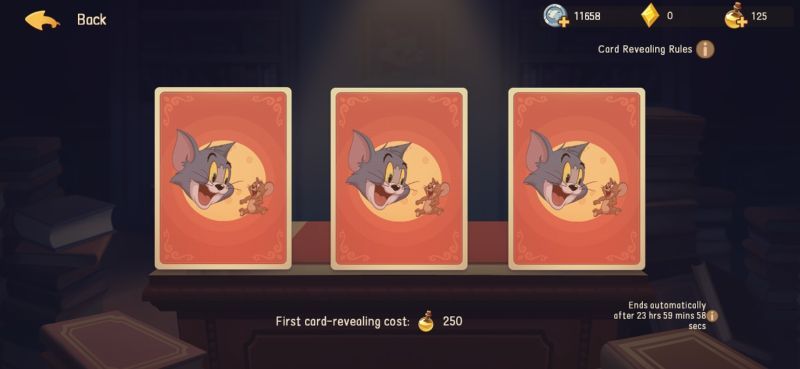
以下の表は、主要な機動系知恵カードが追走時のキャラ挙動に与える影響をまとめたものです。
| 知恵カード名 | 効果内容 | 数値と強化段階 |
|---|---|---|
| 跳躍 | 最大ジャンプ高を直接底上げ | 5%(レベル1)/ 6%(レベル2)/ 7%(レベル3)上昇 |
| 迅速 | 基礎移動速度を常時アップ | 5%(レベル1)/ 6%(レベル2)/ 7%(レベル3)上昇 |
| 猛ダッシュ | ダッシュ加速の持続時間を延長 | 加速の持続時間が最大20秒まで延長 |
| 妖精の加護 | 操作障害デバフの完全無効化 | 香水の操作反転、破片、煙幕による妨害を防御 |
要点:「跳躍」と「妖精の加護」を装備することで操作上の制約が取り払われ、カスタムしたレイアウトの性能をゲーム内での逃走で100%引き出せます。
足場の角に引っかかりやすいなら、跳躍を装備しましょう。ジャンプ力が5%〜7%高くなるだけで、ギリギリの位置から飛ばずとも背の高い家具やキッチンの台を一足飛びで越えられるようになります。
同じく重要なのが妖精の加護です。香水の煙を通過すると左右の入力が反転し、左を押すと右へ、右を押すと左へ走ってしまいます。「妖精の加護」は香水による操作反転、破片による減速、煙幕による目くらましを完全に無効化します。常に思い通りにキャラを動かすためには必携のカードです。
これに迅速を合わせれば移動速度が常時5%〜7%上昇し、回避から遮蔽物への駆け込みが劇的に速くなります。さらに長距離を一気に逃げ切りたい場合は、猛ダッシュで最大20秒間スプリント加速を維持しましょう。
知恵カードデッキを充実させ、キャラ育成をサクサク進めたいなら、トムとジェリー:チェイス ダイヤを活用するのが近道です。
訓練コースで操作設定をテストする
新しいレイアウトをいきなりランクマッチで試してはいけません。マッスルメモリーを再構築するには数試合かかりますし、猛攻を仕掛けてくるネコ相手にボタンを押し間違えれば貴重な勝ち星を失うことになります。まずは内蔵の訓練コースを活用しましょう。
ゲーム内には段階別に3つの練習環境が用意されています。
- 基礎コース:最初から解放されており、ジャンプの感覚や投擲、基本的な障害物越えのテストに最適です。
- 中級コース:アカウントレベル10で解放され、シビアな回避猶予やネコからの逃走訓練が用意されています。
- 上級コース:アカウントレベル15で解放され、小麦粉袋やハザード地帯の利用、高速チーズ押し訓練が加わります。
チュートリアルやボット戦は1回あたり約3〜5分で終わります。ボット戦を2回ほど回し、換気扇(通気口)を潜り抜ける練習をしておきましょう。換気口は即座に離脱できる脱出ルートですが、通過中もネコの攻撃を受ける可能性があります。ジャンプボタンを誤タップすることなく、換気口のインタラクトキーをスムーズに押せるか確認してください。
5分間のボット戦で手が疲れたり痛んだりするなら、HUDエディターを開いて、親指が自然に置かれる位置にキーを少し寄せてみましょう。
操作トラブルに関するよくある原因と解決策
レイアウト変更後に操作の調子がおかしいと感じたら、以下の5点を確認してください。
- 意図しないスティック切り替えを確認する:方向キーの矢印が消えた場合、キャラクターのスキルを確認してください。エンジェル・トムの飛行スキルやチェイサートムは、自動的に仮想ジョイスティック操作へ切り替わります。
- 画面端の無反応ゾーンを避ける:エッジディスプレイやベゼルレスのスマホは、誤タッチ防止(パームリジェクション)が強く働きがちです。画面の縁ギリギリにジャンプを置くと反応しないことがあるため、画面端から少なくとも10ミリほど内側にキーを配置してください。
- 現在の状態異常デバフを確認する:キャラが意図と逆方向に走る場合、香水の水たまりを踏んでいます。知恵カード「妖精の加護」をセットして操作反転を無効化しましょう。
- ボタンの不透明度をリセットする:誤ってHUD要素の不透明度を0%にしてしまった場合は、自由モードを初期化し、不透明度を80%以上に設定して再調整してください。
- エミュレーターのキー配置の競合を直す:PCの場合、エミュレーターのキーマップで同じ画面座標に競合する2つのキーが割り当てられていないか確認してください。
よくある質問(FAQ)
『トムとジェリー:チェイス』で操作設定を変更するには?
メインロビーまたは一時停止画面の右上にある歯車アイコンをタップして「設定」メニューを開き、「操作」タブを選択します。そこから基本プリセットを選ぶか、「自由モード」をタップしてボタンの位置、サイズ、配置を手動で調整してください。
ゲーム内にはどんな操作プリセットがありますか?
「自由攻撃」「万能」「自由インタラクト」「自由モード」の4種類が用意されています。「自由攻撃」は攻撃ボタンが分離し、「万能」は状況連動型の多機能ボタンを採用、「自由インタラクト」はアイテム操作を優先し、「自由モード」では完全な自由カスタマイズが可能です。
ジョイスティックと方向キーは切り替えられますか?
はい、操作メニューから左右の方向キーと仮想ジョイスティックを切り替えることができます。ただし、エンジェル・トムの「自由飛行」やチェイサートムの飛行状態などでは、強制的に仮想スティック操作へ切り替わります。
ランクポイントを減らさずに新しい設定をテストできる場所はありますか?
訓練コースを利用すれば、ランクを気にせず安全に設定をテストできます。最初から解放されている「基礎コース」のほか、レベル10で「中級コース」、レベル15で「上級コース」が解放され、3〜5分程度のボット戦でも練習可能です。
試合中に移動操作が突然ジョイスティックに変わるのはなぜですか?
エンジェル・トムの飛行スキルを発動したり、チェイサートムを操作していると、移動UIが強制的に仮想ジョイスティックになります。エンジェル・トムの場合、飛行スキルが終了すれば元の操作設定に戻ります。
PCでキーボードを使って『トムとジェリー:チェイス』を遊ぶには?
PC上のAndroidエミュレーターでゲームを起動し、エミュレーターのキーマッピング機能を使って画面上のボタンに物理キーを割り当てます。これにより、WASD移動、スペースバーでのジャンプ、専用キーによるギミック操作といった標準的なキーボード操作が可能になります。
知恵カードでジャンプミスや動きの重さを改善できますか?
はい、知恵カードはキャラクターの挙動性能を底上げし、操作性を強力にアシストします。「跳躍」を装備すればジャンプ力が最大7%アップし、「迅速」で基礎移動速度が最大7%上昇、「猛ダッシュ」ならダッシュ加速を最大20秒間維持できます。
まとめ:理想の操作環境を整えてチェイスを制覇しよう
初期の操作設定のままでは、勝てるはずの試合を落としてしまいます。ネコの猛追を受けながら壁のヒビを破壊して脱出を狙う8〜10分間の試合では、ボタンが密集した初期HUDは誤タップを招く最大の原因です。
今すぐ「自由モード」に切り替えましょう。ジャンプをアイテム操作から離し、地上を走るネズミには方向キーを選び、画面下部の中央をすっきりさせて視界を確保してください。「跳躍」や「妖精の加護」といった知恵カードと組み合わせ、基礎コースでテストすれば、どんなピンチからも確実に逃げ切れるようになるはずです。

Community
Comments