

2026年最新版:iPhoneやiPadでゲームコントローラーのボタン割り当てをOS標準機能で変更し、スティックの軸反転、ゲームごとのカスタムプロファイル作成、入力競合の解消を行う完全ガイドです。 (166文字)
デフォルトのボタン配置が操作の癖に合わなかったり、多くのスマホゲームにはゲーム内でのキーコンフィグ機能がなかったりします。ゲーム側でY軸の反転やボタンの入れ替えができないと、プレイの快適さは一気に損なわれてしまいます。
AppleはiOS、iPadOS、tvOS、macOS全体でネイティブのボタンリマップ機能を搭載しています。サードパーティ製のリマップアプリや脱獄(Jailbreak)、ハードウェアの改造は一切不要です。対応するゲームパッドを接続すると、デバイスの設定内に設定画面が自動で表示されます。

Apple Gift Card (UK)
- -5%
Apple Gift Card 500 UK
今すぐ購入¥ 114913.14
¥ 120658.43
- -5%
Apple Gift Card 5 UK
今すぐ購入¥ 1189.32
¥ 1248.19
- -5%
Apple Gift Card 10 UK
今すぐ購入¥ 2400.67
¥ 2521.05
- -5%
Apple Gift Card 20 UK
今すぐ購入¥ 4773.38
¥ 5012.50
- -5%
Apple Gift Card 50 UK
今すぐ購入¥ 11980.99
¥ 12580.58
- -5%
Apple Gift Card 100 UK
今すぐ購入¥ 23884.52
¥ 25078.93
- -5%
Apple Gift Card 200 UK
今すぐ購入¥ 45965.16
¥ 48263.37
iOS標準のコントローラ設定:システム要件とアクセス方法
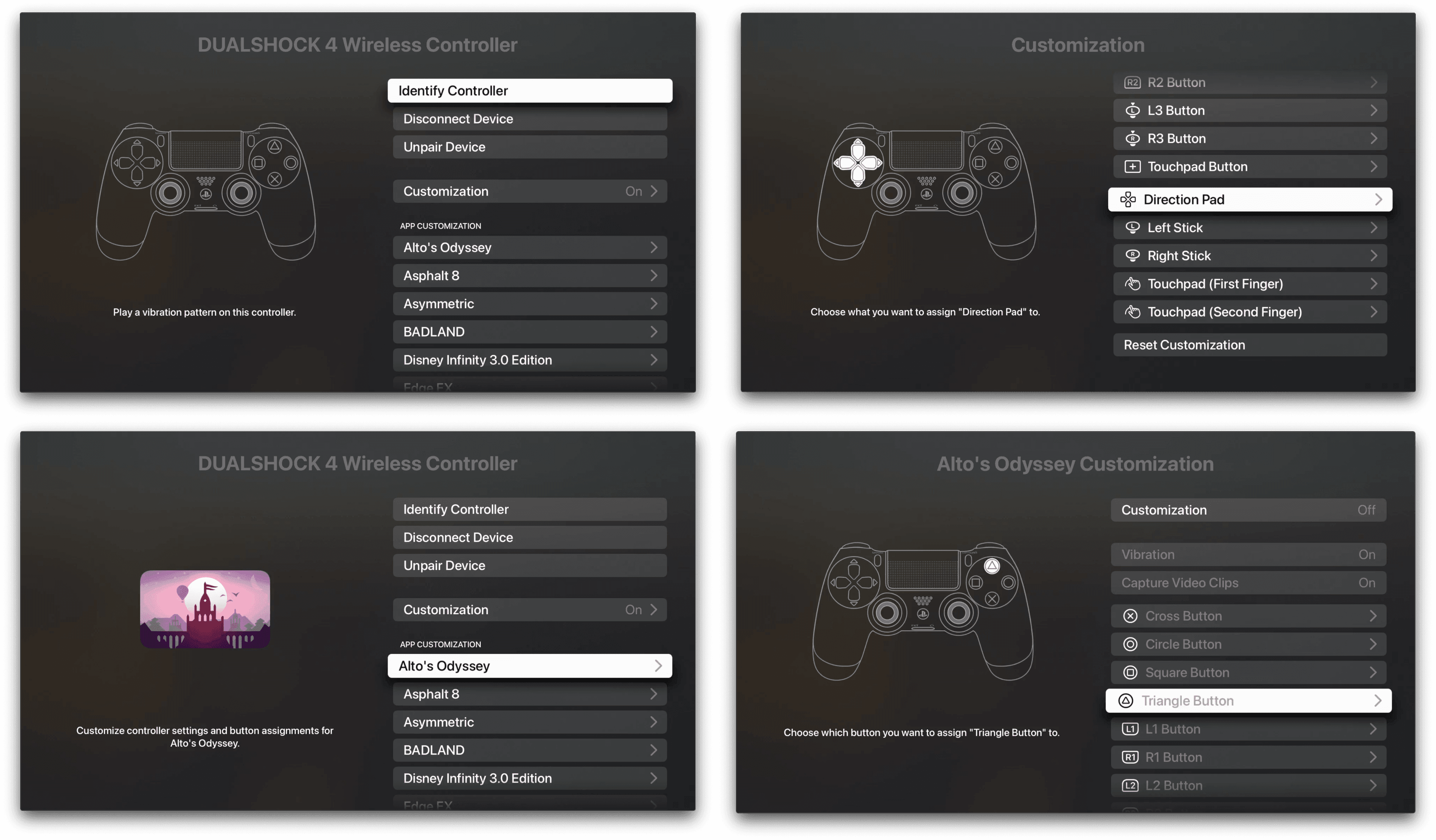
システムレベルでの完全なゲームパッドカスタマイズを利用するには、iOS 16またはiPadOS 16以降が必要です。iOS 14.5でも基本的なスクリーンショットのショートカットには対応していましたが、自由なボタンの再割り当て、スティックの軸反転、タイトルごとの個別プロファイル作成はバージョン16で導入されました。
カスタマイズメニューは、ゲームパッドが接続されるまで非表示になっています。
設定メニューを開く手順:
- ゲームパッドがBluetoothまたはUSB-Cケーブルで接続されていることを確認します。
- iPhoneまたはiPadで「設定」アプリを開きます。
- 「一般」をタップします。
- 「ゲームコントローラ」を選択します。
このメニュー内には、現在接続されているすべてのゲームパッドと全体設定の切り替え項目が表示されます。ペアリングされた各ゲームパッドごとに、個別の設定プロファイルが保持されます。
ステップ・バイ・ステップ:ボタンの再割り当てとスティック軸の反転
「ゲームコントローラ」メニューに入れば、基本的なレイアウトの作成は1分もかかりません。カメラの反転操作や使いにくいトリガー配置に悩んでいる場合は、以下の手順に従ってください。
- 「設定 > 一般 > ゲームコントローラ」の順に移動します。
- 接続されているコントローラーの名前をタップします。
- 「デフォルトのコントロール」をタップして、全体のレイアウト画面を開きます。
- 割り当てを変更したい物理ボタン(Aボタン、Xボタン、L1、R2など)を選択します。
- 利用可能なアクションのリストから、割り当てたい入力を選択します。
- 「サムスティック」セクションまでスクロールします。
- 左スティックまたは右スティックの「左右を反転(X軸)」または「上下を反転(Y軸)」をオンにします。
- システムの振動スイッチを切り替えて、ハプティクスフィードバックの強度を調整します。
OSレベルでスティックの軸を反転させることで、ゲーム内にカメラ設定がないタイトルであっても、すべてのゲームで好みの操作感を強制適用できます。
iOS標準の入力処理では、均一でリニアなスティックのスケーリングが適用されます。デッドゾーンの遅延やドリフト現象が発生する場合、通常はOSのキャリブレーションではなく、ハードウェア側のポテンショメータの摩耗や2.4GHz帯の電波干渉が原因です。
ゲームごとのカスタムプロファイルの作成
全体のレイアウト変更は、デバイス上のすべてのゲームに適用されます。ジャンプボタンと攻撃ボタンの入れ替えはアクションRPGには最適かもしれませんが、レースシミュレーターではアクセル操作に支障をきたすことがあります。こうした入力の競合を防ぐため、iOSはゲームごとの個別プロファイルをサポートしています。
ゲームごとにカスタム割り当てを設定する方法
- 「設定 > 一般 > ゲームコントローラ」を開きます。
- 接続中のコントローラーをタップします。
- 「カスタマイズ」の見出し下にある「Appを追加」をタップします。
- インストール済みゲームの一覧から、カスタマイズしたいタイトルを選択します。
- 新しく追加されたゲーム名をタップして、プロファイル設定画面を開きます。
- そのタイトル専用に、特定の前面ボタン、バンパー、トリガー、スティック軸を再割り当てします。
そのゲームを起動すると、iOSがアクティブなウィンドウを自動検知してコントローラーの割り当てを切り替えます。ホーム画面に戻ると、全体のデフォルト設定に復帰します。
ゲームのラインナップを充実させたい場合は、Apple ギフトカード(UK)を購入して、クレジットカードを登録することなくコントローラー対応の有料タイトルをチャージして手に入れましょう。
コントローラーの対応モデルとワイヤレスペアリング
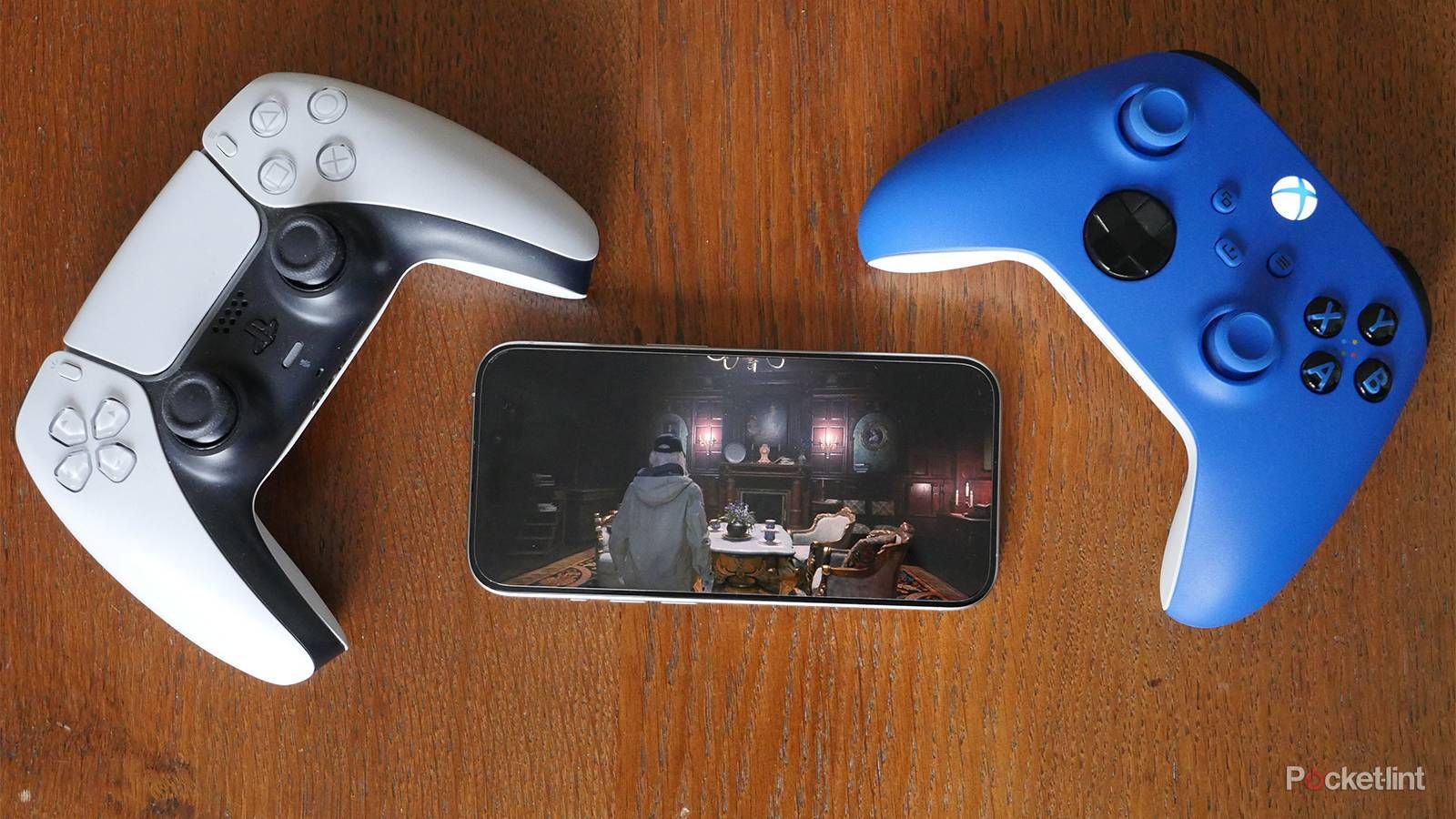
コントローラーの互換性は、ハードウェアのリビジョン、Bluetoothの規格、および接続モードによって決まります。
PlayStationコントローラーのペアリング
PlayStationのDualShock 4、DualSense、DualSense Edgeコントローラーは、Bluetooth経由でワイヤレスペアリングできます。
- コントローラーの電源がオフになっていることを確認します。
- PSボタンとクリエイト/シェアボタンを同時に3秒間長押しします。
- ライトバーが2連点滅を素早く繰り返すようになったら、両方のボタンを離します。
- iPhoneまたはiPadで「設定 > Bluetooth」を開き、リストからコントローラーを選択します。
DualShock 4およびDualSenseモデルは、有線での直接接続にも対応しています。データ通信対応のUSB-CケーブルでiPhoneやiPadに接続すれば、Bluetoothメニューを開くことなくデータリンクが確立されます。
Xboxコントローラーのペアリング
Xboxのワイヤレス対応は、ハードウェアのリビジョンに厳密に依存します。旧型のXbox Oneコントローラー(モデル 1537、モデル 1697、初代Eliteモデル 1698)は標準的なBluetoothを搭載していないため、iOSデバイスにワイヤレス接続することはできません。対応しているモデルは以下の通りです:
- Bluetooth搭載 Xbox ワイヤレス コントローラー(モデル 1708)
- Xbox Series X|S コントローラー(モデル 1914)
- Xbox Elite ワイヤレス コントローラー シリーズ 2(モデル 1797)
対応するXboxコントローラーをペアリングするには、電源を入れ、上部にあるペアリングボタンをXboxロゴが素早く点滅するまで3秒間長押しし、デバイスのBluetoothメニュー内で選択します。
Nintendo Switchと直結型モバイルゲームパッド
iOS 16およびiPadOS 16では、Nintendo SwitchのJoy-Con(単体およびペアの両方)とNintendo Switch ProコントローラーのネイティブBluetoothペアリングおよびカスタマイズが導入されました。レール部分または上端にある丸いシンクボタンをプレイヤーランプが流れるように点滅するまで長押しし、そのままペアリングします。
USB-C直結型のモバイルコントローラーは、最新のiPhoneやiPadのポートに直接接続できます。ZIKE Z331などのデバイスはBluetoothを完全にバイパスし、最大1000Hzのポーリングレート、ワイヤレス遅延ゼロ、パススルー充電を提供します。
以下の表は、主要なコントローラーシリーズの接続プロトコル、対応状況、および主要なハードウェア機能の概要です。
| コントローラーモデル | 接続プロトコル | iOS標準リマップ対応 | 対応する高度な機能 |
|---|---|---|---|
| PS5 DualSense / Edge | Bluetooth 5.1 / 有線USB-C | 対応(iOS 16以降) | クリエイトボタンの撮影ショートカット、基本振動、タッチパッドクリック |
| PS4 DualShock 4 | Bluetooth 2.1+EDR / 有線USB | 対応(iOS 16以降) | シェアボタンの撮影ショートカット、基本振動、タッチパッドクリック |
| Xbox Series X|S (1914) | Bluetooth Low Energy / 有線 | 対応(iOS 16以降) | シェアボタンの画面撮影、トリガー振動 |
| Xbox Elite シリーズ 2 | Bluetooth / 有線USB-C | 対応(プロファイルLED消灯時) | OS経由のパドルリマップ、サムスティックのテンション調整 |
| Xbox One (1537 / 1697) | 独自2.4GHz RF | 非対応(互換性なし) | なし(PC用アダプタが必要 / iOS非対応) |
| Nintendo Switch Proコントローラー | Bluetooth 3.0 | 対応(iOS 16以降) | 標準ボタンリマップ、基本振動 |
| Switch Joy-Con(ペア) | Bluetooth 3.0 | 対応(iOS 16以降) | 個別または結合プレイヤー割り当て |
| USB-C モバイルグリップ | USB-Cポート直結 | 対応(MFi / ネイティブHID) | 1000Hzポーリング、超低遅延入力、パススルー充電 |
接続後の標準的なボタン割り当て変更はすべての対応モデルで同様に機能しますが、アダプティブトリガーの抵抗といったコンソール固有の高度な機能には、特定のUSB接続や開発者による個別実装が必要です。
ハードウェア固有の注意点への対処:Xbox Elite シリーズ 2とPS5 DualSense
ハイエンドコントローラーには、iOS上で特有のハードウェアの癖があります。これらを正しく設定しないと、プレミアム機能が正常に認識されません。
Xbox Elite シリーズ 2のパドル入力ルール
Xbox Elite ワイヤレス コントローラー シリーズ 2には4つの背面パドルが搭載されています。AppleのGCPhysicalInputProfileフレームワークは、コントローラー本体のオンボードメモリプロファイルが無効になっている場合にのみ、個別のパドル入力を読み取ります。
Elite シリーズ 2の中央にあるプロファイルボタンを押し、3つのプロファイル表示LEDがすべて消灯した状態にしてください。コントローラーがこの未設定状態になって初めて、iOSは背面パドルを個別の割り当て可能な入力として検出します。その後、「設定 > 一般 > ゲームコントローラ > デフォルトのコントロール」で各パドルを個別に割り当てることができます。
DualSenseのハプティクスとEdgeのプロファイル切り替え
Bluetooth経由でペアリングしている場合、PS5 DualSenseコントローラーはリッチなハプティックフィードバックやアダプティブトリガーの抵抗ではなく、標準的な振動のみを伝達します。アダプティブトリガーやボイスコイルハプティクスを利用するには、有線USB-Cデータ接続、またはAppleのCore Haptics APIを通じた開発者による明示的な対応が必要です。
DualSense Edgeでは、プロファイル切り替えのショートカットがコンソールとモバイルで挙動が異なります:
- Fn + △ボタン:デフォルトプロファイルに常に固定されます。
- Fn + ○、×、または□ボタン:PlayStation本体側で設定したオンボードプロファイルを切り替えます。
コントローラーのシェア/クリエイトボタンを押すと、iOS共通のショートカットが作動します。1回押すとスクリーンショットを撮影し、2度押しすると画面収録を開始します。
モバイルグリップ、専用アプリ、およびタッチマッピングの制限
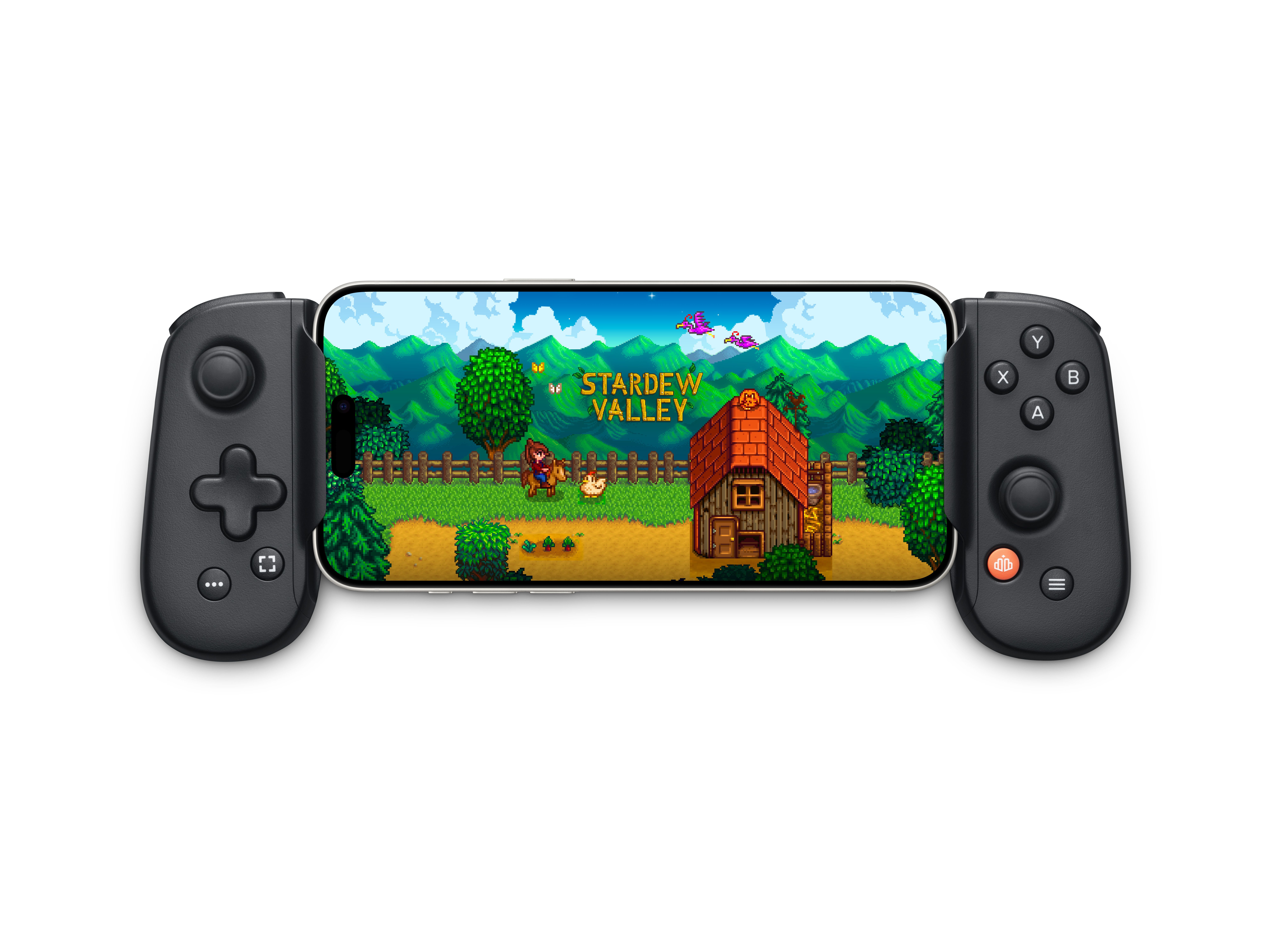
直結型のモバイルコントローラーは、ワイヤレスの遅延なしでポータブルな操作環境を提供します。MFi認証デバイスにはハードウェア認証チップが組み込まれており、専用コンパニオンアプリを介してファームウェアのアップデート、スティックのキャリブレーション、カスタムボタンプロファイルの設定が可能です。
Backbone OneなどのハードウェアはAppleデバイスとネイティブに統合されており、無料でボタンの再割り当てやゲームごとのプロファイル設定が可能です。ただし、特殊なタッチエミュレーション層などの一部の高度な機能は、専用のサブスクリプションサービスを通じて提供されます。
iOSタッチスクリーンマッピングに関する誤解
OSのサンドボックス構造により、サードパーティ製アプリが物理コントローラーのボタンを画面上のタッチ座標にマッピングすることはできません。あるアプリがバックグラウンドで動作しながら、アクティブなゲーム画面に擬似的なタッチイベントを挿入することは仕様上不可能です。
タッチ操作専用のゲームを物理ゲームパッドでプレイするには、ハードウェアレベルでタッチをエミュレートするグリップ製品を使用するか、「AssistiveTouch」のカスタムジェスチャなどのシステムアクセシビリティ機能に頼る必要があります。OS標準のコントローラーリマップは、コントローラー操作に公式対応しているタイトルにのみ適用されます。
専用のモバイルゲーム環境を整える際は、新作のデジタル版ゲームを購入する前にUK Apple ギフトカード バウチャーで残高をチャージしておきましょう。
Appleエコシステムの比較:デバイスごとの設定手順
コントローラーの設定はiOS、iPadOS、tvOS、macOS、visionOSに存在しますが、メニューの場所はプラットフォームによって異なります。
以下の表は、各Appleデバイスでコントローラーのレイアウトをカスタマイズするための正確な手順です。
| オペレーティングシステム | 操作手順 | ゲームごとのプロファイル | スティック軸の反転 |
|---|---|---|---|
| iOS (16+) | 設定 > 一般 > ゲームコントローラ | 対応(Appを追加) | 対応(各スティックのX軸・Y軸) |
| iPadOS (16+) | 設定 > 一般 > ゲームコントローラ | 対応(Appを追加) | 対応(各スティックのX軸・Y軸) |
| tvOS (16+) | 設定 > リモコンとデバイス > Bluetooth > [コントローラー] | 全体設定のみ | 対応(システムデフォルト) |
| macOS (13+) | Appleメニュー > システム設定 > ゲームコントローラ | 対応(Appを追加) | 対応(各スティックのX軸・Y軸) |
| visionOS (1+) | 設定 > 一般 > ゲームコントローラ | 対応(Appを追加) | 対応(各スティックのX軸・Y軸) |
iOS 16、tvOS 16、macOS Ventura 13以降のすべてのプラットフォームは同じコア入力エンジンを共有していますが、tvOSのみ「リモコンとデバイス」画面から設定を管理します。
複数コントローラーの接続上限とBluetoothオーディオの制約
ローカルマルチプレイのために複数のコントローラーを接続する場合は、デバイス固有のハードウェア制限を確認してください。特にApple TVは、ワイヤレスオーディオ機器と併用する場合にワイヤレス接続数が制限されます。
以下の表は、Appleハードウェアにおける複数コントローラーの接続上限とオーディオに関する制限の詳細です。
| デバイスシリーズ | 最大Bluetoothゲームパッド数 | BTオーディオ併用時の最大パッド数 | 連携コントローラ対応 |
|---|---|---|---|
| iPhone | 4台 | 4台 | 対応(2台を1つの仮想入力に統合) |
| iPad | 4台 | 4台 | 対応(2台を1つの仮想入力に統合) |
| Apple TV 4K / HD | 4台 | 最大1台 | 対応(2台を1つの仮想入力に統合) |
| Mac (Apple Silicon) | 4台以上 | 4台以上 | 対応(2台を1つの仮想入力に統合) |
Apple TVにBluetoothヘッドフォンやサウンドバーを接続すると、同時に接続できるBluetoothコントローラーの台数は即座に4台から1台に減少します。
アシストプレイ:「連携コントローラ」の設定
「連携コントローラ(Buddy Controller)」は、2台の独立した物理ゲームパッドを1人の仮想プレイヤーとして統合する機能です。アクセシビリティの向上や、難しいステージでの協力プレイ・アシストに役立ちます。
連携コントローラを有効にする手順
- 2台の対応ゲームパッドをiPhone、iPad、Mac、またはApple TVにペアリングします。
- 「設定 > 一般 > ゲームコントローラ」を開きます。
- 下にスクロールして「連携コントローラ」をタップします。
- 「主コントローラ」(メインプレイヤー)を選択します。
- 「副コントローラ」(アシスト用ゲームパッド)を選択します。
両方のコントローラーからの入力が同じキャラクターに対して同時に反映されます。プレイヤー1が戦闘を担当し、プレイヤー2が移動やカメラ操作を補助するといったプレイが可能です。
入力遅延、ボタンの不具合、プロファイルの競合に関するトラブルシューティング
ボタンの反応が遅い、割り当てが効かない、意図しないアクションが暴発するといった場合は、以下の診断手順を試してください。
- 有効なプロファイルの確認:「設定 > 一般 > ゲームコントローラ」を開き、意図しないゲームプロファイルがデフォルト設定を上書きしていないか確認します。
- Xbox EliteのハードウェアLEDを確認:コントローラー中央のプロファイルボタンを押し、3つのLEDがすべて消灯している状態にします。
- Apple TVのオーディオ帯域を確保:外部Bluetoothヘッドフォンを切断するか、オーディオ出力をeARC経由に切り替えてBluetoothの帯域を解放します。
- Bluetoothの接続情報をリセット:「設定 > Bluetooth」を開き、ゲームパッドの横にある「(i)」アイコンをタップして「このデバイスの登録を解除」を選び、再度新しくペアリングします。
- 有線ケーブル接続をテスト:USB-Cデータケーブルでゲームパッドを接続します。これで入力遅延が解消する場合、2.4GHz Wi-FiまたはBluetoothの電波干渉が原因です。
- コントロール設定の初期化:「設定 > 一般 > ゲームコントローラ > [コントローラー名]」で「デフォルトに戻す」をタップし、不整合を起こしているカスタム設定をリセットします。
- コントローラーのファームウェアを更新:コントローラーをPC、Xbox、またはPlayStation本体に接続してファームウェアをアップデートし、Bluetoothのパケットロスを防ぎます。
操作性が向上し最適な設定が完了したら、Apple ギフトカード(UK)デジタルコードを引き換えて、フルゲームパッド操作に完全対応した最新の大型タイトルや追加コンテンツを楽しみましょう。
よくある質問(FAQ)
iPhoneやiPadでゲームコントローラーのボタンを再割り当てするにはどうすればよいですか?
コントローラーを接続し、「設定」を開いて「一般」>「ゲームコントローラ」を選択します。「デフォルトのコントロール」をタップして物理入力を変更するか、個別のゲーム専用レイアウトを追加します。
iOSでスティックの軸を標準機能で反転できますか?
はい、iOSには左右(X軸)および上下(Y軸)の入力をスティックごとに反転する標準スイッチが用意されています。これはゲーム内に反転設定がない場合でも、対応タイトル全体にシステムレベルで適用されます。
iPhoneで特定のゲーム専用のカスタムボタン配置を作成できますか?
はい。「設定 > 一般 > ゲームコントローラ」内の「Appを追加」をタップすると、インストールされている任意のタイトルに対して個別の割り当てを設定できます。ゲームを起動すると、カスタムプロファイルが自動的に適用されます。
Xbox Elite シリーズ 2のパドルがiPhoneで認識されないのはなぜですか?
背面パドルがiOSに入力信号を送るには、コントローラー本体のオンボードプロファイルLEDが完全に消灯している必要があります。3つのランプがすべて消えるまでコントローラーのプロファイルボタンを押してください。
Appleデバイスの「連携コントローラ」とは何ですか?
連携コントローラは、2台の異なるゲームパッドからの入力を1つの仮想プレイヤーに統合し、2人で協力して1つのキャラクターを操作できるようにする機能です。
すべてのXboxおよびPlayStationコントローラーがiPhoneやiPadに接続できますか?
Xboxモデル 1708、Series X|S、Elite シリーズ 2、PS4 DualShock 4、PS5 DualSenseなど、Bluetooth対応モデルのみがワイヤレス接続可能です。初期型のXbox Oneモデル(1537および1697)は標準Bluetooth非搭載のため、iOSデバイスには接続できません。
iOSゲームパッドマッピングの総括
OSシステムレベルでのコントローラーリマップ機能により、iOSではサードパーティ製アプリを使う必要がなくなりました。ゲームごとのプロファイル設定やOSレベルでの軸反転を活用することで、あらゆるゲームを快適な操作性でプレイできます。コントローラーのファームウェアを最新に保ち、プロ仕様コントローラーのハードウェアプロファイルLEDを消灯させた上で、OSの入力変換機能を最大限に活用しましょう。

Community
Comments