

Android端末で『メイプルストーリーM』が起動直後に落ちても焦る必要はありません。本診断ガイドの手順に沿って、ファイルの修復やWebViewの不具合対処を進め、安定したプレイ環境を取り戻しましょう。
デイリーのギルド遠征隊を確認しようとゲームを起動したのに、画面が一瞬暗転してAndroidのホーム画面に戻されてしまうことほど苛立つ瞬間はありません。このループのせいで経験値2倍イベントを棒に振った経験は、思い出したくないほどあります。タイトルBGMすら流れる前にアプリが落ちてしまう場合、「スマホを再起動してみて」といったありきたりなアドバイスでは解決しないことがほとんどです。
起動時のクラッシュは通常、ゲームエンジンのループがキャラクターを描画するよりもずっと前の段階で発生します。クライアント内部では、アセットの解凍、実行時パーミッションの確認、アカウントのハンドシェイク、内蔵ブラウザの初期化といった処理が一気に実行されます。この一連のプロセスのうち歯車が1つでも噛み合わなくなると、Androidはエラーダイアログを出すことすらなく強制終了してしまいます。
何ギガバイトものデータをやみくもに削除して再ダウンロードする前に、破損したパッチファイルの残骸なのか、メモリ不足なのか、あるいはエンジン側のクラッシュなのか、根本原因を特定しましょう。

MapleStory M Crystal
『メイプルストーリーM』がタイトル画面前に落ちてしまう原因
スマホゲームが起動後3秒以内に落ちる場合、その原因はゲーム内のバグというよりも、OSレベルのシステム的な不整合であることが大半です。『メイプルストーリーM』は初期ブートストラップローダーに依存しています。このローダーは、ローカルアセットの整合性チェック、実行時のストレージ権限要求、ログインバナー表示用の内蔵WebViewの立ち上げ、そしてサーバー状況を確認するためのネットワークソケット接続などを順に行います。
アプリが存在しないローカルディレクトリを参照した際の予期せぬヌルポインタ参照など、ハンドルされていない例外(Unhandled Exception)が発生すると、OSはタスクを強制終了します。Androidは「応答を待ちますか?」と尋ねることもなく、そのままアプリを閉じてしまうのです。

もう1つのよくある原因は、端末のメモリ管理機構です。ブートストラップシーケンスでは、アセットパッケージが一時メモリ上に直接解凍されます。バックグラウンドで停止したままのアプリによって空きRAMが逼迫していると、OSのメモリマネージャーが即座にOOM(Out of Memory)の強制終了シグナルを発行します。同様に、内蔵ストレージの空き容量がほとんどない場合、ダウンロードしたアーカイブを検証するために必要な一時スワップファイルを確保できません。
以下の表を参考に、自身の環境で起きている起動エラーのシステム的なトリガーを特定してください。
| 原因の種類 | システムへの影響 | 確認できる症状 |
|---|---|---|
| キャッシュ/パッチデータの破損 | ローカルのアセットマニフェストが実行時チェックサムと不一致 | ネクソンロゴ表示直後にクラッシュ、または黒画面のままフリーズ |
| ストレージ権限の拒否 | アセット展開用の実行時ディレクトリを開けない | アプリアイコンをタップした瞬間に即落ちする |
| AndroidシステムのWebViewの不具合 | 内蔵認証ウィンドウ内でのヌルポインタメモリクラッシュ | スプラッシュ画像表示中やSNSログイン画面への遷移時にクラッシュ |
| システムRAM/ストレージ容量の不足 | Android OSカーネルによるOOM強制終了 | 端末の動作が著しく重くなった後、音もなくホーム画面に戻る |
上記の主な原因を確認し、初期ファイルの解凍前と解凍中のどちらでクラッシュが発生しているかを見極めましょう。
クラッシュが発生する正確なタイミングを把握することが、適切な解決策を見つける近道です。アイコンをタップした瞬間に落ちる場合は権限やメモリの問題が疑われ、スプラッシュ画面の後に落ちる場合はパッチデータの破損やWebViewの競合が考えられます。
Androidで起動しない場合の段階別トラブルシューティング
いきなりアプリを削除したくなる気持ちはぐっとこらえてください。モバイル回線やWi-Fiで何ギガバイトものアセットを再ダウンロードしても、根本的なOSの権限やメモリの競合は解決しません。まずは以下の診断手順を順に試してみましょう。
ステップ1:端末を完全に再起動する
単純な端末の再起動には、バックグラウンドのゴミを掃除する以上の効果があります。残存しているバックグラウンドサービスワーカーをアンロードし、OSのプロセステーブルをリセットします。電源ボタンを長押しして「再起動」を選択し、端末の起動シーケンスが完全に終わるのを待ってからゲームアイコンをタップしてください。
ステップ2:アプリの一時キャッシュを消去する
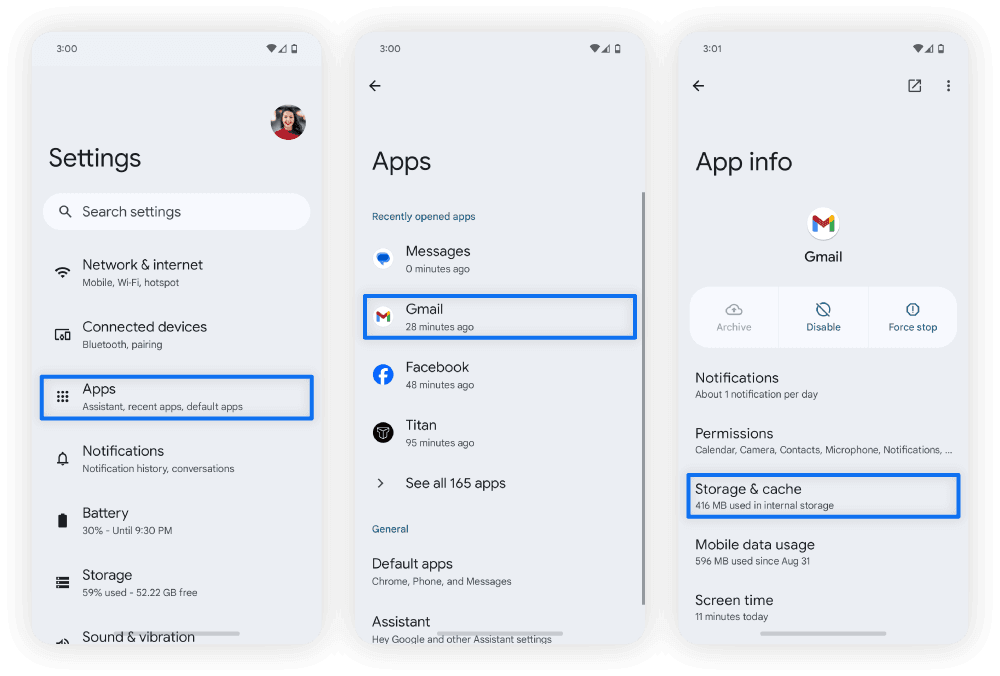
不安定な通信環境下でパッチが適用されると、一時的なアセットの残骸が不整合を引き起こすことがあります。 1. Android端末の「設定」を開きます。 2. 「アプリ」(機種によっては「アプリ管理」)に進みます。 3. 「メイプルストーリーM」を見つけてタップします。 4. 「ストレージとキャッシュ」をタップします。 5. 「キャッシュを消去」を選択します(この段階では「ストレージ/データを消去」には触らないでください)。
キャッシュの消去でクラッシュが解消されれば、ゲームファイル自体は無事です。時間のかかる再ダウンロードを避け、そのままメイプルストーリーMのクリスタルチャージを進めることができます。
ステップ3:すべての実行時権限を確認・付与する
近年のAndroidバージョンでは、アプリのファイルアクセスが厳格に隔離されています。OSアップデートなどでアクセス権限が取り消されていると、『メイプルストーリーM』はローカルのゲームデータを読み込もうとした瞬間にクラッシュします。 1. 「設定」>「アプリ」>「メイプルストーリーM」>「権限」の順に進みます。 2. 「ファイルとメディア」(古いAndroidバージョンの場合は「ストレージ」)を探します。 3. OSの仕様に応じて、「すべてのファイルを管理する権限を許可」または「メディアへのアクセスのみを許可」に設定します。 4. 「通知」や「電話」の権限が未設定のまま不整合を起こしていないかも確認してください。
ステップ4:内蔵ストレージの空き容量を確保し、バックグラウンドアプリを終了する
『メイプルストーリーM』がパッチファイルを解凍するには、内蔵ストレージに十分な作業領域が必要です。端末の空き容量が5 GB未満の場合、解凍処理がエラーメッセージなしで失敗することがあります。ゲームを起動する前に、ダウンロードフォルダを整理し、使っていないアプリを削除し、バックグラウンドで動作している重いアプリを終了しておきましょう。
「AndroidシステムのWebView」によるメモリリーク問題
起動クラッシュの最も厄介な原因の1つは、ネクソン側のプログラムとは無関係なところにあります。『メイプルストーリーM』は、ゲーム内のお知らせポップアップ、利用規約、アカウントログイン画面などの描画に、OS標準の「AndroidシステムのWebView」コンポーネントを使用しています。
提供元によるAndroidシステムのWebViewのビルドでは、過去にタイルメモリの予算枯渇バグが頻発していました。バージョン149などの古いバージョンでは、メモリリークによってlibwebviewchromium.soのようなシステムライブラリ内でネイティブのSIGSEGVヌルポインタクラッシュが発生していました。ゲームがログイン画面を表示するためにWebエンジンを呼び出そうとすると、システムライブラリがクラッシュし、『メイプルストーリーM』も巻き添えで落ちてしまうのです。
その後のアップデート(バージョン152.0.7977.77以降など)により、このタイルメモリ予算枯渇の不具合は解消されました。WebViewパッケージが古いままの場合、ゲーム本体のデータをいくら削除してもクラッシュは直りません。
この重要コンポーネントを更新する手順は以下の通りです: 1. Google Play ストアを開きます。 2. 右上のプロフィールアイコンをタップし、「アプリとデバイスの管理」を選択します。 3. 「概要」タブで保留中のアップデートを確認します。 4. 「AndroidシステムのWebView」を探し、「更新」をタップします。 5. 一部のAndroid端末では描画エンジンが共有されているため、同じ画面で「Google Chrome」も更新しておきます。
更新が完了したら、古い共有ライブラリがメモリから確実にアンロードされるよう、スマートフォンをもう一度再起動してください。
破損したパッチデータへの対処とローカルストレージの安全な消去
基本的なトラブルシューティングで直らない場合、ローカルのパッチファイルが破損している可能性が高いです。これは、不安定なWi-Fi接続で大型アップデートをダウンロードした際によく発生し、端末内に書き込みが中途半端なアセットパックが残ってしまいます。
ただし、データを消去する前には注意が必要です。コミュニティでは安易にアプリストレージの全消去を勧める投稿が目立ちますが、ゲストアカウントが消滅したり、未連携のローカルデータが同期不能になったりする公式警告を軽視してはいけません。ストレージを消去する前に、ゲストアカウントをGoogle Play、Facebook、またはネクソンアカウントに必ず連携してください。連携済みのアカウントデータはサーバー側に安全に保管されているため、端末データを消去しても問題ありません。
破損したパッチファイルを完全に削除する手順: 1. 端末の「設定」>「アプリ」>「メイプルストーリーM」>「ストレージ」を開きます。 2. 「ストレージを消去」(または「データを消去」)をタップします。 3. 確認画面で同意します。 4. アプリを再起動し、基本ブートストラップファイルを最初から再ダウンロードさせます。
これによりゲームエンジンは真っ新なアセットパッケージをダウンロードせざるを得なくなり、起動時の例外エラーの原因となっていた破損アーカイブが置き換えられます。
システム深部の診断:Logcat、セーフモード、クラウド同期の競合
キャッシュ消去やWebView更新でも解決しない場合、サードパーティ製アプリの干渉が原因になっているケースが多々あります。画面録画ツール、画面色調整アプリ、ゲームブースター、入力オーバーレイツールなどがクライアントの描画サーフェスに割り込み、即座の強制終了を引き起こすことがあります。
セーフモードを使った競合の切り分け
Androidには、サードパーティ製アプリを一切起動させずにOSを立ち上げる標準機能「セーフモード」が備わっています。 1. 端末の物理電源ボタンを長押しします。 2. 画面上の「電源を切る」または「再起動」アイコンを長押しし、「セーフモードで再起動」の確認画面を表示させます。 3. 「OK」をタップします。 4. 再起動後、画面の隅に「セーフモード」と表示されていることを確認します。
セーフモードでクライアントが正常に起動する場合、バックグラウンドで動作している常駐アプリがプロセスを強制終了させています。通常モードに戻り、最近インストールしたブルーライトカットフィルター、ブースター、カスタムランチャーなどをアンインストールしてください。
Google Play Gamesのクラウド同期データ破損の解消
Google Play Games内のクラウドプロフィール同期データが破損していると、起動シーケンスでクラッシュすることがあります。ゲーマープロフィールの取得中にゲームが無限に停止してしまう場合、同期キャッシュをクリアすることで解消できます。 1. 「Google Play Games」アプリを開きます。 2. 画面上部の3点リーダーをタップし、「設定」を開きます。 3. 「ユーザーデータ」までスクロールし、「Play Gamesのアカウントとデータの削除」を選択します。 4. 個別のアプリアクティビティ一覧から『メイプルストーリーM』を探し、対象のゲームデータのみを削除します(Play Gamesアカウント全体を削除しないよう注意してください)。 5. 『メイプルストーリーM』を再度開き、クラウド同期の状態をクリーンな状態で再生成します。
技術的な診断シグネチャ
AndroidのLogcatを用いてクラッシュの調査を行う上級者向けに、ネイティブクラッシュが残す明確なエラー痕跡をまとめました。下表は、モバイルアセットの描画失敗やWebViewクラッシュ時に記録される正確なエラーシグネチャの詳細です。
| エラー種別 | システムシグナル/発生箇所 | 発生メカニズム | 技術的対処法 |
|---|---|---|---|
| メモリアクセス違反 | SIGSEGV (Signal 11, Code 1) | ブートストラップ初期化中のヌルポインタアクセス | クリーン再インストールによりバイナリ構成を再生成 |
| WebViewエンジンクラッシュ | libwebviewchromium.so クラッシュ | WebViewバージョン149ビルドでのタイルメモリ予算枯渇 | AndroidシステムのWebViewをバージョン152.0.7977.77以降に更新 |
| 後半グラフィッククラッシュ | 高アセット負荷/OOM | ボス戦の高負荷グラフィック負荷(例:カオスホーンテイルのステータスチェック時にシステム負荷が85%〜93%に達するなど) | 解像度設定を下げ、バックグラウンドアプリのキャッシュを整理 |
| 同期破損クラッシュ | Google Play Games APIタイムアウト | ローカルのクラウドトークン同期ズレ | Google Play Gamesの設定から該当タイトルの個別データを消去 |
これらの低レイヤーのログトレースは、一般的なエラーダイアログを表示することなくアプリが突然画面から消えてしまう理由を説明しています。
Logcatでシステムレンダラー起因のSignal 11エラーが記録されている場合、端末のハードウェアには問題ありません。割り当てられたメモリタイルが枯渇したか、破損したポインタを参照したというソフトウェア側の問題です。

プラットフォーム別の挙動差異:Android vs iOS vs PCエミュレータ
『メイプルストーリーM』は複数のプラットフォームで遊べますが、起動の安定性に関するトラブルはOS環境によって現れ方が異なります。Androidユーザーが柔軟な権限設定やモジュール化されたWebViewコンポーネントに起因する問題に直面する一方で、PCエミュレータのプレイヤーは仮想化のボトルネックに、iOSユーザーは厳格なメモリ上限に悩まされる傾向があります。
各動作環境ごとにメモリ制限やグラフィック互換レイヤーが異なるため、クラッシュが発生するポイントもそれぞれ異なります。
| プラットフォーム | 主なクラッシュのボトルネック | 典型的な起動時の症状 | 主な対処法 |
|---|---|---|---|
| Android端末 | WebViewのメモリ枯渇およびストレージ権限 | ホーム画面への即落ち、または黒画面フリーズ | AndroidシステムのWebViewを更新し、ファイル権限を確認 |
| iOS (iPhone/iPad) | OSによる積極的なRAM強制終了 | ロゴ読み込み中に警告なしで即座にアプリ終了 | アプリを終了して空きRAMを確保、iOSを最新にアップデート |
| PCエミュレータ (x86) | 仮想化エンジンの停止およびグラフィックAPIの競合 | 0%で停止するか、初期展開中にクラッシュ | グラフィックレンダラー(DirectX/OpenGL)の切り替えとVTの有効化 |
プラットフォーム固有のメモリ管理方式によって、各OSが起動時のボトルネックをどのように処理するかが決まります。
Androidではアプリキャッシュや個々のシステムコンポーネントに直接アクセスできるため、全データを消去しなくても問題を修復しやすいのが利点です。一方、iOSではパッチ破損に対する実質的な対処法は完全な再インストールのみとなります。PCエミュレータの場合は、初期アセットのロード停止を解決するためにOpenGLとDirectXの間でグラフィックレンダリングエンジンを切り替えるのが一般的です。
安定性が回復し、キャラクターが無事に町に入れたら、メイプルストーリーMのクリスタル購入で遠征隊ボスに向けた装備強化をスムーズに進めましょう。
ネットワークタイムアウトとサーバーメンテナンスの確認
クライアントの強制終了は、端末側の問題ではなくサーバーが無応答であることによって引き起こされる場合もあります。起動時、ブートストラップローダーはネクソンのサーバーに認証ハンドシェイクを送信します。この通信がタイムアウトすると、未処理のネットワーク例外によってエラー表示もなくアプリが閉じることがあります。
スマートフォンの設定を弄り回す前に、以下のネットワーク側の2大要因を確認してください:
1. 運営によるメンテナンスと緊急メンテナンス
ネクソンの運営方針に基づき、異常なサービス状況や緊急メンテナンスの実施時には、運営チームがゲームへのアクセスを一時的または全面的に制限・中断する権利を有しています。クライアントが初期化を試みている最中にサーバーがオフラインになると、タイトル画面で固まるか、クラッシュしてしまいます。
公式のお知らせやサーバー状況の案内を確認し、緊急メンテナンス中ではないかチェックしましょう。メンテナンス中の場合、終了するまでは端末側でどんな対処を行ってもクラッシュは直りません。
2. DNSと通信遅延による切断
モバイルネットワークのルーティング不調により、パッチ検証のハンドシェイク時に接続が途切れることがあります。Wi-Fiルーターのファイアウォールが厳しすぎる場合や、携帯キャリアの回線で大きな遅延が発生している場合、タイトル画面が描画される前に通信が切断されてしまいます。 - Wi-Fiからモバイルデータ通信へ(またはその逆へ)切り替える。 - 機内モードを10秒間オンにしてからオフにし、基地局との接続をリフレッシュする。 - 無料の公開プロキシや不安定なVPNの使用を避ける(セキュリティチェックに引っかかり、即座に切断される原因になります)。
最後の手段:クリーン再インストール
システムのアップデートやファイルの整合性確認でも改善しない場合、ベースバイナリの破損が考えられ、クリーン再インストールが唯一の解決策となります。OSアップデートの中断やストレージ移行の失敗などにより、通常のアプリ内パッチ機能では修復不可能なレベルで主要ライブラリが損傷することがあるためです。
破損したフォルダを完全に一掃するために、次の手順を実行してください: 1. 「設定」>「アプリ」>「メイプルストーリーM」を開きます。 2. 「ストレージ」をタップし、「データを消去」を押してから「キャッシュを消去」をタップします。 3. 前の画面に戻り、「アンインストール」をタップします。 4. 端末を再起動します(最重要ステップ:Androidのパッケージマネージャーの一時レコードが消去されます)。 5. Google Play ストアを開き、『メイプルストーリーM』を新しくダウンロードします。 6. 大容量の追加パッチをダウンロードするため、高速で安定したWi-Fiに接続した状態でゲームを起動します。
クリーンインストールが完了してアカウントが再連携されたら、いつものメイプルストーリーMのクリスタルストアをチェックして、デイリーリセットに遅れることなくキャラクター育成を再開しましょう。
よくある質問(FAQ)
アプリアイコンをタップするとすぐに『メイプルストーリーM』が落ちるのはなぜですか?
アイコンタップ直後の即落ちクラッシュは、ストレージの実行時権限の拒否、「AndroidシステムのWebView」のバージョン古さ、または端末のRAM不足が主な原因です。端末の設定でファイル権限が付与されているか確認し、Google PlayからWebViewを更新してください。ブートストラップ処理中にOSからストレージアクセスが拒否されると、プロセスは即座に終了されます。
アプリのデータを消去すると『メイプルストーリーM』のキャラクターは消えてしまいますか?
ゲームアカウントをGoogle、Facebook、ネクソンのいずれかに連携していれば、キャラクターデータは完全に保護されます。アカウント連携されたセーブデータは端末ではなくリモートのゲームサーバー上に安全に保管されているためです。ただし、未連携のゲストアカウントでプレイしている場合、アプリデータを消去すると端末内の認証情報が永久に消去されてしまいます。
ストレージ権限は『メイプルストーリーM』の起動にどのように影響しますか?
タイトル画面を読み込む前に、ブートストラップエンジンはローカルのアセットアーカイブを解凍して読み込む必要があります。Android OSがストレージやファイル管理へのアクセスを拒否すると、エンジンは未処理のヌルポインタ例外に直面します。システム設定でストレージ権限を許可することで、ゲームがクラッシュすることなくファイルを検証・展開できるようになります。
古いバージョンの「AndroidシステムのWebView」が原因で『メイプルストーリーM』がクラッシュすることはありますか?
はい。古いバージョンの「AndroidシステムのWebView」にはタイルメモリ予算枯渇の不具合があり、ネイティブメモリ障害を引き起こします。『メイプルストーリーM』がゲーム内のログイン画面やイベント告知を開こうとした際にWebViewがクラッシュし、ゲーム全体を道連れにして強制終了させてしまいます。Google Play ストアからWebViewを最新版に更新すれば解決します。
OSアップデート後に『メイプルストーリーM』がクラッシュする場合、どうすればいいですか?
Android OSのアップデート直後からクラッシュが始まった場合は、アプリのキャッシュを消去し、ゲームを再インストールしてください。OSのメジャーアップデートでは共有ランタイムライブラリが変更されることが多く、既存のローカルゲームファイルとの間で不整合が生じることがあります。再インストールを行うことで、アプリのローカル依存関係が正常に再構築されます。
セーフモードでの再起動は、起動クラッシュの診断にどのように役立ちますか?
Androidをセーフモードで起動すると、すべてのサードパーティ製アプリとバックグラウンドサービスが一時的に無効化されます。これにより、外部アプリ、カスタムランチャー、画面オーバーレイツールなどが『メイプルストーリーM』の強制終了を引き起こしているかどうかを切り分けることができます。セーフモードで正常に起動する場合は、直近で導入した常駐ユーティリティアプリを削除してください。
診断の最終結論
何ギガバイトものデータをやみくもに再インストールし続ける悪循環は避けましょう。Androidにおける起動時強制終了の大半は、更新されていない「AndroidシステムのWebView」か、OSアップデートに伴うストレージ権限の剥奪が直接の原因です。
実行時の権限を確認し、Google Play経由でWebViewを最新版に更新し、ローカルデータを初期化する前には必ずアカウント連携を済ませておきましょう。手順を踏んだ正しいチェックを行えば、アカウントの進行状況を失うリスクを冒すことなく、数分でゲームの安定性を取り戻せます。

Community
Comments