

マカフィーのゲームモードはPCゲームのカクつきを抑えられるのか?Windows 11でのリアルタイムスキャンの影響、1% Lowフレーム低下、バックグラウンド調整を検証します。
突然のフレームフリーズは対戦プレイを台無しにする。Call of Duty: Modern Warfare IIIで角をクリアした瞬間や、エルデンリングで攻撃を合わせた瞬間に、140 FPSが激しく崩れる。フレーム配信時間が安定した7ms〜9msのベースラインから45msへと急騰する。エイムは崩れ、タイミングは消え、ラウンドは敗北に終わる。
セキュリティスイートが第一の容疑者になることが多い。McAfeeはカーネルレベルでWindows 11にフックし、オンアクセスのファイル読み取り、ストレージ書き込み、着信ネットワークパケットを傍受する。McAfeeはポップアップを抑制しフルスキャンを遅らせるゲーム用トグルを提供しているが、スタッターの原因はアラートではない。
ゲームモードだけでは不安定なフレームペーシングは直らない。トグルはアラートを消音するが、根本のスキャンアーキテクチャはそのまま残る。1% Lowのフレームドロップを止めるには、手動のファイル除外、サービスの優先度調整、厳格なスケジュール上書きが必要だ。

McAfee AntiVirus
実際の影響:McAfee LiveSafeのベンチマーク数値
ウイルス対策ベンダーは、アクティブ防御がバックグラウンドで気づかれずに動作すると主張する。実世界のベンチマークはそうではないことを証明している。サイバーパンク2077、エルデンリング、Modern Warfare III全体で、McAfee LiveSafeはクリーンなWindowsインストールと比較して測定可能な3%〜6%のフレームレート低下をもたらす。
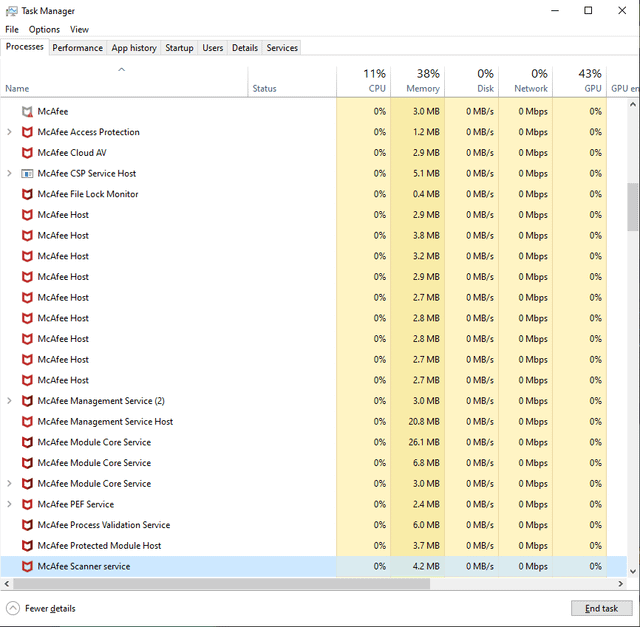
120 FPSでの5 FPS低下は許容範囲だ。フレームペーシングのばらつきはそうではない。アセットストリーミングが即座のドライブスループットを要求するとき、バックグラウンドのセキュリティモジュールがストレージ要求を滞らせ、突然のヒッチングを引き起こす。
アイドル時、LiveSafeは300〜450 MBのRAMを消費し、3%〜8%のCPUスパイクを発生させる。管理されていないスキャンが試合中に起動すると、リソース消費が急増する。
| 動作状態 | リソース消費量 | パフォーマンスへの影響に関する注記 |
|---|---|---|
| アイドル状態 | 3〜8% CPU、300〜450 MB RAM | 複数のアクティブなマカフィーサービスモジュールによるベースラインのバックグラウンド占有量。 |
| 簡易クイックスキャン | 25〜40% CPU、500〜700 MB RAM | 一般的なパスをチェックする中程度のスキャン。ゲーム中に開始されると顕著なマイクロスタッターを引き起こす可能性あり。 |
| フルシステムスキャン | 50〜70% CPU、700〜950 MB RAM | 徹底的なディスクおよびファイルスキャンにより、深刻なフレームレート低下と重いI/O競合を発生。 |
ポイント: バックグラウンドスキャンがアクティブになると、使用可能なプロセッサのリソースが大幅に削られ、わずかなフレーム低下が45msの酷いフリーズへと悪化します。
コールドブートも影響を受ける。SSD搭載のIntel Core i5-11400テストベンチでは、セキュリティドライバーがストレージスタックへ早期フックを確立するため、LiveSafeが6〜9秒を追加する。
McAfeeのマイクロスタッターが起きる理由:マルチプロセスの肥大化
原因はアーキテクチャの断片化だ。McAfeeはオンアクセスのファイルチェックを、McSvHost.exe、mfemms.exe、ModuleCoreService.exeを含む複数の独立したプロセスに分散する。
ゲームが高解像度テクスチャ、ジオメトリ、オーディオバンクをディスクから読み込むとき、McAfeeは各I/O呼び出しを傍受する。WindowsカーネルがGPUへファイルを渡す前に、エンジンがそのファイルを検査する。毎秒数百のアセット呼び出しが発生する高速なマップ移動中、この傍受メカニズムがドライブスループットを詰まらせる。
シグネチャ更新が問題を増幅する。定義ファイルのダウンロードは10〜25 MBで、25〜40 MB/sのバーストでディスクに書き込む。その書き込みが同じドライブ上のゲームの読み取りと衝突すると、フレーム配信が停滞する。
フレームレートを犠牲にせずに完全な保護を維持したい場合は、正規ライセンスのマカフィー アンチウイルスを導入し、バックグラウンドの動作を手動で調整して最適化しましょう。
McAfee Gamer Security対標準LiveSafe
パフォーマンスへの苦情に対応するため、McAfeeはWindows 10 (v1809+)およびWindows 11向けにMcAfee Gamer Securityをリリースした。単一PCで年間$59.99、その構造は標準のLiveSafeとは異なる。
ドライブ全体をクロールするのではなく、Gamer SecurityはAuto Game Boostを簡素化されたスキャンエンジンと組み合わせる。広範なファイル走査をスキップし、起動ポイントと変更されたファイルのみをチェックする。初回スキャンは約9分、以降の差分パスは60秒未満で完了する。
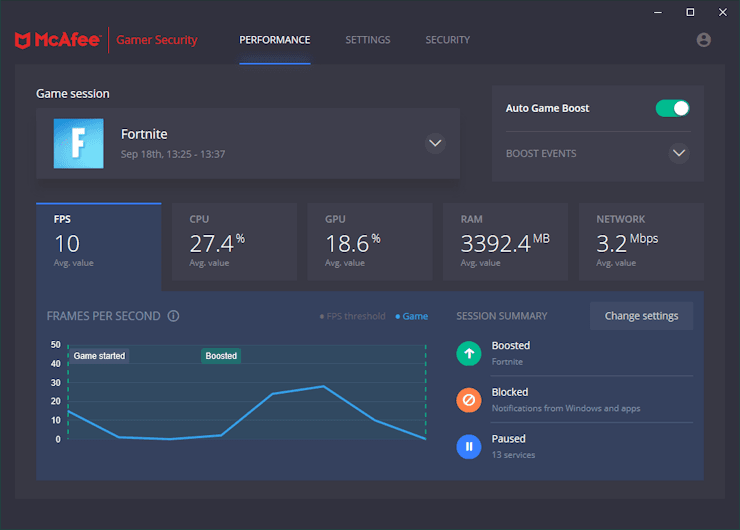
| 機能 / 指標 | マカフィー リブセーフ | McAfee Gamer Security |
|---|---|---|
| デバイス対象範囲 | 複数デバイス用ライセンスあり | 1台のPCのみ |
| 年間価格 | プランにより異なる | 年間$59.99 |
| 対応OS | Windows 10 / 11 | Windows 10 (v1809+) および Windows 11 |
| スキャンエンジンの範囲 | ストレージ全体の巡回、徹底したファイル検査 | 軽量化されたスキャンエンジン、変更されたファイルのみ |
| 初回スキャン時間 | 包括的(多くの場合30分以上) | 約9分 |
| 2回目以降のスキャン | ファイル数に応じて変動 | 1分未満(差分) |
| 主なデメリット | 3〜6%のFPS低下、制御不能なディスク負荷スパイク | 1台の端末に制限、個別サブスクリプションが必要 |
ポイント: Gamer Securityは重いディスクスキャンの問題を解決しますが、PC1台につき$59.99かかります。標準のマカフィーを適切に設定するだけでも、はるかに少ない手間で同様の結果が得られます。
中断のないゲームプレイというマーケティングの約束にもかかわらず、ベンチマークでは3%〜6%のフレーム低下が時折の通知ポップアップとともに残ることが示されている。単純なトグルスイッチではオーバーヘッドは解消されない。
ステップバイステップの最適化:ゲームのヒッチングを解消する
フレームペーシングを安定させるためにGamer Securityやサードパーティ製ソフトウェアは必要ない。標準のLiveSafeを設定すれば、ゲームスレッドへの干渉を止められる。
1. Enable Speed-Biased Scanning
- McAfeeダッシュボードを開き、設定の歯車をクリックする。
- ウイルスとスパイウェア対策に移動する。
- Open Real-Time Scanning.
- Select the option labeled "Minimize the effect on my PC’s speed".
- 変更を適用し、Scanner ServiceがCPUコアを飽和させないようにする。
2. ゲームディレクトリと実行ファイルの除外を設定する
リアルタイムのオンアクセス保護は、ゲームランチャーと実行中のゲームファイルと衝突する。ディレクトリ除外を追加すれば、プレイ中にMcAfeeがゲームファイルをスキャンしなくなる。
- リアルタイムスキャンで、除外ファイルを選択する。
- ファイルを追加をクリックし、主なゲームのインストール先(例:
C:\Program Files (x86)\Steam\steamapps\common)を参照する。 - 対戦タイトルのメイン実行ファイルを追加する(例:
cod.exe、eldenring.exe)。 - ゲームディレクトリとメインランチャーのプロセスの両方がリストに含まれていることを確認する。
3. スケジュールスキャンをアイドル時間に制限する
McAfeeのスケジュールスキャンはデフォルトで週1回。その自動走査がゲーム中に始まると、システムは詰まる。
- スキャン設定のスケジュールスキャンに移動する。
- 最小限のリソースでスキャンをオンにする。
- PCの電源は入っているがキーボードから離れている時間(早朝など)にスケジュールを変更する。
- スケジュールがアイドル時間中にのみ実行されるようにする。
4. scan32.exeのプロセス優先度を調整する
突発的なバックグラウンドのメモリスパイクが続く場合は、Windows経由でコアのスキャン実行ファイルを抑制する。
Ctrl + Shift + Escを押してWindowsタスクマネージャーを開く。- 詳細タブをクリックする。
- Locate
scan32.exe. - プロセスを右クリックし、優先度の設定にカーソルを合わせて、通常以下または低を選択する。
- これにより、CPU需要が急増したときにWindowsがMcAfeeにゲームスレッドをプリエンプトさせなくなる。
優れたセキュリティソフトを使うために、レスポンスの良さを諦める必要はありません。本手順に沿って正規のマカフィー アンチウイルスを設定し、スキャンエンジンがレンダリングパイプラインを邪魔しないようにしましょう。
ピングジッターとネットワーク遅延の修正
ファイアウォールの無効化はマルチプレイヤーのラグに対するよくある反射的な反応だが、McAfeeのパケットフィルタリングはミリ秒のごく一部で動作し、単体でレイテンシスパイクを起こすことはほとんどない。
レイテンシの閾値が対戦体験を定義する。20 ms未満が理想的なピング、標準的なブロードバンドは100 ms未満、150 msを超えるとプレイ不能なデスシンクになる。ほとんどのマルチプレイタイトルは、ゲームサーバーと安定して通信するために1〜3 Mbpsの持続的なアップロードスループットを必要とする。
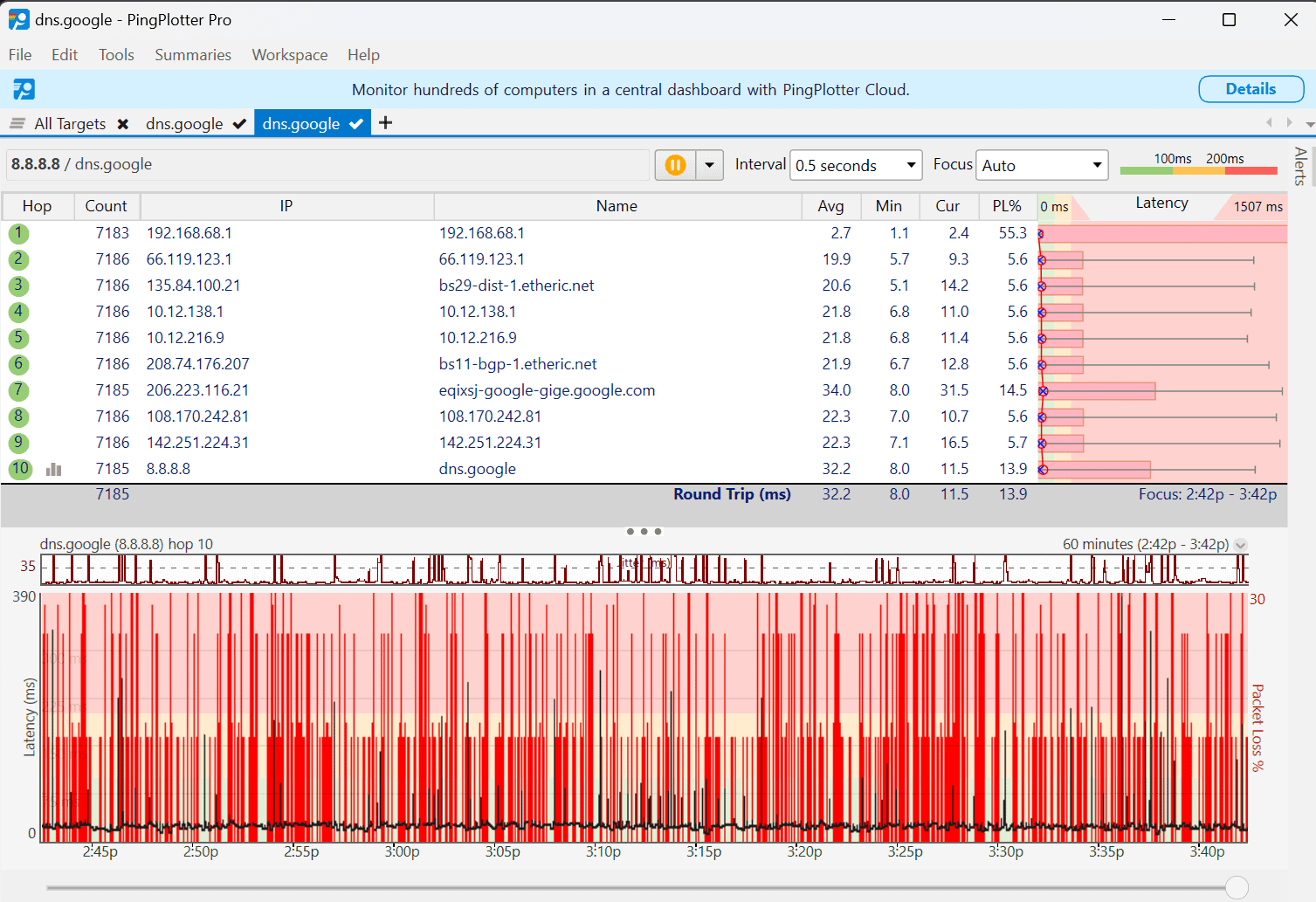
実際のネットワーク上の原因はバックグラウンドの定義更新だ。McAfeeが帯域制約のある回線で25 MBの更新を取得すると、バッファブロートとパケットキューイングがルーターに発生し、20 msの接続が一気に150 msまで悪化する。
更新によるジッターを防ぐには、全般設定に移動し、ダウンロード前にMcAfeeに確認させるか、ゲーム時間外に更新をスケジュールする。これにより、試合中の帯域を絞らずに、ポートスキャンに対してファイアウォールを有効に保てる。
外部の原因:本当にMcAfeeのせいなのか?
すべてのマイクロスタッターがウイルス対策に起因するわけではない。OSのポリシーやエンジンレベルの癖が、バックグラウンドのファイル傍受に似た現象をしばしば引き起こす。
DirectX 12 Shader Compilation
DX12のシェーダーコンパイルは、エンジンが未コンパイルのアセットやエフェクトを描画するたびにCPUパイプラインを停滞させる。ドライバー更新やキャッシュ削除の後、ゲームは最初の1時間にわたって頻繁にヒッチする。McAfeeのリアルタイムエンジンが、これらの新しく生成されたシェーダーキャッシュファイルをドライブに書き込まれた時点でスキャンすると、コンパイルのスタッターが複合する。
Memory Overclock Instability
際どいXMPまたはEXPOメモリプロファイルは、気づかれないデータ再送を引き起こす。メモリタイミングが安定性の際にあると、ハードウェアのエラー訂正がパケット復旧中に30ms〜50msの一時停止を強制する。不安定なメモリタイミングが根本原因であるにもかかわらず、プレイヤーはバックグラウンドユーティリティを責めがちだ。
Windowsゲームモードの競合
Windowsゲームモードは、アクティブなゲームへCPUとGPUの優先度を動的に再配分する。ロケットリーグのような特定タイトルでは、コミュニティの検証により、この再スケジューリング機構が補助的なバックグラウンドサービスと衝突し、フレームペーシングの不規則さを導入しうることが示されている。ウイルス対策ソフトと併用してフレームタイムが不安定なままなら、システムの設定でWindowsゲームモードをオフにして安定性を比較する。
フレームキャップという解決策
フレームレートをキャップすると、一時的なCPUおよびディスクスパイクに対するバッファが得られる。出力をモニターのリフレッシュレートのすぐ下(144Hzパネルなら141 FPSなど)に制限すると、継続的なGPUヘッドルームが維持される。バックグラウンドプロセスが短いI/OやCPU時間を要求しても、ヘッドルームがそのスパイクを吸収し、フレームドロップを防ぐ。
この方法とライセンス取得済みのマカフィー アンチウイルスを組み合わせ、初期設定時にフォルダ除外やアイドル時のスケジュールを設定しておきましょう。
FAQ
マカフィーのゲームモードは1% Lowフレームの低下を完全に解消できますか?
いいえ。通知を停止し特定のタスクを制限しますが、マカフィーは依然として平均3〜6%のフレーム低下を引き起こします。バックグラウンドのスキャンサービスやアクセス時のファイルフックは、負荷の高いアセット読み込み時にフレームタイムのスパイクを誘発する可能性があります。
なぜ対戦型ゲームのプレイ中にマカフィーによるマイクロスタッターが発生するのですか?
マカフィーは保護機能をMcSvHost.exeやModuleCoreService.exeなどの複数のプロセスに分散させており、これらがゲームのディスクI/Oやアセットの読み込みに割り込みます。また、予期しない定義ファイルのダウンロードにより突発的な25〜40 MB/sのディスク書き込みが発生し、ゲームのストレージアクセスを妨害します。
マカフィーでゲームフォルダを除外設定するとカクつきは改善されますか?
はい。ゲームのインストールフォルダとランチャーの実行ファイルを除外設定することで、プレイ中のリアルタイムファイル検査をバイパスできます。これにより、スキャナーがテクスチャストリーミングやシェーダーキャッシュの読み込みを遅延させるのを防げます。
マカフィーが原因で高Pingやマルチプレイヤーの遅延スパイクが発生することはありますか?
バックグラウンドでの定義ファイル更新によってアップロードやダウンロードの帯域が圧迫されない限り、マカフィー自体が直接Pingを悪化させることは滅多にありません。高Pingの主な原因はネットワークルーティング、回線プロバイダの制限、家庭内での帯域競合ですが、アップロード速度が1〜3 Mbpsを下回ると更新の負荷によってジッターが生じることがあります。
ゲーム中にマカフィーのスキャンが始まらないようにするにはどうすればよいですか?
スケジュールスキャンをアイドル時間帯のみに実行するよう設定し、マカフィーの設定で「最小限のリソースを使用してスキャンする」オプションを有効にしてください。また、Windowsタスクマネージャーでscan32.exeの優先度を手動で「通常以下」に変更することも有効です。
McAfee Gamer Securityは通常のマカフィー リブセーフと何が違いますか?
はい、Gamer Securityはフルシステムスキャンを排除し、軽量なリアルタイム防御と自動ブースト機能に特化したPC1台向けのバージョンです。ただし、1台のPC専用に年間$59.99の個別サブスクリプションが必要になります。
マカフィーを使用している場合、Windowsゲームモードを無効にすべきですか?
Windowsゲームモードがフォアグラウンドのリソースを優先する一方でマカフィーはバックグラウンドスレッドを実行するため、ゲームごとにテストすることをおすすめします。Rocket Leagueなどのタイトルで動的なスレッドスケジューリングによりフレームタイムが不安定になる場合は、Windowsゲームモードをオフにしてみてください。
マカフィー ゲームモードの総評
ゲームモードはデスクトップ通知を非表示にしますが、デフォルトのリブセーフ設定では平均FPSが3〜6%低下し、プレイ中に25〜40 MB/sの急激なディスク負荷が発生するリスクが残ります。セキュリティ設定を自動のままにしておくと、1% Lowのフレームタイムスパイクは防げません。
競技プレイに適した滑らかなフレーム配信を維持するために、ウイルス対策ソフトをアンインストールする必要はありません。速度優先のスキャンへの切り替え、ゲームフォルダの除外、アイドル時間へのスキャン制限を行うことで、ディスクの競合を根本から解消できます。リフレッシュレートのわずか下でフレームレートを固定し、適切に設定した除外リストでアセットチェックを回避すれば、フレーム表示は常に安定します。

Community
Comments