

スマホでの動画のカクつきに悩んでいませんか?この2026年版Android向けViuカクつき対策ガイドを参考に、バッファを最適化し、発熱を抑えてフレームレートを安定させましょう。
Viu Premiumで最新の韓国ドラマやアニメを楽しもうと座り、光回線の速度テストをすると下り200Mbpsを記録。それなのに、再生開始から5分も経つと8秒おきに映像が引っかかり始めます。音声はスムーズに流れているのに、登場人物の顔が固まり、10フレームほど一気にワープしては再びリズムが崩れる。そして手元のスマホは不快なほど熱くなってきます。
自宅のネット回線が高速だからといって、レンダリングの遅延を防げるわけではありません。Androidの動画ストリーミングは、ネットワークバッファ、Stagefrightメディアフレームワーク、ハードウェアデコーダー、温度管理機能(サーマルガバナー)という一連のシステムコンポーネントによって処理されています。このチェーンのどこか1カ所でも詰まると、映像にカクつきが発生します。
ボトルネックの正確な原因を突き止めれば、Viuがサービスを展開するアジア、アフリカ、中東の16カ国どこでもカクつきを解消できます。

Viu Premium Subscription Code (MY)
ハイスペックなAndroid端末でもViuの動画がカクつく理由
動画が止まると、多くの人は回線事業者のせいにしがちです。しかしその見立てはたいてい間違っています。速度テストで十分な数値が出ている場合、原因はほぼ確実にAndroidのメモリ管理、ディスプレイのリフレッシュレート同期、またはサーマルスロットリングにあります。
高画質動画のストリーミングは、端末にとって決して軽い処理ではありません。圧縮されたデータパケットを受信し、専用の動画デコーダーで展開、グラフィックスサーフェス上に生のフレームを描画したうえで、画面のリフレッシュレートに合わせて同期させる必要があります。端末の使用可能メモリが少なくなると、Androidはメモリスワップを開始します。空きRAMが4GB未満の場合、OSはアクティブメモリと内部ストレージの間でバックグラウンドプロセスを頻繁に行き来させます。この瞬間的な入出力遅延によって、バッファ内の動画フレームが滞ってしまうのです。

また、動画エンコードとモバイルハードウェアの間にも大きな摩擦が存在します。Androidの動画プレイヤーは、ストリーム処理をネイティブのデコードドライバーに依存しています。端末チップのデコード処理が追いつかない速度でデータが送り込まれたり、バッテリーの発熱によりサーマルガバナーがGPUクロックを引き下げたりすると、デコーダーは音声の遅れを防ぐためにフレームを間引きます。その結果、緊迫したドラマのシーンを台無しにする不快なマイクロスタッターが発生します。
帯域幅の要求:Viuのビットレートと一般的な動画の比較
ストリーミングサービスによって動画ビットレートの処理方法は大きく異なります。YouTubeなら1080pで快適に再生できるのに、同じWi-Fi接続環境のViuでは映像が引っかかるという疑問を抱くユーザーは少なくありません。
その違いは、圧縮プロファイルとサーバーの配信構造にあります。一般的なプラットフォームの公式な推奨通信速度基準は、1080pでわずか5Mbps、720pで2.5Mbps程度です。一方、ViuはFull HDストリームをフレーム落ちなしで維持するために、はるかに高い帯域幅のマージンを継続的に必要とします。
以下の表は、各解像度におけるViu再生の実際の通信要件とデータ消費量をまとめたものです。
| 解像度レベル | Viuの最低帯域幅 | 業界基準(YouTube) | 1時間あたりの消費データ量 | 推奨される利用シーン |
|---|---|---|---|---|
| SD (480p) | 5 Mbps | 1.1 Mbps | 500〜700 MB(1250 Kbps時) | モバイルデータ節約、不安定なモバイル回線 |
| HD (720p) | 10〜15 Mbps | 2.5 Mbps | 約1.2〜1.6 GB | 小型スマホ画面での日常的なストリーミング |
| Full HD (1080p 30fps) | 25+ Mbps | 5 Mbps | 2.05〜3.3 GB | タブレットや大画面での高画質視聴 |
| Full HD (1080p 60fps) | 25+ Mbps | 7〜10 Mbps | 最大3.04 GB(6000 Kbps時) | 高フレームレートのアクションシーンやスポーツ |
要点:Viuの1080p配信ラインは、バッファ枯渇を防ぐために最低25Mbpsを必要とします。これは一般的な動画の基準値の実に5倍に相当します。
自宅のネットワーク速度が15〜20Mbps程度の場合、控えめなビットレートを採用しているプラットフォームなら問題なく再生できます。しかし、Viuで1080pに設定していると同じ回線でも処理が追いつかず、わずかな通信の乱れで激しいフレーム落ちが発生します。途切れることなく最高画質を楽しみたい視聴者は、安全なViu Premium サブスクリプションコード(MY)を入手して、ストリーミングビットレートが無制限の上位サーバーにアクセスできる環境を整えるのが確実です。
Androidのバッテリーセーバーとバックグラウンドメモリ制限の制御
Android標準のバッテリーセーバーは、残量5%からメッセージ送信の時間を1時間延ばすのには重宝します。しかし、動画再生にとっては大敵です。
バッテリーセーバーが有効になると、Androidは即座にCPUクロック周波数を落とし、画面のバックグラウンド描画処理を削減し、ネットワークのデータ転送を制限します。テキスト主体のアプリなら違いに気づきませんが、高ビットレートの動画では致命的です。ハードウェアデコーダーは、途切れなく届く1080pのパケットをリアルタイムで展開するために必要な処理能力を失います。その結果アプリがフレームを間引き、音声のズレや映像の乱れを引き起こします。
Viuアプリにハードウェアリソースをフル活用させるため、端末の設定からすぐに以下の2点を見直してください。
- 端末の設定を開き、バッテリーに進む。
- 動画視聴中はバッテリーセーバー(または省電力モード)をオフにする。
- アプリ > アプリをすべて表示 > Viu に移動する。
- アプリのバッテリー使用量(古いバージョンではバッテリー)をタップする。
- 設定を「最適化」から制限なしに切り替える。
「制限なし」を選択することで、長時間のドラママラソンで画面を点灯し続けていても、Android OSがバックグラウンドのバッファ処理を強制終了したり、Wi-Fiチップへの給電を絞ったりするのを防げます。
アプリ内解像度の固定:不安定な「自動」ビットレートの解除
Viuの再生中に起きる断続的なカクつきの最大の要因は、アプリ内の画質設定「自動」にあります。自動ビットレート機能は、ping値とスループットを常に監視しています。理論上は、動画を停止させることなく通信状態に合わせて画質を柔軟に上げ下げできるはずです。
しかし実際には、これが映像の乱れを引き起こします。家庭内の誰かがSNSを開いたり電子レンジを使用したりしてWi-Fiが一時的に低下するたび、適応ビットレートエンジンはストリームのチャンクを切り替えます。ストリームプロファイルの変更には、動画セグメントの再初期化、デコードパラメータの再計算、フレームバッファの入れ替えが伴います。これが一瞬の停止やフレームレートの突然の低下として現れるのです。
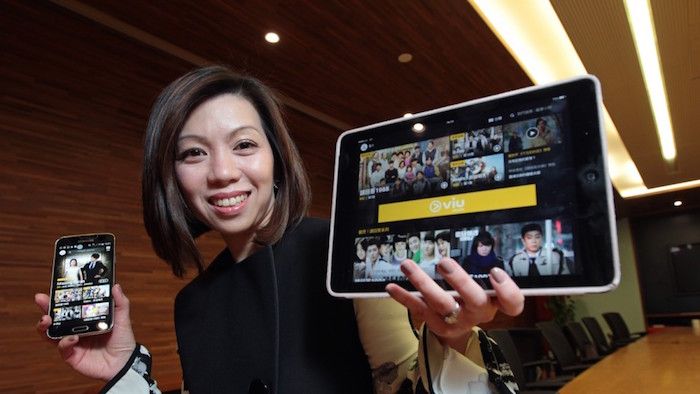
アプリの自動判断に頼るのはやめましょう。動画を開き、プレイヤー内の歯車アイコンをタップして、手動で720pまたは1080pに固定してください。
画面サイズが6.7インチ未満の端末なら、720pへの固定がおすすめです。スマートフォンの画面サイズと通常の視聴距離では、人間の目で720pと1080pの違いを判別するのはほぼ不可能です。それでいて、720pなら帯域消費を半分以下(10〜15Mbps)に抑えられ、データ通信量も1時間あたり約1.2GBで済みます。回線に十分な余裕が生まれるため、細かなカクつきを完全に排除できます。
25Mbps以上の安定した通信速度が確保できており、極めて鮮明な映像を楽しみたい場合は1080pに固定してください。移動中の電車内など、基地局が目まぐるしく切り替わる環境でない限り、「自動」は避けるのが鉄則です。
アプリとブラウザの比較:モバイルデコード処理の決定的な差
意外にも多くのAndroidユーザーが、専用アプリをインストールせずにChrome、Samsungブラウザ、BraveなどからViuを視聴しています。しかしこれではフレームレートの安定は望めません。
ウェブブラウザは動作の重いソフトウェア環境です。モバイルブラウザ内でストリーミングを再生すると、映像データはウェブレンダリングエンジンのレイヤーに包まれて処理されます。ブラウザは動画のデコードと並行して、Webスクリプト、DOM要素、トラッカー、ページスタイルなどを同時に処理しなければなりません。これが膨大な負荷を生み、バッテリーを急速に消費させ、フレーム配信の乱れを招きます。
ネイティブのモバイルアプリは、Androidの低レイヤーにあるメディアライブラリと直接通信します。メモリ割り当てが最適化され、ハードウェアデコードが活用され、ローカルキャッシュの管理もブラウザのタブに比べてはるかに効率的です。
| パフォーマンス指標 | ViuネイティブAndroidアプリ | モバイルWebブラウザ(Chrome/Samsung) | | :--- | :--- | :--- | :--- | :--- | | 動画デコード構造 | 直接MediaCodec / ハードウェアAPI | WebKit / Blinkサンドボックス変換層 | | メモリ消費量 | 低〜中(隔離されたインスタンス) | 高(エンジンのタブ+JavaScript負荷) | | フレームレートの安定性 | 安定(ディスプレイ更新レートに同期) | 微細なコマ落ちやブレが頻発 | | バッテリー消費 | 長時間デコード向けに最適化 | 25〜40%バッテリー消費が早い | | バッファキャッシュ管理 | 専用のローカルストレージディレクトリ | 共有ブラウザ一時キャッシュ(揮発性) |
要点:ネイティブのViu Androidアプリはレンダリング層を最小限に抑え、ハードウェアデコーダーがストリームに直接アクセスできるため、ブラウザ起因のコマ落ちを防げます。
端末間でサブスクリプション情報が同期されない場合や、新しいAndroid端末をセットアップする際は、Viu Premium サブスクリプションコード(MY)を引き換えることで、ブラウザを経由せずスマートフォンやタブレットの専用アプリですぐにログインできます。
AndroidにおけるMediaCodecとハードウェアドライバーの停滞
Androidの内部構造には、開発者の間で議論の的となる技術的な分岐点があります。それが、ハードウェアアクセラレーションによるデコードとソフトウェアレンダリングの使い分けです。AndroidはMediaCodec APIを使用して、Qualcomm Snapdragon、MediaTek Dimensity、Samsung Exynosなどの端末SoCと直接やりとりします。
ここに実用上の落とし穴があります。一般的な動画プレイヤーのガイドラインでは、パフォーマンスを最大化するためにすべてハードウェアアクセラレーションを有効にするよう勧められます。しかしAndroidプラットフォームの不具合報告によると、特定のチップセットでは直接的なハードウェアレンダリングが原因で重度の画面フリーズを引き起こすケースがあります。
AndroidのMediaCodecは、異なるGPUアーキテクチャ間で完全に統一されたサーフェスフォーマットを持っていません。メディアパイプラインはStagefright経由でデータを処理しますが、チップセットによるYUV 420ピクセルサーフェスとRGBディスプレイサーフェスの描画差異が、ドライバーレベルでのOpenMAX(OMX)の停止を招きます。この不整合が起きると、動画デコーダーはGPUがディスプレイサーフェスを解放するのを待つため数ミリ秒間ロックされます。音声デコーダーは別個の軽量なソフトウェアスレッドで動作するため音は途切れませんが、映像だけが引っかかります。
端末のSoCカーネルドライバーを書き換えることはできませんが、開発者向けオプションでハードウェアオーバーレイを無効化することで、OMXドライバーの停止を抑えられます。
- Androidの設定 > デバイス情報を開く。
- 「開発者向けオプションが有効になりました」と表示されるまでビルド番号を7回タップする。
- 設定 > システム > 開発者向けオプションに戻る。
- 「ハードウェア アクセラレーテッド レンダリング」の項目までスクロールする。
- HWオーバーレイを無効化をオンにする(画面合成にGPUを直接使用させ、再生中のドライバーレベルのロックを防ぎます)。
メジャーOSアップデートの直後から動画がカクつき始めた場合、この設定ひとつでフレームの乱れが劇的に改善することがあります。
Android向けViu再生設定の最適化ステップ
再生の引っかかりをなくし、安定した視聴環境を作るには、以下の手順で端末を設定してください。
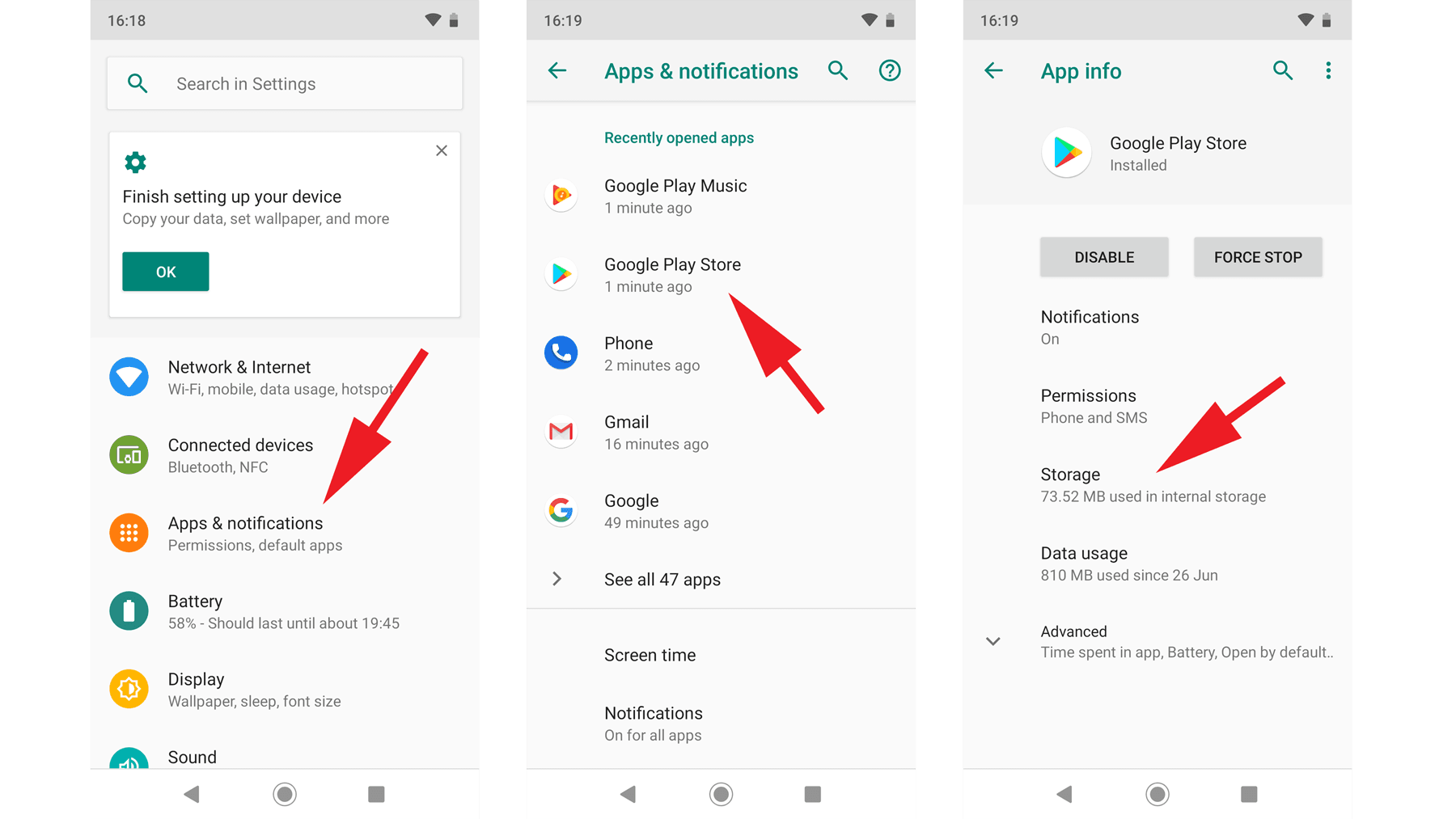
1. 強制停止とキャッシュ消去の手順
ストリーミングが途中で切断されると一時ファイルが破損し、壊れたバッファデータが残ることで、その後の再生ループやカクつきの原因になります。
- 設定 > アプリ > Viu に進む。
- 強制停止をタップし、滞留しているバックグラウンドタスクを終了してメモリリークを解消する。
- ストレージとキャッシュをタップする。
- キャッシュを削除をタップする。
注意: 再ログインの手間やオフライン保存したエピソードの消失を防ぐため、「ストレージを消去」や「データを消去」はタップしないでください。キャッシュ削除なら、アカウント情報やダウンロード済みコンテンツを保持したまま、一時的な再生バッファのみを消去できます。
2. ネットワークの優先設定
家庭内で古いWi-Fi規格と干渉しないよう設定します。
- Wi-Fi設定を開き、古い2.4GHz帯ではなくルーターの5GHz帯に接続する。
- Androidの開発者向けオプションにある「Wi-Fi省電力モード」をオフにし、動画視聴などの低操作時に無線アンテナがスリープするのを防ぐ。
3. ディスプレイリフレッシュレートの調整
最近のAndroid端末の多くは、高リフレッシュレート(90Hz、120Hz、144Hz)の画面を搭載しています。しかしViuの動画は24fps、25fps、または30fpsで制作されています。動的なLTPO切り替えに対応していない固定120Hzパネルで24fpsの動画を再生すると、端末は3:2プルダウン処理を行わなければならず、カクつきに似た不自然な映像のチラつき(ジャダー)が発生します。
- 設定 > ディスプレイ > スムーズディスプレイ(または動きの滑らかさ)へ進む。
- カメラが横に動くシーンで微小な引っかかりが続く場合は、長編作品を視聴する間だけでも動的高レートから標準(60Hz)に切り替えてみてください。標準の60Hzなら30fpsの動画フレームを等倍(2:2)で処理できるため、はるかに滑らかな映像になります。
ストレージキャッシュ、発熱制限、RAMの境界線
高ビットレートの動画デコードをスムーズに処理するには、端末側に物理的な余力が必要です。空きメモリや本体温度を無視していると、どれだけアプリ設定を追い込んでも動作が破綻します。
高画質動画の再生には一定のシステムRAMが欠かせません。搭載RAMが4GBの場合、OSの基本処理、メッセージアプリのバックグラウンド動作、Viuのストリームのバランスを保つのに手一杯になります。空きRAMが1GBを下回ると、システムは内部ストレージへのデータ退避(スワップ)を始めます。マルチタスクや高画質視聴を快適に行うなら、実質的に6GBのRAMが安定ラインとなります。
内部ストレージの空き容量も重要です。Android端末のストレージ使用率が80%を超えると、フラッシュストレージの読み書き速度が急激に低下し、一時バッファの作成が滞ります。システムキャッシュの管理やスワップ処理を滞りなく行わせるため、端末の空き容量は常に10〜15GB以上確保しておきましょう。
| ハードウェア指標 | 危険領域(高リスク) | 安全基準ライン | 最適なパフォーマンス上限 | | :--- | :--- | :--- | :--- | :--- | | システム合計RAM | 4GB未満(激しいメモリスワップ) | 4GB〜6GB | 8GB以上(スワップ遅延ゼロ) | | 空きストレージ容量 | 空き10%未満(5GB未満) | 空き10〜15GB | 20GB以上の高速フラッシュ空き | | SoC内部温度 | 42°C以上(CPU制限発動) | 35°C〜40°C | 35°C未満(最高クロック維持) | | Wi-Fi周波数帯 | 混雑した2.4GHz帯 | 見通しの良い5GHz帯 | ルーター至近の5GHz/6GHz Wi-Fi 6 |
要点:カクつきは、ストレージの空き不足によるI/O速度低下や、端末の高熱によってプロセッサがデコードコアのクロックを強制的に落とすことで頻発します。
動画のラグで見落とされがちなのがサーマルスロットリングです。Android 14ではCPUの過熱を防ぐシステムレベルの温度管理が導入されましたが、端末のSoC温度が42°Cを超えると、ハードウェア損傷を防ぐためにOSが強制的に処理コアの能力を落とします。プロセッサが制限を受けると、動画デコーダーは高ビットレートのストリームを処理しきれなくなります。
暖かい部屋で視聴したり、熱がこもりやすい厚手のケースを付けたりしていると、長時間の視聴ですぐに熱が溜まります。長編作品を観るときは分厚いカバーを外し、画面の明るさを50〜60%程度に抑え、1080p再生をしながらスマホを充電するのは絶対に避けましょう。
ネットワーク調整:Wi-Fiの電波干渉を防ぐ
解像度を固定し、キャッシュを消去し、発熱対策も行ったのに再生が止まる場合、原因は自宅のWi-Fiネットワークにあります。
最近の一般的な家庭用ルーターは、2.4GHzと5GHzの2つの周波数帯を発信しています。2.4GHz帯は電波が遠くまで届き壁も通り抜けやすい反面、スマートホーム機器、近隣のルーター、Bluetooth機器などの干渉で極めて混雑しています。この周波数帯はパケットロスが発生しやすく、高ビットレート動画のバッファを容易に乱します。
一方、5GHz帯はより広い帯域を利用でき、干渉が少なくデータ転送速度も圧倒的です。コンクリートの壁を透過する力は弱いものの、パケットの伝送品質は非常に安定しています。ルーターから無理のない距離にいるなら、必ず手動で5GHz帯のSSIDに接続してください。
家族と回線を共有している場合、バックグラウンドでのダウンロード操作によって遅延が跳ね上がることがあります。誰かが大容量ゲームのアップデートを始めたりクラウドにファイルをバックアップしたりすると、Viuのバッファは一瞬で底をつきます。ルーターのQoS(サービス品質制御)を設定して動画視聴端末の通信を最優先に指定すれば、他の機器に25Mbpsの必要帯域を奪われる心配がなくなります。
トラフィックが集中する同時配信時に広告サーバー側の混雑を避けたいなら、nxpgameでViu Premium サブスクリプションコード(MY)を購入することで、優先CDNルート経由のストリーミングを利用できます。
よくある質問
ネット回線が速いのにViuがカクつくのはなぜですか?
再生のカクつきは、回線速度そのものよりも、端末のサーマルスロットリング、アプリキャッシュの肥大化、適応ビットレートの頻繁な切り替えといった端末側のボトルネックが原因で起きることが大半です。また、ハードウェアデコードの停滞やバックグラウンドアプリによるRAMの圧迫も、高速回線下でのコマ落ちを引き起こします。解像度を固定し、空きメモリを確保することで大抵は解決します。
Viuのキャッシュを消去すると、ダウンロードしたドラマも消えますか?
いいえ、アプリのキャッシュ消去で削除されるのは一時的な再生ファイル、メディアの断片データ、破損したバッファ情報のみです。ダウンロード済みの動画データは端末内に安全に残ります。オフライン動画が消えるのは、Androidの設定で「ストレージを消去」や「データを消去」を選んだ場合、またはアプリ自体を再インストールした場合のみです。
ViuをFull HDで視聴するために必要な最低回線速度はどれくらいですか?
Viuで1080p Full HDをスムーズに楽しむには、ビットレートの急激な上昇を吸収できるよう、安定して最低25Mbps以上の速度が必要です。標準的なHD(720p)であれば、10〜15Mbpsあればバッファ詰まりを防げます。SD画質(480p)の場合は、最低5Mbpsが目安となります。
Viuの動画解像度は「自動」のままにすべきですか?それとも固定すべきですか?
「自動」のままにせず、720pや1080pなどの固定解像度を必ず手動で選択してください。「自動」にしていると、わずかな回線変動でも適応ビットレート機能が画質を再計算するためにストリームを一時停止させ、頻繁なカクつきの原因になります。手動で720pに固定するのが、画質とバッファの安定性のバランスが最も優れておりおすすめです。
Viuで視聴中にAndroidスマホが熱くなる原因は何ですか?
高ビットレート動画の再生中は、プロセッサとGPUが映像フレームを絶え間なく展開し続けるため、内部に大きな熱が発生します。端末温度が急上昇すると、Androidのサーマルスロットリングが作動してプロセッサ速度を強制的に落とし、これが映像のカクつきを招きます。分厚い保護ケースを外し、画面の明るさを70%以下に抑えることで端末の熱上昇を防げます。
AndroidのバッテリーセーバーはViuの再生パフォーマンスに影響しますか?
はい、バッテリーセーバーを有効にすると、CPUクロックが制限され、バックグラウンドでのネットワークデータ転送も抑えられるため、動画のスムーズさが直接損なわれます。その結果、ハードウェアデコーダーに十分な処理能力が行き渡らなくなり、コマ落ちの原因となります。滑らかな再生のためにはバッテリーセーバーをオフにし、Viuのアプリバッテリー使用量を「制限なし」に設定してください。
ストリーミングを快適にするには、Androidの内部ストレージをどれくらい空けておくべきですか?
読み書きのボトルネックを防ぐため、内部ストレージは常に10〜15GB程度の空き容量を確保しておく必要があります。ストレージ使用率が80%を超えるとフラッシュメモリのアクセス速度が低下し、動画セグメントの先読みキャッシュ処理に支障をきたします。十分な空き容量を保つことが、途切れのないバッファ確保につながります。
Android版Viuのカクつき対策まとめ
Androidでの動画のカクつきは、運の悪さではなく構造的な問題です。通信速度が25Mbps以上出ているなら、映像の引っかかり、音ズレ、頻繁な読み込みマークに悩まされる必要はありません。
対策はシンプルです。不安定な「自動」画質をやめて720pか1080pに手動固定し、Androidの過剰なバッテリーセーバーを解除して、Viuアプリのバックグラウンド制限を外しましょう。そして混信のない5GHz帯のWi-Fiへ接続します。最後に、溜まった一時キャッシュを消去し、端末の空き容量を10GB以上確保して、OSがメモリスワップで息切れしない環境を作ってください。これらの設定を整えれば端末の発熱も収まり、フレームレートが安定して、オープニングから最終回までストレスなくドラマの世界に没頭できるようになります。

Community
Comments