

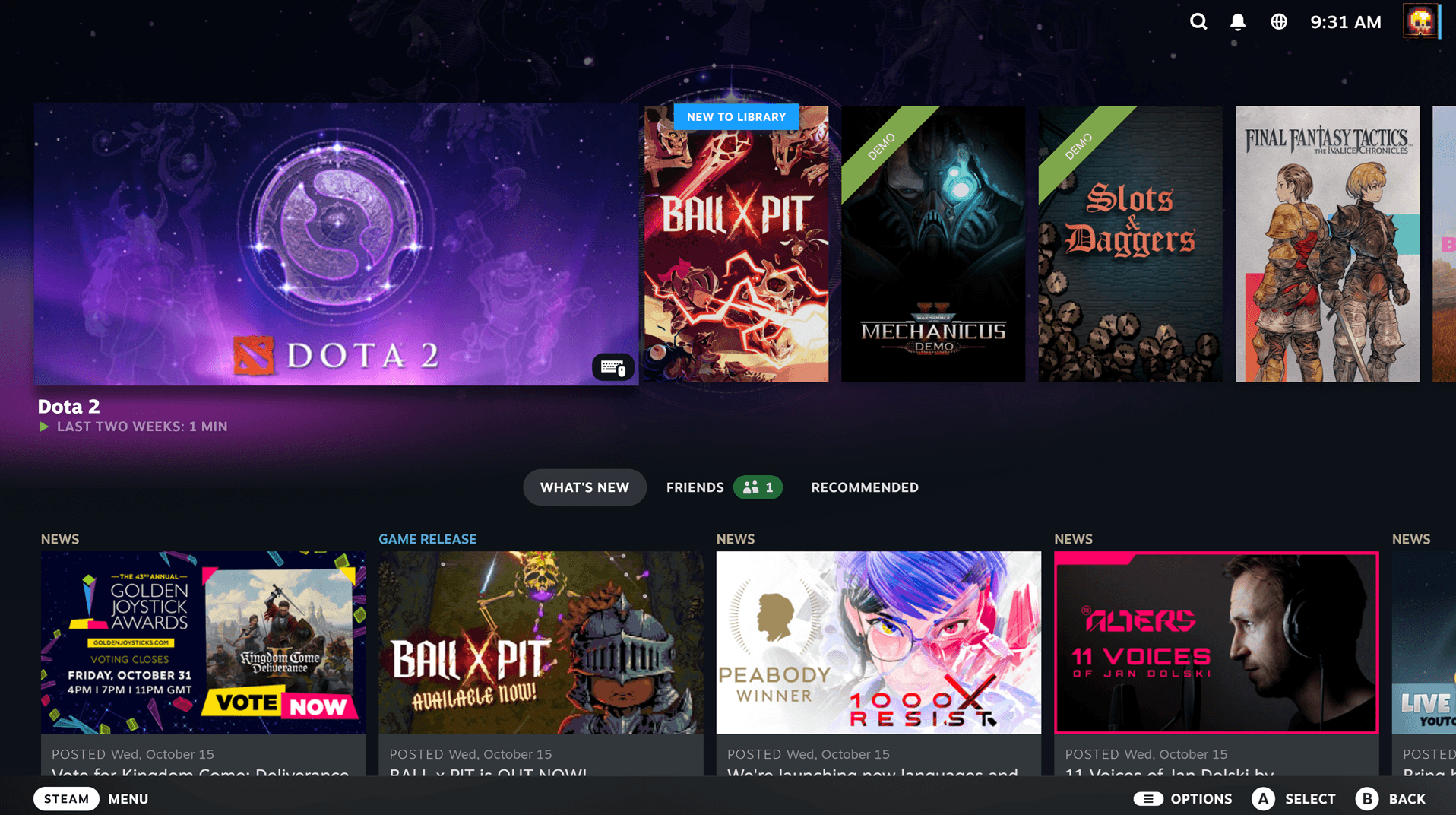
Steam 빅 픽처 모드에서 MYR 바우처를 등록하려면 컨트롤러의 홈 버튼으로 인터페이스를 실행하고 상점 섹션의 계정 메뉴를 연 다음 화상 키보드로 15자리 코드를 입력하세요. Steam 계정이 말레이시아로 설정되어 있고 현지 통화 설정이 일치하면 잔액이 즉시 충전됩니다.

Steam Wallet Code (MYR)
- -10%
Steam Wallet Code RM5 MY
지금 구매하기₩ 2067.84
₩ 2275.24
- -10%
Steam Wallet Code RM8 MY
지금 구매하기₩ 3309.16
₩ 3637.29
- -10%
Steam Wallet Code RM16 MY
지금 구매하기₩ 6372.22
₩ 7011.45
- -10%
Steam Wallet Code RM24 MY
지금 구매하기₩ 9559.10
₩ 10509.44
- -10%
Steam Wallet Code RM48 MY
지금 구매하기₩ 19116.66
₩ 21034.36
- -10%
Steam Wallet Code RM50 MY
지금 구매하기₩ 20489.54
₩ 22535.71
- -10%
Steam Wallet Code RM80 MY
지금 구매하기₩ 31861.09
₩ 35041.78
- -10%
Steam Wallet Code RM100 MY
지금 구매하기₩ 41214.34
₩ 45334.53
- -10%
Steam Wallet Code RM200 MY
지금 구매하기₩ 83544.63
₩ 91891.82
말레이시아 상점 인증 및 지역 규정
Steam은 월렛 바우처에 지역 제한을 적용합니다. 선불 Steam Wallet Code (MYR)는 NXPGame에서 안내하는 바와 같이 월렛 통화로 말레이시아 링깃이 선택된 말레이시아 지역 계정에서만 활성화됩니다. 다른 국가로 설정된 계정에 MYR 바우처를 등록하려고 하면 지역 불일치 오류가 발생합니다.
상점 국가 변경에는 엄격한 플랫폼 제한이 따릅니다. Eneba의 계정 가이드에 따르면 Valve는 상점 국가 변경을 3개월에 한 번만 허용합니다. 또한 해당 국가에 등록된 결제 수단과 현지 IP 주소가 필요하므로 통화가 일치하지 않는 바우처를 등록하기 위해 단기적으로 지역을 변경하는 것은 불가능합니다.
| 기술 요구 사항 | 상세 사양 | 출처 문서 |
|---|---|---|
| 코드 구조 | 영숫자 15자리 (5-5-5 형식) | MyGiftCardSupply 바우처 가이드 |
| 지역 요구 사항 | 통화가 일치하는 말레이시아 상점 지역 | NXPGame 제품 이용 약관 |
| 지역 변경 제한 | 3개월에 1회 | Eneba 지역 설정 |
| 잔액 유효기간 | 없음 (자금은 무기한 유지) | Rewordin 잔액 가이드 |
| 계정 잔액 한도 | 플랫폼 상한선 한도 | Rewordin 잔액 가이드 |
게임패드로 코드 입력하기
데스크톱 PC나 TV 환경에서 빅 픽처 모드를 열려면 컨트롤러의 Guide 또는 Home 버튼을 누르거나 TheWindowsClub에서 언급한 대로 -tenfoot 인수를 추가하여 Steam 실행 파일을 실행하세요. Steam Deck과 같은 핸드헬드 기기는 게임 모드에서 이 인터페이스를 기본으로 실행합니다.
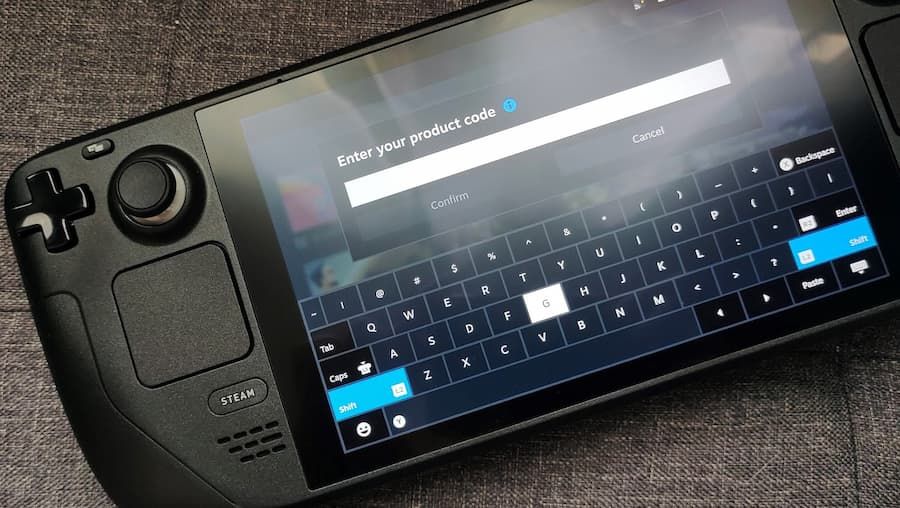
바우처 등록을 완료하려면 다음 컨트롤러 단계를 따르세요.
- 홈 버튼을 누르거나 오른쪽 상단의 모니터 아이콘을 클릭하여 빅 픽처 모드를 시작합니다.
- 왼쪽 스틱이나 방향 패드를 사용하여 기본 메뉴에서 상점을 선택합니다.
- 오른쪽 상단의 프로필 아바타를 열어 계정 메뉴에 접속합니다.
- 계정 정보를 선택하여 월렛 개요를 불러옵니다.
- Steam 월렛 카드 또는 월렛 코드 등록 옵션을 강조 표시하고 선택합니다.
- 컨트롤러의 기본 확인 버튼을 눌러 화면에 화상 가상 키보드를 띄웁니다.
- 15자리 키를 정확히 입력하고 제출을 확인합니다.
Steam 월렛 잔액에는 유효기간이 없습니다. 한 번 충전된 잔액은 프로필에 무기한 유지됩니다.
Valve는 모든 계정에 대해 총 월렛 한도를 적용합니다. Rewordin에 기록된 대로 이 상한선을 초과하는 등록은 기존 잔액을 사용할 때까지 차단됩니다. 특정 바우처 금액이나 현재 액면가를 확인하려면 실시간 Steam Wallet Code (MYR) 페이지를 확인하세요.
가상 키보드 및 인터페이스 오류 해결
게임패드로 타이핑하면 문자를 잘못 읽거나 오입력하기 쉽습니다. Steam 월렛 코드는 5자리 블록으로 구성된 대문자와 숫자를 사용합니다. MyGiftCardSupply의 문제 해결 문서에 따르면 가장 흔한 입력 오류는 0을 O로, 1을 I로, 8을 B로 혼동하는 것입니다. Steam에서 자동으로 하이픈 간격을 지정하므로 대시(-)를 직접 입력할 필요는 없습니다.
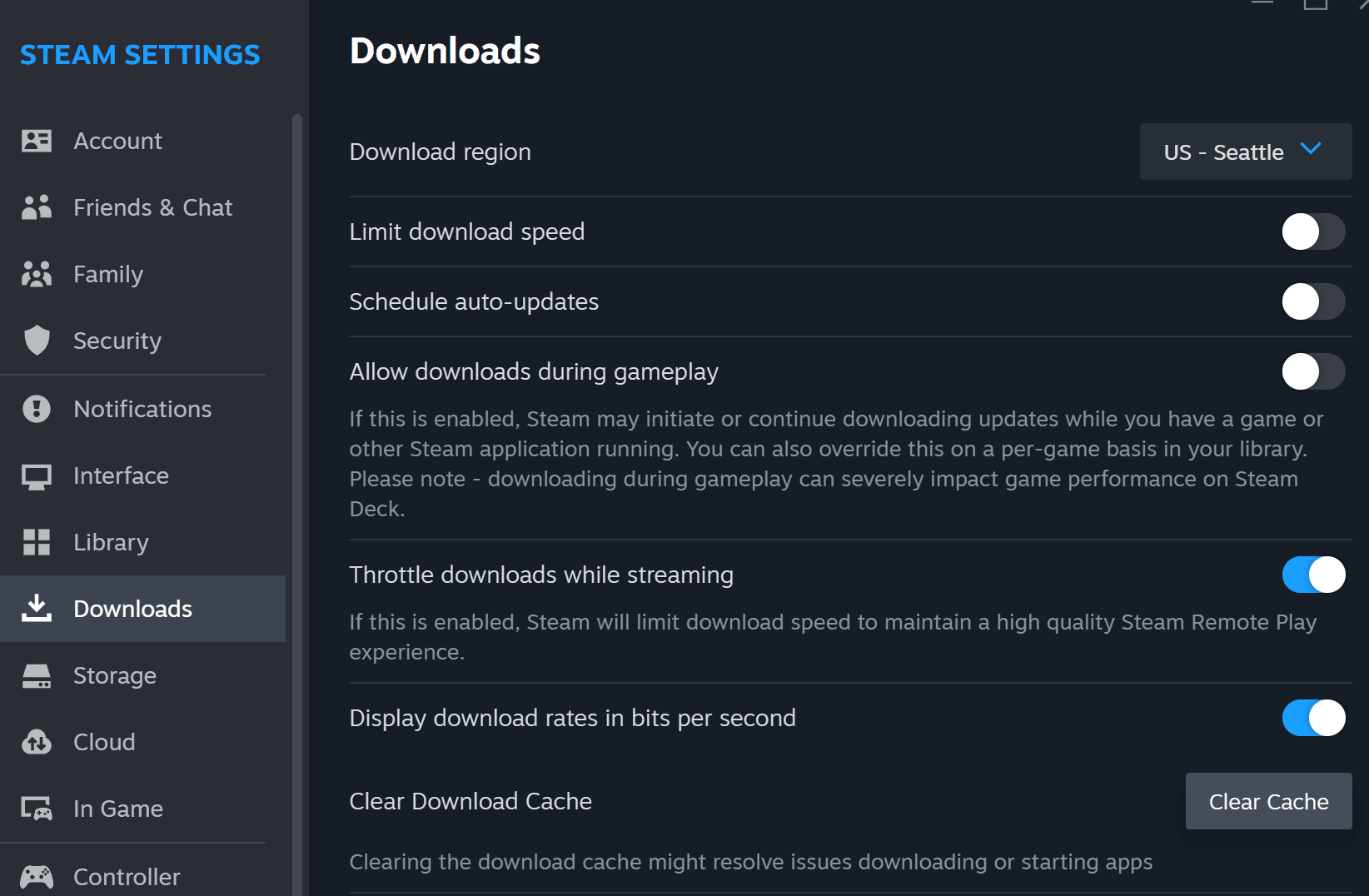
가상 키보드를 열 때 빅 픽처 오버레이가 멈추면 인터페이스를 다시 시작하세요. TheWindowsClub에서 언급했듯이 UI가 지속적으로 멈추거나 입력 필드가 응답하지 않는 경우 클라이언트 설정에서 Steam 다운로드 캐시를 삭제하고 베타 클라이언트 참여를 해제하세요.
업데이트된 월렛 잔액 확인하기
입력을 확인하면 Steam에서 잔액이 즉시 업데이트됩니다. 자금을 확인하려면 다음 단계를 따르세요.
- 빅 픽처 기본 메뉴로 돌아갑니다.
- 상점으로 이동한 다음 계정 아이콘을 엽니다.
- 프로필 표시 이름 바로 옆에 표시된 현재 잔액을 확인합니다.
- 계정 정보를 선택하여 전체 거래 및 월렛 내역을 검토합니다.
새로 입력한 코드의 잔액이 즉시 반영되지 않으면 빅 픽처 모드에서 로그아웃한 후 다시 로그인하여 계정 프로필을 강제로 새로고침하세요.

Community
Comments