

스카이: 빛의 아이들(Sky: Children of the Light)의 컨트롤러 설정은 인게임 환경설정 메뉴와 각 플랫폼의 시스템 설정으로 나누어 관리됩니다. 카메라 축 및 비행 조작 반전은 게임 내 메뉴에서 직접 변경할 수 있지만, 버튼 키매핑은 인게임 상세 재할당 기능을 제공하지 않으므로 PC의 Steam Input, iOS 13 이상의 게임 컨트롤러 메뉴, Android OS 9 이상의 시스템 설정, PlayStation 콘솔의 접근성 메뉴를 활용해야 합니다.
Sky: Children of the Light Candles
인게임 비행 조작 반전 및 시점 설정
게임패드의 아날로그 스틱 방향 동작은 게임 내 설정에서 즉시 변경할 수 있습니다. 컨트롤러의 옵션(Options) 또는 메뉴(Menu) 버튼을 눌러 기본 인터페이스를 연 뒤 톱니바퀴 아이콘(환경설정)으로 이동하면 카메라 축 반전과 비행 조작 반전 토글을 찾을 수 있습니다(thatgamecompany 지원팀).
비행 조작 반전은 공중에서 캐릭터를 제어하는 방식에 직접적인 영향을 미칩니다. 스카이의 비행 메커니즘은 일반(체공/호버) 모드와 활강(글라이드) 모드 두 가지로 나뉩니다(huhulog.net 비행 가이드).
- 일반(호버) 모드: 낙하산이나 풍선처럼 작동합니다. 왼쪽 스틱을 위로 밀면 캐릭터가 수직으로 상승하여 좁은 발판이나 큰 어둠의 꽃 위에 정밀하게 착지할 수 있습니다.
- 활강(글라이드) 모드: 비행기 조작과 유사합니다. 캐릭터가 앞으로 몸을 기울여 기류를 타며 장거리를 빠른 속도로 이동합니다.
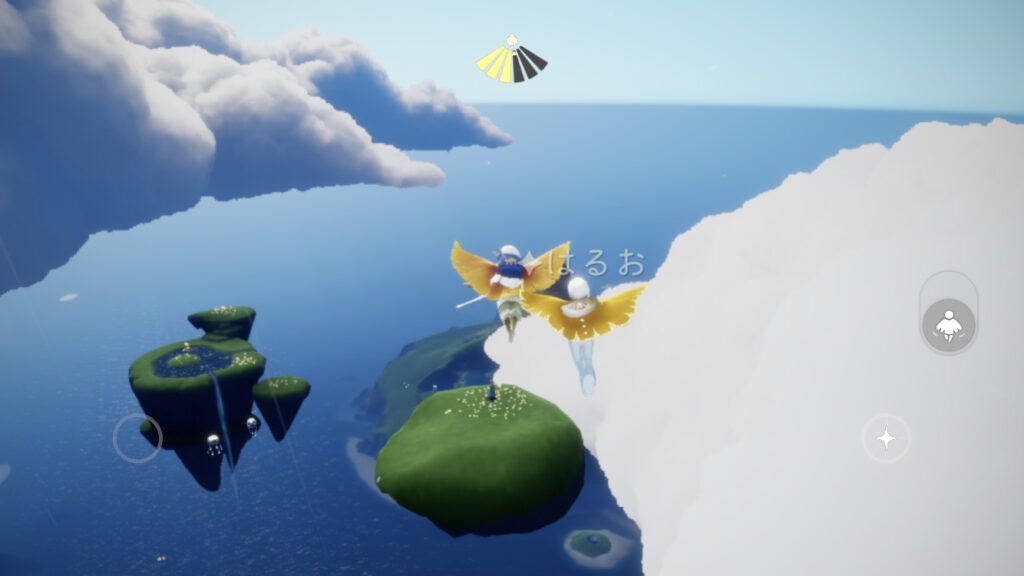
인게임 비행 조작 반전을 켜면 활강 모드에서 왼쪽 스틱을 앞으로 밀었을 때 캐릭터가 기수를 아래로 숙이는 항공 조작 방식(피치 다운)과 위로 상승하는 방식 간에 전환됩니다. 전진 스틱 입력 시 캐릭터가 반대로 급강하해 조작이 어색하다면 이 옵션을 변경하여 해결할 수 있습니다.
기본 컨트롤러 조작 체계
버튼을 재할당하기 전, 개발사 thatgamecompany가 지정한 기본 조작 레이아웃을 확인하는 것이 좋습니다. 아래 표는 주요 게임패드 버튼별 기본 기능과 메뉴 내 동작을 정리한 내용입니다.
| 버튼 (Xbox / PlayStation) | 게임 내 기본 동작 | 메뉴 및 상호작용 동작 | 조작 이미지 예시 | 출처 링크 |
|---|---|---|---|---|
| A / X | 점프 및 날갯짓 (길게 눌러 상승) | 메뉴 선택 확인 | | thatgamecompany 공식 안내 |
| B / 원(O) | 깊은 부름(콜) 및 소리 내기 | 취소 및 닫기 |  | thatgamecompany 공식 지원 |
| X / 네모(ㅁ) | 촛불 꺼내기 및 불 붙이기 | 아이템/영혼 상호작용 | 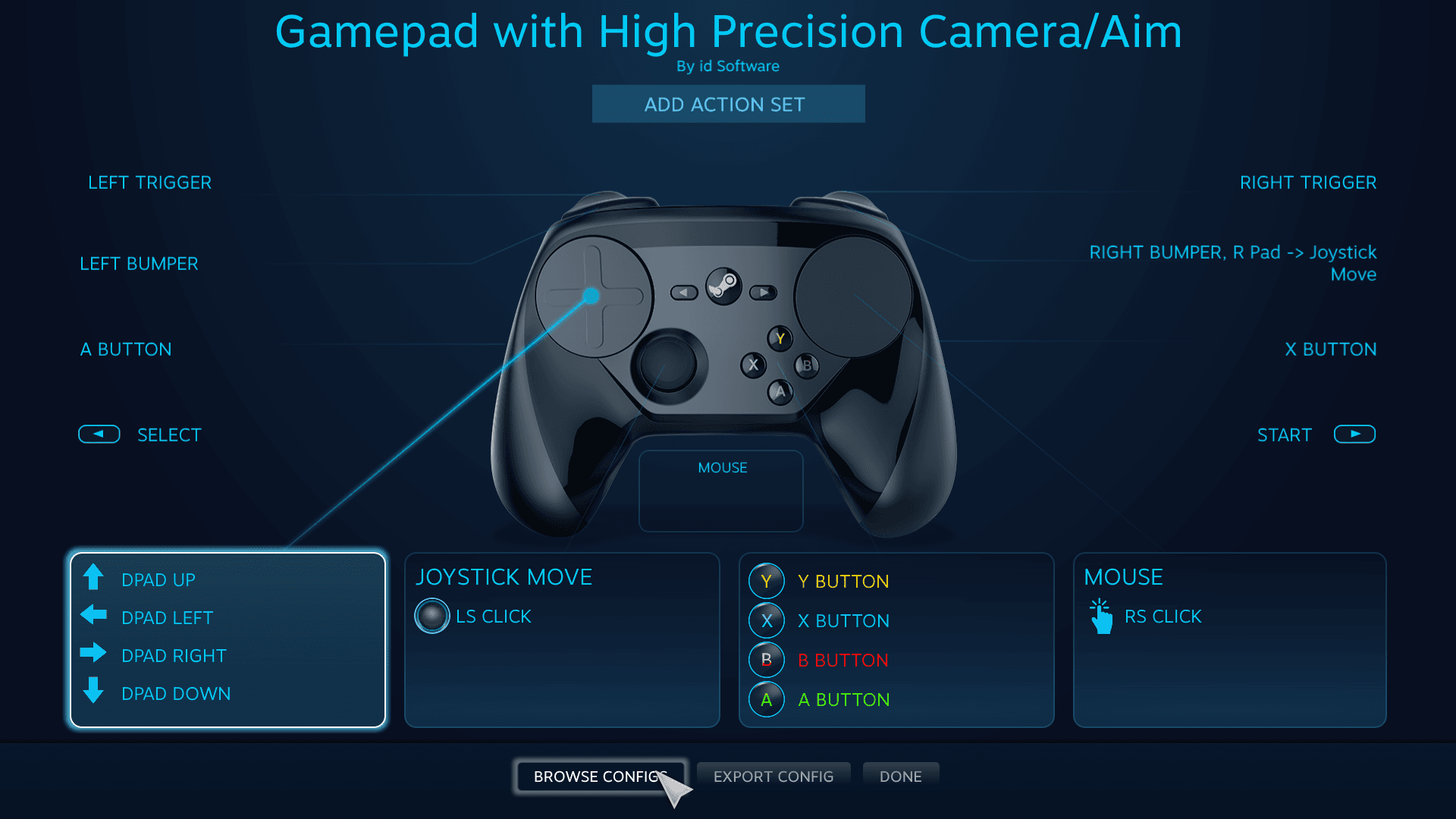 | huhulog.net 가이드 |
| Y / 세모(△) | 비행 모드 전환 (호버 ↔ 활강) | 감정표현 메뉴 토글 |  | huhulog.net 비행 가이드 |
LB 또는 L1 버튼을 누르면 날개 달린 빛 상태와 보유 재화가 표시되며, 한 번 더 누르면 인게임 상점이 열립니다. 스카이: 빛의 아이들은 모험 게임으로, 스카이: 빛의 아이들 양초는 영혼과의 우정 상호작용, 제스처, 꾸미기 아이템을 해금하는 핵심 재화로 쓰입니다.
공식 도움말 참고: thatgamecompany의 모바일 도움말 문서에 언급된 설정 > 컨트롤러와 센서 > 버튼 할당 변경 경로는 모바일 앱 메뉴가 아닌 닌텐도 스위치(Nintendo Switch) 본체 시스템 펌웨어 설정 경로입니다. iOS, Android, PC 환경에서 플레이하는 경우 아래의 기기별 가이드를 적용해야 합니다.
플랫폼별 패드 키매핑(재할당) 방법
스카이 클라이언트는 자체적인 버튼 키매핑 메뉴를 내장하지 않았으므로, 사용 중인 운영체제나 게임 런처의 시스템 설정을 통해 버튼을 변경해야 합니다.
| 플랫폼 | 키매핑 경로 | 지원 하드웨어 및 OS 요구사항 | 주요 매핑 기능 | 정보 출처 |
|---|---|---|---|---|
| iOS / iPadOS | 설정 > 일반 > 게임 컨트롤러 > 사용자화 | iOS 13 이상; PS4, PS5, Xbox One 또는 MFi 인증 컨트롤러 | 시스템 수준 버튼 재할당, '앱 추가'를 통한 스카이 전용 프로필 생성 | Lifehacker 컨트롤러 가이드 |
| Android | 설정 > 시스템 > 게임 컨트롤러 (또는 연결된 기기) | Android OS 9 이상; 호환 블루투스/유선 컨트롤러 | 임의의 두 입력 간 버튼 맞바꾸기, 좌우 아날로그 스틱 전환 | Google Android 고객센터 |
| PlayStation 5 | 설정 > 내게 맞는 한 설정 > 컨트롤러 > 사용자 지정 버튼 할당 | PS5 시스템 소프트웨어 기반 DualSense 컨트롤러 | 시스템 전역 버튼 재할당, 좌우 아날로그 스틱 맞바꾸기 지원 | Lifehacker 컨트롤러 가이드 |
| PlayStation 4 | 설정 > 내게 맞는 한 설정 > 버튼 할당 활성화/변경 | PS4 시스템 소프트웨어 기반 DualShock 4 컨트롤러 | 시스템 전역 버튼 커스텀 할당, 퀵 메뉴를 통한 켜기/끄기 지원 | Lifehacker 컨트롤러 가이드 |
PC 환경 스팀(Steam Input) 키매핑 설정
PC 버전은 Steam 클라이언트를 통해 컨트롤러 레이아웃을 자유롭게 수정할 수 있습니다.
- Steam 라이브러리를 엽니다.
- Sky: Children of the Light를 우클릭하고 속성을 선택합니다.
- 사이드바에서 컨트롤러 탭으로 이동합니다.
- 컨트롤러 설정 링크를 클릭하여 Steam Input 매핑 인터페이스를 실행합니다.
이 인터페이스에서는 전면 버튼 변경뿐만 아니라 스틱 축 반전, 트리거 2단계 입력 설정 등을 자유롭게 지정할 수 있으며, 이 설정은 데스크톱이나 다른 게임에 영향을 주지 않고 스카이 실행 파일에만 독립적으로 적용됩니다.
iOS 및 iPadOS 기기별 매핑
Apple 기기는 iOS 13부터 시스템 차원의 게임 컨트롤러 커스텀 프로필을 제공합니다(Lifehacker 컨트롤러 가이드).
- 블루투스로 게임패드(PS4, PS5, Xbox One, MFi 등)를 연결합니다.
- 기기 설정에서 일반으로 이동합니다.
- 게임 컨트롤러를 선택한 후 사용자화를 탭합니다.
- 사용자화 활성화를 켭니다.
- 하단으로 스크롤하여 앱 추가를 탭합니다.
- 설치된 앱 목록에서 Sky를 선택합니다.
이를 통해 다른 모바일 게임 설정은 유지한 채 스카이 앱에서만 점프와 부름(콜) 등의 버튼 위치를 교체할 수 있습니다.
Android 기기별 매핑
최신 Android 기기에서는 시스템 메뉴 내에서 컨트롤러 매핑을 직접 지원합니다(Google Android 고객센터). 블루투스 또는 USB-C로 컨트롤러를 연결한 뒤 제조사에 따라 설정 > 시스템 > 게임 컨트롤러 또는 설정 > 연결된 기기 > 게임 컨트롤러 설정으로 이동합니다.
지원 기기에서는 외부 서드파티 앱 설치 없이도 버튼을 맞바꾸거나 좌우 스틱의 조작 역할을 손쉽게 바꿀 수 있습니다.
PlayStation 콘솔 키매핑
- PS5:
설정 > 내게 맞는 한 설정 > 컨트롤러 > 사용자 지정 버튼 할당으로 이동하여 기능을 켠 뒤 버튼을 바꿉니다. 필요 시 좌우 아날로그 스틱을 맞바꿔 이동과 시점 조작을 반전할 수도 있습니다(Lifehacker 컨트롤러 가이드). - PS4:
설정 > 내게 맞는 한 설정 > 버튼 할당 활성화에 체크한 후 세부 할당을 변경하고 적용합니다.
주의: PlayStation의 접근성(내게 맞는 한 설정) 버튼 할당은 시스템 전역에 적용되므로 홈 대시보드 및 다른 타이틀에서도 동일하게 유지됩니다.
컨트롤러 미인식 및 오류 해결 방법
게임패드가 스카이에서 인식되지 않거나 입력이 오작동할 경우 다음 단계를 순서대로 확인하십시오.
1. 운영체제 버전 요구사항 확인
- iOS: DualShock 4, DualSense, Xbox One, MFi 컨트롤러를 사용하려면 iOS 13 이상이 필요합니다(thatgamecompany 도움말 센터).
- Android: PlayStation 및 Xbox 컨트롤러를 안정적으로 사용하려면 Android OS 9 이상이 필수적입니다. 이전 버전에서는 블루투스 연결이 되더라도 게임 엔진으로 입력 신호가 전달되지 않을 수 있습니다.
2. 모바일 하드웨어 호환성 확인
공식 기술 문서에 따르면 SteelSeries Nimbus는 Android 환경에서 비정상적인 버튼 매핑 문제가 발생하여 스카이와 정상적으로 호환되지 않습니다. 반면 모바일 전용으로 설계된 SteelSeries Stratus XL 모델은 호환되는 Android 빌드에서 정상적으로 작동합니다.
서드파티 패드의 입력이 먹히지 않는다면 최신 펌웨어 업데이트를 확인하거나 X-Input과 DirectInput 모드 전환 스위치가 올바르게 설정되었는지 점검해야 합니다.
PC 스팀 컨트롤러 인식 불가 해결 스팀 버전에서 컨트롤러가 반응하지 않는 경우: 1. Steam 클라이언트 좌측 상단 Steam > 설정 > 컨트롤러 메뉴로 이동합니다. 2. 사용 중인 기기에 맞는 구성 지원(PlayStation 컨트롤러 지원, Xbox 컨트롤러 지원 또는 일반 컨트롤러 지원)이 켜져 있는지 확인합니다. 3. Steam 라이브러리에서 Sky: Children of the Light 우클릭 후 속성 > 컨트롤러로 들어가 Steam Input 드롭다운이 Steam Input 사용 안 함이 아닌 Steam Input 사용으로 지정되어 있는지 확인합니다. 4. 가상 조이스틱(vJoy) 드라이버나 레이싱 페달, 플라이트 스틱 등 PC에 연결된 보조 입력 장치가 Player 1 입력 우선권을 차지하지 않도록 연결을 해제합니다.
4. 시점 쏠림(스틱 드리프트) 및 반전 오류 교정
화면 시점이 의도와 다르게 회전하거나 멋대로 움직인다면: * 인게임 설정에서 시점 축 반전이나 비행 반전이 실수로 켜져 있는지 확인합니다. * Steam Input을 사용하는 경우 컨트롤러 구성 메뉴에서 아날로그 스틱의 내부 데드존(Deadzone) 반경을 넓혀 하드웨어 스틱 쏠림 현상이 게임 내 비행 조작을 방해하지 않도록 보정합니다.

Community
Comments