

Leer hoe je promotionele meldingen en bannerspam in Appota Wallet dempt, terwijl je cruciale betaal-OTP's en transactiebewijzen gewoon blijft ontvangen.
Continu geping verpest je mobiele gamesessies. Waardeer een account op via Appota en je meldingenvenster verandert al snel in een reclamebord. Flitsverkopen, cashback-alerts midden op de dag en promotievouchers komen op elk gewenst moment binnen. Pushberichten bevatten bovendien rich media-bestanden tot 10 MB voor afbeeldingen en 50 MB voor video's, wat mobiele data vreet en je scherm volpropt.
Rigoureuze maatregelen werken averechts. Als je meldingsrechten op besturingssysteemniveau volledig intrekt, mis je ook binnenkomende betaalbevestigingen en verificatiemeldingen in de app. Je hebt een gerichte aanpak nodig: demp de marketingruis en houd realtime beveiliging actief.
Appota (VN)
Waarom Appota-pushspam een echt probleem is voor gamers
Appota dient als een belangrijk entertainment- en betalingsplatform voor Vietnamese digitale content en gamingaccounts. De app stuurt regelmatig campagnes rond voor evenement-opwaarderingen, seizoensgebonden gamepakketten en partnerkortingen. Wanneer je saldo koopt voor een account of giftcodes scoort, wil je direct toegang tot waar je voor betaald hebt—niet vijf meldingen per dag over evenementen waar je nooit om hebt gevraagd.
Gamers die Appota (VN)-vouchers aanschaffen, houden de wallet vaak alleen geïnstalleerd om pincodes in te wisselen of hun gamesaldo te beheren. Niet-relevante advertenties voor minigames zorgen dan alleen maar voor onnodige irritatie.
Het echte probleem is de prioriteit van meldingen. Besturingssystemen behandelen alle meldingen hetzelfde, tenzij een app ze over aparte kanalen verdeelt of je zelf aangepaste regels instelt. Wanneer een app een transactiebewijs hetzelfde behandelt als een seizoensactie, trilt je telefoon net zo hard voor een advertentie als voor een ongeautoriseerde accountlogin.
De kern van het probleem: promotiebanners versus cruciale OTP-bezorging
Meldingen volledig uitschakelen lijkt simpel. Je zet de hoofdschakelaar in de instellingen van je toestel uit en geniet van totale rust. Dat werkt prima, totdat het afrekenen vraagt om een verificatiecode in de app.
Tijdgebonden eenmalige wachtwoorden (TOTP-codes) verlopen snel; ze zijn maar 30 tot 60 seconden geldig. Binnen die tijd moet je de code aflezen, kopiëren en in het betaalscherm plakken. Als de klokken van de server en het toestel uit elkaar lopen, is het maximaal toelaatbare tijdsverschil doorgaans 90 seconden voordat de verificatie mislukt. Schakel je meldingen overal uit, dan verschijnen die 30-seconden verificatie-pop-ups nooit over je game heen.
Diensten vallen vaak terug op sms voor tweestapsverificatie als pushmeldingen falen. Sms-fallback werkt prima als back-up, maar vertragingen via het mobiele netwerk tijdens een betaaltimer van 45 seconden kunnen mislukte betalingen veroorzaken. Het doel is simpel: marketingbanners elimineren zonder lokale verificatiebanners te vertragen.
| Type melding | Bezorgmethode | Geldigheid / Verloop | Aanbevolen meldingsstatus |
|---|---|---|---|
| Transactie-OTP | Push / TOTP | 30 tot 60 seconden | Hoge prioriteit (Geluid & pop-up) |
| Serversynchronisatievenster | Systeemklok | Max. 90s afwijking | Achtergrondsynchronisatie actief |
| Betaalbewijzen | In-app / Push | Onbeperkt | Stil bezorgen (alleen meldingenpaneel) |
| Dagelijkse marketing | Pushbanner | 12 tot 24 uur | Geblokkeerd / Volledig uitgeschakeld |
| Rich media-advertenties | Push (afbeelding/video) | Tijdelijk (10-50 MB) | Geblokkeerd / Volledig uitgeschakeld |
Alles over één kam scheren en dempen is gevaarlijk. Blokkeer je alles, dan breek je tijdgevoelige autorisatietokens af die binnen een minuut verlopen.
Android instellen: meldingskanalen nauwkeurig afstemmen
Android pakt app-overlast aan via meldingskanalen. Kanalen splitsen algemene meldingen op in gerichte feeds, zodat je marketingcategorieën kunt dempen terwijl beveiligingsmeldingen luid en duidelijk blijven binnenkomen.
Vanaf Android 13+ moeten apps expliciet om toestemming vragen voordat ze meldingen mogen sturen, wat platformbreed leidde tot een gemiddelde acceptatiegraad van 75%. Als je bij de eerste keer opstarten van Appota op "Toestaan" hebt getikt, heb je toestemming gegeven voor elk type melding dat de app verstuurt. Dat moet worden teruggeschroefd.
[Systeeminstellingen] -> [Apps] -> [Appota]
       |
       v
[Meldingen] -> [Meldingscategorieën]
       |
       +--> Marketing / Promoties        --> Uitschakelen (UIT)
       +--> Deals / Evenementen          --> Uitschakelen (UIT)
       +--> Transacties / Beveiliging    --> Inschakelen (AAN) (Instellen op "Waarschuwing")
       +--> Algemeen / Systeemupdates    --> Instellen op "Stil"
Open het menu Instellingen op je telefoon, tik op Apps en selecteer Appota. Tik op Meldingen. Op standaard Android zie je een lijst met het label Meldingscategorieën of Kanalen.
Zoek categorieën zoals Promoties, Evenementen, Marketing of Partnerdeals en schakel ze uit. Laat Account, Beveiliging, Transacties en Klantenservice ingeschakeld. Om betaalbewijzen te bekijken zonder notificatiegeluiden tijdens het gamen, zet je de transactiecategorieën op Stil. Stille meldingen onderdrukken trillingen en geluiden, maar verschijnen wel gewoon in je meldingenvenster als je dit omlaag veegt.
Android beschikt ook over Meldingsafkoeling (Notification Cooldown). Deze instelling verlaagt het volume en vermindert de pop-upfrequentie wanneer een app meerdere meldingen snel achter elkaar verstuurt, waardoor spamgolven worden afgeremd zonder de onderliggende melding weg te gooien.
Speciale oplossing voor apparaten met Samsung One UI
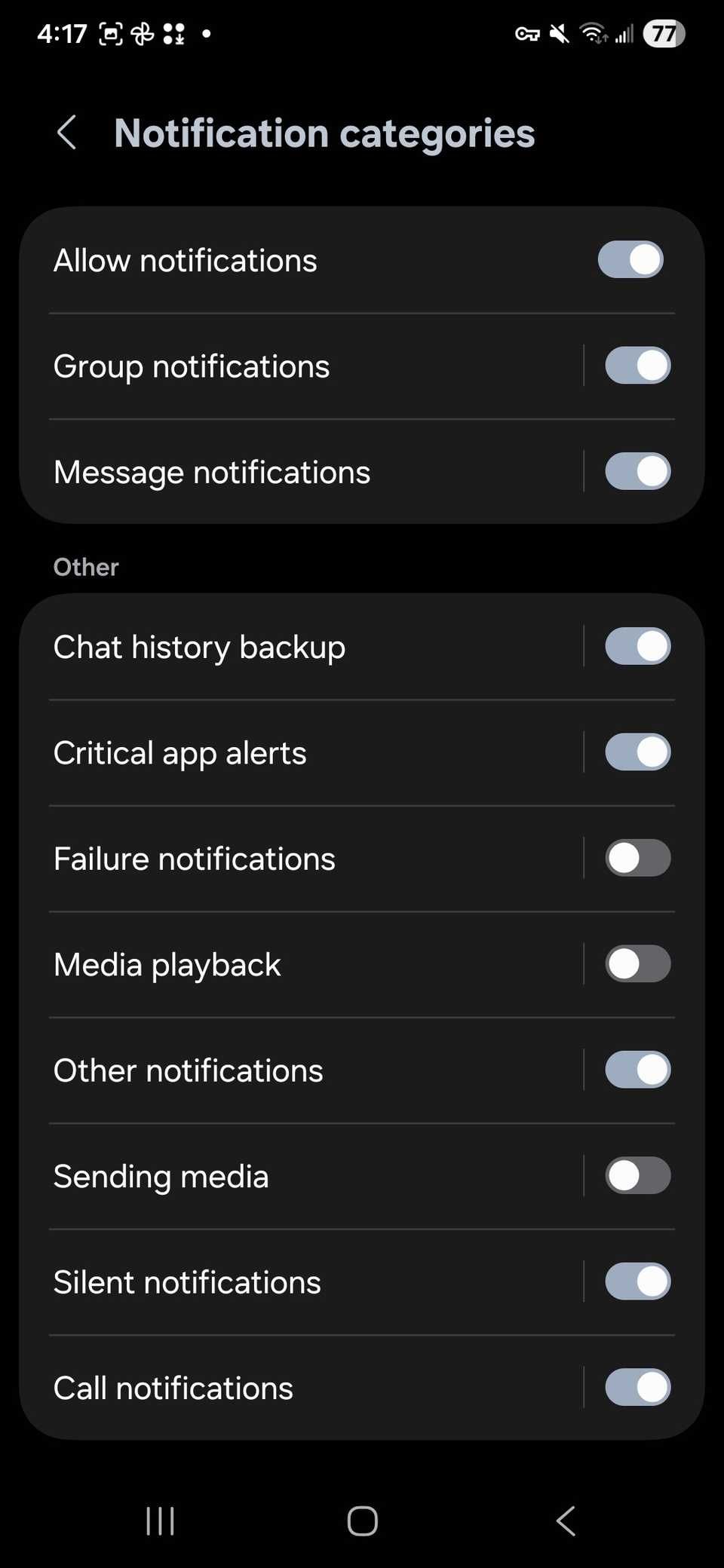
Op moderne Samsung Galaxy-toestellen zie je bij het openen van de meldingsinstellingen van Appota vaak geen schakelaars voor categorieën. Samsung verbergt deze gedetailleerde kanaalinstellingen in recente One UI-versies achter een algemene schakelaar.
Zolang dit verborgen blijft, zit je vast: ofwel marketingspam verdragen, ofwel transactiebewijzen missen.
Zo schakel je categoriebeheer weer in op Samsung:
- Open de Instellingen van je telefoon.
- Tik op Meldingen en selecteer vervolgens Geavanceerde instellingen.
- Scrol omlaag naar Meldingscategorieën beheren voor elke app.
- Zet deze schakelaar op AAN.
- Ga terug naar Instellingen > Apps > Appota > Meldingen.
- Tik onderaan op Meldingscategorieën.
Zodra dit zichtbaar is gemaakt, verschijnen de schuifregelaars. Schakel promotiecategorieën meteen uit. Houd transactie- en bestelupdates actief. Deze ene aanpassing maakt een einde aan meldingsspam op Galaxy-toestellen.
iOS-instellingen: spam temmen zonder kanaalschakelaars
iOS pakt toestemmingen anders aan. Apple vereist een expliciete opt-in in alle versies, wat resulteert in een lagere platformacceptatie van ongeveer 56%. Eenmaal goedgekeurd bood iOS van oudsher slechts een alles-of-niets-schakelaar.
Moderne versies zoals iOS 26 bevatten bedieningselementen op systeemniveau om marketingaanbiedingen en promoties te dempen, terwijl transactie-, bestel- en cruciale betaalmeldingen actief blijven. Als je toestel op een actuele versie draait, controleer dan de instellingen van Appota in de iOS Instellingen-app om te zien of promotionele schakelaars direct kunnen worden uitgezet.
[iPhone-instellingen] -> [Appota] -> [Meldingen]
       |
       +--> Tijdgevoelige meldingen  --> Inschakelen (AAN)
       +--> Geluiden                 --> Uitschakelen (UIT) (Optioneel)
       +--> Toegangsscherm / Banners --> Aangepaste bezorging
       +--> Gepland overzicht        --> Voeg Appota toe (voor niet-urgente meldingen)
Vertrouw voor algemene meldingen op iOS op Tijdgevoelige meldingen. Markeer cruciale authenticatiemeldingen als tijdgevoelig, zodat ze door Focus-modi en Geplande overzichten heen breken. Leid niet-urgente marketingbanners naar het Gepland overzicht, waar ze een of twee keer per dag rustig worden verzameld zonder dat je scherm oplicht.
Handleidingen beweren vaak dat iOS gebruikers dwingt om meldingen één voor één uit te schakelen zonder een optie om meldingen volledig stop te zetten. Dat klopt niet. iOS heeft bovenaan de instellingenpagina van elke app een hoofdschakelaar voor Sta meldingen toe, waarmee je banners, badges en geluiden direct uitschakelt. Houd er wel rekening mee dat het uitzetten van deze hoofdschakelaar ook directe betaalmeldingen onderdrukt.
| Functie / Gedrag | Android 13+ / One UI | Huidige iOS-versies |
|---|---|---|
| Standaard toestemmingsmodel | Expliciete opt-in (75% basislijn) | Expliciete opt-in (56% basislijn) |
| Kanaalgranulariteit | Categorieschakelaars op OS-niveau | Door app gedefinieerd of markering Tijdgevoelig |
| Stille bezorgmodus | Minimaliseert naar meldingenpaneel zonder geluid | Bezorgt stil in het Berichtencentrum |
| Beperking van meldingspieken | Meldingsafkoeling (Notification Cooldown) | Bezorging via Gepland overzicht |
| Beheer van advertentiepersonalisatie | Advertentie-onderwerpen (elke 4 weken gewist) | Systeembrede tracking-schakelaars |
Android biedt nauwkeurige controle over specifieke berichtkanalen. iOS vertrouwt op bezorgschema's en markeringen voor tijdgevoelige meldingen.
Verborgen in-app- en privacy-schakelaars ontdekken
Systeemmenu's lossen het probleem slechts deels op. Als een app achtergrondsockets gebruikt of marketingaankondigingen via categorieën voor systeemupdates routeert, moet je ze binnen de app zelf uitschakelen.
Opt-outs voor marketing zitten vaak verstopt in submenu's voor accounts en privacy in plaats van duidelijke meldingentabbladen. Apps gaan er vaak van uit dat gebruikers het standaardscherm voor meldingen bekijken en hun zoektocht daarna opgeven.
Open Appota, ga naar Account of Profiel en tik op Instellingen. Selecteer Privacy of Beveiligingsvoorkeuren. Zoek naar selectievakjes met namen als "Promotieaanbiedingen van partners ontvangen", "Gepersonaliseerde aanbevelingen" of "Evenementmeldingen". Vink ze stuk voor stuk uit.
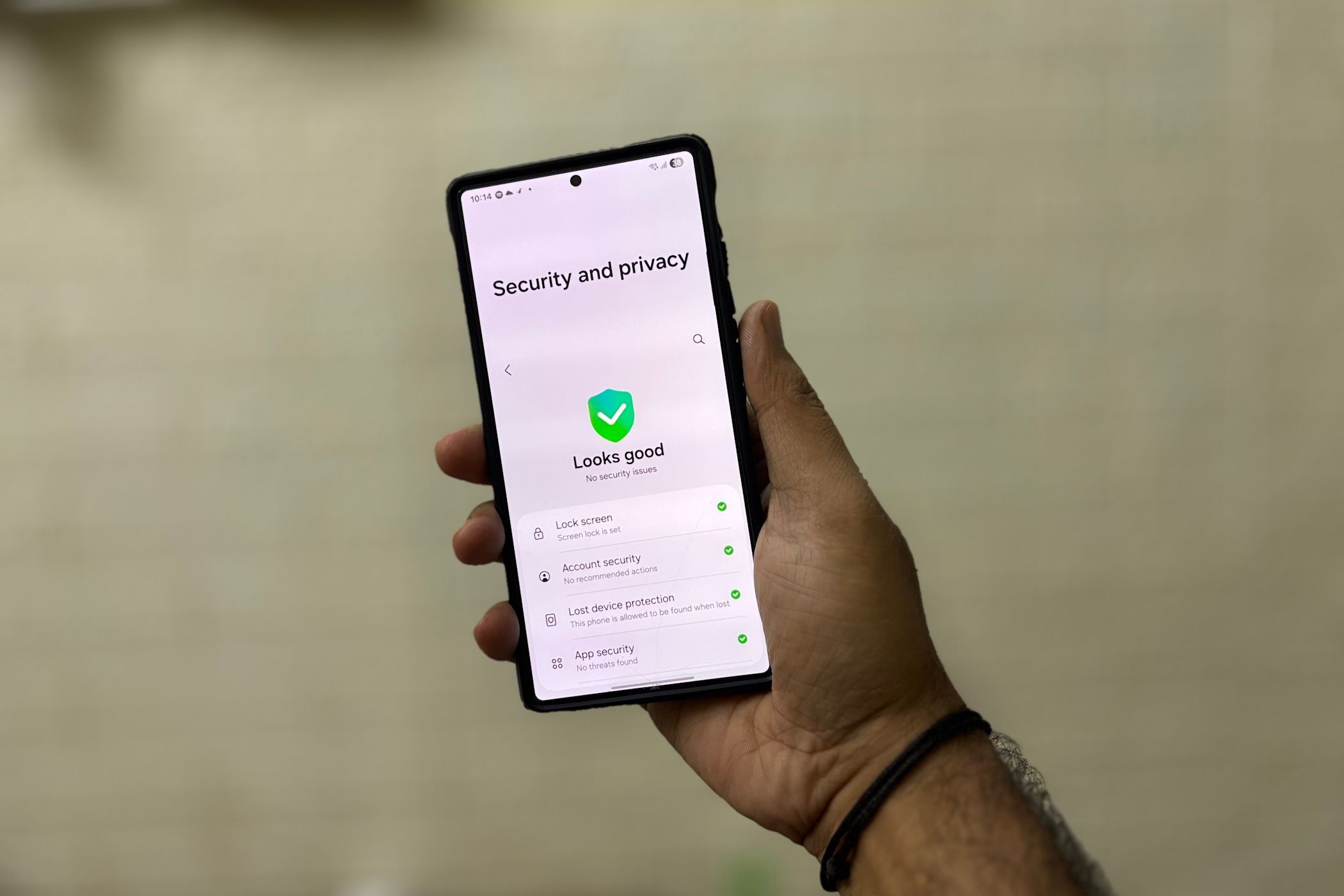
Controleer vervolgens het advertentieprofiel van je apparaat. Android beperkt gedragsprofilering door maximaal 3 interesse-onderwerpen tegelijk met apps te delen en wist deze onderwerp-profielen automatisch elke 4 weken. Je kunt deze gegevens handmatig wissen via Instellingen > Beveiliging en privacy > Meer privacyinstellingen > Advertenties > Advertentieprivacy. Het wissen van advertentie-onderwerpen zorgt ervoor dat de app geen gerichte campagnes meer kan opvragen op basis van je activiteit in andere apps.
Wil je gamesaldo zonder advertentietracking in te stellen, dan kun je met een ongekoppelde Appota (VN)-code direct saldo inwisselen zonder dat je telefoonnummer op promotielijsten terechtkomt.
Mysterieuze meldingen opsporen met Meldingsgeschiedenis
Wanneer een ongewenste melding door je filters glipt, kan het lastig zijn om de herkomst ervan te achterhalen. Je hoort een geluidje, ontgrendelt het scherm en ziet een advertentiebanner zonder te weten welk kanaal deze heeft verzonden. Android heeft hiervoor een speciaal logboek ingebouwd.
Onder Instellingen > Meldingen > Geavanceerde instellingen > Meldingsgeschiedenis registreert Android elke melding die de afgelopen 24 uur is ontvangen, inclusief weggesleepte banners, stille meldingen en achtergrondberichten.
- Wacht tot er een reclamemelding verschijnt.
- Veeg deze niet meteen weg.
- Open Instellingen > Meldingen > Geavanceerde instellingen > Meldingsgeschiedenis.
- Zoek de melding op in het 24-uurslogboek.
- Houd het item ingedrukt om de kanaaltag te bekijken.
Zodra je het verantwoordelijke kanaal hebt geïdentificeerd, schakel je het rechtstreeks vanuit het logboek uit. Als Appota een advertentie via "Systeemberichten" of "Beveiligingswaarschuwingen" heeft verzonden, stel de prioriteit van dat kanaal dan in op Stil. Zo blijven betaalbewijzen bewaard zonder dat er geluidssignalen afgaan.
Het aanbevolen instellingenprofiel voor gamers
Gebruik deze basisconfiguratie om meldingsspam te stoppen zonder verificatiecodes bij het afrekenen te missen.
Stapsgewijze configuratie van de schuifregelaars
- Appota-systeemmendingsschakelaar: Zet op AAN.
- Kanaal Promoties / Marketing: Zet op UIT.
- Kanaal Transacties & Betalingen: Zet op AAN (Waarschuwing / Hoge prioriteit).
- Kanaal Algemene updates / Nieuws: Zet op UIT of Stil.
- Meldingsafkoeling (Android): Zet op AAN in de systeeminstellingen van je toestel.
- Batterij-optimalisatie: Stel in op Onbeperkt of Geoptimaliseerd (vermijd Ultra-batterijbesparing).
                      [Appota-meldingsprofiel]
                                   |
        +--------------------------+--------------------------+
        |                                                     |
        v                                                     v
[Beveiliging & OTP's]                                 [Marketing & Promoties]
  - Geluid: AAN                                         - Kanalen: UITGESCHAKELD
  - Prioriteit: Waarschuwing / Pop-up                   - In-app privacy: OPT-OUT
  - Batterij: Onbeperkt                                 - Bannerweergave: UIT
Wanneer je moet afwijken van dit profiel
Twee specifieke scenario's vragen om een aanpassing van deze instellingen:
- Agressieve batterijbesparing: Extreme energiebesparende modi onderbreken achtergrondprocessen, waardoor pushmeldingen vertragen en TOTP-codes verlopen. Komen OTP's minuten te laat aan, zonder Appota dan uit van batterij-optimalisatie en kies voor Onbeperkt.
- Gedeelde apparaten: Als anderen je tablet of telefoon gebruiken, stel meldingen op het toegangsscherm dan in op Gevoelige inhoud verbergen. Zo blijven eenmalige authenticatiecodes van het vergrendelscherm af terwijl het geluidssignaal wel klinkt.
Game-opwaarderingen horen geen stortvloed aan meldingen te veroorzaken. Saldo aanschaffen met een directe Appota (VN)-opwaardering levert je digitale codes op die je kunt inwisselen wanneer het jou uitkomt, zodat je betaalproces snel en geruisloos verloopt.
Veelgestelde vragen
Hoe kan ik promotionele meldingen in een app stoppen zonder betaal-OTP's te missen op Android?
Open de Instellingen van je telefoon, ga naar Apps, tik op de app en open Meldingscategorieën. Schakel marketing- of promotiekanalen uit, maar laat transactie-, waarschuwings- en betaalcategorieën ingeschakeld.
Blokkeert het uitschakelen van alle meldingen voor een wallet-app ook sms-OTP-codes?
Nee, het uitschakelen van pushmeldingen in de app-instellingen stopt geen OTP-codes die via normale sms worden verzonden. Als je verificatiecode echter afhankelijk is van een in-app pushmeldingsbanner, ontvang je deze niet.
Waarom tonen sommige Android-telefoons geen meldingscategorieën voor een app?
Samsung One UI vereist dat gebruikers "Meldingscategorieën beheren voor elke app" inschakelen onder Geavanceerde meldingsinstellingen. Oudere applicaties die geen Android-meldingskanalen ondersteunen, tonen alleen een algemene aan/uit-schakelaar.
Hoe lang blijven OTP-verificatiecodes voor betalingen geldig?
De meeste tijdgebonden eenmalige wachtwoorden (TOTP) verlopen binnen 30 tot 60 seconden. Zorg ervoor dat de systeemklok van je telefoon overeenkomt met de netwerktijd om verificatiefouten te voorkomen.
Kunnen batterijbesparingsinstellingen ervoor zorgen dat OTP- en betaalmeldingen te laat binnenkomen?
Ja, agressieve batterij-optimalisatie onderbreekt achtergrondtaken van apps en vertraagt de bezorging van pushberichten. Dit los je op door het batterijgebruik van de app in te stellen op "Onbeperkt" of deze toe te voegen aan je lijst met geheugenuitzonderingen.
Hoe kan ik op Android zien welke app spam-pushmeldingen verstuurt?
Ga op Android naar Instellingen > Meldingen > Geavanceerde instellingen > Meldingsgeschiedenis. Dit logboek houdt meldingen bij die de afgelopen 24 uur zijn weggesleept, zodat je het kanaal achter elk reclamebericht kunt achterhalen.
Eindoordeel over meldingsbeheer in Appota
Meldingsrechten volledig intrekken is een lompe noodoplossing die leidt tot gemiste codes en vertraagde opwaarderingen. Je hoeft echt niet de hele telefoon het zwijgen op te leggen om van promotiebanners af te komen.
Schakel meldingscategorieën in via de systeeminstellingen, zet marketingkanalen uit en geef transactiemeldingen een hoge prioriteit. Met deze instellingen blijven betaalbevestigingen direct binnenkomen, voorkom je onderbrekingen tijdens het gamen en ruim je de meldingschaos definitief op.

Community
Comments