

Voorkom dat Chrome crasht tijdens het opwaarderen van Razer Gold. Los fouten op, verhelp GPU-problemen en controleer veilig je saldo in enkele minuten.
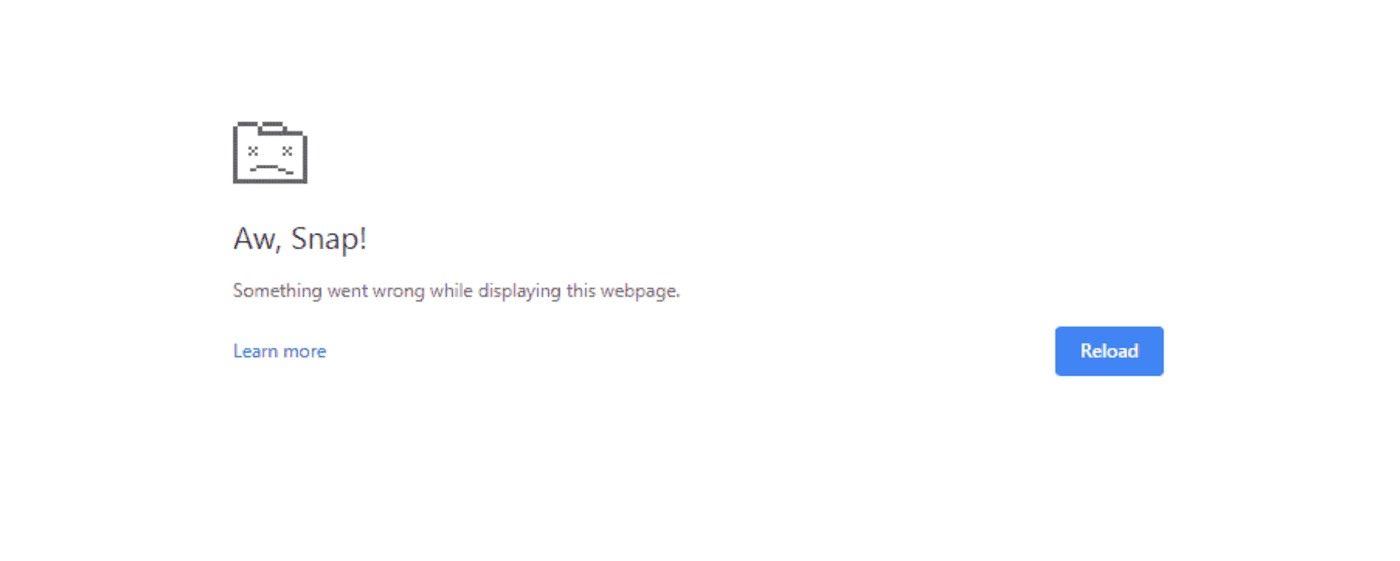
Een 14-cijferige prepaid-pincode invoeren waarna Google Chrome vastloopt, crasht naar een blanco scherm of midden in het afrekenen een "Helaas!"-foutmelding (Aw, Snap!) geeft, is behoorlijk frustrerend. Razer Gold functioneert als een webgebaseerde portemonnee en betaalgateway die 19 regionale valuta's ondersteunt voor meer dan 34.000 games en applicaties. Doordat transacties rechtstreeks in je browser worden uitgevoerd in plaats van in een speciale client, hangt de stabiliteit bij het afrekenen af van lokale scriptuitvoering, cookievalidatie en hardwareversnelde rendering.
Wanneer Chrome het tabblad afsluit, zijn spelers vaak bang dat hun prepaid-tegoed verloren is gegaan. In de praktijk ontstaat bijna elke crash door lokale GPU-renderingstokkings, geblokkeerde cross-domain cookies of conflicten bij regionale IP-verificatie.

Razer Gold Thailand (THB)
Waarom Chrome crasht op de afrekenpagina's van Razer Gold
Online betaalgateways voeren meerdere zware processen tegelijkertijd uit. Wanneer je het Razer Gold-oplaadportaal opent, laadt Chrome dynamische JavaScript-formulieren, valideert het regionale IP-routing, activeert het tweestapsverificatiemodules en maakt het verbinding met betalings-API's van verkopers. Als een van deze rendering- of beveiligingsthreads vastloopt, sluit Chrome het tabblad om de rest van de browserinstantie te beschermen.
Chrome registreert deze tabbladcrashes aan de hand van 94 interne foutcodes. Kijk onderaan de foutpagina om het falende subsysteem te identificeren:
GPU_DEAD_ON_ARRIVAL: Chrome probeerde de pagina-opbouw en CSS-animaties uit te besteden aan het stuurprogramma van je grafische kaart, maar het GPU-stuurprogramma reageerde niet voor de time-outdrempel werd bereikt.HUNG: Complexe gateway-scripts blokkeerden de hoofdthread van de browser langer dan de toegestane uitvoeringstijd.KILLED_BAD_MESSAGEenBAD_PROCESS_TYPE: Beschadigde sessiecookies of conflicterende browserextensies verstoorden de gegevensoverdracht tussen processen.
Stappenplan om vastlopende Chrome-tabbladen te stoppen
Vernieuw een niet-reagerende oplaadpagina niet herhaaldelijk. Het herladen van een actieve gateway veroorzaakt dubbele verzoeken en validatieconflicten. Gebruik in plaats daarvan deze gerichte oplossingen.
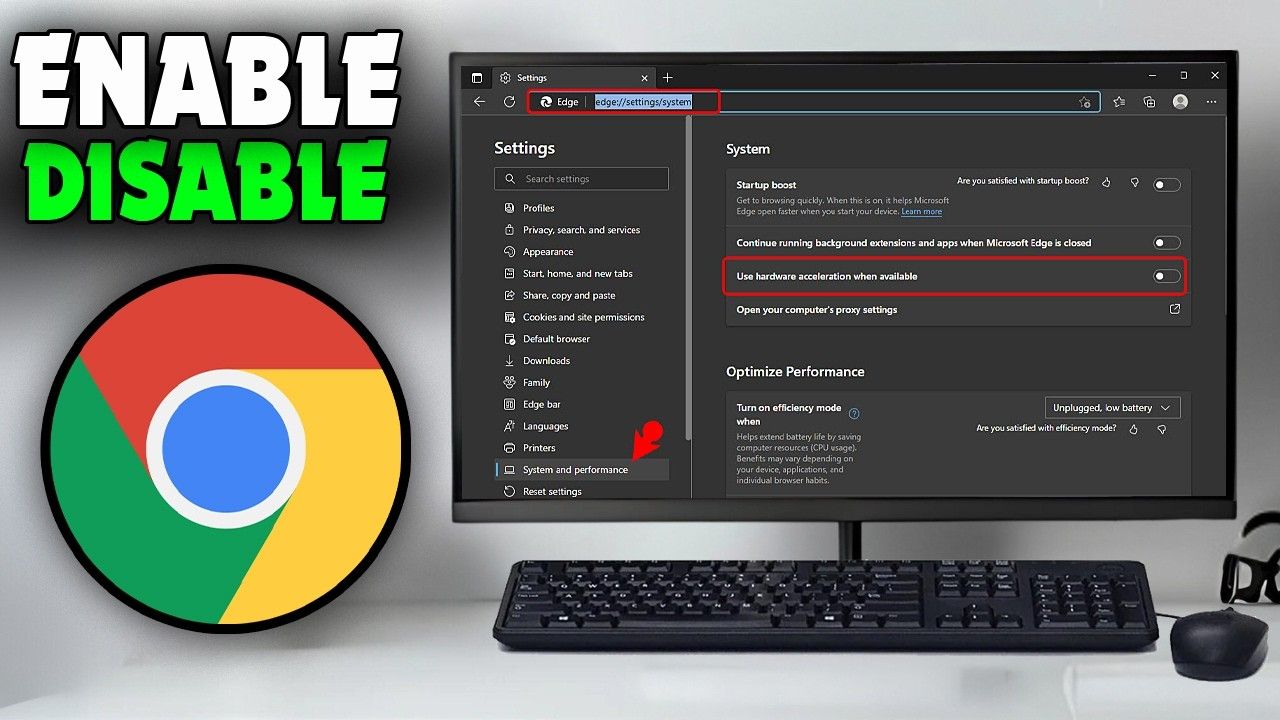
Stap 1: Schakel hardwareversnelling uit in Chrome
Conflicten met GPU-versnelling zijn de voornaamste oorzaak van browsercrashes op dynamische afrekenportalen. Door deze instelling uit te schakelen, dwing je Chrome om pagina-elementen via software-uitvoering op de CPU te renderen, waarmee onstabiele grafische stuurprogramma's worden omzeild.
- Open Chrome, klik op de drie verticale stipjes in de rechterbovenhoek en selecteer Instellingen.
- Selecteer in het linkermenu Systeem.
- Schakel Hardwareversnelling gebruiken indien beschikbaar uit.
- Klik op Opnieuw starten om de browser te herstarten.
- Controleer de wijziging door
chrome://gpuin je adresbalk te typen en op Enter te drukken. Bevestig dat de vermeldingen onder Graphics Feature Status op Software only, hardware acceleration unavailable staan.
Stap 2: Wis beschadigde sessiecache en cookies
Verouderde sessietokens van eerdere inlogpogingen kunnen actieve betalingshandshakes verstoren, wat leidt tot blanco schermen.
- Voer
chrome://settings/clearBrowserDatain de adresbalk van Chrome in. - Stel het dropdownmenu Periode in op Alles.
- Selecteer Cookies en andere sitegegevens en Gecachte afbeeldingen en bestanden.
- Klik op Gegevens wissen, sluit Chrome volledig af en open het opnieuw.
Stap 3: Sta cookies van derden toe voor betalingsverwerking
Razer Gold maakt verbinding met regionale verkopersdiensten en fraudepreventienetwerken op externe domeinen. Een strikte cookieblokkering verbreekt deze authenticatiehandshakes.
- Ga naar Instellingen > Privacy en beveiliging > Cookies van derden.
- Selecteer Cookies van derden toestaan, of voeg het domein van de oplaadgateway toe onder Sites die cookies van derden mogen gebruiken.
- Vernieuw het portaal en probeer de transactie opnieuw.
Stap 4: Schakel actieve VPN's en anonimiserende proxy's uit
Razer Gold handhaaft geografische regiolocks en controleert je IP-adres tijdens tweestapsverificatie. Als je IP-adres niet overeenkomt met je geregistreerde accountregio, of als Chrome data via een bekende datacenterproxy stuurt, breekt het portaal de sessie af en crasht het tabblad.
Schakel desktop-VPN-apps, proxy-extensies en aangepaste routingprofielen uit voordat je de afrekenpagina opent.
Stap 5: Leeg de lokale DNS-cache
Verouderde DNS-records voor de webservers van Razer verhinderen dat pagina-onderdelen correct worden geladen.
- Druk op Windows-toets + R, typ
cmden druk op Enter. - Typ
ipconfig /flushdnsen druk op Enter. - Als de verbinding blijft wegvallen, stel je netwerkadapter dan in op openbare resolvers zoals Google Public DNS (
8.8.8.8/8.8.4.4) of OpenDNS (208.67.222.222).
Identificeer je specifieke Chrome-crashcode
Koppel de code op je foutscherm aan de exacte lokale oplossing in de onderstaande tabel.
| Chrome-crashcode | Hoofdoorzaak op de oplaadpagina | Gerichte oplossing |
|---|---|---|
GPU_DEAD_ON_ARRIVAL | Grafisch stuurprogramma kon hardwarerastering niet initialiseren | Schakel hardwareversnelling uit via chrome://settings/system |
HUNG | Gateway-scripts overschreden de maximale uitvoeringstijd van de hoofdthread | Wis de cache en schakel scriptblokkerende extensies uit |
KILLED_BAD_MESSAGE | Beschadigde sessietokens of ongeldige cross-domain payload | Wis browsercookies via chrome://settings/clearBrowserData |
BAD_PROCESS_TYPE | Fout in procesisolatie van subframes tijdens de betalingsoverdracht | Update Chrome naar de nieuwste stabiele versie en herstart |
Saldo controleren en dubbele verzilvering voorkomen
Wanneer Chrome crasht tijdens het versturen van de betaling, controleer dan eerst of de transactie is verwerkt voordat je opnieuw betaalgegevens invoert.
Open één enkel browsertabblad en log in op je Razer Gold-accountdashboard. Ga naar je transactiegeschiedenis. Als de opwaardering is geslaagd, verschijnen je bijgewerkte saldo en het tijdstip van de transactie in het overzicht. Als er niets staat, is de transactie niet uitgevoerd.
Let goed op bij het invoeren van prepaid-vouchers. Razer Gold-oplaadvouchers gebruiken een 14-cijferige alfanumerieke pincode. Het 19-cijferige nummer op aankoopbewijzen is een serienummer voor tracking, geen inwisselbare code. Het invoeren van het 19-cijferige serienummer leidt direct tot validatiefouten. Meerdere opeenvolgende foutieve pogingen kunnen je account blokkeren, waarna tussenkomst van de klantenservice met aankoopbewijs nodig is om de toegang te herstellen.
Om je saldo na een mislukte sessie aan te vullen met gecontroleerde winkelcodes, bekijk je Razer Gold Thailand (THB)-vouchers. Zo weet je zeker dat je standaard pincodes inwisselt in plaats van tijdelijke promotiecodes die na 30 dagen verlopen.
Platformoverzicht: Desktop versus mobiele Chrome
Hoewel Chrome op alle platforms dezelfde Blink-engine gebruikt, sluiten mobiele besturingssystemen achtergrondtabbladen en geheugenintensieve pagina's veel agressiever af dan desktopsystemen.
| Platform | Belangrijkste crashoorzaak | Beste diagnostische stap |
|---|---|---|
| Chrome op Windows-pc | GPU-hardwareversnellingsconflicten en time-outs van stuurprogramma's | Schakel hardwareversnelling uit; leeg de DNS-cache via de Opdrachtprompt |
| Chrome op Android | Tabbladafsluiting wegens geheugentekort (Out of Memory-killer) | Sluit achtergrondapps; wis de cache van de Chrome-app in de Android-instellingen |
| Chrome op iOS / iPadOS | Geheugenlimieten van de WebKit-renderingengine tijdens 2FA-omleidingen | Gebruik de Privémodus; schakel contentblokkers van derden uit |
Android-versies hebben geen schakelaar voor hardwareversnelling zoals op de desktop. Het wissen van de app-cache en het vrijmaken van toestelgeheugen zijn op mobiel daarom je belangrijkste stappen.
Het hoofdportaal omzeilen via directe in-game opwaardering
Als gold.razer.com niet laadt door routeringsproblemen of serveronderhoud, heb je het dashboard van de hoofdwallet niet per se nodig om je tegoed te besteden. Razer Gold is direct geïntegreerd in de afrekenpagina's van partners voor meer dan 34.000 titels.
Ga rechtstreeks naar de officiële webwinkel van je game. Kies je gewenste itempakket, selecteer Razer Gold PIN als directe betaalmethode en voer je User ID (UID) in. Vul je 14-cijferige pincode rechtstreeks in op de ingebouwde gateway van de aanbieder wanneer hierom wordt gevraagd.
Met deze methode wordt je game-account in één stap direct opgewaardeerd. Het omzeilt het walletdashboard volledig en voorkomt de scriptconflicten die tabbladcrashes in Chrome veroorzaken.
Wanneer de hoofdwebsite niet bereikbaar is, kun je een prepaid Razer Gold Thailand THB-code aanschaffen en deze direct verzilveren op het afrekenscherm van het spel.
Belangrijkste oplaadfouten en oplossingen
| Oorzaak van de fout | Operationele impact | Directe oplossing |
|---|---|---|
| Conflict met hardwareversnelling | Blokkeert de renderingpipeline tijdens de betalingsoverdracht | Schakel GPU-versnelling uit in de Chrome-systeeminstellingen |
| Blokkering van cookies van derden | Verwijdert cross-domain authenticatietokens | Schakel cookies van derden in via de Privacy-instellingen van Chrome |
| Beschadigde sessiecache | Houdt verouderde autorisaties en defecte scripts vast | Wis browsercache en cookies voor de gehele periode |
| Regionaal IP-conflict | Breekt de opwaardering af tijdens tweestapsverificatie | Schakel alle VPN's en proxy's uit voordat je het afrekenscherm opent |
| Verwarring tussen serie- en pincode | Weigert de formulierinvoer als ongeldig formaat | Voer de 14-cijferige pincode in in plaats van het 19-cijferige serienummer |
Platformmodernisering en controles op backend-storingen
Sommige crashes worden veroorzaakt door updates aan de serverzijde in plaats van lokale browserinstellingen. Razer werkt regelmatig beveiligingsbackends, API-eindpunten en authenticatiemicroservices bij. Zo bereikte de verouderde cloudinfrastructuur van Razer Synapse 3 bijvoorbeeld op 3 februari 2026 officieel het einde van de levensduur (end-of-life) om de overstap naar Synapse 4-frameworks te voltooien. Webauthenticatiesystemen ondergaan soortgelijke structurele updates.
Als Chrome blijft hangen op een blanco wit scherm in meerdere browsers (waaronder Edge of Firefox), controleer dan de actuele servicestatus. Het oplaadplatform leunt op drie afzonderlijke onderdelen:
- Webportal-frontend: Rendert de winkel- en oplaadinterfaces.
- Authenticatie-backend: Verwerkt tweestapsverificatie en validatie van regionale profielen.
- Betalings-API-gateway: Maakt verbinding met banksystemen en validatieservers voor prepaidcodes.
Als de betalings-API of authenticatie-backend vertraagt of offline gaat, treedt er een time-out op in de frontend-scripts terwijl ze wachten op antwoord van de server, waardoor het tabblad crasht. Wacht bij een bevestigde storing tot de backend-services hersteld zijn voordat je opnieuw probeert op te waarderen.
Invoervalkuilen: Alfanumerieke verwarring en blokkeringsregels
Typfouten bij het handmatig invoeren van de pincode activeren beveiligingsblokkades na herhaalde mislukte pogingen:
- Nul versus letter O: Het cijfer
0en de hoofdletterOlijken in standaardweblettertypen exact op elkaar. Controleer dit goed op je digitale aankoopbewijs. - Één versus letter I / L: De hoofdletter
I, kleine letterlen het cijfer1zorgen vaak voor typefouten. - Spaties en koppeltekens: Voeg geen spaties of streepjes toe, tenzij het formulier hier automatisch aparte invoervakken voor aanmaakt.
Om blokkades door handmatige typefouten te voorkomen, kun je geverifieerde digitale Razer Gold Thailand (THB)-pincodes aanschaffen en de 14-cijferige reeks direct in het invoerveld plakken.
Veelgestelde vragen
Waarom loopt de Razer Gold-oplaadpagina vast of toont Chrome de fout 'Helaas!' (Aw Snap)?
Crashes in Chrome tijdens het afrekenen worden voornamelijk veroorzaakt door conflicten met GPU-hardwareversnelling, beschadigde cachebestanden of het blokkeren van scripts van derden. Het uitschakelen van hardwareversnelling in de Chrome-instellingen en het wissen van browsegegevens lost het probleem meestal op.
Hoe schakel ik hardwareversnelling uit in Google Chrome?
Klik op het menu met de drie puntjes, open Instellingen, ga aan de linkerkant naar Systeem en schakel "Hardwareversnelling gebruiken indien beschikbaar" uit. Klik op Opnieuw starten om rendering via software toe te passen.
Kunnen cookies van derden betalingsproblemen bij Razer Gold veroorzaken?
Ja, het strikt blokkeren van cookies van derden verhindert de correcte werking van authenticatietokens en betalingsgateways. Zorg ervoor dat je tijdens het opwaarderen cookies van derden toestaat in de Privacy- en beveiligingsinstellingen van Chrome.
Wat moet ik doen als mijn Razer Gold-pincode als ongeldig wordt geweigerd?
Controleer of je de 14-cijferige pincode hebt ingevoerd in plaats van het 19-cijferige serienummer, en let goed op tekens die op elkaar lijken, zoals '0' en 'O'. Controleer ook of de valuta van de pincode overeenkomt met de regio van je Razer Gold-account.
Waarom lukt het betalen via Razer Gold niet als ik een VPN gebruik?
Razer Gold hanteert een strikte geografische regiolock en valideert je IP-adres tijdens de tweestapsverificatie. Verbinding maken via een buitenlandse VPN-server activeert veiligheidswaarschuwingen en breekt de opwaardering af.
Kan ik mijn Razer Gold-pincode direct inwisselen zonder gold.razer.com te openen?
Ja, bij veel ondersteunde games kun je direct op hun eigen afrekenpagina kiezen voor "Razer Gold PIN". Hierdoor wordt het saldo rechtstreeks op je spelers-ID toegepast en omzeil je de hoofdwebsite van de wallet volledig.
Conclusie voor probleemoplossing
Door crashes op de Razer Gold-afrekenpagina te behandelen als lokale rendering- of sessieconflicten, los je het probleem snel op. Het uitschakelen van hardwareversnelling via chrome://settings/system verhelpt fouten zoals GPU_DEAD_ON_ARRIVAL en HUNG. Wis gecachte gegevens en schakel actieve VPN's uit vóór de tweestapsverificatie. Wanneer het hoofdwallet-dashboard wegens onderhoud onbereikbaar is, omzeil je de website eenvoudig door je 14-cijferige pincode direct via de in-game betaalgateway in te wisselen.

Community
Comments