

Dowiedz się, jak zmienić układ kontrolera na Steam PC. Poradnik omawia mapowanie przycisków, konfiguracje społeczności, martwe strefy i własne profile.
Prawidłowe skonfigurowanie kontrolera na PC bywa frustrujące. Podłączasz pad, uruchamiasz grę, a kamera sama się obraca, główne przyciski wykonują złe akcje lub gra wyświetla podpowiedzi z klawiatury. Steam Input rozwiązuje te problemy, przechwytując sygnały sprzętowe i dając Ci pełną kontrolę nad przypisaniem przycisków.
Niezależnie od tego, czy chcesz zamienić funkcje bumperów, skalibrować dryfowanie drążków, czy wczytać profile stworzone przez innych graczy, klient Steam pozwala dostosować każdy przycisk, trigger i oś. Oto jak skonfigurować pad do dowolnego tytułu w swojej bibliotece.

Steam Wallet Code (KRW)
Architektura Steam Input: tryb natywny a tryb Legacy
Steam przetwarza sygnały sprzętowe za pośrednictwem dwóch odrębnych warstw translacji: trybu natywnego (Native Mode) oraz trybu Legacy.
Tryb natywny łączy się bezpośrednio z grami zbudowanymi przy użyciu API Steam Input. Zamiast wysyłać generyczne naciśnięcia przycisków, kontroler przekazuje akcje w grze, takie jak „Skok”, „Interakcja” czy „Przeładowanie”. Dzięki temu gra wyświetla odpowiednie ikony przycisków na ekranie bez względu na to, czy trzymasz pad od konsoli Xbox, PlayStation czy korzystasz z niestandardowego układu. Deweloperzy mogą również wyzwalać automatyczną zmianę układu podczas przejść między różnymi stanami rozgrywki, np. po wejściu do pojazdu podczas eksploracji pieszej.
Tryb Legacy działa jako warstwa emulacji sprzętowej, gdy gra nie posiada wbudowanej integracji ze Steam Input. Przechwytuje on fizyczne sygnały wejściowe i przekłada je na standardowe komendy XInput, ruchy myszy lub naciśnięcia klawiszy klawiatury. Choć pozwala to grać w starsze tytuły lub strategie w całości na padzie, gra zazwyczaj będzie wyświetlać standardowe podpowiedzi w stylu ABXY z konsoli Xbox, niezależnie od Twojego fizycznego kontrolera.
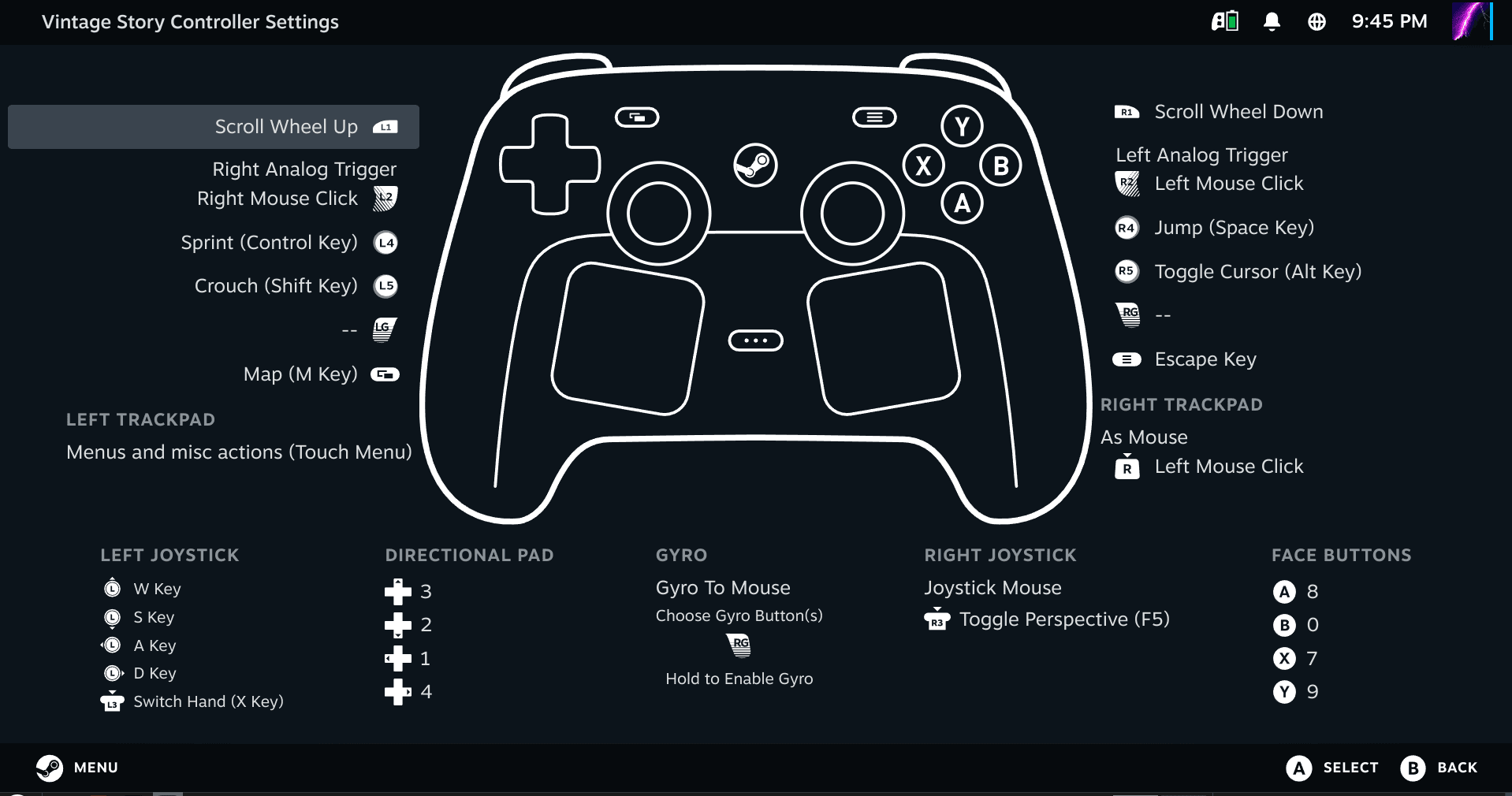
Zewnętrzne narzędzia do remapowania działające w tle mogą zakłócić ten proces. Wiele zewnętrznych programów generuje sygnał wirtualnego kontrolera Xbox 360. Steam Input przechwytuje wówczas to wirtualne urządzenie 360 zamiast fizycznego sprzętu, co blokuje klienta w trybie Legacy i wyłącza zaawansowane funkcje sprzętowe, takie jak natywne celowanie żyroskopem czy mapowanie panelu dotykowego.
Dostęp do ustawień kontrolera w trybie pulpitu i Big Picture
Menu konfiguracji kontrolera możesz otworzyć za pomocą standardowego klienta stacjonarnego Steam lub w trybie Big Picture.
Dostęp z poziomu klienta pulpitu: 1. Otwórz Steam i przejdź do zakładki Biblioteka. 2. Kliknij prawym przyciskiem myszy wybraną grę i wybierz Właściwości. 3. W lewym panelu kliknij zakładkę Kontroler. 4. Kliknij Konfigurator kontrolera lub kliknij ikonę kontrolera na banerze strony gry w bibliotece.
Dostęp w trybie Big Picture: 1. Uruchom tryb Big Picture, klikając ikonę monitora w prawym górnym rogu. 2. Wybierz grę i otwórz jej centrum gry. 3. Z paska bocznego wybierz Zarządzaj grą. 4. Kliknij Konfiguracja kontrolera, aby uruchomić nakładkę.
Steam obsługuje także globalne konfiguracje kontrolera, które obowiązują poza poszczególnymi grami:
| Typ konfiguracji | Zasięg | Główny cel |
|---|---|---|
| Układ dla konkretnej gry | Plik wykonywalny aktywnej gry | Mapuje sterowanie, krzywe czułości i warstwy akcji dla konkretnego tytułu |
| Konfiguracja Big Picture | Interfejs Big Picture | Określa nawigację po menu, przyciski wyboru i skróty interfejsu |
| Konfiguracja pulpitu | Środowisko pulpitu Windows | Zamienia drążki/panele dotykowe we wskaźnik myszy, a triggery w kliknięcia myszą |
| Kombinacja z przyciskiem Guide | Globalny skrót nakładki | Wykonuje akcje systemowe (zrzuty ekranu, wywołanie klawiatury) po przytrzymaniu środkowego przycisku Guide |
Skonfigurowanie profili globalnych zapobiega niepożądanemu dryfowaniu kursora na pulpicie po przełączeniu się z gry skrótem Alt+Tab.
Mapowanie wejść w ramach 11 grup źródeł sygnału
Steam Input dzieli fizyczny kontroler na jedenaście odrębnych grup źródeł wejścia: * Lewy drążek i Prawy drążek: ruch analogowy, kliknięcia kierunkowe (L3/R3) i emulacja pada kierunkowego. * Lewy panel dotykowy, Prawy panel dotykowy i Środkowy panel dotykowy: emulacja myszy, dotykowe menu kołowe, kółka przewijania i stuknięcia na krawędziach. * ABXY: główny zestaw przycisków przednich. * DPAD: krzyżak kierunkowy skonfigurowany jako wejście 4-kierunkowe, 8-kierunkowe lub kołowe. * Lewy trigger i Prawy trigger: dwustopniowe wychylenie analogowe i cyfrowe progi pełnego wciśnięcia. * Żyroskop: wewnętrzne sensory ruchu używane do celowania przez wychylenie, kierowania pojazdem lub obracania kamery. * Przełączniki: Select/Back, Start/Menu, bumpery naramienne (L1/R1) oraz tylne łopatki.
| Grupa źródła sygnału | Typowe elementy sterujące | Obsługiwane style wyjścia |
|---|---|---|
| Drążki (Joysticks) | Lewy i prawy drążek, kliknięcia drążków | Pad kierunkowy, menu kołowe, mysz, ruch drążka |
| Panele dotykowe (Trackpads) | Dwa panele dotykowe, centralne touchpady | Wskaźnik myszy, menu dotykowe, kółko przewijania, pojedynczy przycisk |
| Główne przyciski (ABXY) | A, B, X, Y (lub krzyżyk, kółko, kwadrat, trójkąt) | Pojedynczy klawisz, przycisk turbo, aktywator zmiany trybu |
| Triggery | Analogowe lewy i prawy trigger | Pociągnięcie analogowe, kliknięcie progowe, dwustopniowa akcja przycisku |
| Żyroskop | Wewnętrzne akcelerometry ruchu | Celowanie myszą, sterowanie wychyleniem, przechylenie kierunkowe |
| Przełączniki / Bumpery | Bumpery, View/Menu, łopatki tylne | Standardowe wejścia pada, klawisze skrótu, kombinacje modyfikatorów |
W przypadku skomplikowanych schematów sterowania warto skorzystać z Zestawów akcji (Action Sets) oraz Warstw zestawów akcji (Action Set Layers). Zestaw akcji to całkowita zmiana przypisania układu kontrolera. Możesz na przykład zdefiniować zestaw akcji „Pieszo” do biegania po mapie oraz zestaw akcji „Latanie”, który wewnątrz pojazdów przypisuje drążki do sterowania odchyleniem i pochyleniem.
Warstwy zestawów akcji nakładają tymczasowe modyfikacje na aktualnie aktywny zestaw akcji. Przytrzymanie przycisku celowania może aktywować warstwę, która obniża czułość drążka, przełącza żyroskop w tryb „Zawsze włączony” i zmienia prawy bumper na wstrzymanie oddechu. Po zwolnieniu przycisku celowania warstwa natychmiast znika.
Jeśli chcesz przetestować własne profile w nowych grach, doładuj swoje konto przez kod do Portfela Steam (KRW), aby dodawać tytuły bezpośrednio w aplikacji.
Wczytywanie profili społeczności i szablonów kontrolera
Nie musisz mapować każdego przycisku ręcznie. Społeczność Steam udostępnia gotowe konfiguracje dla niemal każdej gry w katalogu.
Aby wczytać gotowy układ: 1. Otwórz ekran Układu kontrolera dla danej gry. 2. Kliknij kartę bieżącego układu u góry. 3. Wybierz zakładkę Przeglądaj konfiguracje.
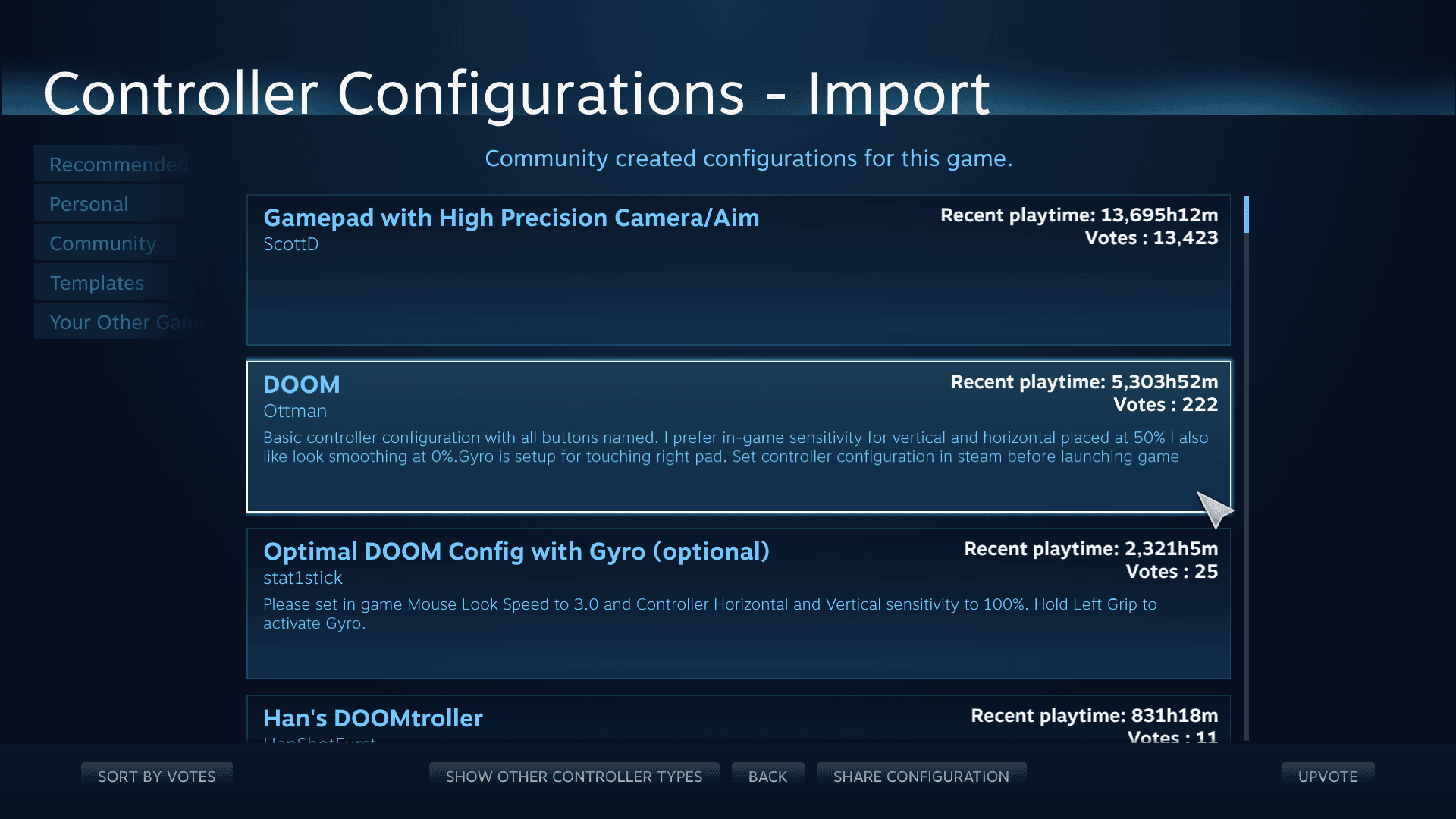
Steam dzieli układy na cztery kategorie: * Zalecane: oficjalne profile dostarczone przez twórców gry. * Osobiste: zapisane konfiguracje wyeksportowane lokalnie lub w chmurze Steam Cloud. * Społeczność: układy udostępnione przez innych graczy, uszeregowane według łącznego czasu gry i głosów pozytywnych. * Szablony: bazy pod konkretne gatunki (Pad, Klawiatura i mysz WASD lub Kamera o wysokiej precyzji) do ręcznej modyfikacji.
Zaznacz konfigurację, wybierz podgląd, aby przejrzeć przypisania, a następnie kliknij Zastosuj układ. Wyeksportuj zmodyfikowane profile społeczności do zakładki Osobiste, aby przyszłe aktualizacje układów społeczności nie nadpisały wprowadzonych przez Ciebie zmian.
Regulacja martwych stref, czułości i reakcji po przekątnej
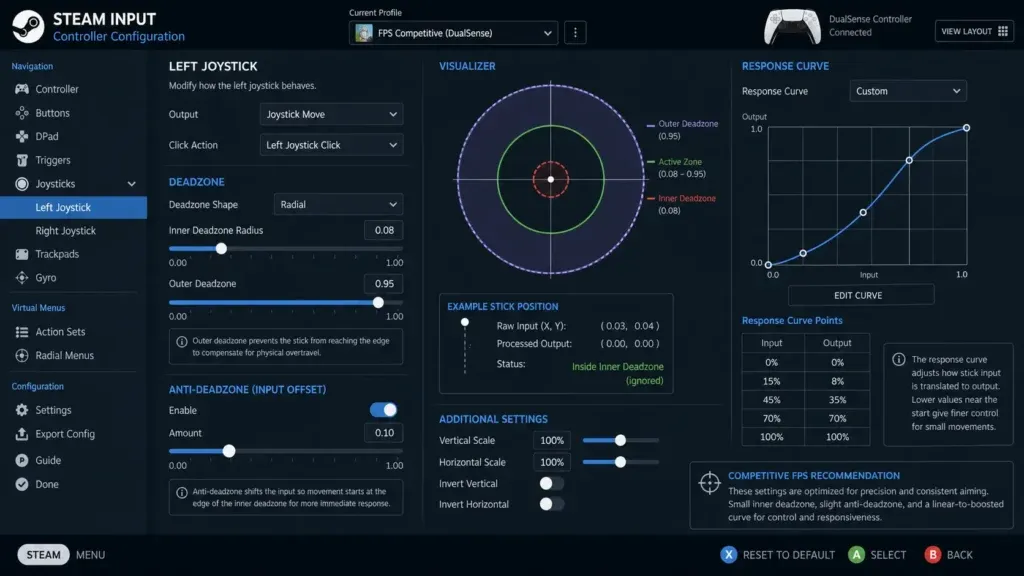
Dryfowanie drążka i ociężałe sterowanie kamerą wynikają najczęściej z nieprawidłowej kalibracji martwej strefy. Jeśli Twoja postać porusza się bez dotykania drążka, martwa strefa jest zbyt mała. Jeśli subtelne ruchy celownikiem nie wywołują reakcji, martwa strefa jest zbyt szeroka.
Aby dostosować ustawienia martwej strefy: 1. Otwórz układ kontrolera dla danej gry. 2. Kliknij Edytuj układ. 3. Wybierz Drążki w menu po lewej stronie. 4. Kliknij ikonę koła zębatego obok drążka i wybierz Martwa strefa.
Steam pozwala zachować domyślne wartości gry, ustawić niestandardowe progi minimalne/maksymalne lub wymusić określone kształty geometryczne. W grach wyścigowych lub sportowych standardowe okrągłe martwe strefy mogą ograniczać zasięg drążka po przekątnych, uniemożliwiając osiągnięcie pełnego skrętu o 100% w skrajnych punktach narożnych.
Reakcję po przekątnej można skorygować na dwa sposoby: 1. Kwadratowa martwa strefa: wymusza kwadratową granicę, umożliwiając pełne wychylenie po przekątnej we wszystkich czterech rogach. Może to jednak sprawić, że ruchy po przekątnej staną się zbyt czułe na nadsterowność. 2. Mnożnik czułości (1.41): skaluje współrzędne przekątnych do maksymalnej wartości na okrągłych strefach bez tworzenia ostrej reakcji w rogach właściwej dla strefy kwadratowej.
Zacznij od standardowej strefy krzyżowej lub okrągłej z mnożnikiem 1.41. Na kwadratową martwą strefę przełączaj się tylko wtedy, gdy dany tytuł bezwzględnie wymaga natychmiastowych wejść w narożnikach.
Mapowanie gier spoza Steam i samodzielnych plików wykonywalnych
Steam Input obsługuje również zewnętrzne pliki wykonywalne dodane do klienta, zapewniając to samo remapowanie, celowanie żyroskopem i profile społeczności, co w grach natywnych na Steam.
Aby zaimportować grę zewnętrzną: 1. Kliknij Gry na górnym pasku menu. 2. Wybierz Dodaj grę spoza Steam do mojej biblioteki.... 3. Zaznacz plik wykonywalny gry lub kliknij Przeglądaj, aby wskazać ścieżkę do pliku. 4. Kliknij Dodaj wybrane programy.
Zawsze uruchamiaj grę za pośrednictwem Steam. Jeśli uruchomisz plik wykonywalny bezpośrednio z folderu, nakładka Steam nie podepnie się pod proces, a niestandardowy układ nie zostanie aktywowany.
Na przenośnych konsolach PC w trybie pulpitu gry spoza Steam mogą domyślnie przyjmować przypisania nawigacji po pulpicie zamiast układu gry: * Prawy panel dotykowy: kursor myszy * Lewy panel dotykowy: kółko przewijania * Prawy trigger: lewy przycisk myszy * Lewy trigger: prawy przycisk myszy * Steam + X: klawiatura wirtualna
Jeśli zaimportowany tytuł pozostaje zablokowany w trybie pulpitu, przed uruchomieniem gry przełącz się z trybu pulpitu na interfejs przenośnego trybu gry.
Krok po kroku: rozwiązywanie problemów z brakiem reakcji kontrolera
Gdy kontroler nie rejestruje wciśnięć, rejestruje je podwójnie lub wykazuje znaczne opóźnienie wejścia (input lag), wykonaj poniższe kroki diagnostyczne po kolei.
Krok 1: Przełącz nadpisanie Steam Input dla gry
  │
  ├── Naprawiono? ──> Zrobione
  └── Nie ──> Krok 2: Zamknij nakładki firm trzecich w tle
               │
               ├── Naprawiono? ──> Zrobione
               └── Nie ──> Krok 3: Ponowne połączenie sprzętowe (Handshake)
                            │
                            ├── Naprawiono? ──> Zrobione
                            └── Nie ──> Krok 4: Wyczyść uszkodzoną pamięć podręczną VDF układów
                                         │
                                         └──> Krok 5: Skalibruj w ustawieniach ogólnych
1. Przełącz nadpisanie Steam Input dla gry
Konflikty sterowników są przyczyną większości problemów z kontrolerami. Gry z dedykowanymi, natywnymi sterownikami mogą dublować przypisania lub nie działać, gdy Steam Input jednocześnie tłumaczy sygnały. 1. Kliknij grę w Bibliotece prawym przyciskiem myszy i wybierz Właściwości. 2. Przejdź do zakładki Kontroler. 3. Znajdź sekcję Nadpisz dla [Nazwa gry]. 4. Ustaw menu rozwijane na Wyłącz Steam Input, jeśli gra posiada natywną obsługę kontrolera. 5. Ustaw na Włącz Steam Input, jeśli gra w ogóle nie rozpoznaje kontrolera.
2. Zamknij programy emulujące wirtualne kontrolery
Wyłącz zewnętrzne narzędzia emulujące wirtualne kontrolery Xbox 360. Uruchamianie ich równolegle ze Steam tworzy zduplikowane instancje kontrolera, wywołując podwójne rejestrowanie akcji i błędy mapowania drążków.
3. Podłącz ponownie kontroler w oknie Właściwości
Gdy tytuł nie rozpoznaje podłączonego pada przy uruchomieniu: 1. Odłącz kontroler. 2. Otwórz w Steam zakładkę gry Właściwości > Kontroler. 3. Ustaw nadpisanie na Włącz Steam Input. 4. Podłącz kontroler ponownie, nie zamykając tego menu. 5. Uruchom grę, gdy wskaźnik kontrolera zmieni status na aktywny.
4. Wyczyść uszkodzoną pamięć podręczną konfiguracji układów
Jeśli Steam nie zapisuje układów lub nieustannie przywraca domyślne przypisania:
1. Całkowicie zamknij aplikację Steam.
2. Otwórz folder instalacyjny, zazwyczaj znajdujący się w steamapps/common/Steam Controller Configs.
3. Usuń tymczasowe pliki VDF z tego katalogu.
4. Zrestartuj Steam i ponownie zastosuj swój układ.
5. Skalibruj w ogólnych ustawieniach kontrolera
Jeśli dryfowanie drążka występuje nadal po ustawieniu martwych stref dla konkretnej gry: 1. Otwórz Steam: Ustawienia > Kontroler. 2. Kliknij Kalibracja i ustawienia zaawansowane. 3. Sprawdź wartości centrowania drążka i postępuj zgodnie ze wskazówkami kalibracji, aby zresetować punkty zerowe.
Jeśli często zmieniasz gatunki gier, doładowanie Portfela Steam pozwoli Ci błyskawicznie kupować nowe tytuły i sprawdzać ich układy sterowania.
Funkcje konfiguracji kontrolera według platformy i architektury
Narzędzia do remapowania różnią się znacznie w zależności od systemu operacyjnego i warstw sprzętowych. Poniższe zestawienie pokazuje, jak Steam Input wypada na tle alternatywnych rozwiązań:
| Narzędzie / Warstwa mapowania | Zasięg platformy | Wielowarstwowe zestawy akcji | Emulacja klawiatury i myszy | Obsługa sprzętu |
|---|---|---|---|---|
| Steam Input | Klient Steam i zaimportowane pliki | Tak (Zestawy i warstwy) | Tak (Pełna obsługa makr i klawiszy) | Główne kontrolery (Xbox, PlayStation, Switch, niestandardowe) |
| Aplikacje towarzyszące konsol | Pulpit Windows (Sprzęt producenta) | Nie | Nie (Tylko sygnały pada) | Tylko pady oficjalne (first-party) |
| Zaawansowane mapery komercyjne | Aplikacje Windows w całym systemie | Tak (Systemy wielu slotów) | Tak (Pełna emulacja makr i myszy) | Ponad 100 obsługiwanych kontrolerów |
| Nakładki emulacyjne open-source | Pulpit Windows (Wybrane kontrolery) | Nie | Nie (Głównie wirtualna emulacja 360) | Dedykowany sprzęt (DualShock/DualSense) |
| Lekkie mapery klawiszy | Uniwersalny pulpit | Nie | Tak (Podstawowe tłumaczenie pad -> klawisz) | Generyczne pady DirectInput |
Podczas gdy narzędzia systemowe zapewniają remapowanie na poziomie systemu operacyjnego, Steam Input integruje niestandardowe warstwy bezpośrednio w nakładce w grze, bez konieczności instalowania dodatkowych sterowników w tle.
FAQ
Jak zmienić układ kontrolera dla konkretnej gry na Steam PC?
Kliknij grę prawym przyciskiem myszy w Bibliotece Steam i wybierz Zarządzaj > Układ kontrolera (lub Edytuj konfigurację kontrolera Steam). W tym miejscu wybierz opcję „Edytuj układ”, aby ręcznie zmienić przypisanie przycisków, lub „Przeglądaj konfiguracje”, aby wybrać układy społeczności oraz oficjalne szablony deweloperów.
Czy mogę używać Steam Input do mapowania gier spoza Steam?
Tak, możesz dodać dowolny zewnętrzny plik wykonywalny, klikając na górnym pasku menu „Gry” > „Dodaj grę spoza Steam do mojej biblioteki...”. Po dodaniu uruchom grę bezpośrednio przez klienta Steam, aby aktywować konfigurator układu Steam Input.
Dlaczego mój kontroler PlayStation wyświetla na Steam ikony przycisków z konsoli Xbox?
W trybie Legacy Steam Input tłumaczy sygnały kontrolera na standardowe komendy XInput, przez co gry wyświetlają generyczne ikony ABXY. Tytuły w trybie natywnym wyświetlą symbole PlayStation tylko wtedy, gdy deweloperzy zaimplementowali bezpośrednią obsługę ikon API Steam Input.
Jak naprawić dryfowanie drążka lub dostosować czułość w ustawieniach kontrolera Steam?
Otwórz konfigurator układu kontrolera dla danej gry, przejdź do sekcji „Drążki” i kliknij koło zębate przy ustawieniach martwej strefy i czułości. Możesz zwiększyć minimalny próg martwej strefy, aby wyeliminować dryfowanie, lub zmodyfikować krzywą reakcji za pomocą niestandardowych mnożników czułości.
Dlaczego sterowanie z kontrolera nie działa w grze na Steam?
Konflikty wejścia pojawiają się, gdy Steam Input koliduje z natywnym sterownikiem kontrolera w grze lub zewnętrznym programem działającym w tle. Kliknij grę prawym przyciskiem myszy, wybierz Właściwości > Kontroler i przełącz opcję „Nadpisz dla [Nazwa gry]” między „Włącz Steam Input” a „Wyłącz Steam Input”, aby rozwiązać problem.
Czym różnią się Zestawy akcji od Warstw zestawów akcji na Steam?
Zestaw akcji (Action Set) to całkowicie odrębny układ sterowania, który podmienia wszystkie przypisania przycisków naraz na potrzeby konkretnych stanów gry, takich jak jazda pojazdem lub przeglądanie menu. Warstwa zestawu akcji (Action Set Layer) nakłada częściowe modyfikacje i wybrane przypisania na aktualnie aktywny bazowy zestaw akcji.
Podsumowanie personalizacji kontrolerów na Steam
Steam Input zapewnia pełną kontrolę nad padami na PC, jednak sposób konfiguracji zależy od samej gry. Jeśli tytuł oferuje wbudowaną obsługę Twojego kontrolera, ustaw nadpisanie dla gry na Wyłącz Steam Input, aby zachować właściwe podpowiedzi na ekranie i uniknąć opóźnień translacji.
Gdy gra nie posiada natywnego wsparcia, sprawia problemy z martwymi strefami lub wymaga zaawansowanych kombinacji wielu przycisków, włącz Steam Input i skonfiguruj Zestaw akcji. Po dopracowaniu układów sięgnij po cyfrowy kod do Portfela Steam, aby Twoja biblioteka była gotowa na nadchodzące premiery.

Community
Comments