

Aprenda a remapear botões de controles no iPhone e iPad nativamente, inverter eixos dos analógicos, criar perfis para jogos e eliminar conflitos em 2026.
Os layouts de botões padrão costumam entrar em conflito com a memória muscular, e muitos jogos mobile não oferecem opções internas de remapeamento. Quando um jogo não permite inverter o eixo Y ou trocar os botões de ação, a gameplay é prejudicada na hora.
A Apple inclui o remapeamento nativo de botões no iOS, iPadOS, tvOS e macOS. Você não precisa de aplicativos de mapeamento de terceiros, jailbreak ou modificações de hardware. A interface de configuração é ativada nos ajustes do seu dispositivo assim que um controle compatível é emparelhado.

Apple Gift Card (UK)
- -5%
Apple Gift Card 500 UK
Comprar AgoraR$ 3668.51
R$ 3851.93
- -5%
Apple Gift Card 5 UK
Comprar AgoraR$ 37.97
R$ 39.85
- -5%
Apple Gift Card 10 UK
Comprar AgoraR$ 76.64
R$ 80.48
- -5%
Apple Gift Card 20 UK
Comprar AgoraR$ 152.39
R$ 160.02
- -5%
Apple Gift Card 50 UK
Comprar AgoraR$ 382.48
R$ 401.63
- -5%
Apple Gift Card 100 UK
Comprar AgoraR$ 762.49
R$ 800.63
- -5%
Apple Gift Card 200 UK
Comprar AgoraR$ 1467.40
R$ 1540.77
Ajustes Nativos de Controle no iOS: Requisitos do Sistema e Acesso
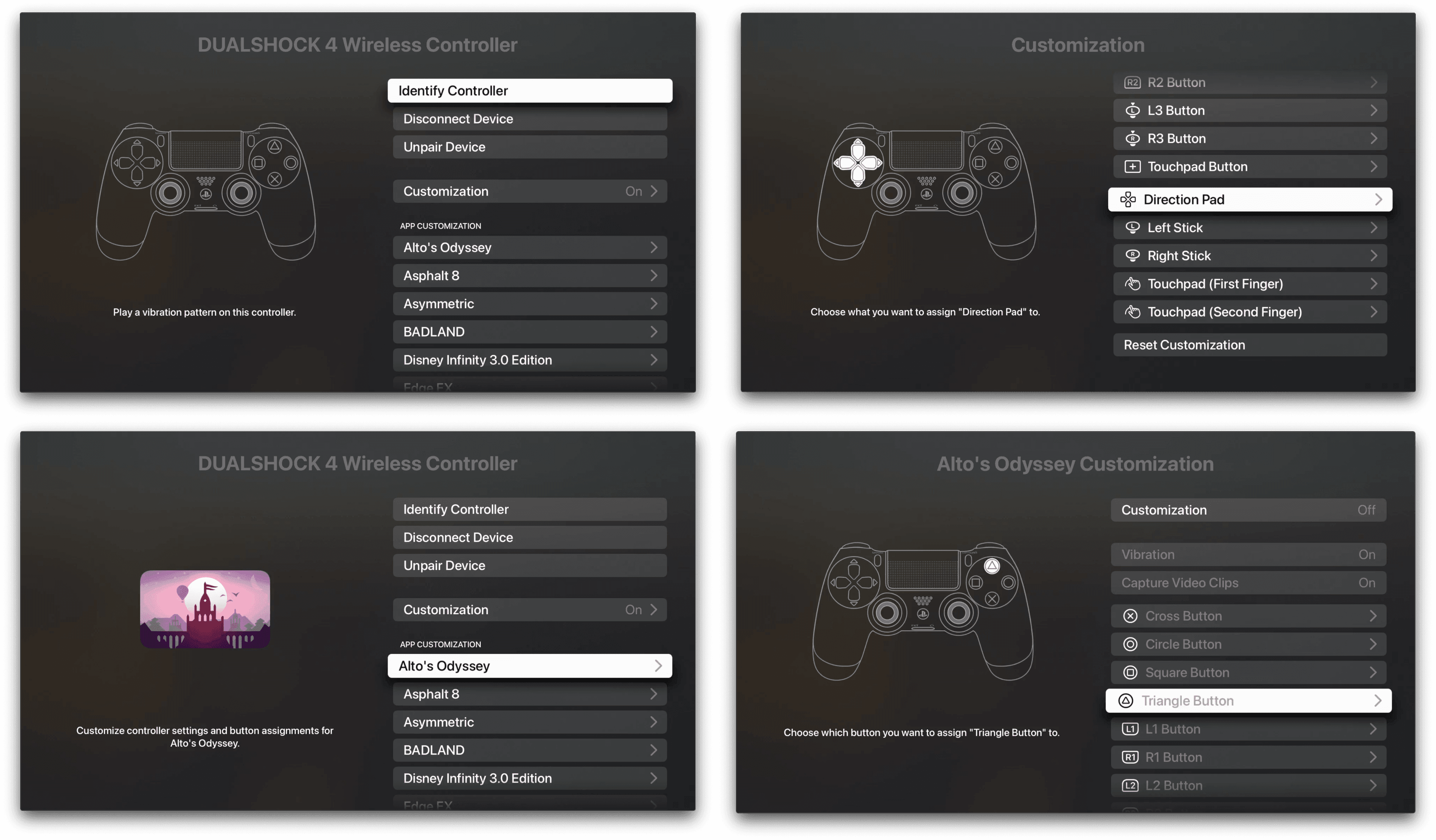
A Apple exige o iOS 16 ou iPadOS 16 ou superior para a personalização completa de controles no nível do sistema. Embora o iOS 14.5 já oferecesse atalhos básicos para capturas de tela, a reatribuição completa de botões, a inversão dos eixos dos analógicos e os perfis por jogo chegaram na versão 16.
O menu de personalização permanece oculto até que um controle seja conectado.
Para acessar o menu de configuração:
- Certifique-se de que seu controle esteja conectado via Bluetooth ou por um cabo USB-C direto.
- Abra o aplicativo Ajustes no seu iPhone ou iPad.
- Toque em Geral.
- Selecione Controle de Jogo.
Dentro desse menu, o iOS exibe todos os controles conectados no momento, além das opções de personalização global. Cada controle emparelhado mantém seu próprio perfil de configuração individual.
Passo a Passo: Remapeando Botões e Invertendo Eixos dos Analógicos
Depois de entrar no menu Controle de Jogo, criar um layout básico leva menos de um minuto. Se você tem dificuldades com controles de câmera invertidos ou comandos de gatilho desconfortáveis, siga os passos numerados abaixo.
- Acesse Ajustes > Geral > Controle de Jogo.
- Toque no nome do seu controle conectado.
- Toque em Controles Padrão para abrir a tela de layout global.
- Selecione o botão físico específico que deseja reatribuir (como o Botão A, Botão X, L1 ou R2).
- Escolha o comando substituto na lista de ações disponíveis para o controle.
- Role para baixo até a seção Analógicos.
- Ative Inverter Horizontalmente (Eixo X) ou Inverter Verticalmente (Eixo Y) para o analógico esquerdo ou direito.
- Ajuste a intensidade da resposta tátil ativando ou desativando o interruptor de vibração do sistema.
Inverter os eixos dos analógicos no nível do sistema operacional força a sua preferência de movimento em todos os jogos, até mesmo naqueles sem configurações integradas de câmera.
O processamento nativo do iOS aplica uma escala linear uniforme aos analógicos. Atrasos de zona morta (deadzone) ou drift geralmente indicam desgaste nos potenciômetros do hardware ou congestionamento de sinal de rádio em 2,4 GHz, e não falhas de calibração do sistema.
Criando Perfis de Controle Personalizados por Jogo
As alterações de layout global são aplicadas a todos os jogos no seu dispositivo. Trocar os botões de pulo e ataque pode ser perfeito para um RPG de ação, mas pode bagunçar sua configuração de aceleração em um simulador de corrida. Para evitar conflitos de comando, o iOS oferece suporte a perfis específicos por jogo.
Como Configurar Mapeamentos Personalizados por Jogo
- Abra Ajustes > Geral > Controle de Jogo.
- Toque no seu controle conectado.
- Sob o cabeçalho Personalizações, toque em Adicionar App.
- Selecione na lista o jogo instalado que deseja personalizar.
- Toque no nome do jogo recém-adicionado para abrir a interface do perfil.
- Remapeie botões frontais específicos, botões superiores (bumpers), gatilhos e eixos dos analógicos exclusivamente para esse título.
Quando você inicia esse jogo, o iOS detecta a janela ativa e troca os mapeamentos do seu controle automaticamente. Ao retornar à tela de início, os padrões globais são restaurados.
Se você deseja expandir sua biblioteca de jogos, adquira um Cartão-presente Apple (UK) para comprar títulos premium com suporte a controle sem precisar vincular um cartão de crédito.
Compatibilidade de Modelos de Controle e Emparelhamento Sem Fio
A compatibilidade do controle depende da revisão do hardware, do padrão Bluetooth e do modo de conexão.
Emparelhando Controles PlayStation
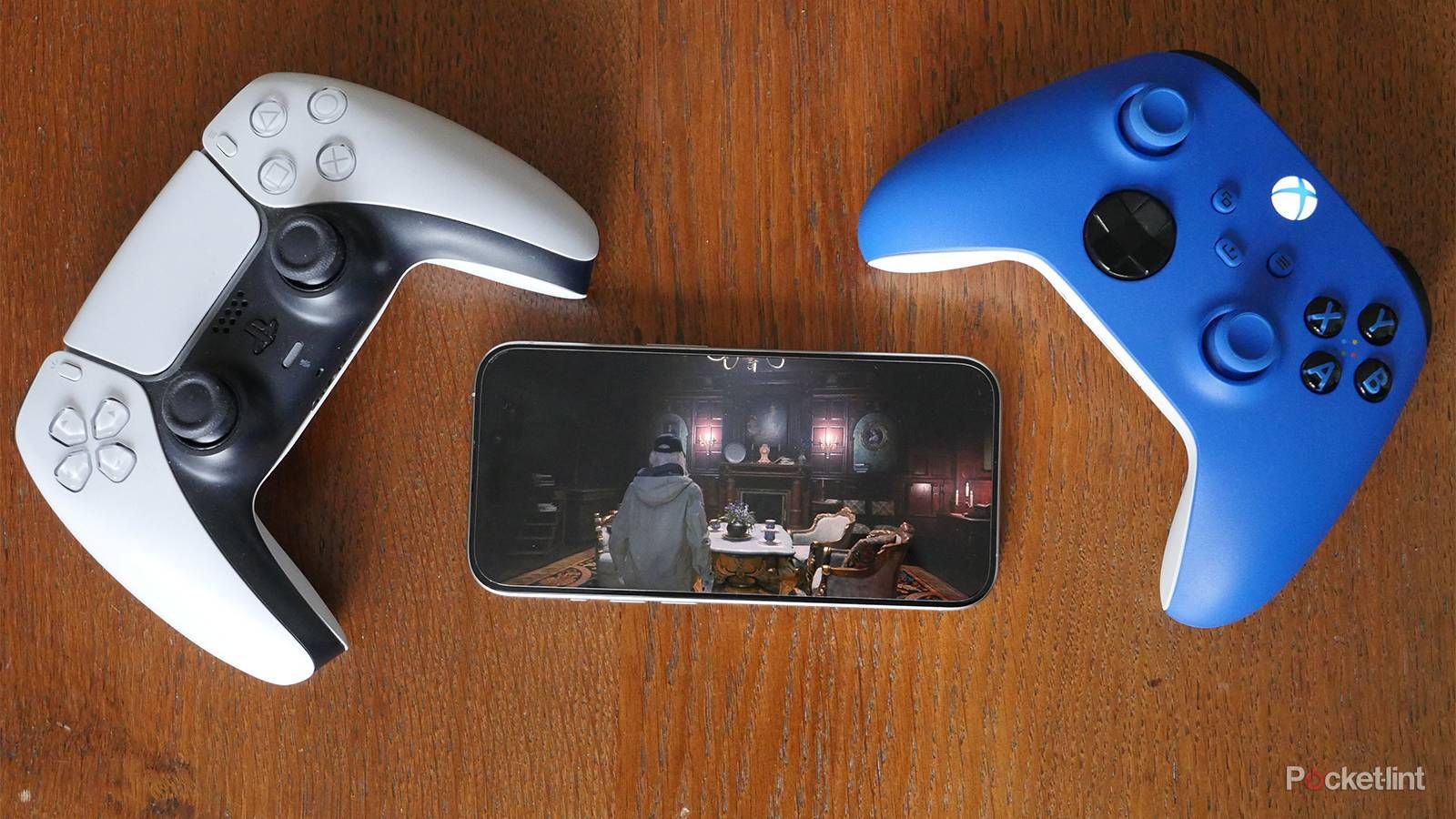
Os controles DualShock 4, DualSense e DualSense Edge do PlayStation emparelham sem fio via Bluetooth:
- Certifique-se de que o controle esteja desligado.
- Pressione e segure o Botão PS e o Botão Criar/Share simultaneamente por 3 segundos.
- Solte os dois botões quando a barra de luz começar a piscar rapidamente em um padrão de pulso duplo.
- Abra Ajustes > Bluetooth no seu iPhone ou iPad e selecione o controle na lista.
Os modelos DualShock 4 e DualSense também suportam emparelhamento direto com fio. Conectá-los a um iPhone ou iPad usando um cabo USB-C compatível com dados estabelece a conexão de dados sem precisar abrir o menu Bluetooth.
Emparelhando Controles Xbox
O suporte sem fio do Xbox depende estritamente da revisão do hardware. Controles de Xbox One mais antigos (Modelo 1537, Modelo 1697 e o Elite original Modelo 1698) não possuem conexões Bluetooth padrão e não podem ser conectados sem fio a dispositivos iOS. Os modelos compatíveis incluem:
- Controle Sem Fio Xbox com Bluetooth (Modelo 1708)
- Controle Xbox Series X|S (Modelo 1914)
- Controle Sem Fio Xbox Elite Series 2 (Modelo 1797)
Para emparelhar um controle Xbox compatível, ligue-o, segure o botão de Emparelhar na borda superior por 3 segundos até que o logo do Xbox pisque rapidamente e selecione-o no menu Bluetooth do seu dispositivo.
Nintendo Switch e Controles Mobile Diretos
O iOS 16 e o iPadOS 16 introduziram emparelhamento Bluetooth nativo e personalização para os Joy-Con do Nintendo Switch (tanto individualmente quanto em par) e para o Nintendo Switch Pro Controller. Segure o botão circular de sincronização no trilho ou na borda superior até que as luzes comecem a correr e emparelhe-os diretamente.
Controles mobile USB-C diretos se conectam diretamente às portas dos iPhones e iPads modernos. Dispositivos como o ZIKE Z331 dispensam totalmente o Bluetooth, oferecendo taxas de polling de até 1000Hz, zero latência sem fio e carregamento pass-through do aparelho.
A tabela a seguir detalha as capacidades de conexão, níveis de compatibilidade e principais recursos de hardware entre as principais famílias de controles.
| Modelo do Controle | Protocolo de Conexão | Remapeamento Nativo no iOS | Recursos Avançados Suportados |
|---|---|---|---|
| PS5 DualSense / Edge | Bluetooth 5.1 / USB-C com fio | Sim (iOS 16+) | Atalhos de captura pelo Share, vibração básica, clique no touchpad |
| PS4 DualShock 4 | Bluetooth 2.1+EDR / USB com fio | Sim (iOS 16+) | Atalhos de captura pelo Share, vibração básica, clique no touchpad |
| Xbox Series X|S (1914) | Bluetooth Low Energy / Com fio | Sim (iOS 16+) | Captura pelo botão Share, vibração nos gatilhos |
| Xbox Elite Series 2 | Bluetooth / USB-C com fio | Sim (LEDs de perfil apagados) | Remapeamento de paddles via SO, tensão ajustável do analógico |
| Xbox One (1537 / 1697) | RF proprietário de 2,4GHz | Não (Incompatível) | Nenhum (Requer adaptador de PC / Sem suporte no iOS) |
| Nintendo Switch Pro | Bluetooth 3.0 | Sim (iOS 16+) | Remapeamento padrão de botões, vibração básica |
| Switch Joy-Con (Par) | Bluetooth 3.0 | Sim (iOS 16+) | Mapeamento individual ou combinado de jogadores |
| Grips Mobile USB-C | Porta USB-C direta | Sim (MFi / HID nativo) | Polling de 1000Hz, entrada com zero latência, carregamento pass-through |
O remapeamento nativo de botões funciona de maneira idêntica em todos os modelos suportados após conectados, mas recursos avançados específicos de console, como a resistência adaptável dos gatilhos, exigem conexões USB específicas ou integração personalizada por parte dos desenvolvedores.
Corrigindo Peculiaridades de Hardware: Xbox Elite Series 2 e PS5 DualSense
Controles avançados apresentam peculiaridades de hardware distintas no iOS. Se você não configurar esses dispositivos corretamente, seus recursos premium não serão reconhecidos.
A Regra de Entrada dos Paddles do Xbox Elite Series 2
O Controle Sem Fio Xbox Elite Series 2 conta com quatro paddles traseiros. A framework GCPhysicalInputProfile da Apple só faz a leitura dos comandos discretos dos paddles quando os perfis de memória de hardware integrados do controle estão inativos.
Pressione o botão central de Perfil no seu Elite Series 2 até que todos os três LEDs indicadores de perfil estejam apagados. Quando o controle entra nesse estado sem perfil ativo, o iOS detecta os paddles traseiros como entradas mapeáveis independentes. Você pode então atribuir cada paddle separadamente em Ajustes > Geral > Controle de Jogo > Controles Padrão.
Resposta Tátil do DualSense e Troca de Perfis no Edge
Quando emparelhado via Bluetooth, o controle DualSense do PS5 transmite apenas a vibração padrão, em vez de feedback tátil localizado ou resistência adaptativa nos gatilhos. Gatilhos adaptáveis e resposta tátil por bobina de voz exigem uma conexão de dados USB-C com fio ou integração explícita do desenvolvedor por meio da API Core Haptics da Apple.
No DualSense Edge, os atalhos de troca de perfil funcionam de maneira diferente no mobile em comparação ao console:
- Fn + Triângulo permanece travado permanentemente no perfil padrão.
- Fn + Círculo, X ou Quadrado alterna entre os perfis integrados configurados em um console PlayStation.
Pressionar o botão Share/Criar do controle aciona atalhos universais do iOS: um único toque faz uma captura de tela, enquanto um toque duplo inicia a gravação de tela.
Grips Mobile, Apps Complementares e Limitações do Mapeamento de Toque
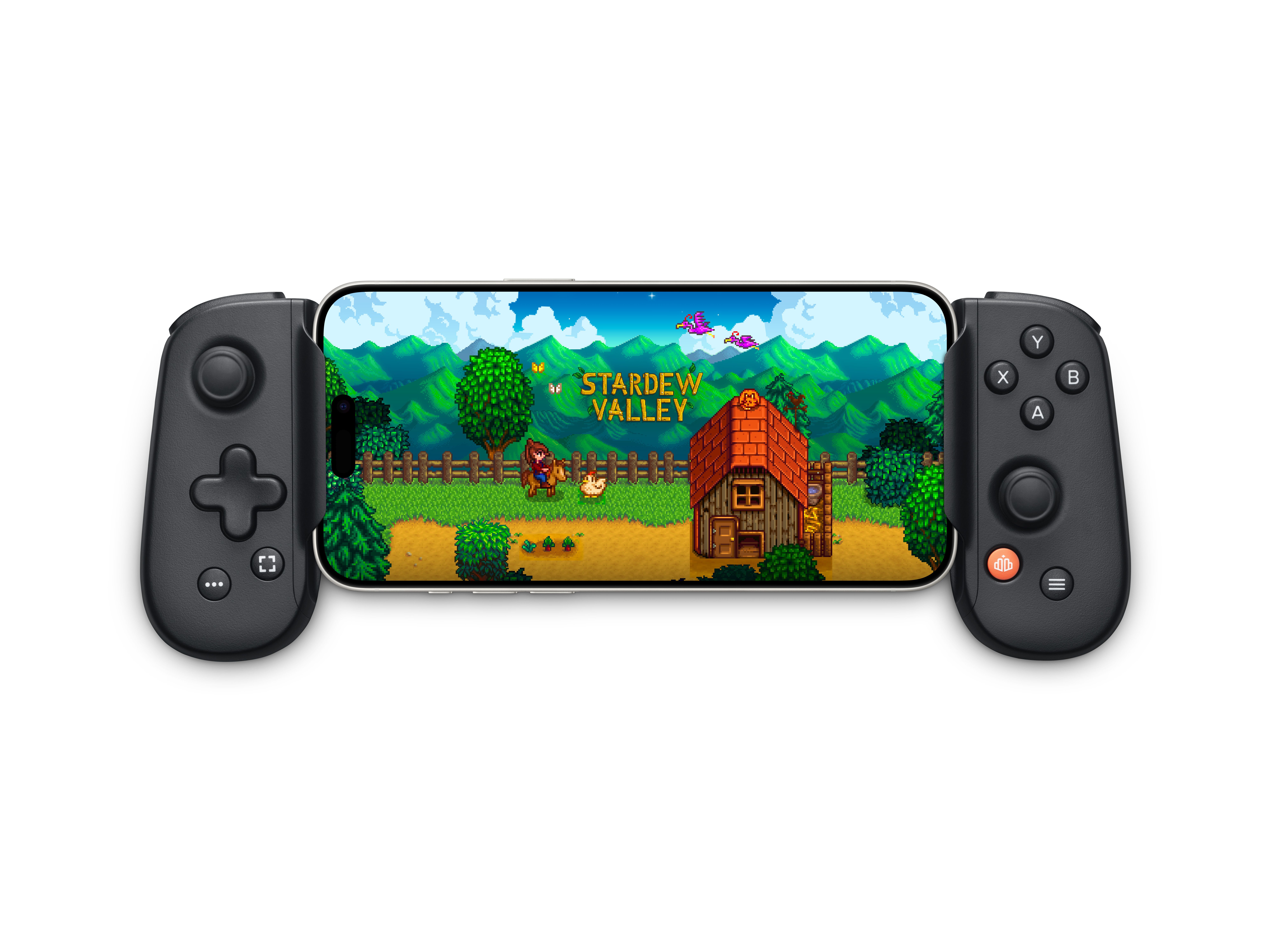
Controles mobile de encaixe direto oferecem um formato portátil sem latência sem fio. Dispositivos certificados pela MFi possuem chips de autenticação de hardware que permitem atualizações de firmware, calibração de analógicos e perfis de botões personalizados por meio de aplicativos complementares.
O hardware do Backbone One se integra nativamente aos dispositivos Apple, oferecendo remapeamento gratuito de botões e perfis de jogos individuais. Determinados recursos avançados, como camadas especializadas de emulação de toque, funcionam por meio de serviços de assinatura do aplicativo complementar.
O Mito do Remapeamento de Tela Sensível ao Toque no iOS
Aplicativos de terceiros não conseguem mapear botões físicos de controles para coordenadas de toque na tela devido ao sandboxing do sistema operacional. Um aplicativo não pode rodar em segundo plano e injetar eventos de toque simulados na janela de um jogo ativo.
Para jogar games exclusivos de tela sensível ao toque com um controle físico, você precisa recorrer a grips com emulação de toque no nível do hardware ou a recursos de acessibilidade do sistema, como gestos personalizados do AssistiveTouch. O remapeamento nativo de controle é aplicado exclusivamente a títulos com suporte integrado a controles.
Se você está montando um setup dedicado para jogos mobile, recarregue seu saldo de jogos com um código digital de cartão-presente Apple do Reino Unido antes de comprar novos lançamentos digitais.
Comparativo do Ecossistema Apple: Caminhos de Ajustes Entre Dispositivos
Os ajustes de controle estão presentes no iOS, iPadOS, tvOS, macOS e visionOS, mas os caminhos de menu variam de acordo com a plataforma.
A tabela abaixo mostra o caminho de navegação exato necessário para personalizar os layouts de controle em cada plataforma de dispositivo Apple.
| Sistema Operacional | Caminho de Navegação | Perfis por Jogo | Inversão Personalizada de Eixos |
|---|---|---|---|
| iOS (16+) | Ajustes > Geral > Controle de Jogo | Sim (Adicionar App) | Sim (X e Y por analógico) |
| iPadOS (16+) | Ajustes > Geral > Controle de Jogo | Sim (Adicionar App) | Sim (X e Y por analógico) |
| tvOS (16+) | Ajustes > Controles Remotos e Dispositivos > Bluetooth > [Controle] | Apenas Global | Sim (Padrão do sistema) |
| macOS (13+) | Menu Apple > Ajustes do Sistema > Controles de Jogo | Sim (Adicionar App) | Sim (X e Y por analógico) |
| visionOS (1+) | Ajustes > Geral > Controle de Jogo | Sim (Adicionar App) | Sim (X e Y por analógico) |
Todas as plataformas a partir do iOS 16, tvOS 16 e macOS Ventura 13 compartilham o mesmo motor principal de entrada, embora o tvOS gerencie as configurações por meio da interface Controles Remotos e Dispositivos.
Limites de Múltiplos Controles e Regras de Áudio Bluetooth
Ao conectar vários controles para partidas multijogador locais, verifique os limites de hardware específicos de cada aparelho. A Apple TV restringe a capacidade sem fio quando está conectada a acessórios de áudio sem fio.
A tabela a seguir detalha os limites de múltiplos controles e as restrições de áudio nos aparelhos da Apple.
| Família de Dispositivos | Máx. de Controles Bluetooth | Máx. de Controles com Áudio BT | Suporte a Controle Parceiro (Buddy Controller) |
|---|---|---|---|
| iPhone | 4 Controles | 4 Controles | Sim (2 em 1 comando virtual) |
| iPad | 4 Controles | 4 Controles | Sim (2 em 1 comando virtual) |
| Apple TV 4K / HD | 4 Controles | Máx. de 1 Controle | Sim (2 em 1 comando virtual) |
| Mac (Apple Silicon) | 4+ Controles | 4+ Controles | Sim (2 em 1 comando virtual) |
Conectar fones de ouvido ou soundbars Bluetooth a uma Apple TV reduz imediatamente a capacidade de controles Bluetooth simultâneos de quatro para exatamente um.
Jogabilidade Assistida: Configurando o Controle Parceiro (Buddy Controller)
O Controle Parceiro combina dois controles físicos separados em um único jogador virtual. Esse recurso auxilia na acessibilidade e permite ajuda cooperativa em trechos difíceis.
Como Ativar o Controle Parceiro
- Emparelhe dois controles compatíveis com seu iPhone, iPad, Mac ou Apple TV.
- Abra Ajustes > Geral > Controle de Jogo.
- Role para baixo e toque em Controle Parceiro.
- Selecione seu Controle Principal (o jogador principal).
- Selecione seu Controle Secundário (o controle de assistência).
Os comandos de ambos os controles são registrados simultaneamente no mesmo personagem. O Jogador Dois pode guiar ou controlar a câmera enquanto o Jogador Um cuida do combate.
Solução de Problemas: Input Lag, Botões Presos e Conflitos de Perfil
Se as respostas dos botões parecerem lentas, não mapeadas ou presas nas ações erradas, siga estas etapas de diagnóstico.
- Verifique o Perfil Ativo: Abra Ajustes > Geral > Controle de Jogo e confirme se nenhum perfil de jogo indesejado está substituindo seus padrões.
- Verifique os LEDs de Hardware do Xbox Elite: Pressione o botão de Perfil no centro do controle até que todos os três LEDs se apaguem.
- Elimine Gargalos de Áudio na Apple TV: Desconecte fones de ouvido Bluetooth externos ou envie o áudio via eARC para liberar largura de banda do Bluetooth.
- Limpe o Cache de Conexão Bluetooth: Abra Ajustes > Bluetooth, toque no ícone (i) ao lado do seu controle, toque em Esquecer Este Dispositivo e emparelhe novamente do zero.
- Teste uma Conexão Direta por Cabo: Conecte seu controle usando um cabo de dados USB-C. Se o input lag sumir, a interferência de Wi-Fi de 2,4 GHz ou Bluetooth está degradando a conexão sem fio.
- Restaure os Controles Padrão: Em Ajustes > Geral > Controle de Jogo > [Nome do Controle], toque em Restaurar Padrões para limpar mapeamentos personalizados inválidos.
- Atualize o Firmware do Controle: Conecte seu controle a um PC, console Xbox ou PlayStation e atualize o firmware para evitar perda de pacotes via Bluetooth.
Assim que o layout estiver calibrado e com resposta rápida, resgate um código digital de Cartão-presente Apple (UK) para garantir novas expansões e jogos mobile completos com suporte total a controles.
Perguntas Frequentes
Como remapear botões de controle no iPhone e iPad?
Conecte seu controle, abra os Ajustes, toque em Geral e selecione Controle de Jogo. Toque em Controles Padrão para reatribuir botões físicos ou adicione layouts personalizados para jogos específicos.
Posso inverter os eixos dos analógicos nativamente no iOS?
Sim, o iOS traz opções nativas para inverter os comandos horizontais (Eixo X) e verticais (Eixo Y) em qualquer um dos analógicos. Isso é aplicado em todo o sistema nos títulos compatíveis, mesmo que o jogo não tenha essa opção integrada.
Posso criar layouts de botões personalizados para jogos específicos no iPhone?
Sim. Toque em Adicionar App em Ajustes > Geral > Controle de Jogo para configurar mapeamentos independentes para qualquer título instalado. O sistema aplica o perfil personalizado automaticamente quando o jogo é iniciado.
Por que os paddles do Xbox Elite Series 2 não estão sendo reconhecidos no iPhone?
Os paddles traseiros só enviam comandos independentes ao iOS quando os LEDs de perfil integrados do controle estiverem totalmente apagados. Pressione o botão de perfil no controle até que as três luzes indicadoras se apaguem.
O que é o Controle Parceiro (Buddy Controller) nos dispositivos Apple?
O Controle Parceiro mescla os comandos de dois controles separados em um único jogador virtual, permitindo que duas pessoas compartilhem o controle de forma cooperativa.
Todos os controles de Xbox e PlayStation conectam no iPhone e iPad?
Apenas os modelos com Bluetooth conectam sem fio, incluindo o Xbox Modelo 1708, Series X|S, Elite Series 2, PS4 DualShock 4 e PS5 DualSense. Modelos mais antigos de Xbox One (1537 e 1697) não possuem Bluetooth padrão e não conectam a dispositivos iOS.
Veredito Final sobre o Mapeamento de Controles no iOS
O remapeamento de controles no nível do sistema elimina a necessidade de aplicativos de mapeamento de terceiros no iOS. Criar perfis por jogo e aplicar a inversão de eixos pelo sistema resolve comandos desconfortáveis em toda a sua biblioteca. Mantenha o firmware do controle atualizado, certifique-se de que os LEDs de perfil de hardware fiquem apagados em controles pro e deixe o sistema operacional cuidar da tradução dos comandos.

Community
Comments