

Se o seu app Tantan continua travando na inicialização no Android, resolva bugs de cache, conflitos do WebView e bloqueios de permissão com esta correção passo a passo comprovada.
Um travamento na inicialização te joga de volta para a tela inicial no segundo em que você toca no ícone. A tela de abertura pisca por uma fração de segundo e depois desaparece sem exibir um código de erro.
O Tantan gerencia matches em tempo real, feeds de chat e 4 privilégios VIP distintos. Quando o cliente falha antes de inicializar sua interface, sua sessão local fica presa em um loop de inicialização. Seja na versão internacional ou no APK do continente, falhas na inicialização apontam para gargalos claros do sistema: limites de alocação de memória, conflitos de biblioteca de renderização do SO ou caches locais corrompidos.

Tantan Coins (China)
60 Coins
Comprar AgoraR$ 5.65
120 Coins
Comprar AgoraR$ 11.25
300 Coins
Comprar AgoraR$ 28.16
600 Coins
Comprar AgoraR$ 56.26
1080 Coins
Comprar AgoraR$ 101.27
5180 Coins
Comprar AgoraR$ 485.69
10000 Coins
Comprar AgoraR$ 937.46
Triagem Imediata: Por que o Tantan Falha ao Iniciar no Android
Durante os primeiros 500 milissegundos da inicialização, o Android executa plugins de inicialização, verifica tokens locais em cache, chama dependências do sistema e renderiza o contêiner visual. Se alguma etapa encontrar um NullPointerException não tratado ou um recurso bloqueado, o Android encerra o processo para evitar o congelamento do SO.
A maioria dos travamentos na inicialização se enquadra em quatro categorias: 1. Cache Temporário Corrompido: Arquivos de sessão obsoletos ou caches de imagem danificados causam falhas de alocação de memória durante a renderização da tela de abertura. 2. Falhas do Android System WebView: O mecanismo interno de renderização web trava ao carregar componentes dinâmicos de chat ou telas de login. 3. Esgotamento de Armazenamento e RAM: O eliminador de baixa memória (low-memory killer) do Android encerra processos recém-criados quando o armazenamento livre cai abaixo de 10%. 4. Negações de Permissão e de Handshake de Rede: VPNs ativas, perfis de DNS personalizados ou permissões ausentes do SO provocam encerramentos forçados com travamento antes do feed inicial carregar.
| Ação | Caminho da Configuração de Destino | Impacto nos Dados da Conta | Objetivo da Correção |
|---|---|---|---|
| Limpar Cache do App | Configurações > Apps > Tantan > Armazenamento > Limpar Cache |
Preserva a sessão de login e as conversas do usuário | Remove fragmentos binários temporários corrompidos |
| Atualizar WebView e Chrome | Gerenciador de Apps do Dispositivo > Android System WebView |
Nenhum (Nível do sistema) | Resolve travamentos de memória do mecanismo de renderização |
| Limpar Armazenamento do App | Configurações > Apps > Tantan > Armazenamento > Limpar Armazenamento |
Redefine as configurações locais; requer novo login | Limpa tabelas de banco de dados locais quebradas e tokens inválidos |
| Liberar Espaço de Armazenamento | Configurações > Armazenamento > Liberar Espaço |
Nenhum | Mantém a capacidade livre em disco com segurança acima de 10% |
Execute estas etapas padrão de triagem em sequência para isolar se o travamento vem do cache local do app ou de restrições no nível do dispositivo.
Se você compra regularmente Moedas Tantan (China) para impulsionar matches ou enviar presentes, seu saldo permanece seguro. Os saldos de moedas e os níveis VIP ficam em servidores remotos, não nos arquivos temporários de cache local do seu celular. Limpar caches locais danificados não removerá suas compras.
Etapa 1: Faça uma Reinicialização Forçada e Limpe o Cache Corrompido
Uma reinicialização de hardware limpa processos em segundo plano invasores que bloqueiam os registros de memória do sistema. Mantenha o botão físico de energia pressionado por 30 segundos até o telefone completar um ciclo completo de reinicialização. Ignore o prompt de reinício na tela se o SO estiver lento; manter a tecla física pressionada força a redefinição completa dos registros do sistema.
Uma vez reiniciado, corrija o cache de execução corrompido. O Android armazena miniaturas temporárias de imagens, buffers de deslize e recursos temporários de chat em uma pasta dedicada. Esses arquivos frequentemente se fragmentam ou se desalinham após atualizações silenciosas em segundo plano.
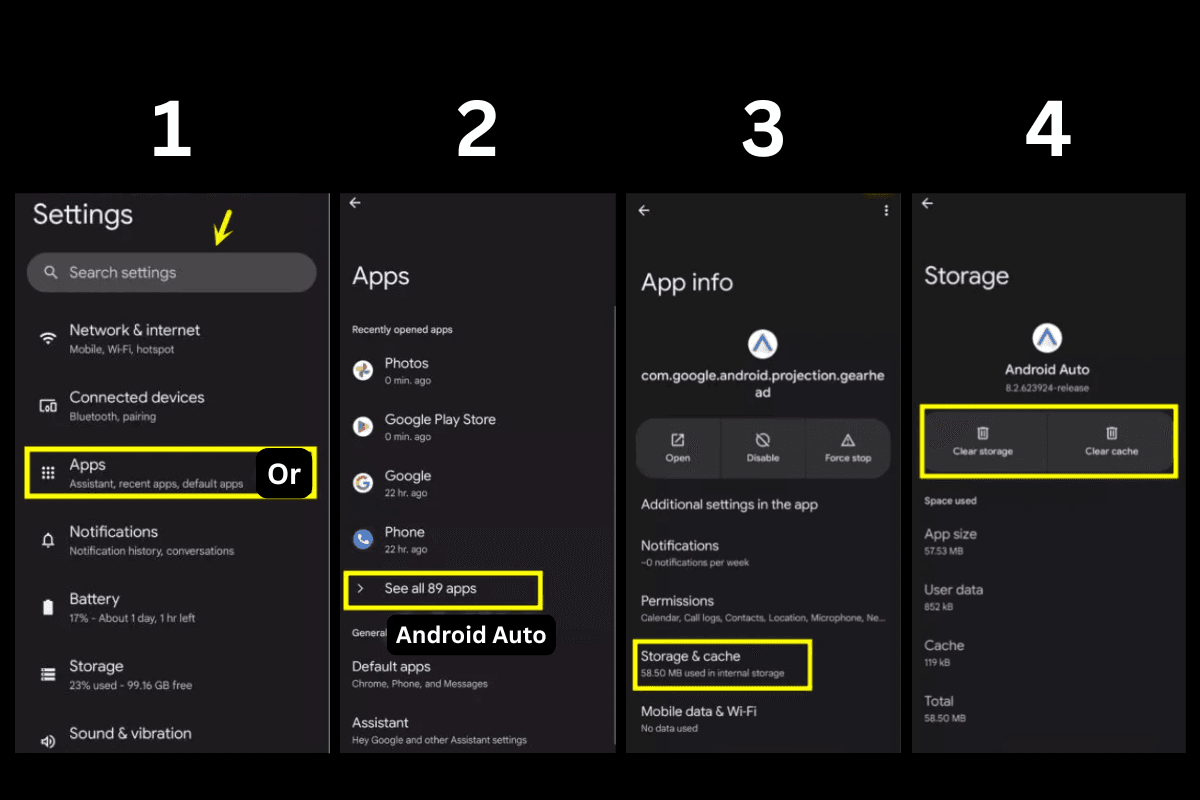
Como Limpar o Cache do Tantan com Segurança
- Abra as Configurações do Android.
- Selecione Apps (ou Apps e notificações).
- Toque em Tantan na lista de aplicativos instalados.
- Toque em Armazenamento e cache.
- Toque em Limpar cache.
Limpar o cache remove apenas arquivos temporários sem afetar credenciais de login, conversas salvas ou preferências da conta. Limpar os dados do app apaga completamente o banco de dados SQLite local, retornando o app a um estado limpo e exigindo novo login. Comece limpando o cache. Se o travamento na inicialização persistir, limpe os dados de armazenamento em seguida.
Etapa 2: Corrija Conflitos do Android System WebView e dos Serviços do Google
O Tantan depende de componentes web híbridos para renderizar banners, páginas de eventos, captchas de verificação e interfaces de compra. No Android, esses componentes dependem diretamente do Android System WebView e do mecanismo de renderização do navegador do sistema. Quando as atualizações do WebView contêm bugs ou são corrompidas, qualquer app que incorpora visualizações web trava durante a inicialização.
Se o Tantan carregar uma tela preta por dois segundos e fechar imediatamente, o WebView é o principal suspeito. Dispositivos com Android 7.0 (nível de API 24) ou superior dependem dessas bibliotecas de sistema sincronizadas para processar ganchos visuais.
[Solicitação de Inicialização do Tantan]
          │
          ▼
[Mecanismo Android System WebView] ──(Corrompido / Desatualizado)──► [Travamento Forçado do App]
          │
    (Atualizado/Limpo)
          ▼
[Feed Principal e Interface de Matches Renderizados]
Reparando o WebView e os Serviços Principais
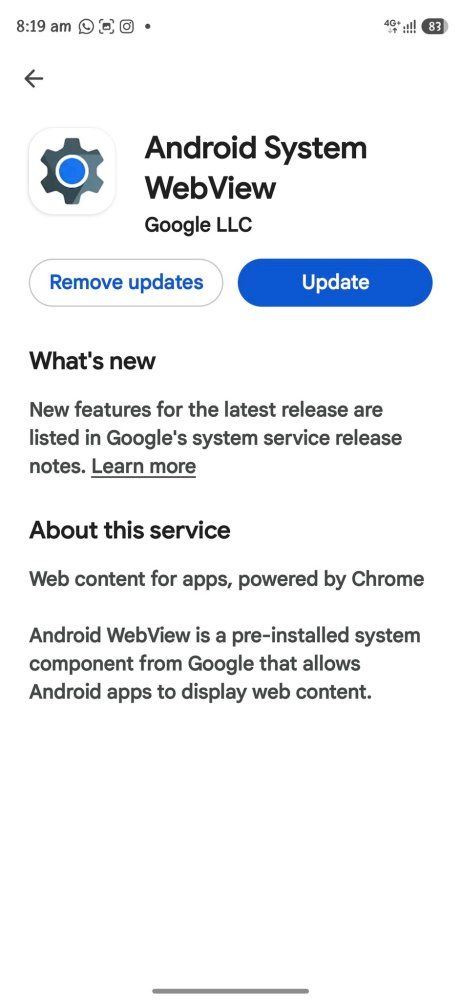
- Abra a loja principal de aplicativos do seu dispositivo ou o gerenciador de atualização do sistema.
- Pesquise por Android System WebView e toque em Atualizar. Se nenhuma atualização estiver disponível, toque em Desinstalar atualizações via
Configurações > Apps > Android System WebViewpara reverter para a versão estável de fábrica. - Pesquise pelo seu navegador padrão do sistema (como o Chrome) e atualize-o para a versão mais recente para que as bibliotecas compartilhadas permaneçam sincronizadas.
- Navegue até
Configurações > Apps > Google Play Services > Armazenamentoe toque em Limpar cache. - Selecione Google Services Framework dentro do menu de apps do sistema e limpe seu cache também.
Redefinir os caches dessas estruturas compartilhadas elimina timeouts de comunicação de API em segundo plano que travam o app antes de desenhar o primeiro quadro da interface.
Etapa 3: Elimine Bloqueios de Rede, VPNs e Conflitos de Token
Travamentos na inicialização frequentemente mascaram falhas de protocolo de rede como erros de sistema. Quando você inicia o Tantan, o app envia handshakes de autenticação para servidores regionais para validar seu token de sessão ativo, verificar sua localização e confirmar o status do perfil VIP. Se essas chamadas de API encontrarem quedas de conexão ou alteração inesperada de pacotes, exceções de rede mal tratadas forçam o app a encerrar.
Essa falha é comum na compilação do continente. Usuários que buscam por uma correção de travamento do apk tantan china no android frequentemente descobrem que ferramentas de proxy em segundo plano, perfis de DNS modificados ou filtros agressivos de bloqueio de anúncios estão interrompendo a validação do endpoint.
- Desative VPNs e Proxies: Desative túneis VPN ativos, proxies SOCKS5 e bloqueadores de anúncios baseados em VPN local antes de abrir o app. Perfis de segurança frequentemente interceptam handshakes SSL, fazendo com que o mecanismo de autenticação entre em pânico.
- Redefina o DNS Privado: Vá em
Configurações > Rede e Internet > DNS Privadoe altere o modo de um provedor personalizado de volta para Automático ou Desativado. - Atualize as Conexões de Rede: Ative o Modo Avião por 10 segundos e depois desative-o para forçar as interfaces de celular e Wi-Fi a obterem novas tabelas de roteamento de gateway.
Sempre que você comprar moedas Tantan online ou renovar benefícios de assinatura, os tokens de sessão locais devem corresponder aos hashes de segurança do lado do servidor. Se uma atualização do app introduzir migrações de token incompatíveis com versões anteriores enquanto uma VPN obscurece o roteamento, o cliente local trava instantaneamente. Desativar filtros de rede permite que o cliente sincronize corretamente.
Etapa 4: Limites de Armazenamento, Sobrecarga de Memória e Eliminadores de Tarefas dos Fabricantes
O Android requer espaço livre no armazenamento interno flash para criar memória swap e gravar caches dinâmicos de execução. Quando o armazenamento interno cai abaixo de 10% de capacidade livre, o sistema operacional entra em estado de conservação de emergência. Nesse modo, o daemon low-memory killer (LMK) encerra apps de terceiros no momento em que alocam RAM de inicialização.
Status da Capacidade de Armazenamento Livre:
[████████████████░░░░] 85% Cheio -> Desempenho Ideal na Inicialização do App
[██████████████████░░] 92% Cheio -> Alto Risco de Encerramento do Processo de Inicialização pelo LMK
[████████████████████] 98% Cheio -> Crítico: Travamentos Agressivos do App na Inicialização
Verifique o armazenamento do dispositivo em Configurações > Armazenamento. Se o espaço disponível estiver abaixo de 5 GB a 8 GB (ou menos de 10% do espaço total em disco), exclua mídias offline não utilizadas, limpe caches de download de mensagens ou desinstale apps inativos.
Superando o Gerenciamento Agressivo de Bateria do Fabricante
Skins de dispositivos Android — incluindo Xiaomi MIUI/HyperOS, OnePlus OxygenOS e Huawei EMUI — dependem de gerenciamento agressivo de processos em segundo plano. Essas skins encerram threads secundárias durante a inicialização do app se a otimização de bateria estiver ativa.
- Vá em
Configurações > Apps > Tantan. - Toque em Bateria ou Uso da bateria do app.
- Altere a configuração de Otimizado ou Restrito para Irrestrito.
- Toque em Permissões no mesmo menu e garanta que as permissões básicas necessárias (como Localização e Armazenamento/Fotos) estejam ativas. Negar permissões operacionais essenciais faz com que compilações específicas encontrem exceções não tratadas ao iniciar.
Matriz de Diagnóstico em Ambientes Android
A estabilidade na inicialização depende da compilação do seu sistema operacional, da arquitetura do sistema e do perfil de hardware. Combine seu sintoma com a matriz de plataforma abaixo:
| Plataforma / Ambiente do SO | Especificação Mínima | Sintoma Principal de Travamento | Causa Raiz | Correção Direcionada |
|---|---|---|---|---|
| Android 7.0 - 9.0 (Legado) | Nível de API 24 | Desligamento imediato na tela de abertura | Google Play Services desatualizado / Incompatibilidade de cifra TLS | Atualizar bibliotecas da estrutura do sistema e WebView |
| Android 10.0 - 13.0 (Convencional) | 3 GB de RAM, 10% de Armazenamento Livre | Queda instantânea para a tela inicial | Esgotamento de armazenamento / Cache binário corrompido | Limpar partição de cache e liberar >10% do armazenamento interno |
| Android 14.0 - 16.0+ (Moderno) | 4 GB de RAM, SO de 64 bits | Travamento em tela preta | Bloqueios de permissão de armazenamento com escopo / Conflito de ABI de 64 bits | Redefinir permissões do app e alternar bateria para Irrestrito |
| Skins Personalizadas de Fabricantes (MIUI / ColorOS) | Qualquer versão Android compatível | Travamento após 1 segundo da inicialização | Encerramento agressivo de thread em segundo plano | Desativar otimizações de economia de bateria para o Tantan |
Analisar o nível específico do SO do seu dispositivo garante que você aplique a correção estrutural correta em vez de adivinhar soluções genéricas.
Recuperação Profunda: Modo de Segurança, Limpezas de Partição e Reinstalação Limpa
Se limpezas de cache e redefinições de rede falharem, escale para protocolos de recuperação profunda. Ferramentas de sobreposição de terceiros, gravadores de tela ou fontes personalizadas do sistema podem criar conflitos de execução com o pipeline de renderização do Tantan.
Protocolo de Recuperação Passo a Passo
Siga esta sequência estruturada para eliminar a corrupção de software sem arriscar arquivos pessoais.
| Estágio de Escalada | Método de Execução | Propósito de Diagnóstico | Resultado Esperado |
|---|---|---|---|
| 1. Modo de Segurança do Android | Mantenha Energia pressionado > Pressione longamente 'Desligar' > Toque em 'Modo de Segurança' | Desativa todos os apps de terceiros para isolar conflitos de sistema em segundo plano | Identifica se outro app instalado está travando os processos do Tantan |
| 2. Limpar Partição de Cache do Sistema | Inicialize no Modo de Recuperação (Energia + Vol Cima) > Limpar Partição de Cache | Exclui arquivos temporários legados do SO deixados por atualizações do sistema | Restaura a estabilidade geral em segundo plano sem excluir dados do usuário |
| 3. Reinstalação Limpa | Desinstale o Tantan > Reinicie o Celular > Instale a Compilação Oficial Mais Recente | Remove tabelas de banco de dados locais corrompidas e recursos quebrados | Restaura uma base binária completamente limpa para o aplicativo |
Siga estes estágios de escalada na ordem exata para evitar reinstalações desnecessárias, a menos que métodos de nível inferior falhem.
Fluxo de Trabalho de Reinstalação Limpa
Confirme que você sabe suas credenciais de login (número de celular registrado ou método de autenticação vinculado) antes de reinstalar. Uma instalação limpa apaga todas as tabelas locais.
- Abra
Configurações > Apps > Tantan. - Toque em Forçar parada, depois toque em Armazenamento > Limpar Armazenamento.
- Toque em Desinstalar e aguarde a remoção do pacote.
- Reinicie seu celular para limpar buffers temporários de memória.
- Baixe e instale a versão oficial mais recente compilada para Android 7.0 ou superior.
Faça login com suas credenciais verificadas após reinstalar. Se você completou anteriormente uma recarga de moedas Tantan China para acessar filtros de busca VIP ou benefícios de mensagem direta, seu inventário comprado será repovoado automaticamente assim que o cliente estabelecer sua conexão com o servidor.
Perguntas Frequentes
Por que o app Tantan continua travando na inicialização no Android?
O Tantan trava na inicialização principalmente devido a arquivos de cache corrompidos, conflitos de permissão não tratados, Android System WebView desatualizado ou armazenamento livre insuficiente. Configurações agressivas de otimização de bateria do fabricante também podem encerrar o app imediatamente ao iniciar.
Limpar o cache do app Tantan excluirá minha conta ou mensagens?
Não, limpar o cache do app exclui apenas arquivos temporários de desempenho e não apagará sua conta, mensagens ou sessão de login. No entanto, escolher Limpar Dados ou Limpar Armazenamento fará logout e exigirá nova autenticação.
Qual versão do Android é necessária para executar o app Tantan em 2026?
O Tantan requer Android 7.0 (nível de API 24) ou superior para instalar e operar corretamente. Executar versões mais antigas do Android causará erros de compatibilidade e travamentos frequentes na inicialização.
Como o Android System WebView faz o Tantan fechar imediatamente?
O Android System WebView lida com conteúdo web incorporado e telas de login dentro dos apps Android. Se o WebView contiver um bug ou código desatualizado, qualquer app que tente carregar componentes web travará instantaneamente.
DNS personalizado, proxies ou VPNs podem fazer o Tantan travar ao iniciar?
Sim, o Tantan realiza verificações de autenticação de servidor e sessão durante a inicialização inicial. VPNs ativas, bloqueadores de anúncios ou configurações de DNS personalizadas que bloqueiam ou atrasam esses endpoints de rede podem fazer o app falhar silenciosamente e travar.
Quanto espaço livre de armazenamento é necessário para evitar que apps Android travem?
Você deve manter pelo menos 10% da capacidade total de armazenamento livre no seu dispositivo Android. Quando o armazenamento cai abaixo desse limite, o Android restringe o cache do app e encerra forçadamente os aplicativos em inicialização.
O que devo fazer se o Tantan travar em uma tela preta ao abrir?
Uma tela preta em branco indica que o app falhou durante a renderização gráfica ou inicialização de plugin. Atualizar o Android System WebView, desativar a otimização de bateria e limpar o cache do app resolverá o congelamento.
Veredito Final de Solução de Problemas para Estabilidade na Inicialização do Android
Corrigir travamentos na inicialização do Tantan não requer acesso root ou restauração de fábrica. Na maioria dos casos, o problema remonta a um arquivo de cache quebrado, uma biblioteca WebView desatualizada ou armazenamento local caindo abaixo do limite de 10%.
Comece com uma reinicialização de hardware de 30 segundos, limpe o cache do Tantan nas configurações do dispositivo e verifique se o Android System WebView está atualizado. Desative proxies VPN ativos e mude a otimização de bateria para Irrestrito para permitir que os handshakes de autenticação passem de forma limpa. Seguir estes passos restaura a estabilidade do app sem comprometer dados da conta ou moedas compradas.

Community
Comments