

Află cum să remapezi nativ butoanele controllerului pe iPhone și iPad, să inversezi axele stick-urilor, să creezi profiluri personalizate pentru jocuri și să elimini conflictele de input în 2026.
Aspectele implicite ale butoanelor intră adesea în conflict cu memoria musculară, iar multe jocuri mobile nu au opțiuni interne de remapare. Când un joc refuză să te lase să inversezi axa Y sau să schimbi butoanele frontale, experiența de joc are imediat de suferit.
Apple include remaparea nativă a butoanelor în iOS, iPadOS, tvOS și macOS. Nu ai nevoie de aplicații terțe de mapare a tastelor, jailbreak sau modificări hardware. Interfața de configurare se activează în setările dispozitivului imediat ce un gamepad compatibil este asociat.

Apple Gift Card (UK)
- -5%
Apple Gift Card 500 UK
Cumpără acumL 3244.36
L 3406.57
- -5%
Apple Gift Card 5 UK
Cumpără acumL 33.58
L 35.24
- -5%
Apple Gift Card 10 UK
Cumpără acumL 67.78
L 71.18
- -5%
Apple Gift Card 20 UK
Cumpără acumL 134.77
L 141.52
- -5%
Apple Gift Card 50 UK
Cumpără acumL 338.26
L 355.19
- -5%
Apple Gift Card 100 UK
Cumpără acumL 674.34
L 708.06
- -5%
Apple Gift Card 200 UK
Cumpără acumL 1297.74
L 1362.63
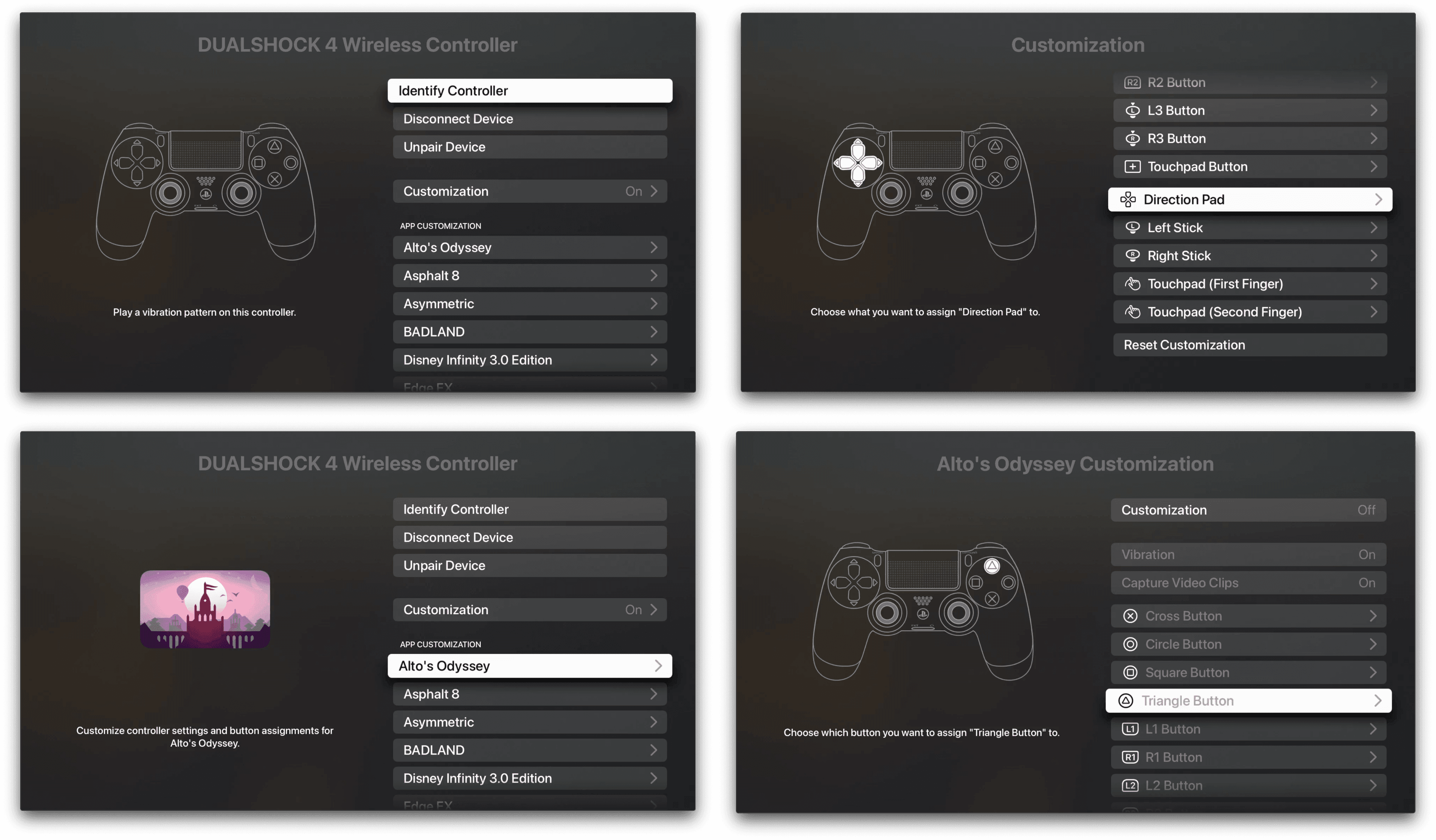
Setări native pentru controller pe iOS: Cerințe de sistem și acces
Apple necesită iOS 16 sau iPadOS 16 ori o versiune ulterioară pentru personalizarea completă a gamepad-ului la nivel de sistem. Deși iOS 14.5 accepta scurtături de bază pentru capturi de ecran, reatribuirea completă a butoanelor, inversarea axelor thumbstick-ului și profilurile per titlu au sosit în versiunea 16.
Meniul de personalizare rămâne ascuns până când un gamepad se conectează.
Pentru a accesa meniul de configurare:
- Asigură-te că gamepad-ul este conectat prin Bluetooth sau printr-un cablu USB-C direct.
- Deschide aplicația Setări pe iPhone sau iPad.
- Atinge General.
- Selectează Controller de joc.
În acest meniu, iOS afișează fiecare gamepad conectat în prezent alături de comutatoarele globale de personalizare. Fiecare gamepad asociat își păstrează propriul profil de configurare distinct.
Pas cu pas: Remaparea butoanelor și inversarea axelor stick-ului
Odată ajuns în meniul Controller de joc, crearea unui aspect de bază durează mai puțin de un minut. Dacă te chinui cu comenzile inversate ale camerei sau cu legăturile incomode ale trăgaciului, urmează acești pași numerotați.
- Accesează Setări > General > Controller de joc.
- Atinge numele controllerului conectat.
- Atinge Comenzi implicite pentru a deschide ecranul de aspect global.
- Selectează butonul fizic specific pe care vrei să-l reatribui (cum ar fi Butonul A, Butonul X, L1 sau R2).
- Alege intrarea de înlocuire din lista de acțiuni disponibile ale gamepad-ului.
- Derulează în jos până la secțiunea Thumbstick-uri.
- Activează Inversare orizontală (axa X) sau Inversare verticală (axa Y) pentru stick-ul stâng sau drept.
- Ajustează intensitatea feedback-ului haptic comutând întrerupătorul de vibrație al sistemului.
Inversarea axelor stick-ului la nivel de sistem impune mișcarea preferată în fiecare joc, chiar și în titlurile fără setări integrate pentru cameră.
Procesarea nativă iOS aplică o scalare liniară uniformă a stick-ului. Întârzierile de zonă moartă sau drift-ul indică de obicei potențiometre hardware uzate sau congestie radio de 2,4 GHz, nu calibrarea sistemului de operare.
Crearea profilurilor personalizate de controller per joc
Modificările globale de aspect se aplică în fiecare joc de pe dispozitiv. Schimbarea butoanelor de săritură și atac poate fi potrivită pentru un RPG de acțiune, dar poate perturba configurația accelerației într-un simulator de curse. Pentru a preveni conflictele de input, iOS acceptă profiluri specifice per joc.
Cum să configurezi mapări personalizate per joc
- Deschide Setări > General > Controller de joc.
- Atinge controllerul conectat.
- Sub antetul Personalizări, atinge Adaugă aplicație.
- Selectează din listă jocul instalat pe care vrei să-l personalizezi.
- Atinge numele jocului nou adăugat pentru a deschide interfața profilului său.
- Remapează butoanele frontale, bumperele, trăgacele și axele thumbstick-ului specifice doar pentru acel titlu.
Când lansezi acel joc, iOS detectează fereastra activă și schimbă automat mapările controllerului. Revenirea la ecranul principal restabilește valorile implicite globale.
Dacă vrei să-ți extinzi biblioteca de jocuri, ia un Card cadou Apple (UK) pentru a finanța titluri premium compatibile cu controllerul fără a conecta un card de credit.
Compatibilitatea modelelor de controller și asocierea wireless
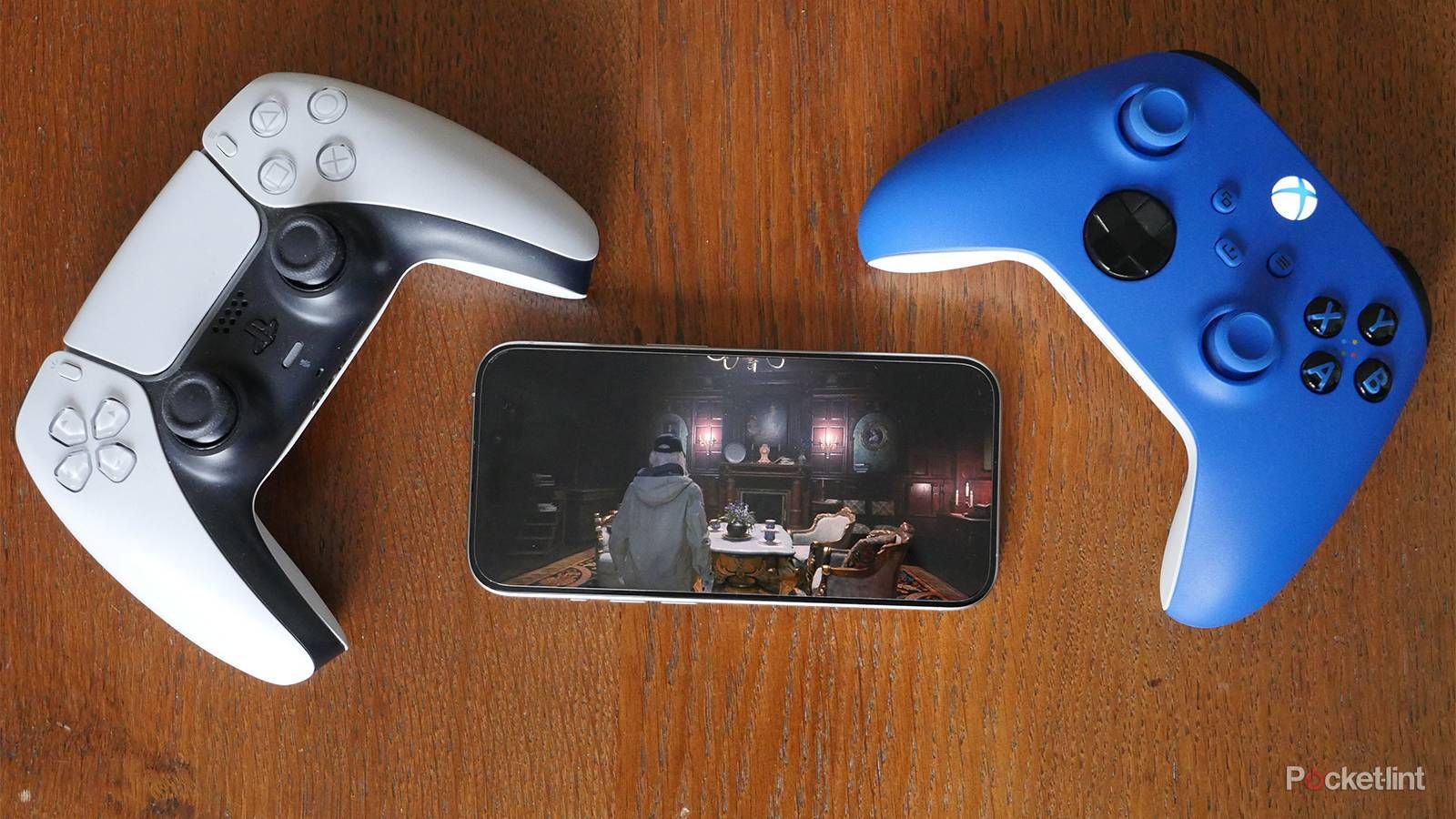
Compatibilitatea controllerului depinde de revizia hardware, standardul Bluetooth și modul de conectare.
Asocierea controllerelor PlayStation
Controllerele PlayStation DualShock 4, DualSense și DualSense Edge se asociază wireless prin Bluetooth:
- Asigură-te că controllerul este oprit.
- Ține apăsate simultan butonul PS și butonul Create/Share timp de 3 secunde.
- Eliberează ambele butoane când bara luminoasă începe să clipească rapid într-un model cu puls dublu.
- Deschide Setări > Bluetooth pe iPhone sau iPad și selectează controllerul din listă.
Modelele DualShock 4 și DualSense acceptă și asocierea directă prin cablu. Conectarea lor la un iPhone sau iPad folosind un cablu USB-C compatibil cu date stabilește o legătură de date fără a deschide meniul Bluetooth.
Asocierea controllerelor Xbox
Suportul wireless Xbox depinde strict de revizia hardware. Controllerele mai vechi Xbox One (Model 1537, Model 1697 și Elite original Model 1698) nu au radiouri Bluetooth standard și nu se pot conecta wireless la dispozitivele iOS. Modelele acceptate includ:
- Controller wireless Xbox cu Bluetooth (Model 1708)
- Controller Xbox Series X|S (Model 1914)
- Controller wireless Xbox Elite Series 2 (Model 1797)
Pentru a asocia un controller Xbox compatibil, pornește-l, ține apăsat butonul Pair de pe marginea superioară timp de 3 secunde până când sigla Xbox clipește rapid și selectează-l în meniul Bluetooth al dispozitivului.
Nintendo Switch și gamepad-uri mobile directe
iOS 16 și iPadOS 16 au introdus asocierea nativă prin Bluetooth și personalizarea pentru Joy-Con Nintendo Switch (atât individual, cât și ca pereche) și controllerul Nintendo Switch Pro. Ține apăsat butonul circular de sincronizare de pe șină sau de pe marginea superioară până când luminile de rulare se rotesc, apoi asociază-le direct.
Controllerele mobile directe USB-C se conectează direct la porturile moderne de iPhone și iPad. Dispozitive precum ZIKE Z331 ocolesc complet Bluetooth-ul, oferind rate de interogare de până la 1000 Hz, latență wireless zero și încărcare passthrough a dispozitivului.
Tabelul următor prezintă capacitățile de conectare, nivelurile de compatibilitate și caracteristicile hardware cheie pentru familiile majore de controllere.
| Model controller | Protocol de conexiune | Remapare nativă iOS | Funcții avansate acceptate |
|---|---|---|---|
| PS5 DualSense / Edge | Bluetooth 5.1 / USB-C cu fir | Da (iOS 16+) | Scurtături de captură Share, vibrație de bază, clic pe touchpad |
| PS4 DualShock 4 | Bluetooth 2.1+EDR / USB cu fir | Da (iOS 16+) | Scurtături de captură Share, vibrație de bază, clic pe touchpad |
| Xbox Series X|S (1914) | Bluetooth Low Energy / Cu fir | Da (iOS 16+) | Captură cu butonul Share, vibrație trăgaci |
| Xbox Elite Series 2 | Bluetooth / USB-C cu fir | Da (LED-uri profil stinse) | Remapare padele prin SO, tensiune thumbstick reglabilă |
| Xbox One (1537 / 1697) | RF proprietar 2,4 GHz | Nu (Incompatibil) | Niciuna (Necesită adaptor PC / Neacceptat pe iOS) |
| Nintendo Switch Pro | Bluetooth 3.0 | Da (iOS 16+) | Remapare standard a butoanelor, vibrație de bază |
| Switch Joy-Con (Pereche) | Bluetooth 3.0 | Da (iOS 16+) | Mapare individuală sau combinată a jucătorului |
| Gripuri mobile USB-C | Port USB-C direct | Da (MFi / HID nativ) | Interogare 1000 Hz, input cu latență zero, încărcare passthrough |
Remaparea nativă a butoanelor funcționează identic pe toate modelele acceptate odată conectate, dar funcțiile avansate specifice consolei, cum ar fi rezistența adaptivă a trăgaciului, necesită conexiuni USB specifice sau integrare personalizată din partea dezvoltatorului.
Remedierea particularităților hardware: Xbox Elite Series 2 și PS5 DualSense
Controllerele avansate aduc particularități hardware distincte pe iOS. Dacă nu configurezi corect aceste dispozitive, funcțiile lor premium nu vor fi înregistrate.
Regula de input pentru padelele Xbox Elite Series 2
Controllerul wireless Xbox Elite Series 2 are patru padele posterioare. Framework-ul GCPhysicalInputProfile de la Apple citește doar input-urile discrete ale padelelor atunci când profilurile de memorie hardware de la bord ale controllerului sunt inactive.
Apasă butonul central Profil de pe Elite Series 2 până când toate cele trei LED-uri indicatoare de profil sunt stinse. Odată ce controllerul intră în această stare fără profil, iOS detectează padelele posterioare ca input-uri distincte mapabile. Le poți atribui apoi independent în Setări > General > Controller de joc > Comenzi implicite.
Haptica DualSense și comutarea profilurilor Edge
Când este asociat prin Bluetooth, un controller PS5 DualSense transmite vibrație standard mai degrabă decât feedback haptic localizat sau rezistență adaptivă a trăgaciului. Trăgacele adaptive și haptica cu bobină vocală necesită o legătură de date USB-C cu fir sau integrare explicită din partea dezvoltatorului prin API-ul Core Haptics de la Apple.
Pe DualSense Edge, scurtăturile de comutare a profilului funcționează diferit pe mobil față de consolă:
- Fn + Triunghi rămâne blocat permanent pe profilul implicit.
- Fn + Cerc, Cruce sau Pătrat comută între profilurile de la bord configurate pe o consolă PlayStation.
Apăsarea butonului Share/Create al controllerului declanșează scurtături universale iOS: o singură apăsare capturează o captură de ecran, în timp ce o apăsare dublă pornește înregistrarea ecranului.
Gripuri mobile, aplicații companion și limitările mapării tactile
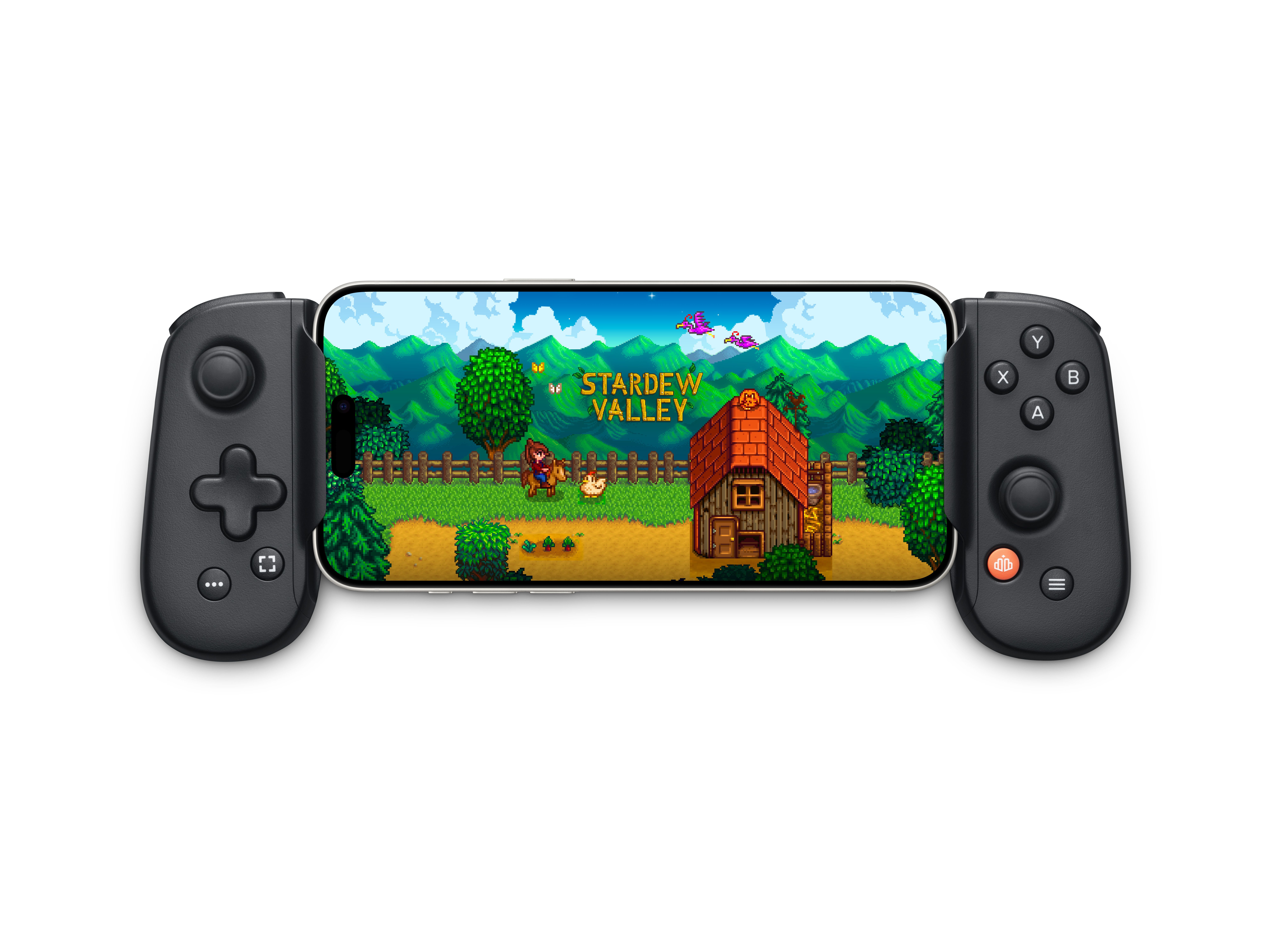
Controllerele mobile cu atașare directă oferă un factor de formă portabil fără latență wireless. Dispozitivele certificate MFi conțin cipuri de autentificare hardware care permit actualizări de firmware, calibrarea thumbstick-ului și profiluri personalizate de butoane prin aplicații companion.
Hardware-ul Backbone One se integrează nativ cu dispozitivele Apple, oferind remapare gratuită a butoanelor și profiluri individuale de joc. Anumite funcții avansate, cum ar fi straturile specializate de emulare tactilă, funcționează prin servicii de abonament companion.
Mitul remapării tactile pe iOS
Aplicațiile terțe nu pot mapa butoanele fizice ale controllerului la coordonatele tactile de pe ecran din cauza izolării (sandboxing) sistemului de operare. O aplicație nu poate rula în fundal și injecta evenimente tactile simulate într-o fereastră de joc activă.
Pentru a juca jocuri doar cu ecran tactil cu un gamepad fizic, trebuie să te bazezi pe gripuri cu emulare tactilă la nivel hardware sau pe funcții de accesibilitate ale sistemului, cum ar fi gesturile personalizate AssistiveTouch. Remaparea nativă a controllerului se aplică exclusiv titlurilor cu suport integrat pentru controller.
Dacă îți configurezi un setup mobil dedicat, încarcă-ți soldul de joc cu un voucher card cadou Apple UK înainte de a cumpăra noi lansări digitale.
Comparația ecosistemului Apple: Căi de setări pe dispozitive
Setările controllerului există pe iOS, iPadOS, tvOS, macOS și visionOS, dar căile de meniu diferă în funcție de platformă.
Tabelul de mai jos arată calea exactă de navigare necesară pentru a personaliza aspectele controllerului pe fiecare platformă de dispozitive Apple.
| Sistem de operare | Cale de navigare | Profiluri per joc | Inversare axă personalizată |
|---|---|---|---|
| iOS (16+) | Setări > General > Controller de joc | Da (Adaugă aplicație) | Da (X și Y per stick) |
| iPadOS (16+) | Setări > General > Controller de joc | Da (Adaugă aplicație) | Da (X și Y per stick) |
| tvOS (16+) | Setări > Telecomenzi și dispozitive > Bluetooth > [Controller] | Doar global | Da (Implicit de sistem) |
| macOS (13+) | Meniu Apple > Setări sistem > Controllere de joc | Da (Adaugă aplicație) | Da (X și Y per stick) |
| visionOS (1+) | Setări > General > Controller de joc | Da (Adaugă aplicație) | Da (X și Y per stick) |
Fiecare platformă de la iOS 16, tvOS 16 și macOS Ventura 13 în sus partajează același motor de input de bază, deși tvOS gestionează setările prin interfața Telecomenzi și dispozitive.
Limite multi-controller și reguli audio Bluetooth
Când conectezi mai multe controllere pentru multiplayer local, verifică limitele hardware specifice dispozitivului. Apple TV restricționează capacitatea wireless atunci când este asociat cu accesorii audio wireless.
Tabelul următor detaliază limitele multi-controller și restricțiile audio pe hardware-ul Apple.
| Familie de dispozitive | Max. gamepad-uri Bluetooth | Max. gamepad-uri cu audio BT | Suport controller companion |
|---|---|---|---|
| iPhone | 4 Controllere | 4 Controllere | Da (2 într-un input virtual 1) |
| iPad | 4 Controllere | 4 Controllere | Da (2 într-un input virtual 1) |
| Apple TV 4K / HD | 4 Controllere | 1 Controller Max | Da (2 într-un input virtual 1) |
| Mac (Apple Silicon) | 4+ Controllere | 4+ Controllere | Da (2 într-un input virtual 1) |
Conectarea căștilor Bluetooth sau a soundbar-urilor la un Apple TV reduce imediat capacitatea simultană a controllerelor Bluetooth de la patru la exact unul.
Joc asistat: Configurarea controllerului companion
Controllerul companion combină două gamepad-uri fizice separate într-un singur jucător virtual. Ajută la accesibilitate și permite asistența cooperativă în secțiunile dificile.
Cum să activezi controllerul companion
- Asociază două gamepad-uri compatibile la iPhone, iPad, Mac sau Apple TV.
- Deschide Setări > General > Controller de joc.
- Derulează în jos și atinge Controller companion.
- Selectează Controllerul principal (jucătorul principal).
- Selectează Controllerul secundar (gamepad-ul de asistență).
Input-urile de la ambele controllere se înregistrează simultan pe același personaj. Jucătorul doi poate vira sau controla camera în timp ce Jucătorul unu se ocupă de luptă.
Depanarea lag-ului de input, a butoanelor blocate și a conflictelor de profil
Dacă răspunsurile butoanelor par întârziate, nemapate sau blocate pe acțiuni greșite, parcurge acești pași de diagnostic.
- Verifică profilul activ: Deschide Setări > General > Controller de joc și confirmă că niciun profil de joc neintenționat nu îți suprascrie valorile implicite.
- Verifică LED-urile hardware Xbox Elite: Apasă butonul Profil din centrul controllerului până când toate cele trei LED-uri se sting.
- Elimină blocajele audio Apple TV: Deconectează căștile Bluetooth externe sau rutează sunetul prin eARC pentru a elibera lățimea de bandă Bluetooth.
- Golește cache-ul conexiunii Bluetooth: Deschide Setări > Bluetooth, atinge pictograma (i) de lângă gamepad, atinge Uită acest dispozitiv și asociază-l din nou.
- Testează o conexiune directă prin cablu: Conectează gamepad-ul folosind un cablu de date USB-C. Dacă lag-ul de input dispare, interferența Wi-Fi de 2,4 GHz sau Bluetooth degradează legătura wireless.
- Restaurează comenzile implicite: În Setări > General > Controller de joc > [Nume controller], atinge Restaurează valorile implicite pentru a șterge legăturile personalizate nevalide.
- Actualizează firmware-ul controllerului: Conectează controllerul la un PC, Xbox sau consolă PlayStation și actualizează-i firmware-ul pentru a preveni pierderea pachetelor Bluetooth.
Odată ce aspectul ți se pare receptiv și calibrat, valorifică un cod digital Card cadou Apple (UK) pentru a lua noi expansiuni și jocuri mobile complete care oferă personalizare completă a gamepad-ului.
Întrebări frecvente
Cum remapez butoanele controllerului de joc pe iPhone și iPad?
Conectează controllerul, deschide Setări, atinge General și selectează Controller de joc. Atinge Comenzi implicite pentru a relega input-urile fizice sau a adăuga aspecte personalizate pentru jocuri individuale.
Pot inversa nativ axele stick-ului controllerului pe iOS?
Da, iOS include comutatoare native pentru a inversa input-urile orizontale (axa X) și verticale (axa Y) pe oricare stick. Acest lucru se aplică la nivel de sistem în titlurile acceptate chiar dacă jocul nu are un comutator în joc.
Pot crea aspecte personalizate ale butoanelor pentru jocuri specifice pe iPhone?
Da. Atinge Adaugă aplicație sub Setări > General > Controller de joc pentru a configura mapări independente pentru orice titlu instalat. Sistemul aplică automat profilul personalizat când jocul se lansează.
De ce nu se înregistrează padelele Xbox Elite Series 2 pe iPhone?
Padelele posterioare trimit input-uri discrete către iOS doar atunci când LED-urile profilului de la bord al controllerului sunt complet stinse. Apasă butonul de profil de pe controller până când toate cele trei lumini indicatoare se sting.
Ce este controllerul companion pe dispozitivele Apple?
Controllerul companion îmbină input-urile de la două gamepad-uri separate într-un singur jucător virtual, permițând a două persoane să partajeze controlul în mod cooperativ.
Toate controllerele Xbox și PlayStation se conectează la iPhone și iPad?
Doar modelele cu Bluetooth se conectează wireless, inclusiv Xbox Model 1708, Series X|S, Elite Series 2, PS4 DualShock 4 și PS5 DualSense. Modelele mai vechi Xbox One (1537 și 1697) nu au Bluetooth standard și nu se pot conecta la dispozitivele iOS.
Verdict final privind maparea gamepad-ului pe iOS
Remaparea controllerului la nivel de sistem elimină nevoia de aplicații terțe de mapare a tastelor pe iOS. Configurarea profilurilor per joc și aplicarea inversării axelor la nivel de sistem rezolvă legăturile incomode de control din întreaga bibliotecă. Menține firmware-ul controllerului actualizat, verifică dacă LED-urile profilului hardware rămân stinse pe controllerele pro și lasă sistemul de operare să gestioneze traducerea input-ului.

Community
Comments