

ระบบเร่งความเร็วไปข้างหน้าอัตโนมัติใน Ace Racer ช่วยให้คุณโฟกัสกับการเลี้ยว การเบรก และการกดใช้งานพาวเวอร์อัปหลักทั้งสามอย่างได้อย่างเต็มที่ ไม่ว่าจะเป็น Turbo ที่ฟื้นฟูกลับมาอย่างต่อเนื่อง, Nitro ที่ชาร์จจากการดริฟต์ และสกิล Ultimate ที่ขับเคลื่อนด้วย Nitro การเข้าโค้งให้เฉียบคมและแม่นยำจำเป็นต้องเปลี่ยนจากการตั้งค่าเริ่มต้นอันตายตัว มาใช้ HUD แบบโหมดแมนนวล (Manual Mode) ที่ปรับแต่งเอง ซึ่งแยกปุ่มลูกศรเลี้ยวออกจากปุ่มแอ็กชันต่างๆ พร้อมทั้งขยายขนาดปุ่มที่ต้องกดบ่อยให้อยู่ในแนวการเอื้อมนิ้วโป้งที่เป็นธรรมชาติ และล็อกประสิทธิภาพไว้ที่ 60 FPS เพื่อขจัดปัญหาความหน่วงของการสัมผัส (Input Lag)

Ace Racer
โหมดแมนนวล เทียบกับ เลย์เอาต์แบบวันทัช
Ace Racer มีสไตล์การบังคับเริ่มต้นหลักๆ สองรูปแบบพร้อมการปรับแต่งอินเทอร์เฟซได้อย่างอิสระ ตามที่มีข้อมูลในภาพรวมเกมเพลย์ของ Uptodown:
- โหมดแมนนวล (Manual Mode): วางปุ่มลูกศรเลี้ยวซ้ายและขวาไว้ที่มุมล่างซ้ายของหน้าจอ และจัดกลุ่มปุ่มแอ็กชันสี่ปุ่มแยกไว้ที่ขอบจอด้านขวา
- โหมดวันทัช (One-Touch Mode): ย้ายปุ่มเลี้ยวทิศทางไปไว้คนละฝั่งของหน้าจอ (เลี้ยวซ้ายอยู่ขอบซ้าย เลี้ยวขวาอยู่ขอบขวา) โดยมีปุ่มแอ็กชันปุ่มเดียวอยู่เหนือปุ่มเหล่านั้น
(หมายเหตุ: ข้อมูลจากแต่ละแหล่งอาจเรียกชื่อโหมดแตกต่างกันเล็กน้อย โดยข้อมูลบนหน้าดาวน์โหลดระบุเป็นโหมด Manual และ One-Touch ขณะที่คู่มือเกมของ BlueStacks จะจัดหมวดหมู่ระบบช่วยควบคุมเป็น Auto Drift, Sliding Drift และ Manual Mode)
สำหรับการแข่งจัดอันดับ (Ranked) โหมดวันทัชมีข้อจำกัดสำคัญคือ ตัดการแยกปุ่มควบคุมที่ละเอียดออกไป เนื่องจากการควบคุมขั้นสูงจำเป็นต้องสั่งการเบรก ดริฟต์ และการกดเร่งความเร็วแยกจากกันอย่างอิสระ โหมดแมนนวลจึงเป็นพื้นฐานเดียวที่เหมาะสมสำหรับการเล่นในระดับสูง
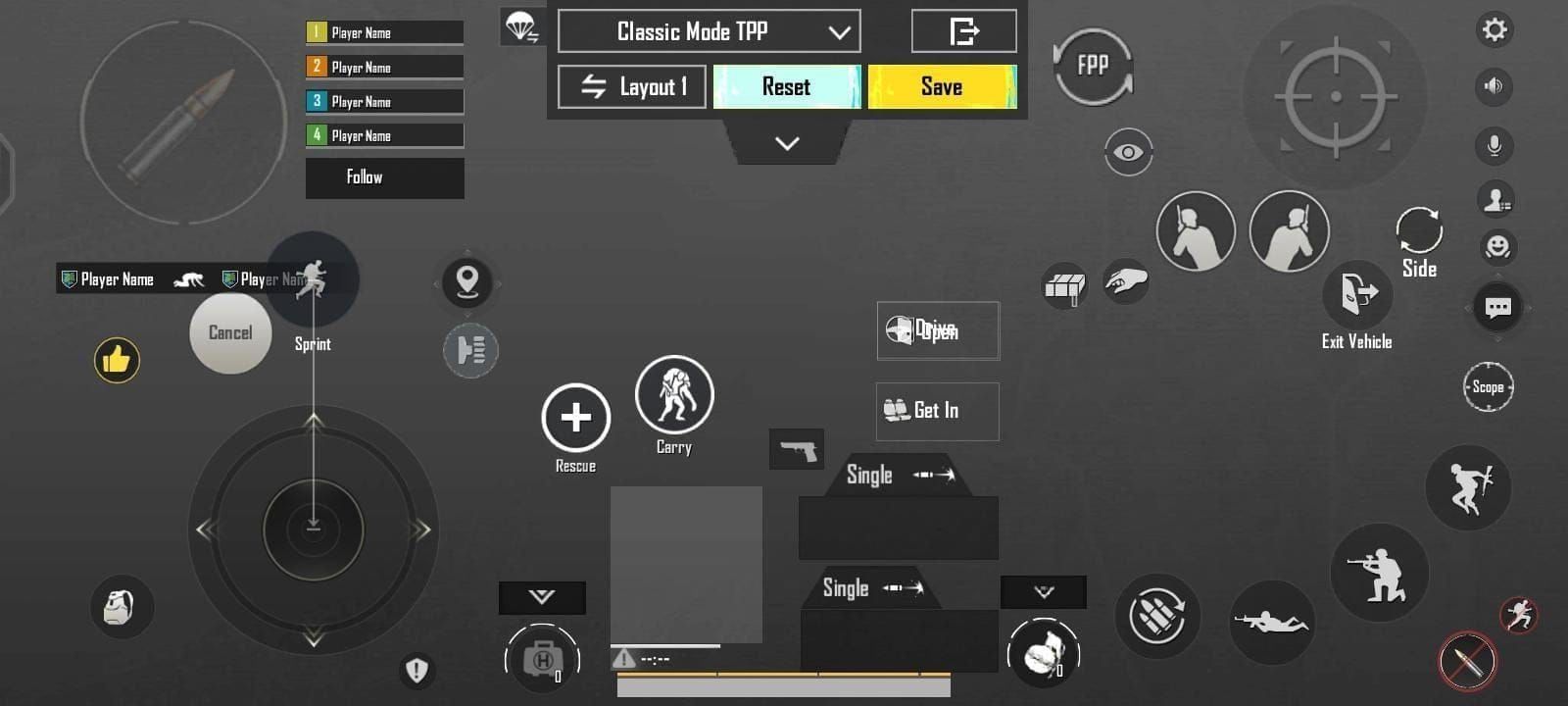
การกำหนดค่า HUD แบบกำหนดเอง: ขนาดและการจัดวางปุ่ม
ขนาดปุ่มและระยะห่างเริ่มต้นมักทำให้เกิดการกดผิดพลาดบ่อยครั้ง โดยเฉพาะช่วงที่ต้องเปลี่ยนทิศทางอย่างรวดเร็วแล้วนิ้วโป้งแตะไม่โดนขอบปุ่มที่แคบ หลักสรีรศาสตร์สำหรับการแข่งขันจะอิงตามหลักการจัดวางที่สรุปไว้ในบทวิเคราะห์การควบคุมของ Racing Raftaar:
- ขยายขนาดจุดสัมผัสหลัก: เพิ่มขนาดของปุ่มลูกศรเลี้ยว ปุ่มดริฟต์ และปุ่มเบรก การขยายปุ่มให้ใหญ่ขึ้นช่วยลดโอกาสกดพลาดระหว่างการเลี้ยวโค้งต่อเนื่องอันดุเดือดได้อย่างมาก
- จัดวางตามแนวโค้งธรรมชาติของนิ้วโป้ง: อย่าวางปุ่มเป็นแถวตรงในแนวนอนหรือแนวตั้ง ให้วางปุ่มเลี้ยวและปุ่มดริฟต์ไปตามแนวโค้งของการขยับนิ้วโป้งขณะถือสมาร์ตโฟน
- แยกปุ่มเร่งความเร็วออกจากปุ่มเข้าโค้ง: วางไอคอนแป้นเบรกและปุ่มดริฟต์ในตำแหน่งที่กดง่าย โดยไม่ต้องเอื้อมนิ้วโป้งขวาข้ามไอคอน Turbo, Nitro หรือ Ultimate
- ปรับความโปร่งใสขององค์ประกอบ HUD: ลดความทึบแสง (Opacity) ของปุ่มแอ็กชันขนาดใหญ่ในหน้าแก้ไขเลย์เอาต์ ปุ่มที่โปร่งแสงจะช่วยไม่ให้ปุ่มควบคุมบังสิ่งกีดขวางบนสนาม จุดเบรก และไลน์จุดกึ่งกลางโค้ง (Apex)
แม้หน้าจอสัมผัสจะต้องคำนึงถึงสรีรศาสตร์บนหน้าจอ แต่ผู้เล่นที่เล่นเกมบน PC ผ่านโปรแกรมจำลองสามารถก้าวข้ามข้อจำกัดของการสัมผัสได้ด้วยการบังคับผ่านจอยเกมที่ตั้งค่าปุ่มไว้แล้ว ตามที่ได้รับการยืนยันในคู่มือสำหรับผู้เริ่มต้นของ BlueStacks
อินพุตท่าดริฟต์และการกดปุ่มผสม
การเลี้ยวโค้งหักศอกโดยไม่เสียความเร็วต้องอาศัยการกดหลายปุ่มประสานกันอย่างเป็นจังหวะ เนื่องจากระบบเร่งความเร็วไปข้างหน้าทำงานโดยอัตโนมัติ สองมือของคุณจึงมีหน้าที่แค่คุมทิศทางด้านข้าง การเบรก และการกดใช้บูสต์ตามจังหวะกลยุทธ์เท่านั้น
| เทคนิคการดริฟต์ | การกดปุ่มผสม | ประโยชน์เชิงกลยุทธ์ | การสะสมเกจ Nitro |
|---|---|---|---|
| แฮนด์เบรกดริฟต์ (Handbrake Drift) | กดปุ่มลูกศร + ปุ่มดริฟต์พร้อมกัน | การเข้าโค้งมาตรฐานและการเลี้ยวโค้งพื้นฐาน | ฟื้นฟูไนโตรเล็กน้อยถึงปานกลาง |
| เบรกดริฟต์ (Brake Drift) | แตะปุ่มเบรกเพื่อเริ่ม + กดปุ่มลูกศรและปุ่มดริฟต์ร่วมกัน | การเข้าโค้งความเร็วสูงที่ต้องเกาะชิดขอบในของแทร็กอย่างแม่นยำ | ชาร์จดริฟต์ได้อย่างต่อเนื่อง |
| เพนดูลัมดริฟต์ (Pendulum Drift) | กดปุ่มดริฟต์ค้างไว้ + เลื่อนนิ้วไปยังปุ่มลูกศรฝั่งตรงข้ามทันที | สะบัดตัวรถอย่างรวดเร็วเพื่อผ่านทางโค้งรูปตัว S ที่แคบ | แก้ไขมุมองศารถได้อย่างลื่นไหล |
| ทรัสต์ดริฟต์ (Thrust Drift) | เริ่มดริฟต์ขณะที่กำลังได้รับบูสต์จาก Turbo, Nitro หรือสกิล | พุ่งทะยานผ่านโค้งตื้นๆ โดยไม่ลดทอนความเร็วขาออกจากโค้ง | สะสมไนโตรได้มหาศาลในระยะทางสั้นๆ |
อินพุตเทคนิคการดริฟต์ได้รับการตรวจสอบผ่านคู่มือเคล็ดลับ Ace Racer ของ BlueStacks
หากรถเลี้ยวหลุดจุด Apex การพึ่งพาเพียงแค่ปุ่มลูกศรจะทำให้วงเลี้ยวกว้างเกินไป การแตะแป้นเบรกพร้อมกับกดปุ่มดริฟต์จะช่วยบีบรัศมีวงเลี้ยวให้แคบลงทันทีเมื่อเข้าโค้งด้วยความเร็วสูง
การปรับเทียบการแสดงผล: ความสำคัญของระดับ 60 FPS
ความตอบสนองของการดริฟต์ขึ้นอยู่กับประสิทธิภาพการแสดงผลของหน้าจอโดยตรง ในห้องแข่งขันระดับสูง เฟรมเรตที่ตกจะทำให้เกิดความหน่วงในการสัมผัสที่รู้สึกได้ชัดเจน ส่งผลให้คุณเริ่มหรือปล่อยดริฟต์ช้าไปเพียงเสี้ยววินาที
จากข้อมูลในบทสรุปฟีเจอร์ของ BlueStacks การตั้งค่ากราฟิกเพื่อล็อกเกมให้อยู่ที่ 60 FPS อย่างเสถียรจะช่วยลดความหน่วงของอินพุต ขจัดอาการกระตุก และป้องกันการชะลอตัวของภาพในจังหวะที่มีรถหลายคันดริฟต์พร้อมกัน การกะไลน์เข้าโค้ง Apex จะแม่นยำและลื่นไหลขึ้นอย่างมากเมื่อเฟรมเรตนิ่งสม่ำเสมอ
หากคอลเลกชันรถของคุณต้องการการอัปเกรดเพื่อการแข่งขันหรือต้องการตกแต่งเพื่อความสวยงาม สามารถเติมเงินซื้อสกุลเงินพรีเมียมได้ผ่านทาง Ace Racer Tokens เพื่อใช้จัดหาพิมพ์เขียวและปลดล็อกสกินรถสุดพิเศษ
คำถามที่พบบ่อย
วิธีทำ เพนดูลัมดริฟต์ (Pendulum Drift) บนทางโค้งรูปตัว S ใน Ace Racer ทำอย่างไร?
การทำ Pendulum Drift ให้เริ่มจากการดริฟต์แบบปกติ กดปุ่มดริฟต์ค้างไว้ต่อเนื่อง แล้วเลื่อนนิ้วโป้งที่บังคับทิศทางไปยังปุ่มลูกศรฝั่งตรงข้ามทันที ซึ่งจะช่วยสะบัดตัวถังรถข้ามโค้งสลับไปมาได้อย่างนุ่มนวล (คู่มือ BlueStacks)
ผู้เล่นสามารถควบคุมการเร่งความเร็วของรถด้วยตนเองใน Ace Racer ได้หรือไม่?
ไม่ได้ Ace Racer มีระบบเร่งความเร็วไปข้างหน้าอัตโนมัติระหว่างการแข่ง ผู้เล่นจะควบคุมเฉพาะการกดปุ่มลูกศรเลี้ยว การชะลอความเร็วด้วยแป้นเบรก และการกดใช้งาน Turbo, Nitro รวมถึงสกิล Ultimate เท่านั้น (คู่มือสำหรับผู้เริ่มต้นของ BlueStacks)

Community
Comments