

เบื่อไหมกับการกดสกิลพลาดตอนลงแรงก์? มาฝึกจัดปุ่มและตั้งค่าความไว Hero GO ที่ดีที่สุดเพื่อคอมโบได้เป๊ะทุกจังหวะในปี 2026 กันดีกว่า
โทษเพื่อนร่วมทีมหรือปิงตอนไฟต์ชี้ชะตาพังมันง่าย แต่จริง ๆ แล้วกลไกนิ้วนี่แหละคือตัวการหลัก การควบคุมแบบเริ่มต้นบังคับให้นิ้วโป้งขวาต้องคอยแพนมุมกล้อง กดสกิล เปลี่ยนเป้าหมาย และกดหลบไปพร้อม ๆ กัน มือมนุษย์ไม่สามารถสลับกดปุ่มสามปุ่มที่อยู่กระจุกเดียวกันได้ภายในเวลา 80 มิลลิวินาทีหรอก พอลองทำตอนสถานการณ์กดดัน คุณก็เผลอปัดมุมกล้องแทนที่จะกดสกิลป้องกันคูลดาวน์ หรือไม่ก็กดไปโดนกระจกว่างเปล่า
การแก้ไขทักษะการเล่นต้องเริ่มจากการรื้อการตั้งค่าหน้าจอใหม่ การต่อสู้บนมือถือระดับสูงต้องออกคำสั่งได้ทันทีโดยไม่ต้องละสายตาจากการเคลื่อนไหวหรือท่าทางเตือนของบอสและศัตรู ไม่ว่าคุณจะเล่นบนโทรศัพท์หรือ iPad การปรับแต่งปุ่มและกราฟเซนเซอร์ให้เข้าที่จะช่วยตัดปัญหาเฟรมตกและกดปุ่มไม่ติดได้อย่างหมดจด

Hero GO
ทำไมการควบคุมเริ่มต้นบนมือถือถึงทำให้คุณแพ้
การตั้งค่าแบบสองนิ้วโป้งจะรวมการโจมตีหลักและสกิลกดใช้ไว้เป็นกระจุกแน่น ๆ ตรงมุมขวาล่าง ซึ่งมันอาจใช้ได้ดีในช่วงฝึกสอนแรก ๆ แต่จะเริ่มพังไม่เป็นท่าเมื่อเจอกับผู้เล่นสายบุก วินาทีที่นิ้วโป้งขวาละออกจากหน้าจอเพื่อไปกดสกิล การหมุนตามมุมกล้องจะหยุดชะงักทันที และถ้าศัตรูพุ่งผ่านขอบสายตาคุณในจังหวะนั้น สกิลของคุณก็จะวืดไปในอากาศว่างเปล่า
+-------------------------------------------------------------------+
| [นิ้วชี้ซ้าย: สกิล 1]                         [นิ้วชี้ขวา: โจมตี]     |
|                                                                   |
|                                                                   |
|                                                                   |
| [นิ้วโป้งซ้าย: จอยสติ๊ก]                      [นิ้วโป้งขวา: มุมกล้อง] |
+-------------------------------------------------------------------+
อัตราตอบสนองการสัมผัส (Touch Polling) ของฮาร์ดแวร์ยิ่งทำให้ปัญหานี้หนักขึ้น โอเวอร์เลย์เบื้องหลังที่กินสเปกและ Touch Polling ที่ปรับแต่งมาไม่ดีอาจเพิ่มความหน่วง (Input Latency) สูงถึง 150 ms ถึง 250 ms บนหน้าจอมาตรฐาน 60 FPS ยิ่งถ้าคุณกดหลายนิ้วรัว ๆ พร้อมกัน ระบบปฏิบัติการก็จะตัดจังหวะการปัดหน้าจอทิ้งไปเลย
ระบบหันหน้าอัตโนมัติ (Auto-facing) แบบเริ่มต้นยิ่งทำให้แย่เข้าไปใหญ่ เมื่อการหันหน้าอัตโนมัติทำงานร่วมกับการล็อกเป้า มุมกล้องจะคอยดึงสู้กับนิ้วโป้งของคุณอยู่ตลอดเวลาระหว่างกำลังหลบหลีก แทนที่จะได้สไลด์ตัวออกด้านข้างพร้อมกวาดตามองศัตรูที่เข้ามาตลบหลัง มุมกล้องกลับหันขวับไปหาเป้าหมายธรรมดาหรืออันตรายที่ยังค้างอยู่ คุณต้องเลิกพึ่งพาตัวช่วยอัตโนมัติเหล่านี้ถ้าอยากจะไต่แรงก์
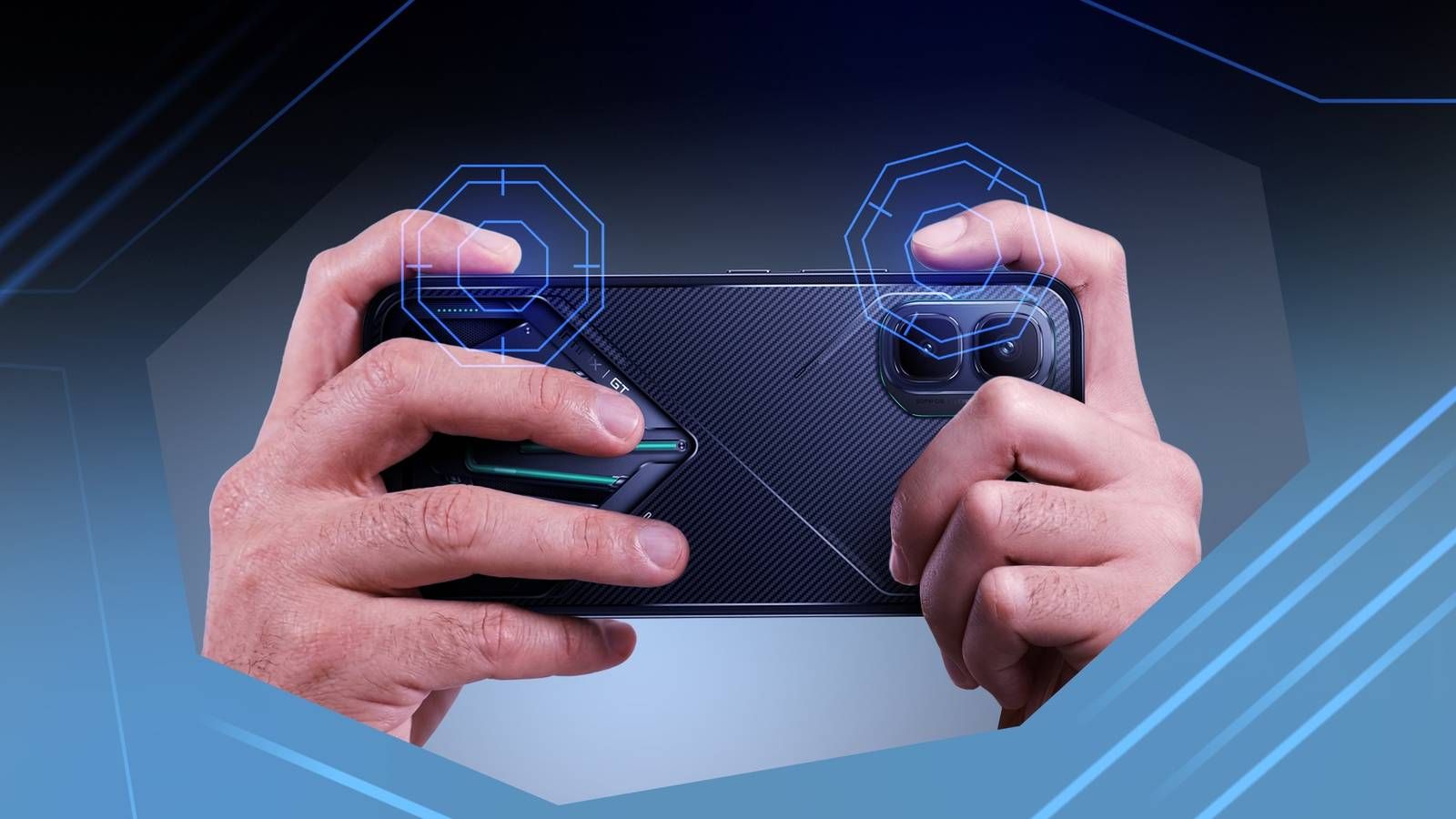
การจัดผังหน้าจอ (HUD) หลัก: จากสองนิ้วโป้งสู่แบบ Claw
การเปลี่ยนจากการเล่นสองนิ้วโป้งล้วน ๆ จะรู้สึกแปลกมือในช่วงชั่วโมงแรก กล้ามเนื้อมือของคุณยังไม่ชินกับการวางนิ้วชี้ไว้ตามขอบจอด้านบน แต่เมื่อปรับตัวได้แล้ว การแยกการเคลื่อนที่ การเล็งเป้า และปุ่มแอ็กชันการต่อสู้ออกจากกันจะทำให้การแคนเซิลแอนิเมชันทำได้อย่างลื่นไหลไร้รอยต่อ
โค้ดผังปุ่มบนคลาวด์มาตรฐานช่วยให้คุณนำเข้าแผนผังปุ่มระดับโปรได้ทันทีโดยไม่ต้องมานั่งลากพิกัดทีละปุ่มด้วยตัวเอง ตารางด้านล่างเปรียบเทียบ 4 รูปแบบพื้นฐานที่ใช้กันอย่างแพร่หลายในแวดวงการแข่งปี 2026
| แผนผังการจัดปุ่ม | โค้ดนำเข้าพรีเซ็ต | การจัดสรรนิ้ว | เหมาะสำหรับ |
|---|---|---|---|
| 2-Finger Layout | 6937-0903-0518-5811-333 | นิ้วโป้งซ้าย (เดิน), นิ้วโป้งขวา (เล็ง & ทุกสกิล) | เล่นฟาร์มชิล ๆ, เคลียร์เนื้อเรื่อง, เควสต์ประจำวันเบา ๆ |
| 3-Finger Claw | 6916-3084-8580-4664-088 | นิ้วชี้ซ้าย (ยิง/กดสกิล), นิ้วโป้งซ้าย (เดิน), นิ้วโป้งขวา (เล็ง) | จุดเริ่มต้นที่ดีสู่การเล่นแบบจริงจังโดยไม่เมื่อยมือเกินไป |
| 4-Finger Claw | 7275-1794-4178-8556-303 | นิ้วชี้ทั้งสองข้าง (ปุ่มต่อสู้), นิ้วโป้งทั้งสองข้าง (หมุนมุมกล้อง/สเต็ปเดิน) | มาตรฐานทัวร์นาเมนต์สำหรับการกดคอมโบที่ว่องไว |
| 5-Finger Claw | 7275-2058-0453-0602-607 | 3 นิ้วด้านบน/ขวา, 2 นิ้วโป้งด้านล่าง | ตัวละครสายความคล่องตัวสูงพิเศษและการสลับเป้าหมายอย่างรวดเร็ว |
สามารถโหลดโค้ดผังปุ่มได้โดยตรงผ่านเมนูปรับแต่งอินเทอร์เฟซเพื่อแทนที่ตารางพิกัดเริ่มต้น
ข้ามการตั้งค่า 3 นิ้วไปได้เลย แล้วข้ามไปใช้การจับแบบ 4 นิ้ว (4-Finger Claw) (7275-1794-4178-8556-303) ทันที เพราะการเล่น 3 นิ้วแค่ย้ายปุ่มโจมตีหลักไปไว้ที่นิ้วชี้ซ้ายบน แต่นิ้วโป้งขวายังคงต้องรับภาระทั้งสกิลรอง การคุมมุมกล้อง และการหลบไปพร้อมกันอยู่ดี
การแบ่งหน้าจอเป็น 4 ส่วนช่วยมอบหมายหน้าที่ให้แต่ละนิ้วอย่างชัดเจน นิ้วโป้งซ้ายควบคุมจอยสติ๊กเสมือน นิ้วชี้ซ้ายกดสกิลสนับสนุนและแดชหลบ นิ้วชี้ขวากดคอมโบโจมตีหลักและสวนกลับ ทำให้นิ้วโป้งขวาของคุณมีอิสระเต็มที่ในการคุมมุมกล้องและปรับมุมวิถีเล็ง หากความก้าวหน้าของคุณสะดุดลงระหว่างการฝึกจังหวะเหล่านี้ เติมเงินบัญชี Hero GO บน nxpgame จะช่วยให้ไอดีของคุณยังคงแข่งกับคนอื่นได้อย่างสูสี
การวางปุ่มแบบกำหนดเอง: แม่นยำ ไร้การกดผิด
การวางตำแหน่งปุ่มบนหน้าจอเป็นเพียงแค่ก้าวแรก ขนาดของปุ่มและความโปร่งใสต่างหากที่เป็นตัวกำหนดว่าคุณจะมองเห็นภัยคุกคามที่กำลังเข้ามาหรือไม่ ผังปุ่มระดับแข่งขันจะสร้างสมดุลระหว่างการกดติดง่ายกับการมองเห็นหน้าจอที่โล่งตา
ขยายปุ่มต่อสู้หลักและปุ่มป้องกันขึ้น 10% ถึง 20% แต่ให้ปรับแถบเลื่อนความทึบแสงลงมาที่ 40% หรือ 50% ปุ่มที่ใหญ่ขึ้นจะช่วยป้องกันการกดวืดเวลาอะดรีนาลีนหลั่ง ส่วนความโปร่งใสจะช่วยให้มองเห็นวงแจ้งเตือนการโจมตีบนพื้นและจังหวะง้างของศัตรูที่อยู่ใต้ปุ่มควบคุมได้
[การตั้งค่าปุ่มในระบบและแพตช์ 1.15.0 / 1.16.0]
├── กดค้าง เทียบกับ กดสั้น: ตั้งค่าท่าเผด็จศึก (Finishers) เป็น กดสั้น (SHORT PRESS)
├── มาร์กเกอร์บนแผนที่: วางได้สูงสุด 4 จุด (ขยายระยะเวลาเป็น 60 วินาที)
├── คีย์ลัดไอเทมกดใช้: สลับเป็น ปิด (OFF) (ลดความรกบนหน้าจอ)
└── อมตะหลัง PU/PC: ปรับค่ามาตรฐานให้มีบัฟเฟอร์คงที่ 1 วินาที
การอัปเดตเกมล่าสุดได้เพิ่มตัวเลือกที่ช่วยลดความรกบนหน้าจอการต่อสู้ โดยแพตช์ 1.15.0 ได้เพิ่มตัวเลือกในแท็บ Gameplay ที่ทำให้ท่าไม้ตายเผด็จศึกและการโจมตีพิเศษทำงานผ่านการกดสั้นแทนที่จะต้องกดค้าง ช่วยลดความล่าช้าในการออกท่าให้กลายเป็นการแตะติดทันที นอกจากนี้แพตช์เดียวกันยังขยายระยะเวลามาร์กเกอร์บนแผนที่จาก 30 เป็น 60 วินาที และเพิ่มขีดจำกัดการวางจาก 2 เป็น 4 จุดเพื่อช่วยในการประสานงานกับทีมให้ง่ายขึ้น
แพตช์ 1.16.0 ได้เปิดตัวโปรไฟล์การควบคุมแบบกำหนดเองแยกตามสไตล์การเล่น ตัวละครระยะประชิดที่ต้องเคลื่อนไหวสูงต้องการรัศมีจอยสติ๊กที่กว้างและปุ่มแดชที่กดติดไว ในขณะที่ตัวร่ายเวทระยะไกลต้องใช้พื้นที่การเล็งละเอียดที่กว้างขึ้น คุณไม่จำเป็นต้องทนใช้ผังปุ่มสากลแบบเดียวกันอีกต่อไป นอกจากนี้แพตช์ยังอนุญาตให้ผู้เล่นปิดการแสดงผลคีย์ลัดไอเทมได้อย่างสมบูรณ์เพื่อไม่ให้บดบังสายตา พร้อมทั้งกำหนดช่วงเวลาอมตะ 1 วินาทีหลังการกดใช้เพื่อป้องกันไม่ให้โดนคอมโบสวนกลับทันที
การตั้งค่าความไวใน Hero GO: ปรับจูนการแทร็กเป้าหมายให้แม่นยำ
ต่อให้จัดหน้าจอสวยแค่ไหนก็ไร้ประโยชน์ถ้าเป้าเล็งของคุณสะบัดเลยเป้าหมายที่กำลังวิ่งหนี ใน Hero GO ความไวจะเป็นตัวควบคุมว่ามุมมองของคุณจะหมุนไปกี่องศาสัมพันธ์กับระยะทางการปัดนิ้วบนหน้าจอ หากตั้งไว้เร็วเกินไป คุณจะสะบัดหลุดเป้า แต่ถ้าตั้งช้าเกินไป คุณจะไม่สามารถตอบสนองต่อศัตรูที่พุ่งตัดด้านหลังคุณได้ทัน
| พารามิเตอร์การควบคุม | ค่าพื้นฐาน | ปรับสำหรับจอลื่น (90/120Hz) | วัตถุประสงค์เชิงยุทธวิธี |
|---|---|---|---|
| ความไวของมุมกล้อง (Hip) | 95 | 82 - 88 | การสำรวจพื้นที่ทั่วไปและการกวาดสายตาเช็กตำแหน่ง |
| การเล็งละเอียด / เรดดอท | 50 มุมกล้อง / 55 ADS | 44 มุมกล้อง / 48 ADS | การแทร็กเป้าระยะกลางอย่างมั่นคง ไม่สั่นไหว |
| การซูมขยาย (สโคป 3x) | 26 มุมกล้อง / 24 ADS | 22 มุมกล้อง / 20 ADS | การเล็งระยะไกล ช่วยหยุดอาการเป้าลอยขึ้นในแนวตั้ง |
| การเร่งความเร็วเลนส์ (Lens Accel) | 120 | 100 - 110 | ช่วยให้หันขวับ 180 องศาได้ด้วยการปัดเร็ว ๆ |
| การเร่งความเร็วขณะยิง (Firing Accel) | 120 | 96 - 105 | ช่วยในการขยับเป้าทีละนิดได้อย่างราบรื่นระหว่างโจมตีต่อเนื่อง |
ควรปรับความไวให้สมดุลระหว่างระยะการสะบัดหน้าจอกับความนิ่งในการแทร็กเป้าหมายระยะประชิด
อัตรารีเฟรชหน้าจอส่งผลโดยตรงต่อการตอบสนองการสัมผัส การอัปเกรดเครื่องจาก 60fps เป็น 90fps หรือ 120fps จะทำให้เซนเซอร์สัมผัสสแกนการป้อนข้อมูลที่ความถี่สูงขึ้น การปัดนิ้วระยะ 3 เซนติเมตรบนหน้าจอ 120Hz จะเกิดการเคลื่อนไหวในเกมมากกว่า 60Hz หากเป้าเล็งของคุณรู้สึกลอยหรือตอบสนองไวเกินไปหลังเปลี่ยนมาใช้อุปกรณ์ที่จอลื่นขึ้น ให้ลดค่าความไวมุมกล้องและการแทร็กพื้นฐานลงเพื่อชดเชยการ Polling ที่เร็วขึ้น และหากต้องการเสริมแกร่งทีมระหว่างไต่แรงก์ คุณสามารถเลือกซื้อ แพ็กเกจ Hero GO บน nxpgame เพื่อรับทรัพยากรตัวละครหลักได้
ปิด "Right Fire Turning" (หมุนกล้องด้วยปุ่มยิงขวา) และ "Scope Turning" (หมุนกล้องขณะเปิดสโคป) ในเมนูการตั้งค่าต่อสู้ การเปิดใช้ฟังก์ชันเหล่านี้จะทำให้นิ้วที่ลากผ่านปุ่มโจมตีไปหมุนมุมกล้องพร้อมกันด้วย ซึ่งทำให้เป้าเล็งเป๋อย่างรุนแรงระหว่างการดวล การปิดทิ้งจะทำให้ปุ่มโจมตีทำหน้าที่สั่งการสกิลเพียงอย่างเดียว และล็อกการคุมมุมกล้องไว้ที่นิ้วโป้งเล็งเป้าเท่านั้น
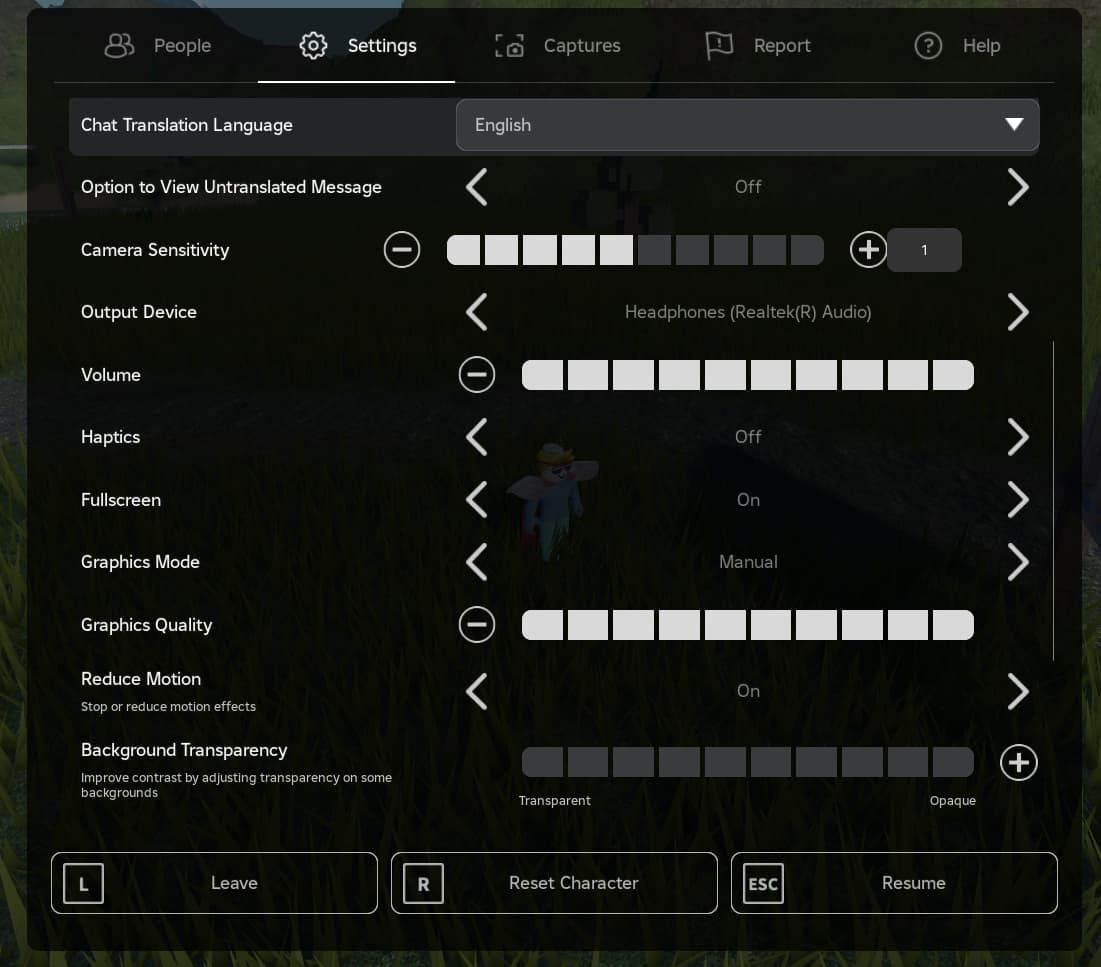
โปรไฟล์การตั้งค่าที่แนะนำสำหรับการเล่นระดับแข่งขัน
การปรับแต่งโปรไฟล์จะได้ผลดีที่สุดเมื่อทำอย่างเป็นระบบ อย่าปรับแถบเลื่อนเป็นสิบ ๆ อันมั่ว ๆ ระหว่างแมตช์ ให้เข้าไปปรับในโหมดฝึกซ้อมตามลำดับนี้:
- ล็อกค่าความไวพื้นฐาน: ตั้งค่าความไวมุมกล้องยิงไม่เล็ง (Hip-Fire) ไว้ที่ 95, เล็งผ่านศูนย์เล็ง (ADS) ไว้ที่ 55 และซูม 3x ไว้ที่ 24
- เปิดใช้การเร่งความเร็ว: ตั้งค่า Lens Acceleration และ Firing Acceleration ไว้ที่ 120 หากปัดแล้วเลยเป้า ให้ค่อย ๆ ปรับลดลงมาเป็น 105, 99, 96 และ 75 จนกว่าจะหัน 180 องศาได้เป๊ะพอดี
- ตัดการเชื่อมโยงการลากมุมกล้องขณะโจมตี: สลับ Right Fire Turning และ Scope Turning เป็น OFF (ปิด) เพื่อรักษามุมกล้องให้นิ่งระหว่างชุดคอมโบโจมตี
- ปิดระบบหันหน้าอัตโนมัติ: ปิด Automatic Facing ในเมนูล็อกเป้าหมาย เพื่อให้คุณควบคุมทิศทางการเล็งได้ด้วยตัวเองอย่างสมบูรณ์
- ปรับกลไกการกดปุ่ม: ตั้งค่าการโจมตีพิเศษและท่าเผด็จศึกเป็น Short Press (กดสั้น) ในแท็บ Gameplay ของแพตช์ 1.15.0
- เคลียร์หน้าจอให้โล่ง: ปิดโอเวอร์เลย์คีย์ลัดไอเทม (Item Shortcut) เป็น OFF เพื่อลดสิ่งกีดขวางสายตา
ปรับค่าพื้นฐานเหล่านี้ตามขนาดหน้าจอของคุณ แท็บเล็ตระดับเรือธงมีระยะการลากนิ้วที่กว้างกว่า ผู้เล่นแท็บเล็ตจึงควรตั้งความไวมุมกล้องไว้ที่ช่วง 75–85 เพื่อไม่ให้เมื่อยมือ ส่วนโทรศัพท์รุ่นเก่าที่มี Touch Sampling ต่ำกว่าจะต้องใช้ค่าความไวที่สูงขึ้นเพื่อชดเชย และควรนำโปรไฟล์ใหม่ไปทดสอบอย่างน้อย 15 แมตช์ ทั้งในโหมดฝึกซ้อมและลงแรงก์ก่อนที่จะตัดสินใจเปลี่ยนตัวเลขอีกครั้ง
ทัชสกรีน ปะทะ จอยเกม: แบบไหนชนะจริง?
อนาล็อกสติ๊กให้ความสบายในการจับและไม่บังพื้นที่หน้าจอ แต่การควบคุมด้วยทัชสกรีนช่วยให้สะบัดเล็งเป้าได้ในทันทีโดยไม่มีระยะฟรีของกลไก (Deadzone) เลยแม้แต่น้อย
| เมทริกซ์คุณสมบัติ | ปุ่มสัมผัสเสมือนบนจอ | จอยเกมที่รองรับในตัว | โปรแกรมแปลงปุ่มบนจอ (เช่น Mantis) |
|---|---|---|---|
| ความหน่วงในการกด (Input Latency) | ต่ำที่สุด (ส่งข้อมูลเข้าดิจิไทเซอร์โดยตรง) | ต่ำถึงปานกลาง (ส่งข้อมูลผ่านบลูทูธ) | ปานกลาง (มีเลเยอร์ซอฟต์แวร์ช่วยแปลงปุ่ม) |
| ความแม่นยำในการเล็ง | ชี้และสะบัดได้ทันที | ถูกจำกัดโดยวงองศาการโยกของก้านอนาล็อก | ถูกจำกัดโดยกราฟการแปลงค่าอนาล็อก |
| พื้นที่หน้าจอ | นิ้วจะบังมุมมองประมาณ 15–25% | หน้าจอโล่ง 100% ไม่มีอะไรบดบัง | หน้าจอโล่ง 100% ไม่มีอะไรบดบัง |
| ความซับซ้อนในการติดตั้ง | มีให้ตั้งค่าในตัวเกมเลย | เชื่อมต่อผ่านบลูทูธ | ต้องเปิดใช้งานผ่านการดีบักไร้สาย (Wireless Debugging) |
| การปฏิบัติตามกฎ | อนุญาตให้ใช้ในทัวร์นาเมนต์เสมอ | บางครั้งจะถูกแยกห้องคิวจับคู่ | ต้องตรวจสอบตามกฎของแต่ละลีก |
ระบบสัมผัสยังคงไร้คู่แข่งในเรื่องความเร็วการสะบัดเล็ง แม้จะต้องแลกกับความสบายมือก็ตาม
สำหรับผู้เล่นที่ถนัดจอยเกมจริง ๆ เครื่องมือแมปปุ่มอย่าง Mantis Gamepad Pro จะกำหนดจุดสัมผัสเสมือนให้กับจอยบลูทูธผ่านการดีบักไร้สายของ Android โดยไม่ต้องไปแก้ไขไฟล์เกม แต่ก้านอนาล็อกก็ยังมีปัญหาเรื่องความล่าช้าของกลไกการโยกอยู่ดี การปัดหน้าจอกระจกเพื่อหัน 180 องศาใช้เวลาเพียงประมาณ 15 มิลลิวินาที ในขณะที่การดันก้านอนาล็อกผ่านระยะ Deadzone ต้องใช้เวลานานกว่ามาก สำหรับปฏิกิริยาตอบสนองระดับแข่งขัน การใช้มือจับจอแบบ Claw Touch จึงยังคงเป็นวิธีการควบคุมที่เร็วกว่า
[ความหน่วงของทัชสกรีน เทียบกับ จอยเกม]
ทัชสกรีน: แตะนิ้ว ────────> ดิจิไทเซอร์ ───────> แอ็กชัน (ทันที)
จอยเกม:   โยกก้านอนาล็อก ──> บลูทูธ ──────────> การแปลงค่า ──> แอ็กชัน (+ความหน่วง)
การปรับแต่งระดับระบบเพื่อลดความหน่วงการสัมผัส (Input Latency)
แม้จะจัดผังปุ่มได้ยอดเยี่ยมแค่ไหน แต่ถ้าฟีเจอร์ประหยัดพลังงานของระบบปฏิบัติการไปบีบอัตรา Touch Sampling เกมก็อาจกระตุกได้
บน Android ให้เปิด Game Mode หรือ Performance Mode เพื่อล็อกความเร็วสัญญาณนาฬิกาของ CPU และ GPU ให้อยู่ในระดับความสำคัญสูงสุด พร้อมทั้งระงับการซิงค์ข้อมูลเบื้องหลัง ปิดโหมดประหยัดแบตเตอรี่ ล็อกอัตรารีเฟรชหน้าจอไว้ที่ 120Hz แบบคงที่แทนที่จะเป็นโหมดไดนามิก หากคุณติดฟิล์มกระจกกันรอย ให้เปิด "โหมดป้องกันหน้าจอ" (Screen Protector Mode) หรือ "ความไวสัมผัส" (Touch Sensitivity) ซึ่งเป็นการตั้งค่าระบบที่คู่มือการเพิ่มประสิทธิภาพถึง 328,534 ฉบับแนะนำเพื่อให้หน้าจอสัมผัสตอบสนองได้ดีแม้ผ่านกระจกกันรอย
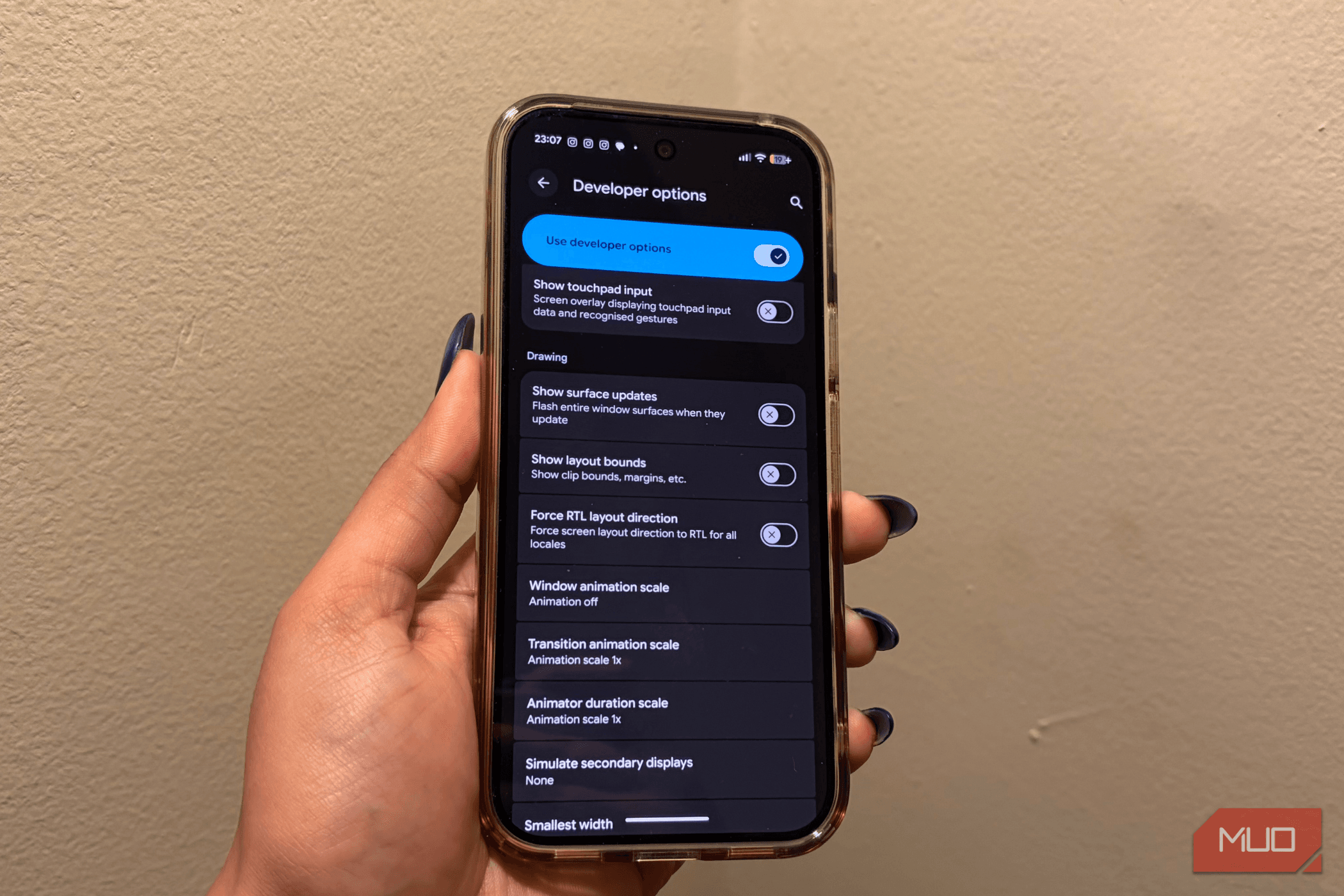
ถัดไป ให้เข้าไปที่ ตัวเลือกสำหรับนักพัฒนา (Developer Options) บน Android แล้วปรับลด สเกลภาพเคลื่อนไหวของหน้าต่าง (Window Animation Scale), สเกลภาพเคลื่อนไหวการเปลี่ยนภาพ (Transition Animation Scale) และ สเกลระยะเวลาของตัวเคลื่อนไหว (Animator Duration Scale) จาก 1.0x ลงมาเหลือ 0.5x วิธีนี้จะช่วยเร่งการประมวลผลหน้าต่างให้เร็วขึ้นและลดความหน่วงของระบบ
บน iOS พฤติกรรมการ Polling ของหน้าจอสัมผัสจะแตกต่างกันไปตามรุ่นของอุปกรณ์ โดยอุปกรณ์เรือธงรุ่นใหม่ ๆ จะแทร็กเป้าได้นิ่งเมื่อตั้งค่าความไวไว้ระหว่าง 190 ถึง 200 บนสเกลภายใน 0–200 สำหรับหน้าจอ iOS รุ่นเก่าหรือขนาดเล็กกว่า ให้รักษาความไวไว้ที่ 172 ถึง 190 เพื่อหลีกเลี่ยงอาการเป้าเล็งสั่นหรือสะบัดผิดปกติ
เมื่อต้องเตรียมทีมสำหรับการแข่งขันระดับทัวร์นาเมนต์ แคตตาล็อก Hero GO บน nxpgame จะช่วยให้คุณเข้าถึงอุปกรณ์และการอัปเกรดที่จำเป็นได้อย่างรวดเร็ว
คำถามที่พบบ่อย
การจัดปุ่มแบบ Claw Layout นิ้วกี่นิ้วดีที่สุดสำหรับการเล่นแข่งบนมือถือ?
การจับแบบ 4 นิ้ว (4-Finger Claw) คือมาตรฐานสำหรับการแข่ง เพราะจะแยกหน้าที่การเดิน การเล็งเป้า และการกดสกิลไปไว้คนละนิ้ว การแบ่งหน้าจอออกเป็นสี่ส่วนช่วยลดความแออัดของนิ้วโป้งและความล่าช้าในการออกท่าในจังหวะไฟต์เร็ว ๆ คุณสามารถนำเข้าโค้ดพรีเซ็ต 7275-1794-4178-8556-303 เพื่อเริ่มใช้การจัดวางนี้ได้ทันที
ฉันจะลดความหน่วงสัมผัส (Input Lag) บนโทรศัพท์ได้อย่างไร?
เปิดโหมด Performance Mode และปิดฟังก์ชันประหยัดพลังงาน ตั้งค่าอัตรารีเฟรชหน้าจอเป็น 120Hz แบบคงที่ ปรับสเกลภาพเคลื่อนไหวของระบบเป็น 0.5x ในตัวเลือกสำหรับนักพัฒนา และเปิดโหมดความไวสัมผัสเพื่อชดเชยฟิล์มกระจก การปรับแต่งเหล่านี้ช่วยเลี่ยงความหน่วงของระบบเบื้องหลังที่อาจพุ่งสูงถึง 150 ms ถึง 250 ms ได้
ทำไมมุมกล้องถึงสะบัดมั่วเวลากดปุ่มโจมตี?
เป็นเพราะฟังก์ชัน Right Fire Turning หรือ Scope Turning เปิดใช้งานอยู่ในการตั้งค่าของคุณ เมื่อเปิดไว้ การลากนิ้วบนปุ่มโจมตีจะถูกนับเป็นการหมุนกล้องไปด้วย ทำให้เป้าหลุด ให้ปิดทั้งสองตัวเลือกนี้เพื่อให้การหมุนมุมกล้องขึ้นอยู่กับนิ้วโป้งที่ใช้เล็งเป้าเพียงอย่างเดียว
ควรตั้งค่าขนาดและความโปร่งใสของปุ่มอย่างไรเพื่อไม่ให้กดพลาด?
ขยายปุ่มโจมตีหลัก แดช และป้องกันขึ้น 10% ถึง 20% เพื่อป้องกันการกดวืดเมื่อเกิดความกดดัน และปรับลดความทึบแสงลงมาเหลือ 40% หรือ 50% วิธีนี้จะช่วยให้พื้นที่กดกว้างขึ้นโดยไม่บังจังหวะการโจมตีของศัตรูหรืออันตรายบนพื้น
การอัปเกรดจาก 60fps เป็น 90fps หรือ 120fps ส่งผลต่อความไวอย่างไร?
อัตรารีเฟรชที่สูงขึ้นจะสแกนการสัมผัสบ่อยขึ้น ส่งผลให้การปัดนิ้วในระยะเท่าเดิมขยับมุมมองในเกมได้ไกลขึ้น ทำให้มุมกล้องรู้สึกไวเกินไป ควรปรับลดความไวมุมกล้องและ ADS ลงเล็กน้อยเมื่อเปลี่ยนมาใช้ 90fps หรือ 120fps เพื่อรักษาความนิ่งในการแทร็กเป้า
ควรใช้การล็อกเป้าหมายระหว่างสู้บอสหรือ PvP หรือไม่?
การล็อกเป้าช่วยในการติดตามเป้าหมายสำคัญได้ดี แต่ควรปิดการหันหน้าอัตโนมัติ (Automatic Facing) ไว้ เพราะหากเปิดไว้ มุมกล้องจะคอยดึงสู้กับนิ้วของคุณเวลาพยายามสเต็ปเดินหรือหลบสกิลพื้นที่ การคุมมุมกล้องเองจะช่วยให้การเคลื่อนที่ไปในทิศทางที่ต้องการได้อย่างแม่นยำ
ควรฝึกซ้อมกับผังปุ่มใหม่นานแค่ไหนก่อนจะปรับเปลี่ยนอีกครั้ง?
ควรฝึกซ้อมกับการตั้งค่าใหม่ให้ได้อย่างน้อย 15 แมตช์ ทั้งในห้องซ้อมและแมตช์จัดอันดับก่อนจะตัดสินใจขยับแถบเลื่อนใด ๆ ความจำของกล้ามเนื้อ (Muscle memory) ต้องใช้เวลาในการปรับตัวเข้ากับตำแหน่งใหม่ การเปลี่ยนการตั้งค่าใหม่ทุกครั้งที่แพ้จะทำให้คุณต้องเริ่มปรับตัวใหม่อยู่ตลอดเวลา
สรุปบทวิเคราะห์เกี่ยวกับผังการควบคุมสำหรับการแข่ง
การควบคุมแบบเริ่มต้นคือตัวจำกัดแรงก์ของคุณอย่างแท้จริง การเล่นสองนิ้วโป้งสร้างความหน่วงและข้อจำกัดที่คู่ต่อสู้ที่เตรียมตัวมาดีจะฉวยโอกาสเล่นงานคุณได้ เปลี่ยนมาใช้พรีเซ็ต 4 นิ้วแบบ Claw 7275-1794-4178-8556-303, ปิด Right Fire Turning, ปรับจอเป็น 120Hz แบบคงที่ แล้วลงเล่นให้ครบ 15 แมตช์ปรับตัว เมื่อกล้ามเนื้อมือของคุณสร้างความคุ้นเคยแล้ว การแคนเซิลแอนิเมชันจะเป๊ะขึ้น ปฏิกิริยาของคุณจะฉับไวขึ้น และแรงก์ของคุณก็จะพุ่งทะยานขึ้นตามไปอย่างแน่นอน

Community
Comments