

ปรับแต่งการตั้งค่าวิดีโอ IMO ที่ดีที่สุดในปี 2026 เพื่อลดอาการแล็ก ประหยัดแบตเตอรี่ และช่วยให้ไลฟ์สตรีมลื่นไหลบนมือถือ Android และ iOS สเปกเริ่มต้น
การโทรวิดีโอบนอุปกรณ์พกพาต้องใช้พลังการประมวลผลสูงมาก เมื่อคุณเริ่มวิดีโอคอลหรือจัดรายการไลฟ์สดบน imo กล้องสมาร์ตโฟนจะจับภาพเฟรมดิบ ชิปประมวลผลจะบีบอัดข้อมูลผ่านตัวถอดรหัสซอฟต์แวร์หรือฮาร์ดแวร์ และโมเด็มจะส่งแพ็กเก็ตข้อมูลเหล่านั้นผ่าน Wi-Fi หรือเครือข่ายมือถือ ในขณะเดียวกัน โทรศัพท์ของคุณก็ต้องรับสตรีมขาเข้า แตกไฟล์ข้อมูลแบบเรียลไทม์ และเรนเดอร์ภาพบนหน้าจอไปพร้อมกัน
สำหรับมือถือเรือธงระดับไฮเอนด์ ภาระงานนี้อาจทำให้เครื่องอุ่นขึ้นเล็กน้อย แต่บนอุปกรณ์ระดับกลางหรือมือถือราคาประหยัดที่มี RAM 4GB หรือน้อยกว่า มักจะทำให้เกิดการลดความเร็วเพื่อระบายความร้อน (Thermal Throttling) อย่างรุนแรง เฟรมเรตร่วง เสียงไม่ตรงกับภาพ และแบตเตอรี่หมดเกลี้ยงภายในสี่สิบนาที เนื่องจาก imo รองรับการโทรวิดีโอมากกว่า 300 ล้านครั้งต่อวันใน 170 ประเทศ การปรับแต่งการตั้งค่าให้เหมาะสมจึงสร้างความแตกต่างได้อย่างชัดเจนทันที
Imo ไม่มีแถบเลื่อนปรับความละเอียดวิดีโอที่ซ่อนอยู่ในเมนูการตั้งค่า ตัวแอปจะปรับคุณภาพแบบไดนามิกตามอุณหภูมิของอุปกรณ์และสภาพเครือข่าย ซึ่งหมายความว่าการเพิ่มประสิทธิภาพที่แท้จริงทั้งหมดจะต้องทำจากภายนอกหน้าต่างการโทร
ทำไมการวิดีโอคอลบน IMO ถึงกระตุกและทำให้โทรศัพท์ร้อนจัด
สตรีมวิดีโอที่กระตุกและความร้อนที่สะสมเกิดจากการที่ชิปประมวลผล (SoC) ทำงานหนักเกินไป ตัวเข้ารหัสของมือถือต้องบีบอัดเฟรมวิดีโอทันทีโดยไม่ให้เกิดความหน่วง หากการเชื่อมต่อของคุณไม่เสถียรหรือโปรเซสเซอร์ร้อนเกินไป แอปก็จะไม่สามารถประมวลผลได้ทัน
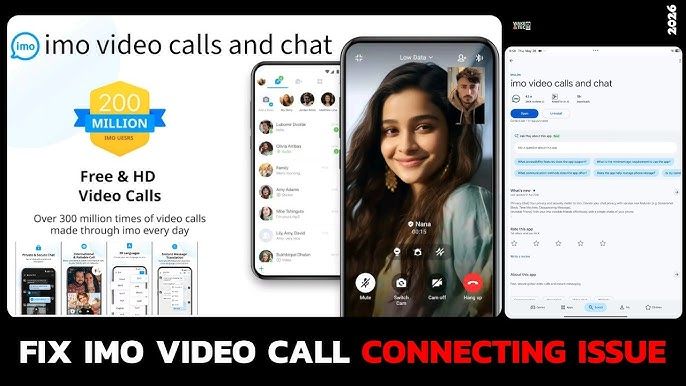
ผู้ใช้หลายคนมักโทษผู้ให้บริการอินเทอร์เน็ตเมื่อสายสนทนาค้าง แม้ความเร็วเครือข่ายจะมีผล แต่ปัญหาคอขวดของฮาร์ดแวร์มักเป็นสาเหตุที่แท้จริง การเข้ารหัสวิดีโอความละเอียดสูงทำให้โปรเซสเซอร์ต้องทำงานหนักอย่างต่อเนื่อง เมื่ออุณหภูมิของชิ้นส่วนภายในเกินขีดจำกัดที่ปลอดภัย ระบบปฏิบัติการจะบังคับลดความเร็วสัญญาณนาฬิกาของโปรเซสเซอร์ลงเพื่อป้องกันความเสียหายถาวรของฮาร์ดแวร์ การลดความเร็วเพื่อระบายความร้อนนี้เองที่เป็นสาเหตุทำให้เฟรมเรตร่วงกะทันหันและหน้าจอค้าง
ความแออัดของเครือข่ายยิ่งซ้ำเติมปัญหานี้ หากคนในครอบครัวกำลังสตรีมคอนเทนต์ระดับ 4K บนเครือข่าย Wi-Fi เดียวกัน กิจกรรมนั้นจะดึงแบนด์วิดท์อย่างต่อเนื่อง 15 ถึง 25 Mbps การวิดีโอคอลแบบเรียลไทม์ต้องการค่าความหน่วงต่ำ (Low Latency) มากกว่าความเร็วในการดาวน์โหลดล้วน ๆ เมื่อการเชื่อมต่อที่แชร์กันเกิดอาการกระชาก ข้อมูลที่สูญหาย (Packet Loss) จะบังคับให้แอปพลิเคชันต้องขอส่งข้อมูลซ้ำ ส่งผลให้ภาพเกิดการสะดุด
การปรับขนาดความละเอียดส่งผลโดยตรงต่อการทำงานของฮาร์ดแวร์ การส่งสตรีมระดับ 1080p ต้องใช้ทรัพยากรระบบมากกว่าการส่งภาพคมชัดระดับ 480p อย่างมาก ตารางด้านล่างนี้แสดงให้เห็นว่าความละเอียดและอัตราเฟรมเรตส่งผลกระทบโดยตรงต่อแบนด์วิดท์และภาระของระบบอย่างไร
| ความละเอียดเป้าหมาย | เฟรมเรตเป้าหมาย | บิตเรตวิดีโอมาตรฐาน | ผลกระทบต่อหน่วยความจำและโปรเซสเซอร์ |
|---|---|---|---|
| 360p (SD) | 30 fps | 365 kbps | ทำงานเบามาก เหมาะสำหรับอุปกรณ์ที่มี RAM 1GB ถึง 2GB |
| 480p (HQ) | 30 fps | 800 - 1,200 kbps | สมดุล ป้องกันเครื่องร้อนจนลดความเร็วบนมือถือ RAM 4GB |
| 720p (HD) | 30 fps | 3,000 kbps | ปานกลาง ต้องใช้ LTE หรือ Wi-Fi ที่เสถียร และชิป SoC ระดับกลาง |
| 1080p (Full HD) | 30 ถึง 60 fps | 6,000 - 7,800 kbps | หนักหน่วง กินแบตเตอรี่และทำให้มือถือสเปกประหยัดร้อนจัด |
การตั้งเป้าหมายที่ 30 fps บนความละเอียดที่ต่ำลงจะช่วยให้บิตเรตของสตรีมเสถียรขึ้นอย่างมาก และช่วยหลีกเลี่ยงไม่ให้ตัวเข้ารหัสทำงานหนักเกินไปบนอุปกรณ์ทั่วไป
ความเข้าใจผิดที่พบบ่อยเกี่ยวกับโหมดประหยัดข้อมูลของ IMO
เมื่อลองค้นหาในการตั้งค่าแอปพลิเคชัน คุณจะพบตัวเลือกที่ชื่อว่าโหมดประหยัดข้อมูล (Low Data Mode) ใต้หัวข้อพื้นที่เก็บข้อมูลและข้อมูล (Storage & Data) บน Android ผู้ใช้ส่วนใหญ่เปิดสวิตช์นี้โดยคาดหวังว่าการวิดีโอคอลจะใช้อินเทอร์เน็ตน้อยลงและเครื่องไม่ร้อน แต่นั่นเป็นความเข้าใจที่ผิดอย่างสิ้นเชิง
เอกสารสนับสนุนอย่างเป็นทางการยืนยันว่า โหมดประหยัดข้อมูลในตัวของ imo ไม่รองรับการวิดีโอคอล ตัวเลือกนี้มีผลเฉพาะกับไฟล์คงที่ การโหลดรูปภาพล่วงหน้า และการส่งข้อความเสียงเท่านั้น โดยไม่มีผลใด ๆ ต่อความละเอียดหรืออัตราการบีบอัดของการวิดีโอคอลที่กำลังใช้งานอยู่ ส่วนเวอร์ชัน iOS ไม่มีตัวเลือกนี้เลยด้วยซ้ำ
Imo อาศัยการปรับขนาดอัตโนมัติแบบไดนามิก แพลตฟอร์มจะคอยตรวจสอบเวลาไปกลับของแพ็กเก็ตข้อมูล (Round-Trip Time) แบบเรียลไทม์และแบนด์วิดท์ที่ใช้งานได้ บนเครือข่าย Wi-Fi ที่แรงและไม่จำกัดปริมาณข้อมูล ตัวแอปจะเลือกความละเอียดสูงสุดที่รองรับโดยอัตโนมัติ หากแบนด์วิดท์ลดลง แอปจะบีบอัดข้อมูลและลดคุณภาพลงเองโดยอัตโนมัติเพื่อรักษาการเชื่อมต่อของสายสนทนาไว้
เนื่องจากตัวแอปไม่อนุญาตให้จำกัดคุณภาพด้วยตนเองระหว่างการโทร การควบคุมผ่านระบบปฏิบัติการจึงเป็นทางออกเดียว การใช้โปรไฟล์พลังงานของระบบและการเลือกเวอร์ชันแอปที่เหมาะสมจะช่วยประหยัดข้อมูลและแบตเตอรี่ในแบบที่สวิตช์ในแอปทำไม่ได้
เปรียบเทียบเวอร์ชันแอป IMO: Lite vs Standard vs HD
การเลือกเวอร์ชันของแอปพลิเคชันให้ถูกต้องส่งผลต่อประสิทธิภาพมากกว่าการปรับแต่งค่าต่าง ๆ ในเครื่อง ผู้พัฒนาได้แบ่งเวอร์ชันแอปบนมือถือออกเป็นสามเวอร์ชันหลัก ซึ่งแต่ละเวอร์ชันได้รับการปรับแต่งมาให้เหมาะกับขีดความสามารถของฮาร์ดแวร์ที่แตกต่างกัน

Imo Lite คือตัวเลือกที่ดีที่สุดสำหรับฮาร์ดแวร์รุ่นเก่า ด้วยขนาดดาวน์โหลดประมาณ 33.6 MB ถึง 37.68 MB ทำให้ช่วยลดพื้นที่จัดเก็บข้อมูลของอุปกรณ์ลงได้ครึ่งหนึ่งเมื่อเทียบกับแอปหลัก เวอร์ชันนี้ตัดแอนิเมชันภาพที่กินสเปก นำ UI ส่วนเกินที่ทำงานเบื้องหลังออก และทำงานได้อย่างราบรื่นบนอุปกรณ์ที่มี RAM เพียง 1GB นอกจากนี้ยังได้รับการออกแบบมาให้ส่งแพ็กเก็ตข้อมูลขนาดเล็กลงเพื่อให้ใช้งานบนเครือข่าย 2G ที่ไม่เสถียรได้สบาย ๆ และรองรับระบบปฏิบัติการเก่าถึง Android 5.0 Lollipop
Imo Standard คือเวอร์ชันมาตรฐานทั่วไป รองรับความละเอียดแบบปรับตามสภาพตั้งแต่ 360p ไปจนถึง 720p รวมถึงห้องคุยเสียง (VoiceRooms), สตอรี่ และการแชร์สื่อแบบเต็มรูปแบบ สำหรับการโทรทั่วไปในแต่ละวันบนอุปกรณ์ระดับกลางรุ่นใหม่ เวอร์ชันนี้จะให้ความสมดุลระหว่างความคมชัดของภาพและความเสถียรในการทำงาน
Imo HD มุ่งเป้าไปที่ฮาร์ดแวร์ระดับเรือธงและการเชื่อมต่อแบนด์วิดท์สูง รองรับการเรนเดอร์วิดีโอแบบ Full HD การแนบไฟล์ขนาดใหญ่สูงสุด 10 GB และพื้นที่สำรองข้อมูลบนคลาวด์ 25 GB สำหรับสมาชิก Premium อย่างไรก็ตาม imo HD จำเป็นต้องใช้ Android 10 ขึ้นไป การใช้งาน imo HD บนมือถือสเปกประหยัดจะทำให้เครื่องร้อนสูงและแบตเตอรี่ลดลงอย่างรวดเร็วแน่นอน
| เวอร์ชัน | ขนาดแอป / ความต้องการระบบ | ความจุวิดีโอคอลกลุ่มสูงสุด | จุดเน้นหลัก |
|---|---|---|---|
| imo Lite | 33.6 - 37.68 MB APK / RAM 1GB / Android 5.0+ | เน้นแบบ 1 ต่อ 1 (ตัดฟังก์ชันไม่จำเป็นออก) | ประหยัดแบตเตอรี่สูงสุด เสถียรบน 2G/3G ใช้ RAM น้อย |
| imo Standard | ~60 - 90 MB / RAM 2GB+ / Android และ iOS | การโทรแบบกลุ่มมาตรฐาน | โทรทั่วไปอย่างสมดุล ห้องคุยเสียง (VoiceRooms) และฟีดแบบโต้ตอบ |
| imo HD | 100 MB+ / Android 10+ / RAM 4GB+ | สูงสุด 20 คน | ภาพ 1080p แบบไม่บีบอัด ถ่ายโอนไฟล์ 10 GB ซิงค์คลาวด์ 25 GB |
การเลือกใช้ imo Lite ช่วยแก้ปัญหาฮาร์ดแวร์กระตุกบนมือถือราคาประหยัดได้ ในขณะที่ imo HD ควรสงวนไว้สำหรับอุปกรณ์สเปกแรงที่เชื่อมต่อ Wi-Fi แบบไม่จำกัดข้อมูลเท่านั้น
รีวิวจากผู้ใช้บางกลุ่มอ้างว่าการแชตกลุ่มไม่รองรับการวิดีโอคอลเลย ซึ่งไม่เป็นความจริง เพราะเวอร์ชัน imo HD รองรับการประชุมผ่านวิดีโอแบบกลุ่มได้สูงสุดถึง 20 คนพร้อมกัน อย่างไรก็ตาม โปรดทราบว่าการถอดรหัสฟีดวิดีโอขาเข้าพร้อมกันถึง 20 สตรีม จะสูบแบตเตอรี่ของสมาร์ตโฟนอย่างรวดเร็ว แม้จะเป็นรุ่นที่มีแบตเตอรี่ขนาดใหญ่ก็ตาม
วิธีตั้งค่าทีละขั้นตอนเพื่อแก้ปัญหาวิดีโอคอลกระตุก
ทำตามขั้นตอนการกำหนดค่าตามลำดับเหล่านี้เพื่อหยุดปัญหาสายค้าง ลดการใช้อินเทอร์เน็ต และยืดอายุการใช้งานแบตเตอรี่ของคุณ
1. ปิดการบันทึกสื่ออัตโนมัติ
การเขียนไฟล์เบื้องหลังระหว่างการถ่ายทอดวิดีโอสดจะบีบให้หน่วยความจำแฟลชต้องอ่านและเขียนข้อมูลไปพร้อมกัน ซึ่งเปลืองรอบการทำงานของ CPU และทำให้เกิดความร้อน
- เปิด imo แล้วแตะที่ไอคอนโปรไฟล์ของคุณที่มุมซ้ายบน
- ไปที่การตั้งค่า (Settings) แล้วเลือกพื้นที่เก็บข้อมูลและข้อมูล (Storage & Data)
- มองหาแถบเลื่อนสำหรับบันทึกรูปภาพอัตโนมัติหลังจากได้รับ (Auto-Save Photos after Receive) และบันทึกวิดีโออัตโนมัติหลังจากได้รับ (Auto-Save Videos after Receive)
- เลื่อนปิดทั้งสองตัวเลือกให้เป็น ปิด (Off)
- ปิดบันทึกอัตโนมัติหลังจากส่ง (Auto-Save after Send) เพื่อป้องกันไม่ให้แอปทำสำเนาไฟล์ที่ส่งออกซ้ำซ้อน
2. บังคับจำกัดสตรีมที่ 30 FPS ผ่านการตั้งค่าอัตรารีเฟรชหน้าจอ
วิดีโอแบบเรียลไทม์แทบไม่ได้รับประโยชน์ใด ๆ จากเฟรมเรตที่สูงมาก การถ่ายทอดที่ 60 fps ทำให้ตัวเข้ารหัสต้องทำงานหนักขึ้นเป็นสองเท่าเมื่อเทียบกับ 30 fps โดยไม่ได้ให้ประโยชน์ที่เห็นได้ชัดสำหรับการสนทนาทั่วไป
- เปิดการตั้งค่า (Settings) ของระบบในโทรศัพท์ของคุณ
- แตะที่จอแสดงผล (Display) (หรือจอแสดงผลและความสว่าง (Display & Brightness) บน iOS)
- ค้นหาอัตรารีเฟรชหน้าจอ (Screen Refresh Rate) หรือความลื่นไหลของการเคลื่อนไหว (Motion Smoothness)
- เปลี่ยนการตั้งค่าจากปรับตามเนื้อหา / 120Hz (Adaptive / 120Hz) เป็นมาตรฐาน / 60Hz (Standard / 60Hz)
- การจำกัดอัตรารีเฟรชหน้าจอจะล็อกกระบวนการจับภาพของกล้องไว้ที่ 30 หรือ 60 fps ช่วยป้องกันไม่ให้อุณหภูมิพุ่งสูงเกินไประหว่างการคุยสาย
3. เปิดใช้งานการเพิ่มประสิทธิภาพแบตเตอรี่ในระดับระบบ
เนื่องจาก imo ไม่มีตัวจำกัดเฟรมเรตด้วยตนเองในตัว คุณจึงสามารถใช้การควบคุมพลังงานของระบบเพื่อจัดการการดึงทรัพยากรฮาร์ดแวร์ได้
- บน Android ให้ลากแถบการแจ้งเตือนลงมาแล้วแตะโหมดประหยัดแบตเตอรี่ (Battery Saver)
- บน iOS ให้ไปที่การตั้งค่า > แบตเตอรี่ (Settings > Battery) แล้วเปิดโหมดประหยัดพลังงาน (Low Power Mode)
- วิธีนี้จะจำกัดการซิงค์ CPU ในพื้นหลัง ควบคุมความเร็วสัญญาณนาฬิกาสูงสุดของโปรเซสเซอร์ และช่วยลดความร้อนของอุปกรณ์ระหว่างคุยสายนาน ๆ
- บน Android ให้เปิดการตั้งค่า > แอป > imo > แบตเตอรี่ (Settings > Apps > imo > Battery) แล้วเลือกเพิ่มประสิทธิภาพแล้ว (Optimized) หรือจำกัด (Restricted) เพื่อป้องกันการประมวลผลไฟล์สื่อในเบื้องหลังเมื่อหน้าจอปิดลง
4. ล้างไฟล์แคชขนาดใหญ่อย่างสม่ำเสมอ
สติกเกอร์ที่ถูกแคชไว้ ไฟล์วิดีโอชั่วคราว และไฟล์สื่อที่ดาวน์โหลดมาจะทำให้พื้นที่จัดเก็บข้อมูลในเครื่องรก และลดความเร็วในการเข้าถึงหน่วยความจำ
- ไปที่ imo การตั้งค่า > พื้นที่เก็บข้อมูลและข้อมูล (Settings > Storage & Data)
- แตะจัดการพื้นที่เก็บข้อมูล (Manage Storage)
- แตะล้างแคช (Clear Cache) เพื่อลบข้อมูลขยะโดยไม่ทำให้ประวัติการแชตของคุณหายไป
5. ลดภาระเครือข่ายจากอุปกรณ์อื่น ๆ
สตรีมแบบเรียลไทม์จะล่มเมื่อแบนด์วิดท์อัปโหลดที่ใช้ได้ลดลงต่ำกว่า 1 Mbps
- ตรวจสอบให้แน่ใจว่าอุปกรณ์อื่น ๆ ในเครือข่ายที่บ้านไม่ได้กำลังดาวน์โหลดไฟล์ขนาดใหญ่หรือสตรีมวิดีโอระดับ 4K (ซึ่งกินแบนด์วิดท์ถึง 15 ถึง 25 Mbps)
- หากใช้เน็ตมือถือ ให้ย้ายไปยังบริเวณที่มีสัญญาณ LTE หรือ 5G แรง เพื่อป้องกันไม่ให้โมเด็มของโทรศัพท์ต้องเร่งกำลังส่งสัญญาณสูงสุด ซึ่งจะทำให้แบตเตอรี่หมดไวมาก
ความแตกต่างระหว่างระบบปฏิบัติการมือถือ: ประสิทธิภาพบน Android vs iOS
กฎของระบบปฏิบัติการเป็นตัวกำหนดภาระการทำงานที่ imo สามารถสร้างขึ้นได้ โดย Android จะให้สิทธิ์เข้าถึงนโยบายแบตเตอรี่และข้อมูลได้โดยตรง ในขณะที่ iOS จะจัดการงานเบื้องหลังผ่านโปรไฟล์ระบบอัตโนมัติ
| ฟีเจอร์ / การตั้งค่า | การทำงานบน Android | การทำงานบน iOS (iPhone/iPad) |
|---|---|---|
| In-App Low Data Mode | มีให้ในเมนูการตั้งค่า (เฉพาะเสียง/ไฟล์ ไม่รวมวิดีโอ) | ไม่มีในเมนูของแอปพลิเคชัน |
| Lightweight Client | รองรับ APK ของ imo Lite (ต้องการ RAM ขั้นต่ำ 1GB) | ไม่มีเวอร์ชัน Lite บนแพลตฟอร์มนี้ |
| System Data Throttling | โหมดประหยัดเน็ต Android ช่วยจำกัดการซิงค์เบื้องหลัง | โหมดประหยัดข้อมูล iOS ช่วยลดบิตเรตของสตรีม |
| Background App Refresh | ควบคุมแยกย่อยได้ตามแต่ละแอปพลิเคชัน | เปิด/ปิดทั่วทั้งระบบใต้การตั้งค่าทั่วไป (General) |
| High-Definition Client | มีเวอร์ชันแยกเฉพาะ imo HD | แอปมาตรฐานจะจัดการปรับความละเอียดอัตโนมัติ |
ผู้ใช้ Android จะมีความยืดหยุ่นมากกว่าด้วย imo Lite ในขณะที่ผู้ใช้ iPhone ต้องพึ่งพาการตั้งค่าพลังงานและข้อมูลระดับระบบของ iOS เป็นหลัก
บน iOS การไปที่การตั้งค่า > เซลลูลาร์ > ตัวเลือกข้อมูลเซลลูลาร์ (Settings > Cellular > Cellular Data Options) แล้วเปิดโหมดประหยัดข้อมูล (Low Data Mode) จะช่วยจัดการภาระของสตรีมได้ โดยคำสั่งนี้จะสั่งให้ iOS บีบอัดการรับส่งข้อมูลเครือข่ายและจำกัดงานเบื้องหลัง การใช้คู่กับโหมดประหยัดพลังงาน (Low Power Mode) จะช่วยหรี่ความสว่างสูงสุดของหน้าจอและลดภาระของชิปกราฟิก
บน Android คุณควรหลีกเลี่ยงเวอร์ชัน imo Beta ที่มีอยู่บนแพลตฟอร์มดาวน์โหลดแอป เวอร์ชันเบต้าจะใส่ฟิลเตอร์กล้องทดลอง แอนิเมชันของขวัญแบบใหม่ และการปรับแต่งอินเทอร์เฟซผู้ใช้ระยะแรกเริ่ม ซึ่งเวอร์ชันทดลองเหล่านี้จะเพิ่มความเสี่ยงต่อการแอปแครช หน่วยความจำรั่วไหล (Memory Leaks) และแบตเตอรี่หมดเร็วอย่างรุนแรง ขอแนะนำให้ใช้เวอร์ชันเสถียรมาตรฐานหรือ imo Lite เท่านั้น
ปรับแต่งประสิทธิภาพสำหรับการไลฟ์สตรีมและห้องคุยเสียง (VoiceRoom)
การจัดรายการไลฟ์สดและห้องคุยเสียง (VoiceRoom) ที่มีผู้ใช้หลายคนสร้างภาระให้กับฮาร์ดแวร์โทรศัพท์หนักกว่าการโทรแบบ 1 ต่อ 1 อย่างมาก โดยมีตัวการสองอย่างที่ทำให้เครื่องทำงานหนักขึ้น ได้แก่ การเรนเดอร์กราฟิกซ้อนทับ (Overlay) และการถอดรหัสหลายสตรีมพร้อมกัน
เมื่อเข้าสู่ห้องคุยเสียงหรือไลฟ์สตรีม ตัวเครื่องจะดาวน์โหลดไฟล์กราฟิกของขวัญ เอฟเฟกต์เสียง และภาพเคลื่อนไหวซ้อนทับขนาดใหญ่ เมื่อผู้สนับสนุนระดับท็อปส่งของขวัญแอนิเมชันขนาดใหญ่เต็มหน้าจอ GPU ของมือถือรุ่นประหยัดจะทำงานหนักจนสำลักในการเรนเดอร์เอฟเฟกต์โปร่งแสง (Alpha-Channel) ทับลงบนฟีดกล้องที่กำลังถ่ายทอดสด ซึ่งส่งผลให้เสียงกระตุกและภาพจากกล้องค้างกะทันหัน
หากคุณเป็นสายสตรีมหรือชอบสนับสนุนครีเอเตอร์ระหว่างกิจกรรม การจัดการทรัพยากรเครื่องถือเป็นสิ่งสำคัญ ผู้ชมมักซื้อไอเทมดิจิทัลเพื่อส่งของขวัญระหว่างการแข่งขันไลฟ์สตรีม คุณสามารถเลือก เติมเพชร imo เพื่อร่วมส่งของขวัญในห้องต่าง ๆ ได้ แต่ต้องระวังเรื่องความหนาแน่นของผู้ใช้ในห้องด้วย หากสังเกตเห็นว่าโทรศัพท์เริ่มร้อนขึ้นระหว่างรับชมไลฟ์ที่มีคนเยอะ ให้ย่อแถบแชตหรือออกจากโหมดดูเต็มจอแบบมีแอนิเมชัน เพื่อช่วยลดภาระการทำงานของ GPU บนมือถือ
หากคุณสตรีมวิดีโอของตัวเอง ให้เช็ดเลนส์กล้องให้สะอาด หลีกเลี่ยงแสงแดดส่องโดยตรง และงดการชาร์จแบตด้วยหัวชาร์จไววัตต์สูงขณะกำลังถ่ายทอดสด การชาร์จไวทำให้เกิดความร้อนสูงในตัวเองอยู่แล้ว และเมื่อรวมเข้ากับการเข้ารหัสวิดีโอของกล้อง จะทำให้โทรศัพท์ของคุณร้อนจนตัดการทำงาน (Thermal Shutdown) ภายในเวลาไม่ถึงครึ่งชั่วโมง
ผู้จัดรายการที่ต้องการส่งของขวัญหรือสนับสนุนคอมมูนิตี้สามารถใช้บริการ เติมเพชร imo ออนไลน์ เพื่อเตรียมความพร้อมของบัญชีก่อนเริ่มอีเวนต์ การตั้งค่าสตรีมให้เสถียรจะช่วยให้แน่ใจว่าการเข้าร่วมกิจกรรมในห้องเหล่านี้จะไม่เจอปัญหาแอปเด้งหรือสัญญาณหลุดกลางคัน
การเข้ารหัสและความเป็นส่วนตัว: ไขข้อข้องใจที่ขัดแย้งกัน
ความเสถียรของการโทรจะหมดความหมายทันทีหากข้อมูลการสนทนารั่วไหล การตั้งค่าการเข้ารหัสที่แท้จริงของ imo มีข้อจำกัดบางประการที่ผู้ใช้มักเข้าใจผิด
ข้อมูลทางการจากผู้พัฒนาระบุว่า การโทรด้วยเสียงและวิดีโอคอลของ imo ใช้การเข้ารหัสแบบตั้งแต่ต้นทางถึงปลายทาง (End-to-End Encryption) ภายใต้ระบบนี้ คีย์เข้ารหัสจะอยู่บนฮาร์ดแวร์ของผู้ส่งและผู้รับเท่านั้น ทำให้โหนดเครือข่ายหรือผู้ให้บริการระหว่างทางไม่สามารถดักฟังหรือดักจับข้อมูลภาพและเสียงดิบได้
ในทางกลับกัน การตรวจสอบความปลอดภัยทางไซเบอร์และความเห็นจากผู้เชี่ยวชาญด้านเทคโนโลยีอิสระหลายแห่ง ได้ตั้งคำถามถึงความโปร่งใสและความน่าเชื่อถือในการจัดการความเป็นส่วนตัวของ imo โดยชี้ว่าโปรโตคอลการเข้ารหัสเฉพาะของแพลตฟอร์มยังขาดการตรวจสอบแบบสาธารณะจากหน่วยงานภายนอก นอกจากนี้ ผู้เชี่ยวชาญบางรายยังระบุว่าฟีเจอร์คอมมูนิตี้บางอย่าง เช่น ห้องคุยเสียงสาธารณะและการโต้ตอบในกลุ่มขนาดใหญ่ ไม่ได้ใช้มาตรฐานการเข้ารหัสที่เข้มงวดเทียบเท่ากับการโทรแบบตัวต่อตัว
แล้วสิ่งนี้ส่งผลต่อการใช้งานในชีวิตประจำวันอย่างไร? สำหรับการโทรพูดคุยทั่วไปกับครอบครัว โปรโตคอลของ imo ตอบโจทย์การใช้งานทั่วไปบนการเชื่อมต่อที่แบนด์วิดท์ต่ำได้อย่างดี แต่หากเป็นการสื่อสารทางธุรกิจที่ละเอียดอ่อนหรือการสนทนาที่เป็นความลับสูง คุณควรพิจารณาให้ดีว่าแอป VoIP สำหรับผู้ใช้ทั่วไปนี้ผ่านมาตรฐานความปลอดภัยของคุณหรือไม่ ในแง่ของประสิทธิภาพล้วน ๆ กลไกการเข้ารหัสดังกล่าวใช้ทรัพยากรน้อยมาก และกินรอบการประมวลผลบนชิป ARM ยุคใหม่เพียงเล็กน้อยเท่านั้น
เช็กลิสต์การตั้งค่าฉบับสมบูรณ์เพื่อการสตรีมที่ราบรื่นไร้ปัญหา
ก่อนเริ่มการวิดีโอคอลครั้งสำคัญหรือเริ่มไลฟ์สตรีม ให้ตรวจสอบตามเช็กลิสต์การตั้งค่านี้เพื่อให้การทำงานราบรื่นและเสถียรที่สุด
- การเลือกเวอร์ชันแอป: ใช้ imo Lite หากโทรศัพท์ของคุณมี RAM 1GB ถึง 3GB ใช้ imo Standard สำหรับการโทรทั่วไปบนเครื่องระดับกลาง และสงวน imo HD ไว้สำหรับอุปกรณ์รุ่นใหม่ที่เชื่อมต่อ Wi-Fi ที่เสถียร
- การตั้งค่าพื้นที่เก็บข้อมูล: ปิดทั้งบันทึกรูปภาพอัตโนมัติและบันทึกวิดีโออัตโนมัติในเมนูพื้นที่เก็บข้อมูลและข้อมูลของ imo เพื่อตัดปัญหาคอขวดจากการเขียนข้อมูลลงหน่วยความจำ
- การจัดการแคช: ล้างแคชชั่วคราวของแอปในหน้าจัดการพื้นที่เก็บข้อมูลของ imo ก่อนเริ่มไลฟ์สดต่อเนื่องเป็นชั่วโมง
- โปรไฟล์พลังงาน: เปิดใช้งานโหมดประหยัดแบตเตอรี่หรือโหมดประหยัดพลังงานของระบบปฏิบัติการ เพื่อควบคุมรอบสัญญาณนาฬิกาของ CPU ไม่ให้ทำงานหนักเกินไปและป้องกันความร้อนขึ้นสูง
- อัตรารีเฟรชหน้าจอ: ตั้งค่าอัตรารีเฟรชหน้าจอโทรศัพท์ของคุณไว้ที่ 60Hz คงที่ แทนการใช้โหมดรีเฟรชสูง 120Hz
- เคลียร์แบนด์วิดท์เครือข่าย: ตรวจสอบให้แน่ใจว่าผู้ใช้คนอื่นในเครือข่ายเดียวกันไม่ได้เปิดสตรีม 4K จนดึงแบนด์วิดท์อัปโหลดจนเต็ม
- การจัดการความร้อน: ถอดเคสโทรศัพท์ที่หนาออก และหลีกเลี่ยงการชาร์จไวไปพร้อม ๆ กับการถ่ายทอดสดวิดีโอ
สำหรับสตรีมเมอร์ที่มีการแจกของรางวัลผู้ชมและจำเป็นต้อง เติมเพชร imo โดยตรง ควรเติมเงินเข้าบัญชีให้เรียบร้อยก่อนเริ่มช่วงการสตรีม การจัดการของขวัญล่วงหน้าจะช่วยเลี่ยงการสลับแอปไปมาโดยไม่จำเป็น ซึ่งอาจรบกวนการทำงานของกล้องและทำให้เสียงไม่ตรงกับภาพได้
คำถามที่พบบ่อย (FAQ)
ฉันสามารถปรับความละเอียดวิดีโอด้วยตนเองในแอป IMO ได้หรือไม่?
ไม่ได้ imo จะปรับความละเอียดของวิดีโอและบิตเรตโดยอัตโนมัติตามความเร็วเครือข่ายและความสามารถของฮาร์ดแวร์แบบเรียลไทม์ หากต้องการบังคับให้สตรีมกินทรัพยากรน้อยลงเพื่อป้องกันอาการค้าง คุณต้องเปลี่ยนไปใช้ imo Lite หรือจำกัดความเร็วการเชื่อมต่อในระดับอุปกรณ์แทน
โหมดประหยัดข้อมูลในตัวของ IMO ช่วยลดเน็ตและประหยัดแบตเตอรี่ตอนวิดีโอคอลได้จริงไหม?
ไม่จริง ตัวเลือกโหมดประหยัดข้อมูลในเมนูพื้นที่เก็บข้อมูลและข้อมูลไม่มีผลต่อการวิดีโอคอล โดยจะช่วยบีบอัดเฉพาะไฟล์สื่อคงที่และปิดการโหลดข้อมูลล่วงหน้าบางส่วนเท่านั้น คุณต้องใช้โหมดประหยัดพลังงานระดับระบบหรือเปลี่ยนไปใช้ imo Lite แทนเพื่อประหยัดทรัพยากรระหว่างวิดีโอคอล
ทำไมโทรศัพท์ถึงร้อนจัดระหว่างวิดีโอคอลบน IMO?
การเข้ารหัสวิดีโอแบบเรียลไทม์อย่างต่อเนื่องทำให้โปรเซสเซอร์ของมือถือต้องทำงานหนักตลอดเวลา โดยเฉพาะในอุปกรณ์ที่มี RAM 4GB หรือน้อยกว่า ความสว่างหน้าจอที่สูงเกินไป การชาร์จแบตขณะคุยสาย และแอปที่ทำงานอยู่เบื้องหลังจำนวนมาก ล้วนทำให้ความร้อนสะสมเพิ่มขึ้น
IMO Lite ช่วยลดอาการแล็กระหว่างวิดีโอคอลได้อย่างไร?
Imo Lite ตัดการทำงานเบื้องหลังที่ไม่จำเป็น สติกเกอร์แอนิเมชัน และฟิลเตอร์ภาพที่ซับซ้อนออก เพื่อควบคุมขนาดตัวแอปให้อยู่ที่ไม่เกิน 38 MB ซึ่งช่วยลดการใช้งาน RAM และ CPU ลงอย่างมาก ทำให้วิดีโอคอลได้ลื่นไหลแม้บนอุปกรณ์ที่มี RAM เพียง 1GB และเครือข่าย 2G
ความเร็วเน็ตเท่าไหร่ถึงจะเหมาะสำหรับการโทรแบบ HD ที่ลื่นไหลบน IMO?
แม้ว่าการโทรความละเอียดมาตรฐานจะใช้งานได้บนความเร็วต่ำกว่า 1 Mbps แต่การโทรแบบ HD ที่คมชัดและเสถียรต้องใช้ความเร็วอัปโหลดอย่างน้อย 3 Mbps และควรหลีกเลี่ยงเครือข่ายที่มีการแชร์สัญญาณสตรีม 4K พร้อมกัน ซึ่งดึงแบนด์วิดท์อย่างต่อเนื่องถึง 15 ถึง 25 Mbps
ฉันควรใช้ imo Beta เพื่อคุณภาพการสตรีมที่ดีขึ้นหรือไม่?
ไม่ควร imo Beta ออกแบบมาเพื่อทดสอบฟังก์ชันและเอฟเฟกต์กล้องใหม่ ๆ ที่ยังไม่เปิดตัว ซึ่งจะเพิ่มความเสี่ยงต่อการเกิดข้อผิดพลาดของระบบและหน่วยความจำรั่วไหล ควรใช้เวอร์ชันทางการที่เสถียรหรือ imo Lite เพื่ออายุการใช้งานแบตเตอรี่ที่ดีกว่าและความเสถียรในการโทร
ฉันสามารถจัดวิดีโอคอลแบบกลุ่มบน IMO HD ได้หรือไม่?
ได้ imo HD รองรับการวิดีโอคอลแบบกลุ่มได้สูงสุด 20 คนพร้อมกัน แต่โปรดทราบว่าการถอดรหัสวิดีโอหลายสตรีมพร้อมกันจำเป็นต้องใช้ Android 10 ขึ้นไป และจะกินแบตเตอรี่เร็วกว่าการโทรแบบตัวต่อตัวอย่างเห็นได้ชัด
บทสรุปการตั้งค่าที่เหมาะสมที่สุดสำหรับปี 2026
สำหรับผู้ใช้ Android บนอุปกรณ์ระดับเริ่มต้น imo Lite ให้ความเสถียรของเฟรมเรตและการจัดการความร้อนที่ดีที่สุด การตัดแอนิเมชันและเมนูเสริมออกช่วยให้โปรเซสเซอร์มีพื้นที่ว่างพอสำหรับการประมวลผลฟีดวิดีโอได้อย่างเต็มที่
ส่วนอุปกรณ์รุ่นใหม่ แนะนำให้ใช้ imo Standard ต่อไป โดยปิดการบันทึกสื่ออัตโนมัติ ล็อกอัตรารีเฟรชหน้าจอไว้ที่ 60Hz เปิดโหมดประหยัดแบตเตอรี่ของระบบ และหลีกเลี่ยงการใช้เวอร์ชัน Beta ขั้นตอนเหล่านี้จะช่วยหยุดปัญหาเครื่องร้อนจนกระตุกระหว่างคุยสาย โดยไม่สูญเสียความคมชัดของภาพและเสียง

Community
Comments