

กำลังเจอปัญหาการหมุนมุมกล้องชวนหงุดหงิดกับปุ่มต่อสู้สุดแปลกอยู่ใช่ไหม? นี่คือวิธีเปลี่ยนปุ่มคีย์ลัดใน Rememento White Shadow บน PC เพื่อการควบคุมที่ลื่นไหล
Blackstorm พัฒนา Rememento: White Shadow ให้เป็นเกมอนิเมะ RPG เทิร์นเบสแบบ 3D ที่มาพร้อมระบบกาชาตัวละคร การแพ้ทางธาตุ และการสำรวจพื้นที่เปิด กราฟิกของเกมถือว่าทำออกมาได้ยอดเยี่ยม แต่การตั้งค่าปุ่มคีย์บอร์ด PC เริ่มต้นกลับไม่เป็นเช่นนั้น ปุ่มลัดสกิลกระจายอยู่บนปุ่มตัวเลขแถวบนสุดถึง 8 ปุ่ม แถมความไวของมุมกล้องที่ไม่เสถียรยังทำให้การสำรวจโลกกว้างชวนเวียนหัว
ไม่ว่าคุณจะเล่นผ่านตัวเกมที่ดาวน์โหลดเก็บไว้ หรือกำลังเตรียมตัวสำหรับการเปิดให้บริการใหม่หลังยกเครื่องครั้งใหญ่ การปรับแต่งปุ่มควบคุมคือสิ่งสำคัญอันดับแรก และนี่คือวิธีตั้งค่าหน้าต่างการแมปปุ่มบน PC ปรับการลากเมาส์ให้นิ่ง และจัดวางผังปุ่มต่อสู้ให้เหมาะกับมือของคุณ
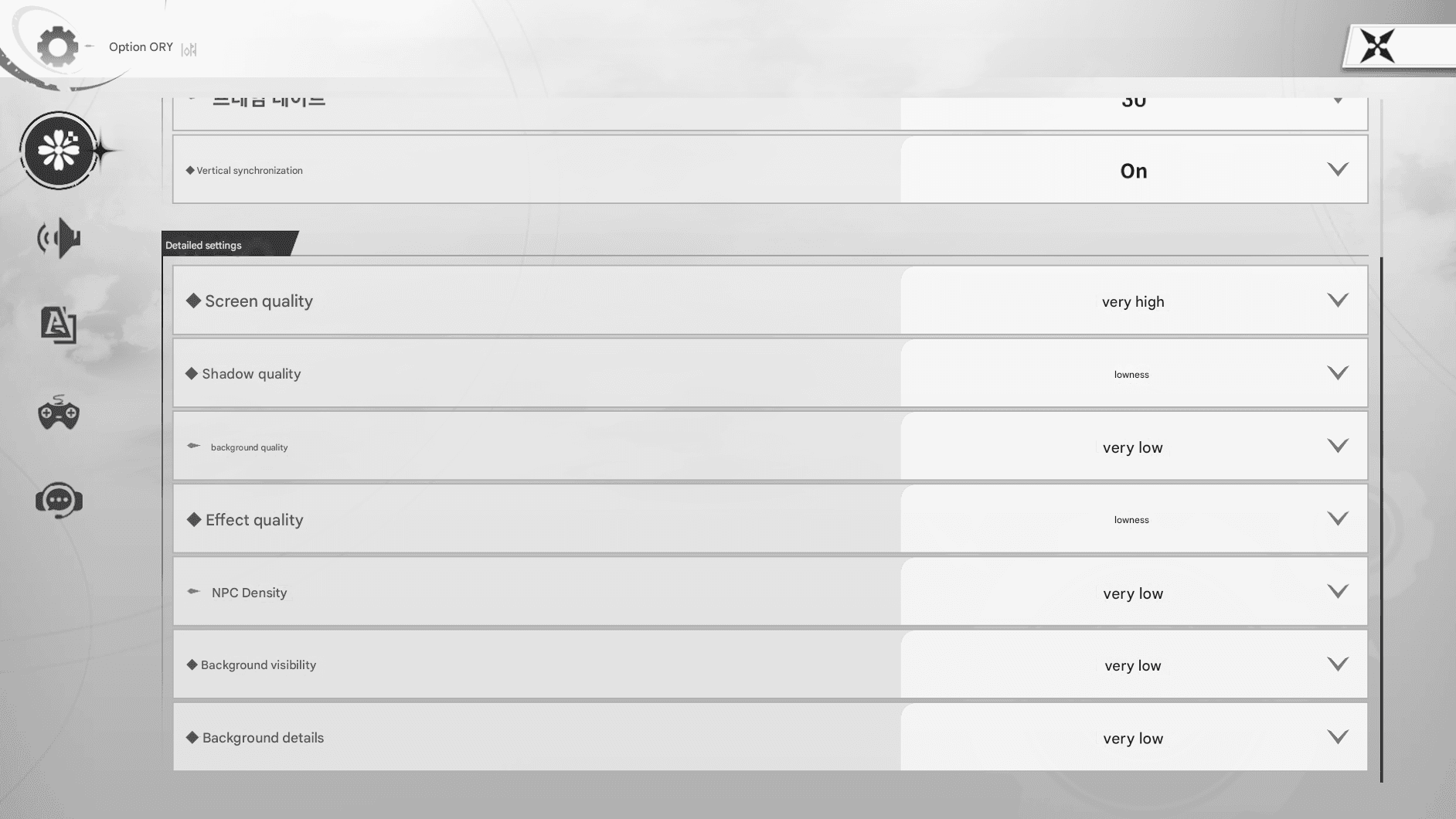
Rememento: White Shadow
รูปแบบการควบคุมด้วยคีย์บอร์ด PC เริ่มต้นและปัญหาที่พบบ่อย
การเคลื่อนที่เริ่มต้นจะใช้ปุ่มมาตรฐาน WASD แต่คำสั่งต่อสู้กลับจัดวางได้ไม่สะดวกนัก สกิล การกดใช้ธาตุ และช่องไอเทมถูกวางไว้บนปุ่ม 1 ถึง 8 การต้องเอื้อมนิ้วชี้ไปกดปุ่ม 7 หรือ 8 ขณะที่ต้องคอยดูเทิร์นและเตรียมทำ Guard Break ทำให้กดพลาดและใช้สกิลช้าไปหนึ่งจังหวะอยู่เสมอ
การควบคุมมุมกล้องก็เป็นอีกปัญหาหนึ่ง โดยการแพนมุมกล้องแนวนอนตามค่าเริ่มต้นจะหมุนเร็วเกินไปเมื่ออยู่ในพื้นที่เปิด แต่กลับช้าเป็นเต่าคลานเมื่อต้องเล็งเป้าหมายสกิล
ตารางด้านล่างแสดงการตั้งค่าเริ่มต้นของ PC ควบคู่ไปกับรูปแบบการจัดกลุ่มปุ่มที่แนะนำ ซึ่งช่วยให้การกดปุ่มหลักทั้งหมดอยู่ในระยะที่มือซ้ายเอื้อมถึงได้อย่างสบาย
| ฟังก์ชัน / แอ็กชัน | ปุ่มเริ่มต้น | ปุ่มที่แนะนำตามหลักสรีรศาสตร์ | ประโยชน์ตามหลักสรีรศาสตร์ |
|---|---|---|---|
| การเคลื่อนที่พื้นฐาน | W, A, S, D | W, A, S, D | คงความคุ้นเคยของกล้ามเนื้อตามมาตรฐาน |
| สกิลหลัก / โจมตี | 1 | Q | หมดปัญหาการเอื้อมนิ้วไปแถวตัวเลขด้านบน |
| สกิลรอง | 2 | E | กดถึงได้ทันทีข้างปุ่มเคลื่อนที่ |
| อัลติเมต / สกิลเบิร์สต์ | 3 | R | ใช้งานได้เร็วยิ่งขึ้นระหว่าง Guard Break |
| สลับธาตุ / ช่องลัด 4 | 4 | F | สลับใช้นิ้วโป้งหรือนิ้วชี้ได้อย่างเป็นธรรมชาติ |
| แอ็กชันช่องลัด 5 ถึง 8 | 5, 6, 7, 8 | Z, X, C, V | ลดระยะเอื้อมของนิ้วบนคีย์บอร์ดทั้งหมด |
| โต้ตอบ / พูดคุย | F | Space หรือปุ่มด้านข้างเมาส์ | ป้องกันการกดผิดในฉากที่มีตัวละครหรือวัตถุหนาแน่น |
| รีเซ็ต / ล็อกมุมกล้อง | คลิกเมาส์กลาง | ปุ่มด้านข้างเมาส์ 2 หรือ Tab | ปรับมุมมองให้นิ่งโดยไม่ต้องออกแรงกดลูกกลิ้งเมาส์ |
การล็อกปุ่มกดให้อยู่รอบแถวตัวอักษรหลักช่วยให้คุณกดใช้สกิลป้องกันและเบิร์สต์ดาเมจได้ทันทีเมื่อบอสปล่อยแมคคานิก
ขั้นตอนการเข้าสู่เมนูตั้งค่าปุ่มคีย์บอร์ดภายในเกม
Rememento มีระบบตั้งค่าปุ่มบน PC ในตัว คุณสามารถรีแมปปุ่มได้โดยตรงผ่านเมนูระบบตามขั้นตอนต่อไปนี้:
- กด Escape (Esc) ขณะอยู่ในโลกกว้างหรือพื้นที่ศูนย์กลางเพื่อเปิดหน้าจอหยุดเกมหลัก
- เลือกไอคอนรูปฟันเฟือง Settings ทางด้านขวาของหน้าจอ
- คลิกแท็บ Controls จากรายการทางซ้ายมือ
- เปิดหน้าต่าง Keyboard & Mouse เพื่อแสดงคำสั่งและแอ็กชันทั้งหมด
- คลิกช่องปุ่มที่คุณต้องการเปลี่ยน (เช่น Hotbar Slot 1 หรือ Interact)
- กดปุ่มใหม่ที่ต้องการใช้เมื่อหน้าต่างแจ้งเตือนปรากฏขึ้น
- กด Apply หรือ Confirm ที่มุมขวาล่างก่อนออกจากหน้าจอ
หากการพัฒนาตัวละครติดขัดหลังจากปรับปุ่มลงตัวแล้ว หน้าร้านค้า Rememento: White Shadow มีทรัพยากรสำหรับอัปเลเวลตัวละครและระดับอุปกรณ์คอยให้บริการ
แนะนำการตั้งค่าปุ่มคีย์ลัดสำหรับการต่อสู้แบบเทิร์นเบส
Rememento ใช้ระบบเทิร์นเบสที่ขับเคลื่อนด้วยการจัดการค่า MP, วงล้อความสัมพันธ์ของ 5 ธาตุ (ไฟ, ไม้, น้ำ, แสง, มืด) และสถานะ Guard Break การทำลายการป้องกันของบอสจะมอบช่วงเวลาสร้างโบนัสดาเมจสั้นๆ ซึ่งการมัวควานหาปุ่มที่กดไม่ถนัดจะทำให้พลังโจมตีโดยรวมลดลงอย่างมาก
ให้ย้ายคำสั่งของปาร์ตี้มาไว้ที่กลุ่มปุ่ม Q-E-R โดยตั้งสกิลทั่วไปไว้ที่ Q, สกิลสนับสนุนหรือฮีลไว้ที่ E และสกิลเบิร์สต์ของตัวละครไว้ที่ R วิธีนี้จะช่วยให้นิ้วโป้งว่างสำหรับกด Space Bar และปุ่มปรับเปลี่ยนในแถวล่าง
ย้ายแอ็กชันรองช่อง 5 ถึง 8 ไปไว้ที่ Z, X, C และ V แถวนี้จะใช้สำหรับไอเทมและการสลับธาตุรอง ซึ่งช่วยลดระยะเอื้อมของนิ้วลงครึ่งหนึ่ง ทำให้คุณกดใช้สกิลเบิร์สต์ได้ทันทีโดยไม่ต้องละสายตาจากลำดับเทิร์น
การปรับความไวของเมาส์และการติดตามของมุมกล้อง
การเดินทางในพื้นที่กึ่งเปิดกว้างจำเป็นต้องมีการควบคุมมุมกล้องที่นิ่ง ตัวเกมเวอร์ชัน PC ได้แยกแถบเลื่อนความไวการหมุนมุมกล้องแนวนอน (แกน X) และแนวตั้ง (แกน Y) ออกจากกัน
ให้ปรับแถบเลื่อนแนวนอนลงมาเหลือ 35-40% เนื่องจากค่าเริ่มต้น 50% จะทำให้มุมกล้องหมุนเลยเป้าหมายได้ง่ายเมื่อใช้เมาส์ที่มีค่า 800 DPI ขึ้นไป และปรับแถบเลื่อนแนวตั้งลงเหลือ 30% เพื่อป้องกันไม่ให้มุมกล้องเงยหรือก้มโดยไม่ได้ตั้งใจขณะสำรวจพื้นที่ต่างระดับ
หากพบอาการกระตุกเล็กน้อยขณะแพนมุมกล้องเร็วๆ ให้เปิดใช้งาน Raw Mouse Input ในการตั้งค่าการแสดงผล และตรวจสอบให้แน่ใจว่าได้จำกัด Polling Rate ของเมาส์ไว้ที่ไม่เกิน 1000 Hz เนื่องจากค่าที่สูงกว่านี้อาจทำให้เอนจินของเกมที่ยังไม่ได้รับการปรับแต่งเกิดอาการสะดุดได้
การตั้งค่าคอนโทรลเลอร์เมื่อตัวเกมไม่ตรวจพบจอยเกม
การตรวจจับจอยเกมแบบ DirectInput และคอนโทรลเลอร์ที่ไม่ใช่มาตรฐานบน PC ยังคงมีปัญหาอยู่บ้าง หากตัวเกมไม่ตอบสนองต่อคอนโทรลเลอร์ของคุณ ให้ใช้ซอฟต์แวร์กำหนดค่าระดับระบบเพื่อแมปปุ่มบนจอยให้กลายเป็นการกดปุ่มคีย์บอร์ดเสมือนแทน
โปรแกรมเหล่านี้จะดักจับสัญญาณจากคอนโทรลเลอร์แล้วส่งต่อไปยังตัวเกมในรูปแบบการกดแป้นคีย์บอร์ด ซึ่งช่วยแก้ปัญหาไดรเวอร์คอนโทรลเลอร์ที่ไม่รองรับได้อย่างสมบูรณ์
| พารามิเตอร์การกำหนดค่า | ช่วงค่ามาตรฐาน | การตั้งค่าที่แนะนำ | ผลลัพธ์ในการใช้งาน |
|---|---|---|---|
| Deadzone ของแกนอนาล็อกซ้าย | 0% ถึง 25% | 8% ถึง 10% | ขจัดปัญหาแกนอนาล็อกดริฟต์ขณะเดินสำรวจในโลกกว้าง |
| โพรไฟล์การตอบสนองของแกนอนาล็อกขวา | 6 โพรไฟล์ที่แตกต่างกัน | Steady หรือ Dynamic | ลดการสะดุดหรือเหวี่ยงของมุมกล้องกะทันหันขณะสำรวจ |
| ระยะกดทริกเกอร์ | ช่วง 30 ถึง 70 | 35 (กดติดไว) | ใช้งานสกิลได้ทันทีโดยไม่ต้องกดปุ่มทริกเกอร์จนสุด |
| การสลับเลเยอร์โพรไฟล์ | สลับได้ 1 ถึง 4 ช่อง | ช่อง 1: สำรวจ / ช่อง 2: เมนู | ช่วยให้คุณสลับเลเยอร์ปุ่มบนจอยได้ระหว่างเล่นเกมด้วยปุ่มลัด |
| โหมดส่งสัญญาณอินพุต | จอยเกม / ปุ่มเสมือน | แมปเป็นคีย์บอร์ดเสมือน | เลี่ยงปัญหาที่ตัวเกมไม่รองรับจอยเกมได้โดยสิ้นเชิง |
การตั้งค่าระยะกดทริกเกอร์ไว้ที่ 35 จะช่วยลดความเมื่อยล้าของนิ้วเมื่อต้องฟาร์มของเป็นเวลานาน และเมื่อต้องลงดันเจี้ยนปราบบอสสุดโหดเพื่อหาวัตถุดิบ การเลือกดู แพ็กเกจทรัพยากร Rememento: White Shadow ที่มีอยู่จะช่วยให้สเตตัสตัวละครพัฒนาได้ทันตามต้องการ
ความแตกต่างของแต่ละแพลตฟอร์มระหว่าง Windows PC, Android และ iOS
Rememento เปิดให้บริการบน PC, Android และ iOS แต่ตัวเลือกการตั้งค่าปุ่มควบคุมในแต่ละแพลตฟอร์มมีความแตกต่างกันอย่างชัดเจน
ตารางด้านล่างแสดงให้เห็นถึงความแตกต่างของการตั้งค่าปุ่ม ความไว และการแสดงผลปุ่มบนหน้าจอของทั้งสามแพลตฟอร์ม
| ฟีเจอร์ / กลไก | ตัวเกม Windows PC | ระบบปฏิบัติการ Android | ตัวเกมมือถือ iOS |
|---|---|---|---|
| การเปลี่ยนปุ่มในตัวเกม | มี (ผ่านเมนู Settings > Controls ในเกม) | ไม่มี (UI สัมผัสบนหน้าจอแบบคงที่) | ไม่มี (UI สัมผัสบนหน้าจอแบบคงที่) |
| การตรวจจับจอยเกมในตัว | บางส่วน (ขึ้นอยู่กับฮาร์ดแวร์) | รองรับผ่านอุปกรณ์ที่เชื่อมต่อกับ OS | จำกัดเฉพาะคอนโทรลเลอร์มือถือที่ได้รับการรับรอง |
| การสลับปุ่มระดับ OS | ต้องใช้โปรแกรมภายนอก / ไดรเวอร์เสมือน | ในตัว (การตั้งค่าระบบ > ตัวควบคุมเกม) | ปรับได้จำกัดตามฟังก์ชันการเข้าถึงของ OS |
| การปรับแต่งปุ่มจำลองบนหน้าจอ | ไม่เกี่ยวข้อง | ใช้งานได้เมื่อใช้โปรแกรมจำลองบน PC | ไม่รองรับ |
| การควบคุมความไวมุมกล้อง | แถบเลื่อนแกน X/Y แบบละเอียดในการตั้งค่า | แถบเลื่อนควบคุมการปัดหน้าจอแบบทั่วไปแถบเดียว | แถบเลื่อนควบคุมการปัดหน้าจอแบบทั่วไปแถบเดียว |
| สัญลักษณ์ปุ่มที่แสดงบน HUD | ปรับเปลี่ยนตามคีย์บอร์ด; คงที่สำหรับจอยเกม | แสดงไอคอนปุ่มสัมผัสเท่านั้น | แสดงไอคอนปุ่มสัมผัสเท่านั้น |
ผู้เล่น PC จะได้เปรียบเรื่องแถบเลื่อนความไวอย่างละเอียดและอิสระในการตั้งค่าปุ่ม ในขณะที่เวอร์ชันมือถือจะถูกล็อกไว้กับปุ่มสัมผัสบนหน้าจอ
สถานะการให้บริการและบริบทการยกเครื่องระบบขณะออฟไลน์
โปรดตรวจสอบสถานะการเปิดให้บริการก่อนเริ่มต้นปรับแต่งโพรไฟล์ปุ่มของคุณ Rememento เปิดตัวในประเทศเกาหลีใต้เมื่อวันที่ 18 ธันวาคม 2024 ตามด้วยการเปิด Soft-Launch ทั่วโลกบน PC, Android และ iOS ในวันที่ 28 พฤษภาคม 2025
ต่อมา Blackstorm ได้ระงับการให้บริการทั่วโลกชั่วคราวในวันที่ 27 พฤศจิกายน 2025 และปิดเซิร์ฟเวอร์ญี่ปุ่นในวันที่ 31 มกราคม 2026 เพื่อนำเกมกลับไปปรับปรุงระบบกลไกการเล่นใหม่ทั้งหมด ซึ่งตัวเกมเดิมที่ติดตั้งไว้จะไม่สามารถเชื่อมต่อกับเซิร์ฟเวอร์จับคู่หรือเซิร์ฟเวอร์สุ่มกาชาได้จนกว่าตัวเกมเวอร์ชันปรับปรุงจะเปิดให้บริการทั่วโลกอีกครั้ง
เมื่อเซิร์ฟเวอร์เปิดให้บริการตามปกติ ผู้เล่นที่ต้องการพัฒนาทีมตัวละครสามารถ เติมเงิน Rememento: White Shadow เพื่อรับสกุลเงินสำหรับเปิดสุ่มและกล่องทรัพยากรพัฒนาตัวละครได้โดยตรง
วิธีแก้ปัญหาปุ่มค้างและสัญลักษณ์ปุ่ม HUD ไม่ตรงกัน
การปรับแต่งปุ่ม PC เองอาจทำให้เกิดปัญหาแกนการเคลื่อนที่ค้าง กดปุ่มช่องลัดไม่ติด หรือไอคอนบนหน้าจอไม่ตรงกันได้ในบางครั้ง ลองทำตามขั้นตอนเหล่านี้เพื่อแก้ไขข้อผิดพลาด:
- ลบปุ่มที่ซ้ำซ้อนกันในเกม: หากคุณแมปปุ่มผ่านโปรแกรมภายนอกแต่ยังคงเปิดใช้ปุ่มเดิมในเกมไว้ ระบบจะรับสัญญาณซ้ำซ้อนกัน ให้ยกเลิกการผูกปุ่มเดิมในเกมออกก่อน
- รันโปรแกรมด้วยสิทธิ์ผู้ดูแลระบบ (Administrator): ระบบความปลอดภัยของ Windows มักจะบล็อกโปรแกรมจำลองปุ่มเบื้องหลังไม่ให้ส่งสัญญาณไปยังตัวเกมที่ใช้สิทธิ์ระดับสูง ให้คลิกขวาที่ไฟล์เปิดเกม เลือก Properties > Compatibility แล้วทำเครื่องหมายถูกที่ Run this program as an administrator
- ทำความเข้าใจเรื่องสัญลักษณ์ปุ่มบน HUD: การแมปปุ่มจอยเกมไปเป็นปุ่มคีย์บอร์ดผ่านโปรแกรมภายนอกจะไม่เปลี่ยนไอคอนที่แสดงบนหน้าจอในเกม HUD จะยังคงแสดงปุ่มคีย์บอร์ดเริ่มต้นหรือไอคอนจอยเกมตามปกติ เนื่องจากระบบเกมรับเพียงสัญญาณที่ถูกแปลงมาเท่านั้น
- ลบไฟล์การตั้งค่าปุ่มที่เสียหาย: หากบันทึกการตั้งค่าปุ่มไม่สำเร็จ ให้ปิดเกมแล้วเข้าไปที่โฟลเดอร์ AppData ของ Rememento ใน Windows จากนั้นลบไฟล์
input.iniหรือโพรไฟล์การควบคุมที่แคชไว้ เมื่อเปิดเกมใหม่อีกครั้ง ระบบจะสร้างไฟล์ใหม่ที่สะอาดขึ้นมา - อัปเดตไดรเวอร์ Virtual Bus: ไดรเวอร์จอยเกมเสมือนที่ล้าสมัยอาจทำให้ทิศทางค้างใน Windows 10 และ 11 ให้ติดตั้งใหม่หรืออัปเดตแพ็กเกจ Virtual Bus เพื่อล้างสัญญาณค้างของอนาล็อก
คำถามที่พบบ่อย
สามารถเปลี่ยนปุ่มคีย์ลัดในเกม Rememento: White Shadow บน PC ได้โดยตรงหรือไม่?
ได้ ตัวเกมเวอร์ชัน PC มีระบบรีแมปปุ่มคีย์บอร์ดอยู่ในเมนู Settings > Controls เพียงคลิกที่ช่องคำสั่งที่ต้องการ กดปุ่มใหม่ และกด Confirm ก่อนปิดเมนู
จะตั้งค่าปุ่มจอยเกมได้อย่างไรหากตัวเกมบน PC ตรวจไม่พบจอยของคุณ?
ให้ใช้โปรแกรมแมปปุ่มคอนโทรลเลอร์เพื่อผูกปุ่มบนจอยเข้ากับปุ่มคีย์บอร์ดเสมือน ตัวเกมจะอ่านสัญญาณเหล่านั้นเป็นคำสั่งคีย์บอร์ด PC ทั่วไป ซึ่งช่วยแก้ปัญหาที่เกมไม่ตรวจจับจอยได้อย่างสมบูรณ์
ทำไมไอคอนปุ่มบน HUD ในเกมถึงไม่เปลี่ยนไปตามปุ่มที่ตั้งใหม่?
เนื่องจากโปรแกรมแมปปุ่มภายนอกจะแปลงสัญญาณก่อนส่งเข้าสู่ตัวเกม ตัวเกมจึงรับรู้เพียงแค่สัญญาณการกดแป้นพิมพ์จำลองเท่านั้น ทำให้ไอคอนกราฟิกบนหน้าจอไม่มีการเปลี่ยนแปลง
สามารถปรับความไวของเมาส์และ Deadzone ของแกนอนาล็อกบน PC ได้หรือไม่?
ได้ คุณสามารถปรับความไวแนวนอนและแนวตั้งได้โดยตรงผ่านแถบเลื่อนในเกม ส่วน Deadzone ของแกนอนาล็อก (แนะนำให้ตั้งไว้ที่ 8% ถึง 10%) และกราฟการตอบสนองจะต้องตั้งค่าผ่านแอปพลิเคชันเสริมของจอยเกมหรือไดรเวอร์เสมือน
จะตั้งค่าปุ่มอย่างไรเมื่อเล่นเกมเวอร์ชันมือถือบน PC?
ให้เปิดแถบเครื่องมือของโปรแกรมจำลอง (Emulator) ลากจุดสัมผัสแป้นพิมพ์ไปวางไว้เหนือปุ่มต่อสู้บนหน้าจอ กำหนดปุ่มที่คุณต้องการ และบันทึกเทมเพลตรูปแบบปุ่มที่กำหนดเอง
ปัจจุบัน Rememento: White Shadow ยังสามารถเข้าเล่นได้อยู่หรือไม่?
เซิร์ฟเวอร์เปิดให้บริการทั่วโลกได้หยุดพักชั่วคราวเมื่อวันที่ 27 พฤศจิกายน 2025 ตามด้วยเซิร์ฟเวอร์ญี่ปุ่นในวันที่ 31 มกราคม 2026 โดยระบบออนไลน์และระบบกาชายังคงปิดให้บริการอยู่ในระหว่างที่ Blackstorm กำลังยกเครื่องระบบการเล่นหลักใหม่
สรุปส่งท้าย: คุ้มค่าหรือไม่ที่จะปรับแต่งปุ่มควบคุม?
การปล่อยให้ Rememento: White Shadow ใช้การตั้งค่าปุ่ม PC เริ่มต้นจากโรงงานมีแต่จะทำให้กดไม่ทันรอบเทิร์นและเมื่อยล้ามือ การต้องเอื้อมนิ้วไปกดปุ่มตัวเลข 1 ถึง 8 จะทำให้การทำคอมโบ Guard Break ช้าลงอย่างเห็นได้ชัด การย้ายสกิลหลักมาไว้ที่ Q, E และ R พร้อมกับปรับลดความไวของเมาส์ลงเหลือ 35% จะช่วยให้การสำรวจคล่องตัวขึ้นและการต่อสู้แบบเทิร์นเบสลื่นไหลกว่าเดิมอย่างมาก
เข้าไปปรับแต่งปุ่มของคุณในเมนูการตั้งค่าตอนนี้ เพื่อประสบการณ์การเล่นที่สะดวกสบายมือในทุกการต่อสู้

Community
Comments