

เรียนรู้วิธีเปลี่ยนปุ่มบังคับเลี้ยวใน Ace Racer ปรับแต่งเลย์เอาต์ปุ่ม และฝึกฝนเทคนิคการดริฟต์เพื่อครองสนามแข่งด้วยการควบคุมที่เฉียบคมและแม่นยำ
Ace Racer มีระบบการขับขี่ที่ไม่เหมือนเกมแข่งรถบนมือถือทั่วไป ตัวรถจะเร่งความเร็วโดยอัตโนมัติ ทำให้คุณต้องโฟกัสกับการเลี้ยว การแตะเบรก การคุมองศาดริฟต์ และจังหวะการใช้ Ultimate แม้ว่าระบบเหยียบคันเร่งอัตโนมัติจะช่วยลดความยุ่งยากในการควบคุม แต่การจัดวางปุ่มเริ่มต้นของ NetEase นั้นค่อนข้างเบียดเสียดบนหน้าจอมือถือยุคใหม่ หากคุณกดปุ่มดริฟต์พลาดหรือนิ้วไปโดนปุ่มลูกศรผิดตอนเข้าโค้งชิเคน (Chicane) ลายการขับของคุณก็จะพังทันที
การปรับแต่ง HUD และการเลือกโหมดการเลี้ยวที่เหมาะสมคือเส้นแบ่งระหว่างการขึ้นโพเดียมกับการชนขอบทาง นี่คือวิธีตั้งค่าปุ่ม เลือกพรีเซ็ตการขับขี่ที่เหมาะสม และจัดวางเลย์เอาต์ที่ดีที่สุดสำหรับการดริฟต์ด้วยความเร็วสูง

Ace Racer
ขั้นตอนการเข้าสู่เมนูตั้งค่าการควบคุมทีละขั้นตอน
NetEase ซ่อนการตั้งค่าการเลี้ยวเอาไว้ลึกพอสมควร คุณไม่ควรเสียเวลาไปงมหาเมนูระหว่างกำลังแข่ง ดังนั้นควรตั้งค่าให้เรียบร้อยจากล็อบบี้หลักก่อนกดจับคู่ลงแข่งจัดอันดับ
ทำตามขั้นตอนเหล่านี้เพื่อเข้าถึงและปรับแต่งปุ่มควบคุมของคุณ:
- เปิดเกม Ace Racer และรอจนกระทั่งรถของคุณแสดงอยู่ในล็อบบี้โรงรถหลัก
- แตะไอคอน ฟันเฟือง ที่มุมขวาบนของหน้าจอเพื่อเปิดเมนูตั้งค่าหลัก
- เลือกแท็บ Controls จากรายการเมนูด้านซ้ายมือ
- ตรวจสอบพรีเซ็ตการขับขี่ที่แสดงบนหน้าจอ (Auto Drift, Sliding Drift หรือ Manual Mode)
- แตะปุ่ม Customize หรือ Edit Layout เพื่อเปิดหน้าต่างแก้ไข HUD บนหน้าจอ
- แตะปุ่มใดก็ได้บนหน้าจอ เช่น ลูกศรเลี้ยว, เบรกมือ, ไนโตร หรือไอคอน Ultimate เพื่อลากไปยังตำแหน่งที่ต้องการ หรือปรับขนาดของปุ่ม
- กด Save เพื่อบันทึกเลย์เอาต์ที่คุณกำหนดเอง หรือเลือก Reset หากต้องการล้างค่าที่เปลี่ยนไปกลับเป็นค่าเริ่มต้นจากโรงงาน
หลังจากบันทึกแล้ว ให้สละเวลาสัก 5 นาทีเข้าไปลองในโหมดฝึกซ้อม การกดปุ่มเคลื่อนไปจากตำแหน่งที่กล้ามเนื้อคุ้นเคยเพียง 5 มิลลิเมตร ก็สามารถทำลายองศาการดริฟต์ของคุณตั้งแต่โค้งแรกได้เลย
วิเคราะห์พรีเซ็ตโหมดการขับขี่: Manual เทียบกับ One-Touch
ก่อนจะลากปุ่มไปมาบนหน้าจอ คุณต้องตัดสินใจก่อนว่าโหมดการขับขี่พื้นฐานใดเหมาะกับสไตล์ของคุณ Ace Racer มีระบบการขับขี่หลัก 3 แบบ ได้แก่ Auto Drift, Sliding Drift และ Manual Mode ซึ่งระบบ Auto Drift จะพยายามคาดเดาองศาการเข้าโค้งให้คุณ ซึ่งมักจะทำลายลายการขับของคุณทันทีที่เจอกับสนามที่มีโค้งตัว S ต่อเนื่องหรือโค้งหักศอกแคบๆ
สำหรับการแข่งขันจริง ตัวเลือกที่แท้จริงจึงเหลือเพียง Manual Mode กับ One-Touch Mode
ตารางด้านล่างนี้เปรียบเทียบการใช้พื้นที่หน้าจอและตรรกะการป้อนคำสั่งของแต่ละพรีเซ็ต
| โหมดการควบคุม | การตั้งค่าการเลี้ยว | ปุ่มการทำงาน | ขีดจำกัดทักษะ (Skill Ceiling) | เหมาะสำหรับ |
|---|---|---|---|---|
| โหมด Manual Mode | รวมปุ่มลูกศรทิศทางไว้ทางซ้ายของหน้าจอ | ไอคอนการทำงาน 4 ปุ่มแยกกันรวมไว้ทางขวา | สูงที่สุด | ผู้เล่นสายแข่งและผู้ไต่แรงก์ |
| โหมด One-Touch Mode | แยกปุ่มทิศทางไว้ฝั่งซ้ายและขวา | มีปุ่มการทำงานหลัก 1 ปุ่มอยู่ด้านบนโดยตรง | ต่ำ | การเล่นทั่วไปและการผ่านสนามพื้นฐาน |
| โหมด Auto Drift Mode | ปุ่มลูกศรบังคับเลี้ยวอยู่ทางซ้าย | ทริกเกอร์ดริฟต์อัตโนมัติพร้อมปุ่มกด Nitro/Ult เอง | ต่ำมาก | ผู้เล่นเริ่มต้นฝึกจำทิศทางของสนาม |
โหมด Manual Mode ยังคงเป็นมาตรฐานทองคำ เพราะการแยกปุ่มบังคับทิศทางออกจากการดริฟต์และการเบรกนั้นจำเป็นอย่างยิ่งสำหรับเทคนิคการสไลด์ขั้นสูง
โหมด One-Touch Mode อาจฟังดูน่าสนใจหากคุณรู้สึกว่าการกดหลายปุ่มพร้อมกันนั้นยากเกินไป แต่นั่นคือกับดัก การแยกปุ่มลูกศรซ้ายและขวาไปไว้คนละฝั่งของหน้าจอโทรศัพท์จะบีบให้นิ้วโป้งขวาต้องคอยบังคับทิศทางไปพร้อมกับการกดดริฟต์และไนโตร ในขณะที่โหมด Manual Mode จะแยกหน้าที่ให้มือซ้ายคุมทิศทางในแนวนอน และให้มือขวาจัดการกับการกระทำเชิงแท็กติกได้อย่างชัดเจน
การจัดเลย์เอาต์การควบคุมที่ดีที่สุดสำหรับ Ace Racer บนมือถือ
การเลือกเลย์เอาต์บนมือถือสรุปได้เป็น 2 ทางเลือกหลัก: การจับแบบสองนิ้วโป้งมาตรฐาน หรือการวางนิ้วแบบกรงเล็บสามนิ้ว (Three-finger claw) เนื่องจากเกมนี้รถเร่งความเร็วเอง จึงไม่มีความจำเป็นต้องใช้ถึงสี่นิ้ว อย่างไรก็ตาม การตั้งค่าแบบสามนิ้วจะมอบความได้เปรียบทางกายภาพให้คุณทันทีในสนามแข่งที่ต้องใช้เทคนิคสูง
การตั้งค่าแบบสองนิ้ว (การจับมือถือแบบมาตรฐาน)
หากคุณถนัดการถือโทรศัพท์ตามธรรมชาติระหว่างสองฝ่ามือ: - นิ้วโป้งซ้าย: ใช้สำหรับปุ่มลูกศรเลี้ยวซ้ายและขวาเท่านั้น ควรปรับขนาดปุ่มลูกศรเพิ่มขึ้นประมาณ 10% ถึง 15% ในหน้าปรับแต่ง เพื่อไม่ให้นิ้วโป้งหลุดออกจากโซนสัมผัส - นิ้วโป้งขวา: จัดการปุ่มเบรกมือ/ดริฟต์, ไอคอนแป้นเบรกปกติ, บูสต์ไนโตร และการกดใช้ Ultimate ของรถ
จุดบกพร่องสำคัญของการจับแบบสองนิ้วคือดีเลย์ระหว่างการดริฟต์และการบูสต์ เพราะนิ้วโป้งขวาต้องสลับไปมาระหว่างปุ่มดริฟต์กับไอคอนไนโตร ทำให้คุณเสียเวลาไปเศษเสี้ยววินาทีตอนออกจากโค้ง หากคุณต้องการชิ้นส่วนอัปเกรดหรือรถคันใหม่เพื่อมาชดเชยเวลาที่เสียไปในระดับมิลลิวินาทีเหล่านั้น คุณสามารถเติมโทเคน Ace Racerเพื่อรักษาความได้เปรียบของโรงรถไว้ได้ในระหว่างที่คุณกำลังฝึกฝนการควบคุม
การตั้งค่าแบบกรงเล็บสามนิ้ว (เลย์เอาต์ตอบสนองไวพิเศษ)
เพื่อการตอบสนองที่รวดเร็วที่สุดรอบจุดเอเปกซ์ (Apex) ในโค้งที่ต้องใช้เทคนิคสูง ให้เปลี่ยนมาใช้การตั้งค่าแบบสามนิ้ว: - นิ้วโป้งซ้าย: แตะค้างไว้ที่ปุ่มลูกศรเลี้ยวซ้ายและขวาบริเวณมุมล่างซ้าย - นิ้วโป้งขวา: รับผิดชอบเฉพาะกลุ่มปุ่มมุมล่างขวา นั่นคือปุ่มดริฟต์เบรกมือและไอคอนแป้นเบรกมาตรฐาน - นิ้วชี้ขวา: งอลงมาเหนือบอบบนขวาของหน้าจอโทรศัพท์ ใช้สำหรับแตะไนโตรและกดใช้สกิล Ultimate โดยเฉพาะ
การแยกปุ่มดริฟต์ออกจากปุ่มบูสต์จะช่วยให้คุณจุดระเบิดบูสต์ไนโตรได้ทันทีในขณะที่ยังคงรักษามุมดริฟต์เอาไว้ได้ ซึ่งการกดคำสั่งพร้อมกันนี้ถือเป็นไฟต์บังคับสำหรับการเข้าโค้งระดับสูงโดยไม่ทำให้ความเร็วทางตรงตกลงไป
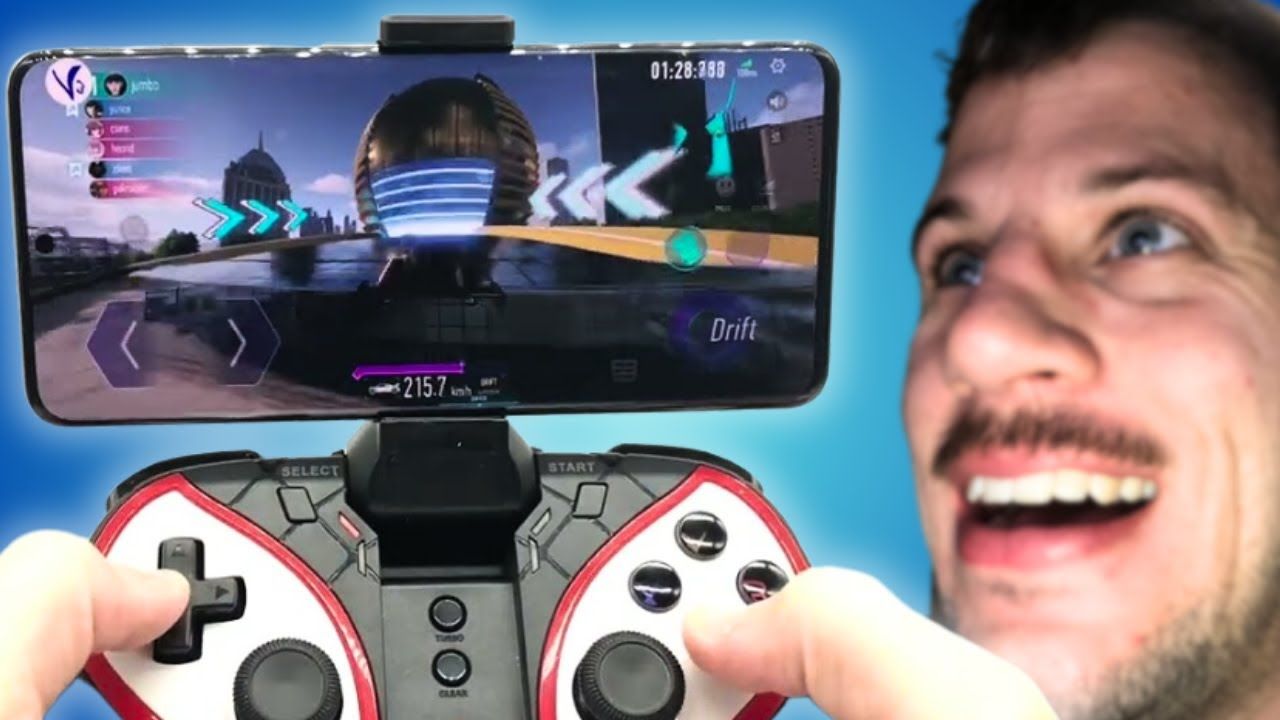
รูปแบบการดริฟต์และคอมโบปุ่มกดตามหลักกลศาสตร์
การรีแมปปุ่มใหม่จะมีความหมายก็ต่อเมื่อคุณรู้ว่าจะใช้งานมันอย่างไร การดริฟต์ใน Ace Racer ไม่ใช่แค่เรื่องของความเท่ แต่มันคือขุมพลังหลักในการขับเคลื่อนรถของคุณ ความยาวในการดริฟต์ส่งผลโดยตรงต่อความเร็วในการรีชาร์จเกจไนโตร แม้ว่าเทอร์โบมาตรฐานจะชาร์จแบบพาสซีฟไปเรื่อยๆ แต่วงดริฟต์ที่ยาวนานจะช่วยเติมเกจสำรองไนโตรได้อย่างรวดเร็ว และการปล่อยไนโตรที่สะสมไว้นั้นก็คือสิ่งที่จะไปชาร์จเกจ Ultimate ของรถคุณ
การพิชิตทุกโค้งจำเป็นต้องใช้เทคนิคการดริฟต์ที่แตกต่างกันไปตามความโค้งของสนาม
ข้อมูลด้านล่างนี้ครอบคลุมรูปแบบการดริฟต์อย่างเป็นทางการทั้ง 6 แบบและลำดับการกดปุ่มที่แม่นยำ
| เทคนิคการดริฟต์ | ลำดับการกดที่แม่นยำ | สถานการณ์ในสนาม | ความได้เปรียบทางแท็กติก |
|---|---|---|---|
| Handbrake Drift | กดปุ่มลูกศรทิศทาง + ปุ่มดริฟต์พร้อมกัน | โค้งมาตรฐานทั่วไป | สะสม Nitro อย่างสม่ำเสมอ แก้อาการเลี้ยวสวนทาง (Counter-steer) เพื่อออกจากโค้งได้ง่าย |
| Inertia Drift | แตะคอมโบลำดับดริฟต์ + อินพุตรอง | โค้งกว้างที่มีรัศมียาว | รักษาวงดริฟต์ให้ยาวนานเพื่อชาร์จ Nitro ได้มหาศาล |
| Straight Drift | เริ่มดริฟต์ + กดปุ่มเบรกค้างไว้ | โค้งหักศอกแคบๆ 90 องศา | ป้องกันการชนกำแพงด้านในโดยไม่เสียความเร็ว |
| Brake Drift | แตะปุ่มเบรก + ลูกศรทิศทางและปุ่มดริฟต์ | จุดเอเปกซ์ด้านในที่ความเร็วสูง | เกาะไลน์ในได้อย่างแนบสนิทโดยไม่หลุดโค้ง (Understeer) ออกไปกว้าง |
| Pendulum Drift | กดปุ่มดริฟต์ค้างไว้ + เลื่อนการเลี้ยวไปยังลูกศรฝั่งตรงข้าม | โค้งตัว S ต่อเนื่อง / ชิเคน | ถ่ายเทน้ำหนักตัวรถอย่างรวดเร็วเพื่อเปลี่ยนทิศทางฉับพลัน |
| Thrust Drift | เริ่มดริฟต์ขณะที่ใช้ Turbo หรือ Nitro อยู่ | โค้งแคบขณะบูสต์เต็มกำลัง | ฟื้นฟูเกจ Nitro ได้เป็นจำนวนมาก |
การเลือกใช้เทคนิคการดริฟต์ให้เหมาะกับลักษณะของโค้งจะช่วยป้องกันการชนกำแพง และทำให้เกจ Ultimate ของคุณหมุนเวียนพร้อมใช้งานอยู่ตลอดเวลา
ให้ความสำคัญกับการกด Brake Drift และ Straight Drift ให้ดี ผู้เล่นใหม่หลายคนมองว่าไอคอนเบรกเป็นสิ่งเกะกะและลากมันไปทิ้งไว้ที่มุมจอ อย่าทำแบบนั้นเด็ดขาด การกดเบรกค้างไว้ระหว่างดริฟต์จะเปลี่ยนมุมลื่นไถลของรถ ทำให้คุณเฉียดราวกั้นด้านในได้อย่างแนบเนียนในสนามที่การใช้ Handbrake Drift แบบธรรมดาอาจเหวี่ยงท้ายรถของคุณไปฟาดกับแผงกั้นด้านนอก
การตั้งค่าแพลตฟอร์ม: หน้าจอสัมผัสมือถือ เทียบกับ อีมูเลเตอร์บน PC
Ace Racer รองรับทั้งบนอุปกรณ์ Android และ iOS แต่นักแข่งสายแข่งขันหลายคนชอบเล่นผ่านโปรแกรมจำลองบน PC เช่น BlueStacks เพื่อผูกปุ่มบังคับเลี้ยวเข้ากับปุ่มคีย์บอร์ดหรือแกนอนาล็อกของจอยเกม การที่คุณจะปรับแต่งการควบคุมอย่างไรนั้นขึ้นอยู่กับแพลตฟอร์มที่คุณใช้งานโดยสิ้นเชิง
นี่คือการเปรียบเทียบความต้องการของฮาร์ดแวร์และการกำหนดค่าการควบคุมในแต่ละแพลตฟอร์ม
| แพลตฟอร์ม | สเปกขั้นต่ำ | วิธีการควบคุม | ข้อควรระวังเรื่องดีเลย์ (Latency) | ข้อได้เปรียบหลัก |
|---|---|---|---|---|
| มือถือ Android | Android 4.3 ขึ้นไป | มัลติทัชแบบ Capacitive | Input lag น้อยมาก ขนาดหน้าจอจำกัดระยะห่างปุ่ม | พกพาสะดวก ตัวเลือกไจโรสโคปเป็นธรรมชาติ |
| มือถือ iOS | iOS เวอร์ชันปัจจุบันที่รองรับ | มัลติทัชแบบ Capacitive | Touch sampling สูง แรงเสียดทานของกระจกอาจมีผลต่อความเร็วนิ้วโป้ง | เฟรมเรตที่ลื่นไหลสม่ำเสมอบนอุปกรณ์รุ่นใหม่ |
| PC (อีมูเลเตอร์) | CPU 4 คอร์, RAM 4 GB | คีย์บอร์ด / จอยเกม (ผ่าน Ctrl + Shift + A) | อาจมีอาการกระตุกเล็กน้อยหากเฟรมเรตตกต่ำกว่า 60 FPS | การตอบสนองทางกายภาพที่ชัดเจน ไม่มีอะไรบังหน้าจอ |
การกำหนดค่าแพลตฟอร์มอย่างถูกต้องจะช่วยรับประกันว่าคำสั่งเลี้ยวของคุณจะตอบสนองในทันที โดยไม่มีปัญหาเฟรมเรตตกมาทำลายมุมดริฟต์ของคุณ
หากคุณเลือกเล่นผ่านอีมูเลเตอร์บน PC อย่าใช้เพียงแค่การจำลองปุ่มเสมือนเริ่มต้น ให้เปิด Advanced Editor โดยใช้คีย์ลัด Ctrl + Shift + A จากตรงนั้น ให้แมปปุ่มลูกศรเลี้ยวซ้ายและขวาเข้ากับปุ่มคีย์บอร์ดจริง (เช่น A และ D หรือปุ่มลูกศรซ้ายขวา) กำหนดปุ่มเบรกมือไว้ที่ Spacebar หรือปุ่มหน้าของจอยเกม และตั้งค่าไนโตรไว้ที่ปุ่ม Shoulder trigger
ในการขจัดปัญหาความหน่วงบน PC ให้ตั้งค่าอีมูเลเตอร์ของคุณโดยจัดสรร CPU อย่างน้อย 4 คอร์, RAM 4 GB, ตั้งค่าเอนจินกราฟิกเป็น High Performance และล็อกอัตรารีเฟรชหน้าจอไว้ที่ 60 FPS นิ่งๆ การตั้งค่าที่ต่ำกว่านี้จะทำให้เกิดอาการกระตุกขณะเลี้ยวจนไม่สามารถตัดเข้าจุดเอเปกซ์ได้
ความไวในการเลี้ยวและการปรับแต่งฮาร์ดแวร์เพื่อการเข้าโค้งที่สมบูรณ์แบบ
เมื่อจัดวางตำแหน่งปุ่มบน HUD เรียบร้อยแล้ว ให้เข้าไปที่เมนูย่อยของความไว (Sensitivity) ความไวในการเลี้ยวจะเป็นตัวกำหนดว่าหน้ารถจะตอบสนองรุนแรงเพียงใดเมื่อคุณแตะหรือกดปุ่มลูกศรทิศทางค้างไว้
หากความไวในการเลี้ยวสูงเกินไป รถของคุณจะส่ายไปมาอย่างรุนแรงบนพื้นถนน และอาจทำให้เกิดการสไลด์โดยไม่ได้ตั้งใจบนทางตรง แต่หากตั้งไว้ต่ำเกินไป รถจะเกิดอาการเลี้ยวไม่เข้า (Understeer) บีบให้คุณต้องเข้าโค้งเป็นวงกว้างจนเปิดช่องให้คู่แข่งแซงได้ง่าย
ให้ตั้งค่าความไวในการเลี้ยวแนวนอนไว้ที่ค่ามาตรฐานตรงกลางก่อน แล้วค่อยๆ ปรับเพิ่มลดตามคลาสของรถคุณ: - Speedster: เหมาะกับความไวที่ต่ำลงเล็กน้อย เนื่องจากความเร็วทางตรงที่สูงมากทำให้อินพุตการเลี้ยวเพียงนิดเดียวก็ส่งผลให้รถเบนออกด้านข้างอย่างมหาศาล - Supporter และ Interceptor: ต้องการความไวระดับปานกลางถึงสูง เพื่อให้สามารถขับซิกแซกผ่านการจราจร ก่อกวนคู่แข่ง หรือมอบบัฟตำแหน่งให้กับเพื่อนร่วมทีมได้อย่างรวดเร็ว
หากคุณต้องการความได้เปรียบในห้องแข่งระดับสูงระหว่างที่กำลังฝึกบาลานซ์ความไวเหล่านี้ การเลือกซื้อแพ็กโทเคน Ace Racerจะช่วยให้คุณปลดล็อกการอัปเกรดรถและชุดแต่งได้โดยไม่ต้องรอเก็บสะสมภารกิจรายสัปดาห์
ข้อมูลจำนวนรถที่ขัดแย้งกัน เสบียงรายวัน และ Vanquish จาก S License
เมื่อคุณใช้เวลาปรับแต่งปุ่มให้กับรถประเภทต่างๆ คุณจะสังเกตเห็นความแตกต่างอย่างชัดเจนในการควบคุมและขนาดของคอลเลกชันรถ คู่มือแนะนำสนามมักจะให้ข้อมูลเกี่ยวกับขนาดเกมจริงขัดแย้งกัน โดย Uptodown ระบุว่า Ace Racer มีรถมากกว่า 30 คัน คู่มือของ BlueStacks อ้างว่ามีรถลิขสิทธิ์มากกว่า 80 คัน ส่วนข้อมูลช่วงเปิดตัวของ NetEase ระบุว่ามีรถมากกว่า 100 รุ่นจากผู้ผลิตรถยนต์ในโลกจริงมากกว่า 25 ราย
ระยะเวลาในการแข่งก็มีข้อมูลที่ขัดแย้งกันเช่นกัน คู่มือชุมชนบางแห่งระบุว่าการแข่งใช้เวลา 2 ถึง 3 นาที ในขณะที่ NetEase ออกแบบรอบการแข่งขันจริงให้จบลงในเวลาประมาณ 1 นาที ในการแข่งจัดอันดับทั่วไป การแข่งแบบสปรินต์จะใช้เวลาระหว่าง 60 ถึง 90 วินาที ซึ่งหมายความว่าทุกจังหวะดริฟต์ต้องทำอย่างเฉียบคม คุณไม่มีเวลาให้แก้ตัวเลยหากเลี้ยวพลาดแม้แต่ครั้งเดียว
เพื่อฝึกซ้อมการจัดเลย์เอาต์โดยที่น้ำมันไม่หมดไปเสียก่อน ให้คอยสังเกตช่วงเวลาแจกเสบียงตามกำหนดการรายวัน การล็อกอินเข้าเกมในช่วงเวลาเหล่านี้จะมอบทรัพยากรอัปเกรดฟรี: - ช่วงเวลาเสบียงรอบเที่ยง: 11:00 ถึง 15:00 (รับ 50 Gift Card และ 50 Fuel) - ช่วงเวลาเสบียงรอบค่ำ: 19:00 ถึง 22:00 (รับ 50 Gift Card และ 50 Fuel)
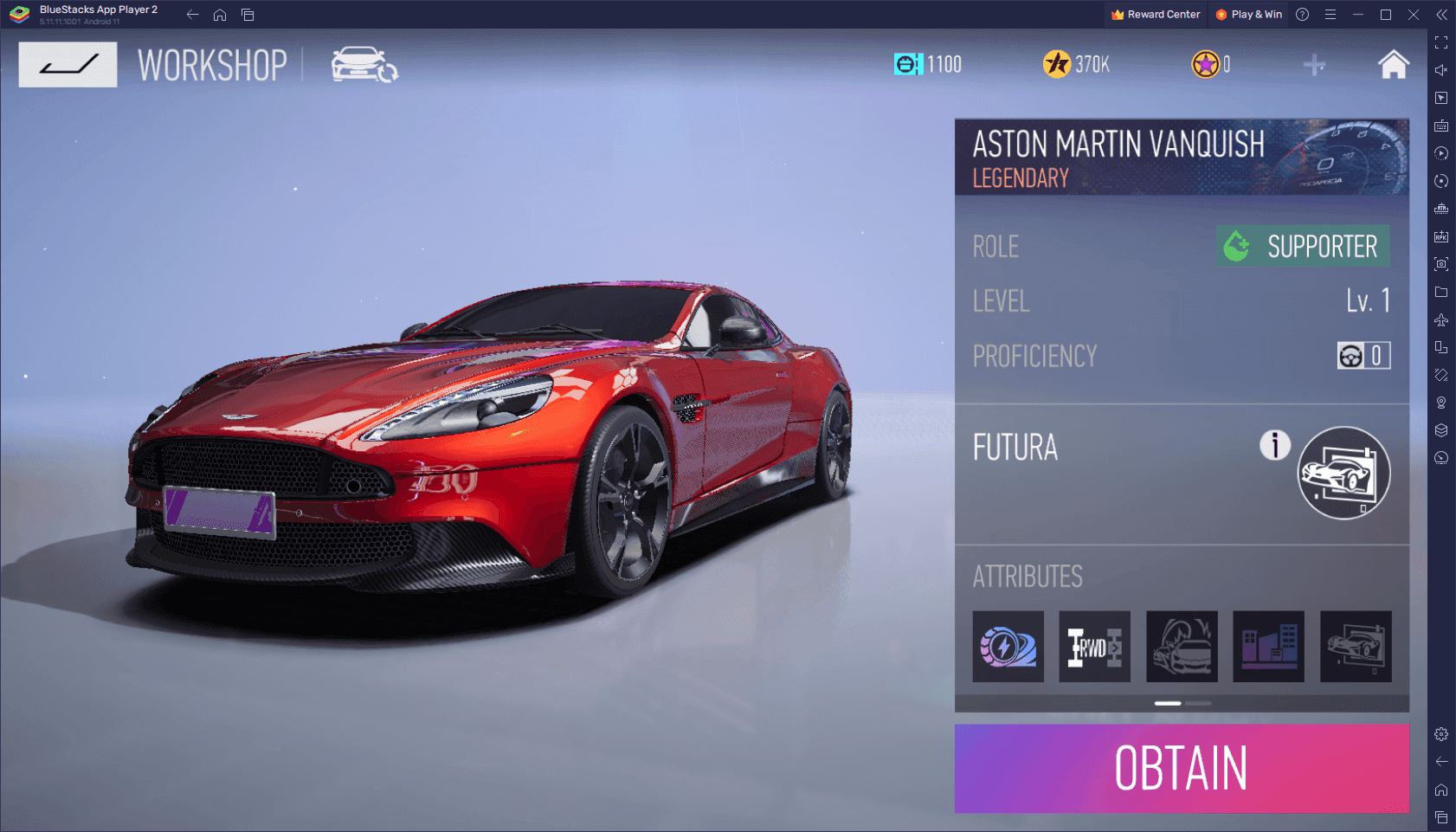
การรับน้ำมันฟรีนี้จะทำให้คุณมีเวลาลงสนามมากพอที่จะทดสอบตำแหน่งปุ่มแบบกำหนดเอง ให้นำชั่วโมงฝึกซ้อมเหล่านั้นไปใช้พิชิตข้อสอบ S License Exam ทุกด่าน เมื่อผ่าน S License แล้ว คุณจะปลดล็อก Aston Martin Vanquish ซึ่งเป็นรถสาย Supporter ที่มาพร้อมกับสกิล Ultimate ชื่อ Futura โดย Futura จะมอบสถานะป้องกันการชนและส่งบัฟเร่งความเร็วให้กับรถพันธมิตรในรัศมี 500 เมตร ช่วยให้ทีมของคุณได้เปรียบอย่างมหาศาลในการแข่งจัดอันดับ
แนวทางแก้ไขปัญหาปุ่มดริฟต์ไม่ตอบสนองทีละขั้นตอน
หากคุณปรับแต่งเลย์เอาต์แล้ว แต่รถไม่ยอมเริ่มสไลด์หรือเมินคำสั่งเลี้ยว การตั้งค่าของคุณอาจมีปัญหาปุ่มทับซ้อนกันหรือเกิดข้อขัดแย้งของซอฟต์แวร์ ให้ลองทำตามวิธีแก้ไขปัญหาเหล่านี้ตามลำดับ
ขั้นตอนที่ 1: ตรวจสอบการทับซ้อนของ Hitbox ปุ่ม
เปิดหน้าแก้ไขเลย์เอาต์แบบกำหนดเองและตรวจสอบวงแหวนขอบโปร่งใสรอบปุ่มดริฟต์และลูกศรทิศทาง หาก Hitbox ด้านนอกที่มองไม่เห็นของลูกศรซ้ายไปทับกับลูกศรขวา หรือปุ่มดริฟต์ไปซ้อนทับกับไอคอนเบรกปกติ ตัวดิจิไทเซอร์ของหน้าจอจะตรวจจับว่าเป็นการกดสองปุ่มพร้อมกันจนเกิดข้อขัดแย้ง ให้แยกพื้นที่สัมผัสที่ใช้งานออกจากกันอย่างน้อย 2-3 มิลลิเมตร
ขั้นตอนที่ 2: ปิดฟังก์ชัน Multi-Touch Gestures ในการตั้งค่าระบบ
ระบบปฏิบัติการ Android และ iOS ยุคใหม่มีฟังก์ชันท่าทางสัมผัสหลายนิ้วในระดับระบบ เช่น การปัดสามนิ้วเพื่อจับภาพหน้าจอ หรือการแตะสามนิ้วเพื่อเปิดเมนูคัดลอก-วาง หากคุณใช้เลย์เอาต์แบบสามนิ้ว โทรศัพท์ของคุณอาจหยุดรับคำสั่งในเกมชั่วคราวเพื่อรอรับคำสั่งท่าทางของระบบ ให้ปิดปุ่มลัดการปัดหน้าจอทั้งหมดในการตั้งค่าการเข้าถึงและท่าทางสัมผัสของโทรศัพท์
ขั้นตอนที่ 3: ตรวจสอบความหนาและแรงเสียดทานของฟิล์มกันรอย
หน้าจอสัมผัสแบบ Capacitive ต้องอาศัยการนำไฟฟ้าที่เสถียร กระจกกันรอยที่หนาหรือคุณภาพต่ำอาจทำให้การแตะรัวๆ บนปุ่มลูกศรเลี้ยวไม่ติด หากนิ้วโป้งของคุณฝืดติดกระจกขณะเลื่อนสลับปุ่มลูกศรระหว่างการทำ Pendulum Drift ให้เปลี่ยนไปใช้ฟิล์มกันรอยแบบด้านหรือใช้ปลอกนิ้วสำหรับเล่นเกมเพื่อลดแรงเสียดทานบนพื้นผิว
ขั้นตอนที่ 4: ล้างแคชและตรวจสอบเวอร์ชัน Android พื้นฐาน
หากปุ่มเลี้ยวตอบสนองช้าไปประมาณครึ่งวินาทีอย่างเห็นได้ชัด ฮาร์ดแวร์ของคุณอาจมีปัญหาเรื่อง Memory leak เกม Ace Racer ต้องการระบบปฏิบัติการพื้นฐานเป็น Android เวอร์ชัน 4.3 ขึ้นไป หากอุปกรณ์ของคุณมีสเปกใกล้เคียงขั้นต่ำ ให้ลดการตั้งค่ากราฟิกลงเพื่อให้ได้เฟรมเรตที่เสถียร เพราะเฟรมเรตที่กระตุกจะส่งผลให้หน้าจอสัมผัสทัชหลุดโดยตรง
ขั้นตอนที่ 5: รีเซ็ตเลย์เอาต์ทั้งหมด
หากปุ่มของคุณเบี้ยวไปหมดจนกู่ไม่กลับ หรือการอัปเดตทำให้ไอคอน HUD หลุดออกไปนอกพื้นที่หน้าจอที่มองเห็น ให้ไปที่ Settings > Controls > Customize แล้วแตะ Reset วิธีนี้จะคืนค่าตำแหน่งเริ่มต้นจากโรงงาน จากนั้นให้เริ่มจัดระยะห่างปุ่มใหม่ตั้งแต่ต้น ดีกว่าการพยายามไล่แก้ไอคอนที่ผิดตำแหน่งทีละปุ่ม
คำถามที่พบบ่อย (FAQ)
เปลี่ยนการตั้งค่าการเลี้ยวใน Ace Racer อย่างไร?
เปิดเมนูการตั้งค่าในเกมโดยแตะไอคอนฟันเฟืองในโรงรถ จากนั้นไปที่แท็บ Controls คุณสามารถสลับระหว่าง Manual Mode และ One-Touch Mode ได้ที่นี่ หรือแตะปุ่ม Customize เพื่อลากและปรับขนาดปุ่มลูกศรทิศทางและปุ่มการทำงานต่างๆ ไปไว้ตรงไหนก็ได้บนหน้าจอของคุณ
Manual Mode กับ One-Touch Mode ต่างกันอย่างไร?
Manual Mode จะวางปุ่มลูกศรเลี้ยวไว้ที่มุมล่างซ้าย และรวมปุ่มการทำงาน 4 ปุ่มแยกกันไว้ที่มุมล่างขวา ส่วน One-Touch Mode จะแยกปุ่มเลี้ยวทิศทางไว้คนละฝั่งของหน้าจอโดยมีปุ่มการทำงานปุ่มเดียวอยู่ด้านบน ซึ่งจะจำกัดความสามารถในการควบคุมการดริฟต์ของคุณเป็นอย่างมาก
ทำ Handbrake Drift ใน Ace Racer อย่างไร?
กดปุ่มลูกศรทิศทางที่ต้องการพร้อมกับไอคอนดริฟต์เบรกมือในจังหวะเดียวกันพอดี เมื่อรถเริ่มเข้าสู่มุมสไลด์ที่ต้องการแล้ว ให้ปล่อยมือจากทั้งสองปุ่มและแตะเลี้ยวสวนทางเบาๆ เพื่อคืนหน้ารถให้ตรงทาง
ทำไม Brake Drifting ถึงมีประโยชน์ในโค้งแคบ?
Brake Drifting เป็นการใช้แป้นเบรกปกติร่วมกับปุ่มเลี้ยวและไอคอนดริฟต์เพื่อเปลี่ยนวิถีการเข้าโค้ง เทคนิคนี้จะบีบให้ตัวรถเกาะชิดจุดเอเปกซ์ด้านในอย่างแนบแน่น ช่วยป้องกันไม่ให้รถสไลด์บานออกไปชนกำแพงระหว่างเข้าโค้งด้วยความเร็วสูง
สามารถใช้จอยเกมหรือคีย์บอร์ด PC เล่น Ace Racer ได้หรือไม่?
ได้ คุณสามารถเล่นเกมนี้ผ่านอีมูเลเตอร์อย่าง BlueStacks และเปิด Advanced Editor ด้วยการกด Ctrl + Shift + A เครื่องมือนี้จะช่วยให้คุณแมปปุ่มสัมผัสเข้ากับปุ่มบนคีย์บอร์ดหรือคอนโทรลเลอร์จอยเกมแบบอนาล็อกได้โดยตรง
Ace Racer ต้องกดปุ่มเหยียบคันเร่งหรือไม่?
ไม่ต้อง รถจะเร่งความเร็วไปข้างหน้าโดยอัตโนมัติตลอดการแข่งขัน คุณมีหน้าที่เพียงแค่บังคับทิศทางเลี้ยวซ้ายขวา กดเบรก ออกคำสั่งดริฟต์ และหาจังหวะกดใช้สกิลไนโตรและ Ultimate เท่านั้น
การดริฟต์ช่วยรีชาร์จบูสต์ไนโตรได้อย่างไร?
การรักษาวงดริฟต์อย่างต่อเนื่องจะช่วยเติมเกจไนโตรของรถ ยิ่งสไลด์ได้นานและเข้าโค้งลึกเท่าไร เกจก็จะยิ่งเต็มเร็วขึ้นเท่านั้น และเมื่อไนโตรเต็มแล้ว การกดใช้บูสต์ไนโตรก็จะไปชาร์จสกิล Ultimate ของรถคุณโดยตรง
สรุป: เลิกใช้ค่าเริ่มต้น แล้วเปลี่ยนมาคุมเองเพื่อความแม่นยำขั้นสุด
การปล่อยให้ปุ่มควบคุมอยู่ในค่าเริ่มต้นจะจำกัดขีดความสามารถในการแข่งขันของคุณใน Ace Racer เลย์เอาต์เดิมๆ ถูกออกแบบมาเพื่อประนีประนอมให้ผู้เล่นทั่วไปเล่นง่าย แต่กลับวางปุ่มสำคัญอย่างการดริฟต์และการเบรกไว้ชิดกันเกินไปจนควบคุมอย่างแม่นยำได้ยาก ให้เปลี่ยนการควบคุมมาเป็น Manual Mode ทันที แยก Hitbox ของปุ่มดริฟต์และเบรกออกจากกัน แล้วใช้เวลาฝึกซ้อมสักพักเพื่อทดลองการจับแบบสามนิ้ว
เมื่อคุณแยกการบังคับเลี้ยวออกจากการกดใช้สกิลแท็กติกต่างๆ ได้แล้ว ท่าขับยากๆ อย่าง Pendulum Drift ผ่านโค้งชิเคน และ Thrust Drift ขณะบูสต์ความเร็วสูงก็จะกลายเป็นเรื่องง่าย ฝึกฝนการกดปุ่มให้เชี่ยวชาญ คอยรับน้ำมันฟรีในช่วงเวลาแจกเสบียงรายวันตอน 11:00 และ 19:00 และเมื่อใดที่คุณต้องการขยายคอลเลกชันรถในโรงรถหรือแต่งรถคันโปรดของคุณ อย่าลืมเติมโทเคน Ace Racer ของคุณเพื่อให้เครื่องจักรของคุณวิ่งได้เต็มประสิทธิภาพสูงสุดอยู่เสมอ

Community
Comments