

เรียนรู้วิธีเชื่อมต่อบัญชี GOG ใน Cyberpunk 2077 ทั้งบน PC และคอนโซล เพื่อเปิดใช้ระบบเซฟข้ามแพลตฟอร์ม รับของรางวัลในที่เก็บของ และแก้ปัญหาล็อกอินกวนใจ
การเชื่อมต่อข้อมูลบัญชี CD PROJEKT RED และ GOG จะช่วยเปิดใช้งานการซิงก์เซฟผ่านคลาวด์ข้ามแพลตฟอร์ม พร้อมทั้งส่งมอบอุปกรณ์โบนัสเข้าสู่ที่เก็บของในอพาร์ตเมนต์ของ V โดยตรง
การตั้งค่าใช้เวลาไม่ถึงห้านาทีไม่ว่าจะบน PC หรือคอนโซล หากคุณซื้อ Cyberpunk 2077 ดิจิทัลเอดิชัน เพื่อเริ่มเล่นใหม่หรือต้องการถ่ายโอนเซฟเดิม คู่มือนี้จะครอบคลุมขั้นตอนในเมนูอย่างละเอียด ข้อกำหนดของแต่ละแพลตฟอร์ม และวิธีแก้ไขข้อผิดพลาดในการเชื่อมต่อที่พบบ่อย

Cyberpunk 2077
Cyberpunk 2077 (only for PC)
ซื้อเลย฿ 1418.45
ทำไมต้องเชื่อมต่อบัญชี CDPR กับ Cyberpunk 2077?
การเชื่อมต่อโปรไฟล์จะผูกตัวเกม Cyberpunk 2077 เข้ากับบริการออนไลน์ของ CD PROJEKT RED โดยตรง ระบบนี้รองรับฟังก์ชันหลักสองอย่าง ได้แก่ แคตตาล็อกไอเทม My Rewards และระบบคลาวด์เซฟข้ามแพลตฟอร์ม
การลงทะเบียนบัญชีจะมอบชุดเกราะ อาวุธ และไอเทมตกแต่งตามเลเวลเข้าสู่ที่เก็บของของ V ฟรีโดยไม่ต้องเสียเงิน Eddies ในเกม นอกจากนี้ยังช่วยอัปโหลดเซฟแบบกำหนดเอง (Manual Save), ควิกเซฟ (Quicksave) และออโต้เซฟ (Autosave) ขึ้นสู่คลาวด์เพื่อให้คุณเล่นตัวละครเดิมต่อได้บนอุปกรณ์เครื่องอื่น
การลงทะเบียนจะผูกโปรไฟล์เซฟของแพลตฟอร์มนั้นเข้ากับบัญชี CD PROJEKT RED บัญชีเดียวอย่างถาวร แม้คุณจะสามารถเชื่อมต่อโปรไฟล์จากหลายแพลตฟอร์ม (เช่น PlayStation Network, Xbox network และ PC) เข้ากับบัญชี CDPR หลักนั้นได้ แต่คุณจะไม่สามารถแยกโปรไฟล์ของแพลตฟอร์มเดียวไปผูกกับหลายบัญชี GOG ได้
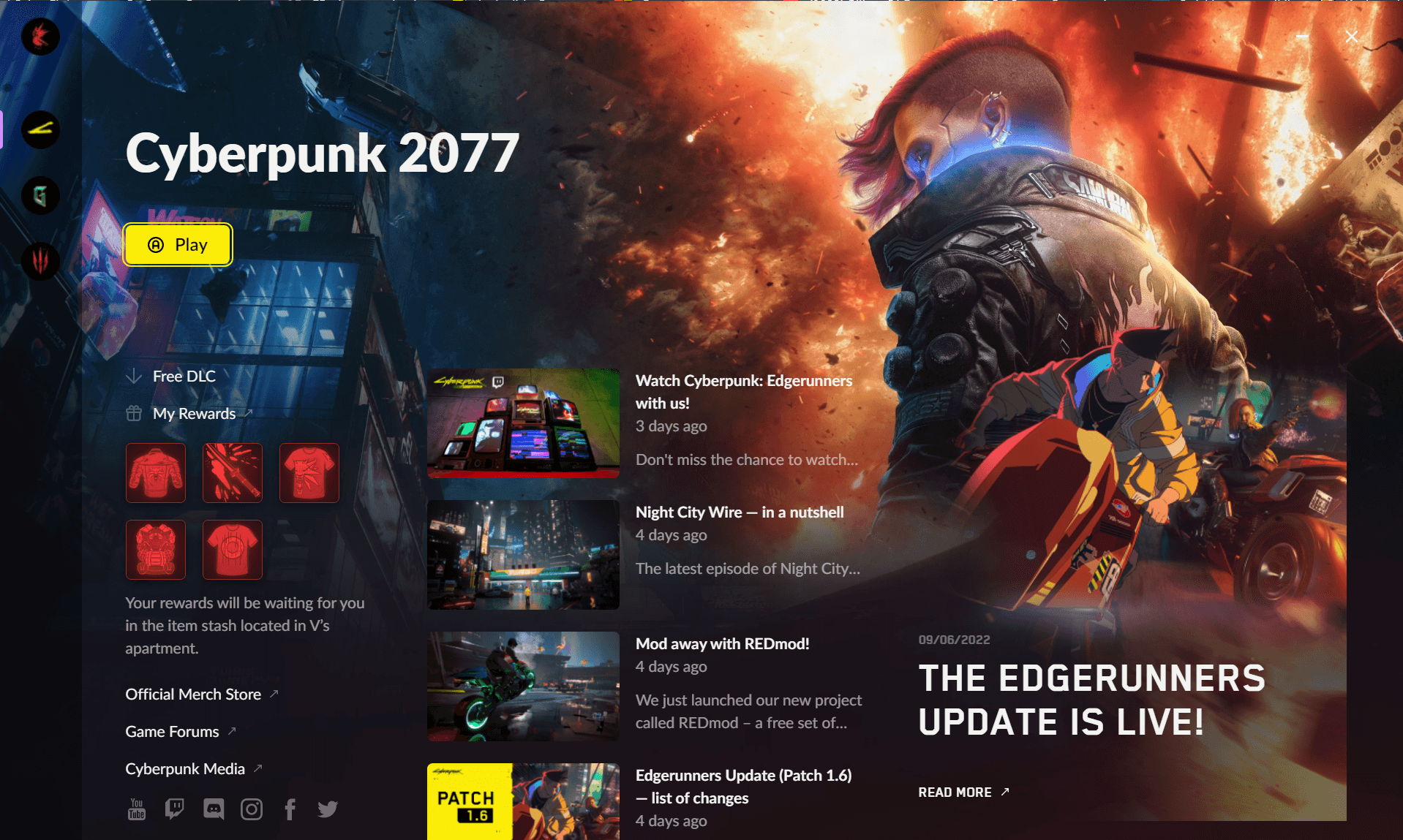
การเชื่อมต่อบน PC ผ่าน REDlauncher
ผู้เล่นบน PC จะต้องยืนยันตัวตนผ่านหน้าต่าง REDlauncher ที่เปิดขึ้นมาก่อนเข้าเกม
- เปิดเกมผ่านไคลเอนต์บนเดสก์ท็อป PC เพื่อเปิด REDlauncher
- มองหาข้อความแจ้งเตือนบัญชีที่ด้านล่างของหน้าต่างลอนเชอร์
- กรอกอีเมลและรหัสผ่านบัญชี CD PROJEKT RED ของคุณ จากนั้นคลิก Log In
- รอการยืนยันโปรไฟล์เพื่ออัปเดตสถานะของคุณ
- คลิก Play เพื่อเปิดเกม Cyberpunk 2077 พร้อมรับของรางวัลและเปิดใช้งานระบบซิงก์คลาวด์
ตัวติดตั้งเกมแบบออฟไลน์ที่รันโดยไม่มี GOG GALAXY จะไม่สามารถรับของรางวัล My Rewards ได้ เนื่องจากเซิร์ฟเวอร์ฝั่งแบ็กเอนด์จำเป็นต้องมีการตรวจสอบสิทธิ์ผ่าน REDlauncher หรือ GOG GALAXY เพื่อยืนยันโทเคนสิทธิ์การใช้งาน
ขั้นตอนการเชื่อมต่อด้วย QR Code บน PlayStation และ Xbox
เวอร์ชันคอนโซลบน PS4, PS5, Xbox One และ Xbox Series X/S สามารถยืนยันตัวตนได้โดยตรงจากหน้าเมนูหลักของเกม
ทำตามขั้นตอนเหล่านี้บนเครื่องคอนโซลของคุณ:
- เปิดเกม Cyberpunk 2077 และรอจนกว่าจะโหลดเข้าสู่หน้าไตเติล
- ที่มุมล่างขวาของเมนูหลัก ให้เลือกคำสั่ง MY REWARDS
- หน้าจอลงทะเบียนจะแสดงขึ้นมาพร้อม QR Code และลิงก์ URL เว็บไซต์โดยตรง
- สแกน QR Code ด้วยกล้องสมาร์ตโฟน หรือพิมพ์ URL ลงในเว็บเบราว์เซอร์
- เข้าสู่ระบบบัญชี CD PROJEKT RED / GOG ของคุณบนหน้าพอร์ทัลยืนยันตัวตน
- ยืนยันการอนุญาตในเบราว์เซอร์ของคุณ เมื่อกลับมาที่คอนโซล เมนูในเกมจะรีเฟรชเพื่อแสดงของรางวัลที่คุณปลดล็อกแล้ว
ตรวจสอบกล่องจดหมายของคุณเพื่อดูข้อความยืนยันที่ส่งมาจาก [email protected] อย่าเพิ่งปิดแท็บเบราว์เซอร์ขณะรอรหัสยืนยันแบบใช้ครั้งเดียว เพราะการปิดแท็บจะทำให้รหัสนั้นใช้ไม่ได้ทันที และการกดขอรหัสซ้ำๆ จะทำให้ระบบล็อกความปลอดภัยชั่วคราวเป็นเวลา 15 นาที
เปรียบเทียบการตั้งค่าและข้อกำหนดของแต่ละแพลตฟอร์ม
แต่ละแพลตฟอร์มจะเชื่อมต่อไปยังเซิร์ฟเวอร์บัญชี CDPR ผ่านโปรโตคอลการยืนยันตัวตนที่แตกต่างกัน:
| สภาพแวดล้อมแพลตฟอร์ม | วิธีการยืนยันตัวตนหลัก | ขั้นตอนในเมนูของเกม | ข้อกำหนดสำคัญ |
|---|---|---|---|
| PC (Launcher / Galaxy) | ล็อกอินผ่านไคลเอนต์ REDlauncher | ยืนยันอัตโนมัติผ่านการลงชื่อเข้าใช้ลอนเชอร์ก่อนเปิดเกม | การเชื่อมต่ออินเทอร์เน็ตที่ใช้งานได้และไคลเอนต์ลอนเชอร์ที่เปิดอยู่ |
| PlayStation (PS4 / PS5) | สแกน QR Code และลิงก์เว็บพอร์ทัล | เมนูหลัก > MY REWARDS > สแกน QR / เปิดลิงก์ | ยืนยันตัวตนผ่านเบราว์เซอร์บนสมาร์ตโฟนหรือ PC |
| Xbox (One / Series X/S) | สแกน QR Code และลิงก์เว็บพอร์ทัล | เมนูหลัก > MY REWARDS > สแกน QR / เปิดลิงก์ | ยืนยันตัวตนผ่านเบราว์เซอร์บนสมาร์ตโฟนหรือ PC |
ข้อสรุป: ผู้ใช้ PC จะยืนยันตัวตนผ่านตัวลอนเชอร์ก่อนเข้าเกม ขณะที่ผู้ใช้คอนโซลจะยืนยันตัวตนในเกมผ่านหน้าต่างเว็บเบราว์เซอร์ภายนอก
การเปิดใช้ระบบ Cross-Progression และคลาวด์เซฟข้ามเครื่อง
ระบบคลาวด์เซฟ Cross-progression ช่วยให้คุณถ่ายโอนสถานะเซฟล่าสุดข้ามไปมาระหว่างแพลตฟอร์มได้ การล็อกอินเข้าสู่บัญชีเพียงอย่างเดียวจะไม่เปิดใช้คลาวด์เซฟโดยอัตโนมัติ คุณต้องเข้าไปเปิดการตั้งค่านี้ในเมนูของเกมด้วยตัวเอง
หากคุณวางแผนที่จะสลับเล่นระหว่างเครื่อง PC และคอนโซล สามารถเลือกซื้อ โค้ดเกม Cyberpunk 2077 เพื่อเตรียมตัวเกมเวอร์ชันที่ตรงกันบนเครื่องอื่นๆ ของคุณได้
วิธีเปิดใช้งานคลาวด์เซฟ
- เปิดเกมแล้วไปที่ Settings (การตั้งค่า)
- เลือกแท็บ Gameplay (เกมเพลย์) ที่แถบนำทางด้านบน
- เลื่อนลงมาที่หมวด Miscellaneous (อื่นๆ)
- สลับตัวเลือก Enable cross-platform saves (เปิดใช้งานการบันทึกข้ามแพลตฟอร์ม) เป็น On (เปิด)
- เข้าไปที่เมนู Load Game (โหลดเกม) และสังเกตไอคอนสถานะการซิงก์คลาวด์ที่มุมล่าง
การตั้งค่า -> เกมเพลย์ -> อื่นๆ -> เปิดใช้งานเซฟข้ามแพลตฟอร์ม [ON]
เมื่อเปิดใช้งานแล้ว เซฟล่าสุดทั้งแบบกำหนดเอง ควิกเซฟ และออโต้เซฟจะอัปโหลดขึ้นสู่คลาวด์โดยอัตโนมัติ โดยไฟล์เซฟที่ซิงก์แล้วจะมีไอคอนรูปก้อนเมฆกำกับอยู่ในเมนู Load Game
ข้อจำกัดความเข้ากันได้ของระบบ Cross-Save ตามภูมิภาค
ระบบเซฟข้ามแพลตฟอร์มสามารถใช้งานได้บน PC, PS5 และ Xbox Series X/S แต่ข้อจำกัดของรหัสสินค้า (SKU) ประจำภูมิภาคอาจทำให้บางพื้นที่ถูกล็อกไว้ เซฟที่สร้างขึ้นภายใต้ข้อกำหนดการเซนเซอร์ของบางภูมิภาคจะไม่สามารถถ่ายโอนไปยังตัวเกมเวอร์ชันที่ไม่ถูกจำกัดได้
เซฟที่มีต้นทางมาจากหรือถ่ายโอนไปยัง 7 ภูมิภาคต่อไปนี้ จะไม่สามารถซิงก์กับเวอร์ชันภายนอกได้: - ซาอุดีอาระเบีย - สหรัฐอาหรับเอมิเรตส์ - บาห์เรน - คูเวต - โอมาน - กาตาร์ - ญี่ปุ่น
หากคุณซื้อตัวเกมหลักใน 7 ภูมิภาคนี้ คลาวด์เซฟจะถูกล็อกให้อยู่เฉพาะใน SKU ประจำภูมิภาคนั้นๆ เท่านั้น
การอัปเกรดข้ามเจเนอเรชันของคอนโซล
เมื่อย้ายข้อมูลในเครื่องตระกูลคอนโซลเดียวกัน (PS4 ไป PS5 หรือ Xbox One ไป Xbox Series X/S) สามารถใช้การถ่ายโอนระดับแพลตฟอร์มมาตรฐานควบคู่ไปกับคลาวด์เซฟของ CDPR ได้ โดยการย้ายเซฟจาก PS4 ไป PS5 สามารถทำได้ผ่านการสำรองข้อมูลบนคลาวด์ของคอนโซล, การถ่ายโอนผ่าน LAN/Wi-Fi ในเครื่อง หรือใช้อุปกรณ์จัดเก็บข้อมูล USB ส่วนการย้ายเซฟจาก Xbox One ไป Xbox Series X/S จะถ่ายโอนให้อัตโนมัติผ่านการซิงก์คลาวด์ของ Smart Delivery
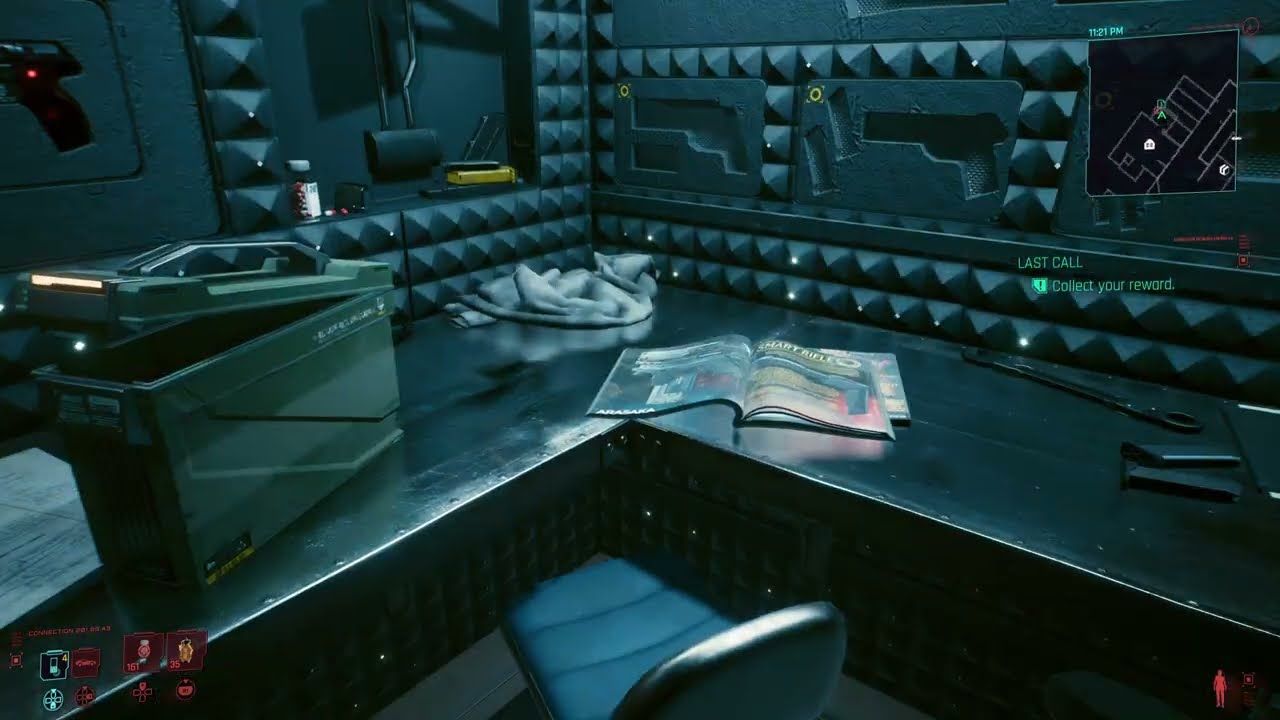
การรับของรางวัล My Rewards ในที่เก็บของในอพาร์ตเมนต์ของ V
ไอเทมที่กดรับจะส่งตรงไปยังที่เก็บของในอพาร์ตเมนต์ของ V ทันที โดยที่คุณไม่ต้องเริ่มเล่นใหม่หรือไปคุยกับฟิกเซอร์คนไหน
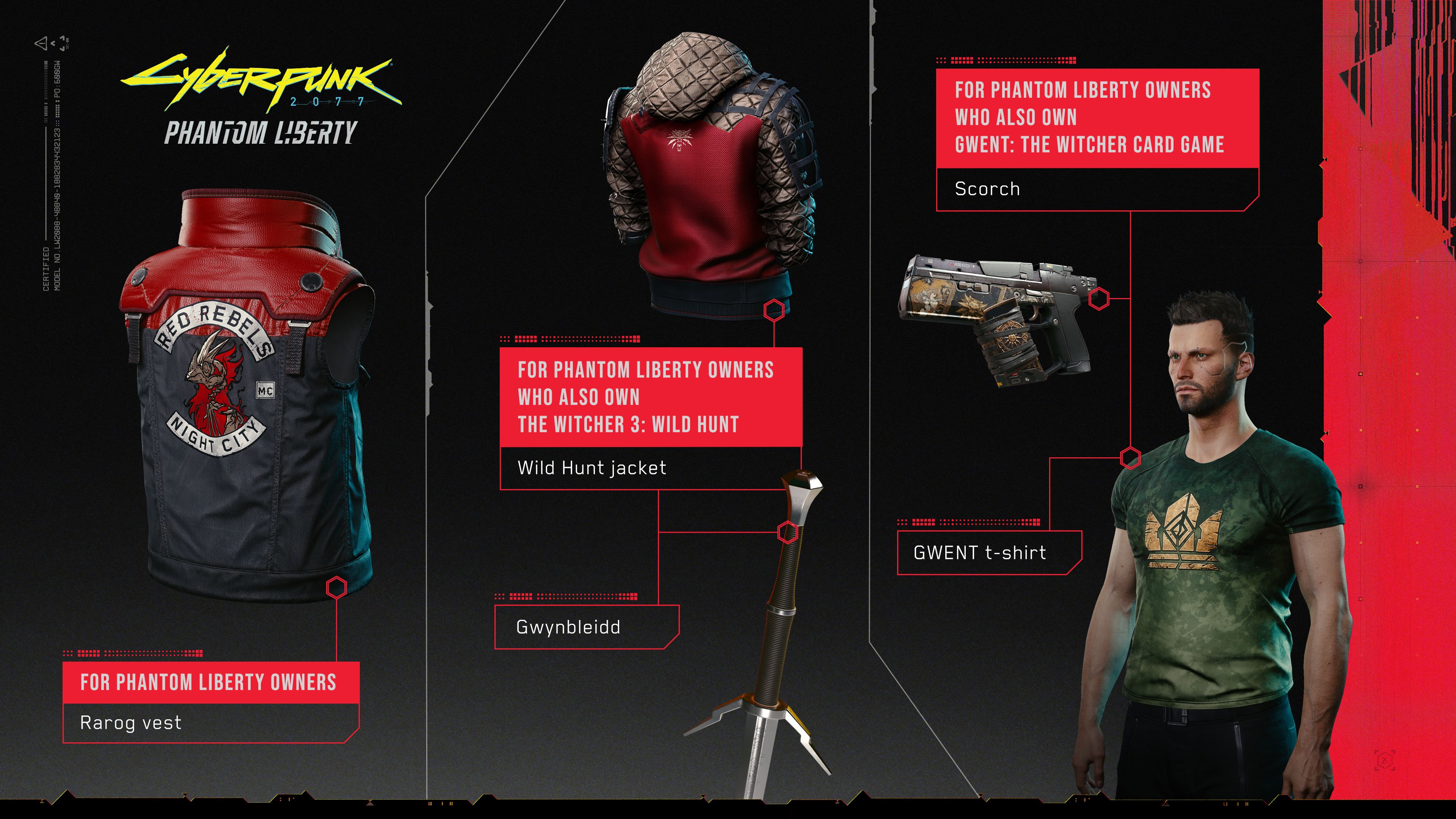
การเป็นเจ้าของเกมอื่นๆ ของ CD PROJEKT RED ในบัญชีที่เชื่อมต่อเดียวกันจะช่วยปลดล็อกอุปกรณ์ข้ามเกมเพิ่มเติม ตัวอย่างเช่น การเป็นเจ้าของ The Witcher 3: Wild Hunt จะมอบอุปกรณ์โบนัสใน Cyberpunk 2077: Phantom Liberty ในขณะที่การเชื่อมต่อเกมของคุณจะมอบไอเทมตกแต่งใน Gwent: The Witcher Card Game
| แพ็กเกจของรางวัล | ชื่อไอเทม | หมวดหมู่ไอเทม | รายละเอียดเงื่อนไข |
|---|---|---|---|
| Core Registration | Wolf School Jacket | เกราะลำตัว | เชื่อมต่อบัญชี CDPR กับ Cyberpunk 2077 |
| Core Registration | Galaxy T-Shirt | เสื้อผ้าลำตัวด้านใน | เชื่อมต่อบัญชี CDPR กับ Cyberpunk 2077 |
| Core Registration | Wolf School T-Shirt | เสื้อผ้าลำตัวด้านใน | เชื่อมต่อบัญชี CDPR กับ Cyberpunk 2077 |
| Core Registration | Black Unicorn | อาวุธระยะประชิดประเภทคาตานะ | เชื่อมต่อบัญชี CDPR กับ Cyberpunk 2077 |
| Core Registration | ตุ๊กตาชูปเดอะโทรลล์ | ของตกแต่งที่เก็บของในอพาร์ตเมนต์ | เชื่อมต่อบัญชี CDPR กับ Cyberpunk 2077 |
| Cross-Game Perk | Wild Hunt Jacket | เกราะลำตัวด้านนอก | เป็นเจ้าของ The Witcher 3 ในโปรไฟล์ CDPR ที่เชื่อมต่อ |
| Cross-Game Perk | Gwynbleidd Sword | อาวุธดาบระยะประชิด | เป็นเจ้าของ The Witcher 3 ในโปรไฟล์ CDPR ที่เชื่อมต่อ |
| Gwent Crossover | ฉายา "Breathtaking" | ฉายาโปรไฟล์ | เป็นเจ้าของ Cyberpunk 2077 ในโปรไฟล์ GOG ที่เชื่อมต่อ |
| Gwent Crossover | Samurai Coin | เหรียญแมตช์แบบกำหนดเอง | เป็นเจ้าของ Cyberpunk 2077 ในโปรไฟล์ GOG ที่เชื่อมต่อ |
| Gwent Crossover | หลังการ์ด Samurai | สกินการ์ดแบบกำหนดเอง | เป็นเจ้าของ Cyberpunk 2077 ในโปรไฟล์ GOG ที่เชื่อมต่อ |
ข้อสรุป: การลงทะเบียนเริ่มต้นจะมอบไอเทมหลัก 5 ชิ้น ขณะที่สิทธิ์ข้ามเกมจะมอบไอเทมเสริมพิเศษสูงสุด 2 ชิ้น และไอเทมตกแต่งใน Gwent อีก 3 ชิ้น
หากต้องการรับอุปกรณ์ ให้ไปที่อพาร์ตเมนต์เริ่มต้นของ V ใน Little China (Watson) เปิดห้องเก็บของที่อยู่บนผนังตรงข้ามกับประตูหน้า สำรวจที่เก็บของ แล้วย้ายไอเทมเข้าสู่ช่องเก็บของส่วนตัวของคุณ
การแก้ไขปัญหาข้อผิดพลาดในการเชื่อมต่อบัญชีและการยืนยันตัวตน
ข้อผิดพลาดในการเชื่อมต่อบัญชีมักเกิดจากปัญหาแคชของเบราว์เซอร์ ม็อดขัดข้อง หรือการถูกจำกัดอัตราการขอรหัสยืนยันตัวตน
หากคุณต้องการตรวจสอบการแลกรับโค้ดหรือเพิ่มเกมเข้าคลัง ลองตรวจสอบ คีย์บัญชี Cyberpunk 2077 ก่อนเริ่มปรับแต่งไฟล์การตั้งค่าต่างๆ
| รายละเอียดปัญหา | สาเหตุหลักที่เป็นไปได้ | วิธีการแก้ไข |
|---|---|---|
| ขึ้นเตือน "Access Denied" ในหน้า Rewards | การเชื่อมต่อแพลตฟอร์มใน GOG Galaxy ไม่ตรงกัน | เปิด GOG Galaxy Settings > Add games & friends แล้วเชื่อมต่อระบบใหม่อีกครั้ง |
| ไม่ได้รับอีเมลยืนยันตัวตน | ติดตัวกรองสแปม หรือเผลอปิดแท็บยืนยันตัวตน | ตรวจสอบโฟลเดอร์สแปมสำหรับอีเมลจาก [email protected] และห้ามปิดหน้าต่างเบราว์เซอร์ |
| ระบบล็อกจำกัดเวลา 15 นาที | ส่งคำขอรหัสยืนยันตัวตนซ้ำกันบ่อยเกินไป | รอให้ครบ 15 นาทีเต็มโดยไม่กดขอรหัสความปลอดภัยใหม่ |
| ไม่มีของรางวัลในที่เก็บของในอพาร์ตเมนต์ | ม็อดข้ามฉากอินโทรของเกมทำงานอยู่ | ปิดการใช้งานม็อดข้ามอินโทรเพื่อให้ขั้นตอนส่งโทเคนล็อกอินเสร็จสมบูรณ์ |
| ข้อผิดพลาดโค้ดเกมไม่ถูกต้อง (Invalid Game Code) | สับสนระหว่างเลขศูนย์กับตัวอักษร 'O' | กรอกโค้ดใหม่อีกครั้งโดยเปลี่ยนตัวอักษรทรงกลมทั้งหมดเป็นเลข '0' |
| ระบบ Cross-Save ไม่อัปโหลดข้อมูล | ตัวเลือกข้ามแพลตฟอร์มปิดอยู่ในเมนูเกมเพลย์ | ไปที่ Settings > Gameplay > Miscellaneous แล้วเปิดใช้งานการบันทึกข้ามแพลตฟอร์ม |
ข้อสรุป: ปัญหาการยืนยันตัวตนส่วนใหญ่มักเกิดจากการปิดแท็บเบราว์เซอร์ขณะยืนยัน การรบกวนของม็อด หรือการพิมพ์ตัวอักษรเปิดใช้งานผิดพลาด
การแก้ไขปัญหาม็อดขัดขวางการเชื่อมต่อ
ม็อดอย่าง Cyber Engine Tweaks หรือตัวช่วยข้ามอินโทรอาจข้ามหน้าจอเริ่มต้น ซึ่งเป็นจุดที่ REDlauncher ใช้ส่งโทเคนสิทธิ์ไปยังเอนจินของเกม หากของรางวัลไม่ปรากฏในที่เก็บของของ V หลังล็อกอินอย่างถูกต้อง ให้ปิดม็อดข้ามอินโทร เปิดเกมตามปกติหนึ่งครั้ง โหลดเซฟของคุณ แล้วกลับไปตรวจดูที่เก็บของใหม่อีกครั้ง
ตำแหน่งไฟล์เซฟในเครื่องสำหรับการสำรองข้อมูล
หากการซิงก์คลาวด์ล้มเหลว ให้สำรองโฟลเดอร์เซฟบน PC ในเครื่องไว้ก่อนที่จะเปลี่ยนการตั้งค่า โดยตำแหน่งเซฟเริ่มต้นในเครื่องจะอยู่ที่:
C:\Users\[username]\Saved Games\CD Projekt Red\Cyberpunk 2077
คัดลอกโฟลเดอร์นี้ไปยังไดรฟ์อื่นก่อนที่จะเปิด/ปิดการตั้งค่าข้ามแพลตฟอร์ม
กฎรูปแบบของรหัสเปิดใช้งาน (Activation Code)
โค้ดลงทะเบียนแบบกล่องและคีย์ดิจิทัลสำหรับเกมของ CDPR จะไม่มีตัวอักษร "O" อยู่เลย ตัวอักษรทรงกลมทั้งหมดคือตัวเลขศูนย์ (0) หากกรอกตัวอักษร "O" ระบบจะแจ้งข้อผิดพลาด "Invalid Key"
ลำดับขั้นตอนการแก้ไขปัญหาการล็อกอินและการซิงก์ล้มเหลว
หากโปรไฟล์ของคุณเชื่อมต่อไม่สำเร็จหรือคลาวด์เซฟไม่ยอมซิงก์ ให้ทำตามขั้นตอนการแก้ไขปัญหาตามลำดับต่อไปนี้:
ตรวจสอบรายการที่อนุญาตของเซิร์ฟเวอร์และการจำกัดเวลา
ตรวจสอบให้แน่ใจว่าคุณไม่ได้ติดการจำกัดเวลา 15 นาที และตรวจสอบตัวกรองอีเมลว่าอนุญาตข้อความจาก[email protected]แล้วล้างแคชและคุกกี้ของเบราว์เซอร์
หากสแกน QR Code แล้วหน้าจอบนโทรศัพท์ว่างเปล่า ให้ล้างคุกกี้ของเบราว์เซอร์มือถือสำหรับโดเมน CDPR/GOG แล้วสแกนโค้ดใหม่อีกครั้งตรวจสอบการตั้งค่าในเกม
เปิดเกม ไปที่ Settings > Gameplay > Miscellaneous และตรวจสอบว่าตัวเลือก Enable cross-platform saves ตั้งค่าเป็น On หรือไม่สร้างไฟล์เซฟแบบกำหนดเองใหม่
โหลดตัวละครของคุณ เปิดเมนูหยุดชั่วคราว แล้วทำการเซฟแบบกำหนดเอง (Manual Save) ใหม่ในช่องว่าง จากนั้นรอจนไอคอนการอัปโหลดขึ้นคลาวด์หยุดหมุนเชื่อมต่อแพลตฟอร์มใหม่อีกครั้ง
ใน GOG Galaxy ให้ไปที่ Settings > Add games & friends ยกเลิกการเชื่อมต่อแพลตฟอร์มของคุณ รอประมาณ 30 วินาที แล้วเชื่อมต่อใหม่อีกครั้งเพื่อรีเฟรชโทเคนยืนยันสิทธิ์กู้คืนไฟล์เกมที่สะอาดไม่มีม็อด
หากใช้ม็อดบน PC ให้ย้ายโฟลเดอร์pluginsและtweaksออกจากไดเรกทอรีเกมชั่วคราว รันเกมผ่าน REDlauncher แล้วเข้าไปตรวจสอบที่เก็บของของ V
คำถามที่พบบ่อย (FAQ)
ฉันจะเชื่อมต่อบัญชี GOG หรือ CD PROJEKT RED ใน Cyberpunk 2077 ได้อย่างไร?
บน PC ให้ลงชื่อเข้าใช้หน้าต่าง REDlauncher ก่อนเริ่มเกม ส่วนบนคอนโซล PlayStation และ Xbox ให้เลือก MY REWARDS ในเมนูหลัก สแกน QR Code บนหน้าจอด้วยมือถือ และล็อกอินผ่านหน้าเว็บพอร์ทัล
ฉันสามารถรับไอเทม GOG My Rewards ในเกมได้จากที่ไหน?
ไอเทมที่กดรับจะปรากฏอยู่ในห้องเก็บของในอพาร์ตเมนต์เริ่มต้นของ V ที่ Little China โดยตรง เพียงแค่เปิดที่เก็บของแล้วย้ายไอเทมเข้ากระเป๋าของคุณ
จำเป็นต้องเริ่มเล่นเกมใหม่เพื่อรับของรางวัลที่เชื่อมต่อหรือไม่?
ไม่จำเป็น คุณสามารถเชื่อมต่อบัญชีระหว่างการเล่นเซฟเดิมได้เลย และไอเทมจะปรากฏในที่เก็บของในอพาร์ตเมนต์ของคุณทันทีหลังจากเชื่อมต่อสำเร็จ
ฉันจะเปิดใช้งานระบบเซฟข้ามแพลตฟอร์ม (Cross-Progression) ได้อย่างไร?
เปิดเมนูการตั้งค่าหลัก เลือก Gameplay เลื่อนไปที่หัวข้อ Miscellaneous แล้วเปลี่ยน "Enable cross-platform saves" ให้เป็น On ช่องเซฟล่าสุดของคุณจะซิงก์ขึ้นสู่คลาวด์เพื่อนำไปเล่นต่อบนแพลตฟอร์มอื่นที่เชื่อมต่อไว้
ทำไมฉันถึงไม่ได้รับอีเมลรหัสยืนยันจาก CD Projekt Red?
อีเมลยืนยันจะส่งมาจาก [email protected] เท่านั้น และอาจถูกคัดแยกไปยังโฟลเดอร์สแปม ให้เปิดแท็บเบราว์เซอร์ยืนยันตัวตนค้างไว้ในระหว่างรอ เพราะการปิดแท็บจะทำให้รหัสถูกยกเลิก และการกดขอรหัสซ้ำๆ จะทำให้ระบบล็อกเป็นเวลา 15 นาที
ฉันสามารถเชื่อมต่อหลายบัญชี CD PROJEKT RED กับ Cyberpunk 2077 ชุดเดียวได้หรือไม่?
ไม่ได้ โปรไฟล์การติดตั้งเกมแต่ละชุดจะผูกได้กับบัญชี CD PROJEKT RED เพียงบัญชีเดียวเท่านั้น อย่างไรก็ตาม คุณสามารถเชื่อมต่อโปรไฟล์จากหลายแพลตฟอร์ม (เช่น PlayStation, Xbox และ PC) เข้ากับบัญชี CDPR เดียวกันนั้นได้
สรุปภาพรวมการตั้งค่า
การเชื่อมต่อบัญชีใน Cyberpunk 2077 ใช้เวลาเพียงไม่กี่นาที และยังช่วยเปิดใช้ระบบถ่ายโอนเซฟข้ามแพลตฟอร์มพร้อมรับอุปกรณ์อัปเลเวลฟรี การตั้งค่าบนคอนโซลอาจมีขั้นตอนเพิ่มเติมผ่านเบราว์เซอร์มือถือ แต่กระบวนการสแกน QR Code นั้นสะดวกและง่ายดาย ขอเพียงแค่เปิดหน้าต่างยืนยันสิทธิ์ค้างไว้
อย่าลืมเปิดสวิตช์เซฟข้ามแพลตฟอร์มในการตั้งค่าเกมเพลย์เพื่อสำรองความคืบหน้าของคุณโดยอัตโนมัติ หากไอเทมไม่ปรากฏ ให้ปิดม็อดข้ามอินโทรชั่วคราว และตรวจสอบให้แน่ใจว่าคีย์ผลิตภัณฑ์ใช้ตัวเลขศูนย์แทนตัวอักษรภาษาอังกฤษ

Community
Comments