

เจอปัญหาโซนไม่ตรงจนเติมโค้ดไม่ได้ใช่ไหม? ดูวิธีเปลี่ยนภูมิภาค Apple ID เป็นออสเตรีย เคลียร์ข้อจำกัดของบัญชี แล้วเติมบัตรของขวัญสกุลเงินยูโรได้ทันที
บัตรของขวัญ Apple Gift Card ของออสเตรียจะไม่สามารถเติมในบัญชีที่ตั้งค่าเป็นสหราชอาณาจักร สหรัฐอเมริกา หรือเยอรมนีได้ เนื่องจาก Apple มีระบบล็อกภูมิภาคอย่างเข้มงวด หากโค้ดของคุณออกในประเทศออสเตรีย บัญชี App Store ของคุณก็ต้องตั้งค่าเป็นประเทศออสเตรียเท่านั้น
การใช้ VPN ไม่สามารถแก้ปัญหานี้ได้ เพราะ Apple จะระบุหน้าร้านตามข้อมูลการเรียกเก็บเงินของบัญชี Apple Account ไม่ใช่จาก IP แอดเดรสของเครือข่าย
หากต้องการใช้ยอดเงิน คุณมี 2 ทางเลือก คือเปลี่ยนการตั้งค่าประเทศของบัญชีปัจจุบันเป็นออสเตรีย หรือสร้างบัญชีสำรองสำหรับออสเตรียโดยเฉพาะ ด้านล่างนี้คือขั้นตอนแบบละเอียดในการปลดล็อกข้อจำกัด อัปเดตการตั้งค่า และเติมโค้ดของคุณ

Apple Gift Card (AT)
- -10%
Apple Gift Card 2 EURO AT
ซื้อเลย฿ 81.19
฿ 89.20
- -10%
Apple Gift Card 5 EURO AT
ซื้อเลย฿ 203.00
฿ 223.34
- -10%
Apple Gift Card 10 EURO AT
ซื้อเลย฿ 406.00
฿ 446.68
- -10%
Apple Gift Card 20 EURO AT
ซื้อเลย฿ 811.96
฿ 893.02
- -10%
Apple Gift Card 50 EURO AT
ซื้อเลย฿ 2029.95
฿ 2233.05
- -10%
Apple Gift Card 100 EURO AT
ซื้อเลย฿ 4059.86
฿ 4465.76
- -10%
Apple Gift Card 200 EURO AT
ซื้อเลย฿ 8119.76
฿ 8931.86
- -10%
Apple Gift Card 250 EURO AT
ซื้อเลย฿ 10149.64
฿ 11164.57
ทำไม Apple Gift Card ออสเตรียถึงใช้กับบัญชี Apple ประเทศอื่นไม่ได้
บัตรของขวัญ Apple จะใช้งานได้เฉพาะในประเทศที่ซื้อมาเท่านั้น บัตรออสเตรียจะมีมูลค่าเป็นสกุลเงินยูโรและใช้ได้เฉพาะบนหน้าร้านออสเตรียอย่างเข้มงวด หากกรอกโค้ดลงในบัญชีที่ไม่ใช่ออสเตรีย ระบบจะแจ้งเตือนข้อผิดพลาดทันทีว่าต้องแลกรับโค้ดนี้ในหน้าร้านของออสเตรียเท่านั้น
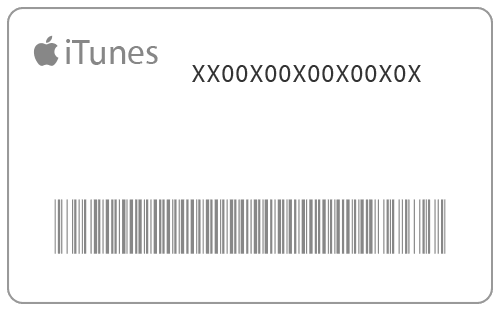
ตรวจสอบให้แน่ใจว่าคุณกรอกรหัสแลกรับจริง ไม่ใช่หมายเลขซีเรียล รหัสแลกรับ Apple Gift Card จะเป็นตัวอักษรผสมตัวเลข 16 หลักที่มักจะขึ้นต้นด้วย "X" ส่วนบัตรจริงและใบเสร็จมักจะแสดงหมายเลขซีเรียลสำหรับเช็กสต็อกที่ขึ้นต้นด้วย GCA, PBH หรือ EPY ซึ่งหากกรอกหมายเลขซีเรียลเหล่านี้ ระบบจะแจ้งเตือนว่าโค้ดไม่ถูกต้องเสมอ
เมื่อแลกรับแล้ว ยอดเงินจะผูกกับ Apple ID นั้นๆ อย่างถาวร โดย Apple จะไม่โอนย้ายยอดเงินระหว่างบัญชีหรือข้ามภูมิภาค
เช็กลิสต์ก่อนเปลี่ยน: เคลียร์ข้อจำกัดของบัญชี
Apple จะล็อกการตั้งค่าภูมิภาคหากโปรไฟล์ของคุณยังมีรายการที่ผูกกับหน้าร้านปัจจุบัน หากคุณพยายามเปลี่ยนประเทศในขณะที่มียอดเงินคงเหลือหรือมีการสมัครสมาชิกที่ยังใช้งานอยู่ ตัวเลือกจะกลายเป็นสีเทาหรือทำรายการไม่สำเร็จ
คุณต้องผ่านเงื่อนไขบังคับ 4 ข้อนี้ก่อน ระบบจึงจะอนุญาตให้คุณเลือกประเทศออสเตรียได้
| เงื่อนไขเบื้องต้น | ข้อกำหนด | สิ่งที่ต้องดำเนินการ |
|---|---|---|
| ยอดเงินคงเหลือในบัญชี | ต้องเป็น 0.00 พอดี | ใช้ยอดเงินให้หมด หรือติดต่อฝ่ายบริการช่วยเหลือของ Apple เพื่อขอยกเลิกเศษสตางค์ที่เหลือ |
| การสมัครรับที่ยังใช้งานอยู่ | ต้องไม่มีรายการที่ใช้งานอยู่ | ยกเลิก Apple Music, iCloud+, TV+ และรอให้รอบบิลสิ้นสุดลง |
| การแชร์กันในครอบครัว | ต้องไม่ได้เข้าร่วม | ออกจากกลุ่มครอบครัวปัจจุบัน หรือยุบกลุ่มที่มีอยู่ทั้งหมด |
| ที่อยู่สำหรับการเรียกเก็บเงิน | รูปแบบของออสเตรีย | กรอกชื่อถนน รหัสไปรษณีย์ และเมืองในออสเตรียที่ถูกต้องระหว่างตั้งค่า |
คุณต้องเคลียร์ข้อกำหนดทุกข้อในเช็กลิสต์นี้ให้เรียบร้อยก่อน ระบบปฏิบัติการจึงจะอนุญาตให้อัปเดตหน้าร้านได้
ข้อแรก ยอดเงินคงเหลือในบัญชีของคุณต้องเป็นศูนย์พอดี แม้จะเหลือเศษเพียง 0.02 EUR หรือ USD ก็จะทำให้เปลี่ยนภูมิภาคไม่ได้ คุณสามารถเคลียร์ยอดเงินให้เป็นศูนย์ได้โดยซื้อสินค้าที่มีราคาสูงกว่ายอดเงินคงเหลือ (เพื่อหักส่วนต่างผ่านช่องทางชำระเงินสำรอง) หรือติดต่อฝ่ายบริการช่วยเหลือของ Apple เพื่อขอยกเลิกเศษเงินที่เหลืออยู่
ข้อสอง ยกเลิกการสมัครรับทั้งหมดที่ยังใช้งานอยู่ รวมถึง Apple Music, iCloud+ และแพ็กเกจสมาชิกแอปภายนอก คุณต้องรอจนกว่ารอบบิลปัจจุบันจะสิ้นสุดลง ระบบจึงจะปลดล็อกตัวเลือกเปลี่ยนภูมิภาคให้
ข้อสาม ออกจากกลุ่มการแชร์กันในครอบครัว (Family Sharing) ที่เข้าร่วมอยู่ทั้งหมด เพราะกลุ่มครอบครัวจะผูกสมาชิกทุกคนไว้กับภูมิภาคของผู้จัดการกลุ่ม
หากคุณวางแผนที่จะซื้อ Apple Gift Card (AT) เมื่อจัดการโปรไฟล์เรียบร้อยแล้ว แนะนำให้คำนวณยอดซื้อล่วงหน้าเพื่อหลีกเลี่ยงไม่ให้มีเศษเงินเหลือติดบัญชี เผื่อในอนาคตคุณต้องการย้ายภูมิภาคอีกครั้ง
ทีละขั้นตอน: วิธีเปลี่ยนภูมิภาค Apple ID เป็นออสเตรียบน iOS
การเปลี่ยนหน้าร้านบน iPhone หรือ iPad เป็นวิธีที่เสถียรที่สุด ทำตามขั้นตอนต่อไปนี้:
- เปิดแอป การตั้งค่า (Settings) บนอุปกรณ์ iOS หรือ iPadOS ของคุณ
- แตะที่ ชื่อของคุณ / แถบ Apple Account ด้านบนสุดของหน้าจอ
- เลือก สื่อและรายการซื้อ (Media & Purchases) จากนั้นแตะ ดูบัญชี (View Account) ยืนยันตัวตนด้วย Face ID, Touch ID หรือรหัสผ่านหากระบบร้องขอ
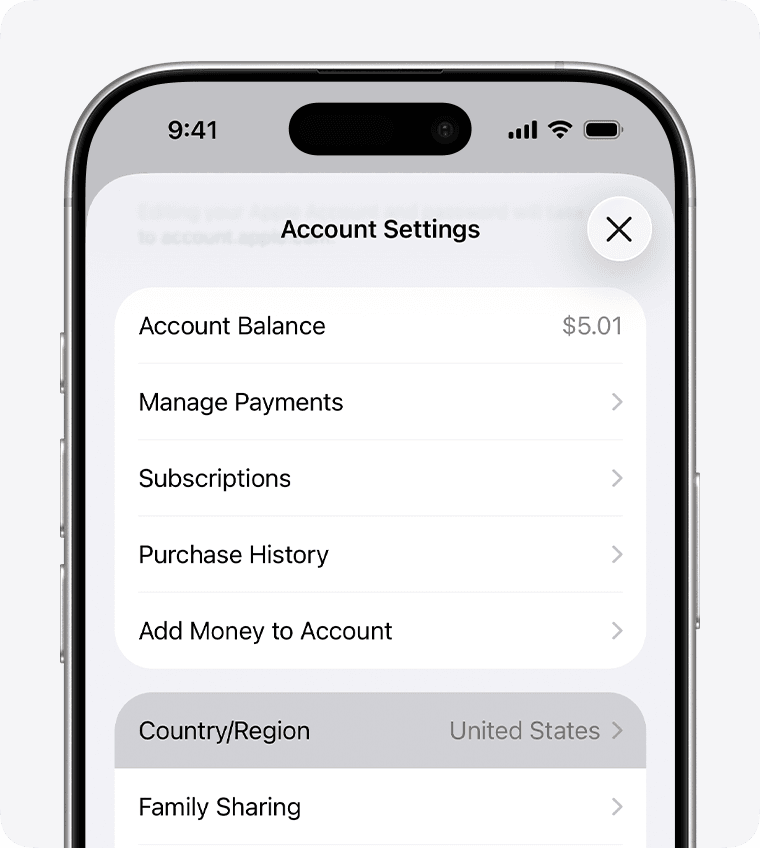
- แตะ ประเทศ/ภูมิภาค (Country/Region)
- แตะ เปลี่ยนประเทศหรือภูมิภาค (Change Country or Region)
- เลื่อนลงและเลือก ออสเตรีย (Austria หรือ Österreich)
- ตรวจสอบข้อกำหนดและเงื่อนไข จากนั้นแตะ ยินยอม (Agree) ที่มุมขวาบน แตะ ยินยอม อีกครั้งเพื่อยืนยัน
- ในส่วนของวิธีการชำระเงิน ให้เลือก ไม่มี (None) (หากมีให้เลือก) หรือกรอกรายละเอียดที่อยู่สำหรับการเรียกเก็บเงินในออสเตรีย
- กรอกข้อมูลที่อยู่สำหรับการเรียกเก็บเงินที่จำเป็นให้ครบถ้วน โดยใช้ชื่อถนน เมือง และรหัสไปรษณีย์ 4 หลักของออสเตรียที่ถูกต้อง (เช่น 1010 สำหรับกรุงเวียนนา)
- แตะ ถัดไป (Next) เพื่อบันทึกการเปลี่ยนแปลง
App Store จะสลับไปยังคลังแอปของออสเตรียทันที
การเปลี่ยนการตั้งค่าประเทศบนแพลตฟอร์มต่างๆ ของ Apple
คุณยังสามารถอัปเดตหน้าร้านบน macOS หรือผ่านเว็บเบราว์เซอร์ได้เช่นกัน โปรดทราบว่าข้อกำหนดในการยืนยันการชำระเงินจะแตกต่างกันไปในแต่ละแพลตฟอร์ม
| แพลตฟอร์ม | เส้นทางการตั้งค่า | การจัดการวิธีการชำระเงิน | ความเร็วในการอัปเดตคลังแอป |
|---|---|---|---|
| iOS / iPadOS | การตั้งค่า > สื่อและรายการซื้อ > ดูบัญชี > ประเทศ/ภูมิภาค | มีตัวเลือก "ไม่มี" หากไม่มีหนี้ค้างชำระ/การสมัครรับที่ใช้งานอยู่ | อัปเดตทันทีภายในแอป App Store |
| macOS | App Store > การตั้งค่าบัญชี > เปลี่ยนประเทศหรือภูมิภาค | อนุญาตให้กรอกที่อยู่ได้โดยตรง | ต้องรีสตาร์ท App Store เพื่อแสดงคลังแอปใหม่ |
| เว็บเบราว์เซอร์ | account.apple.com > ข้อมูลส่วนบุคคล > ประเทศ/ภูมิภาค | อาจต้องใช้บัตรชำระเงินของภูมิภาคนั้นๆ ตั้งแต่แรก | อัปเดตระบบหลังบ้านของ ID; อุปกรณ์ต่างๆ ต้องลงชื่อออกแล้วเข้าใหม่ |
iOS ยังคงเป็นวิธีที่ง่ายที่สุดในการเปลี่ยนภูมิภาค App Store เป็นออสเตรียโดยไม่ติดขั้นตอนการยืนยันบัตรชำระเงิน
ขั้นตอนสำหรับ macOS
เปิด App Store บน Mac ของคุณ คลิกชื่อหรือรูปโปรไฟล์ที่มุมล่างซ้าย จากนั้นคลิก การตั้งค่าบัญชี (Account Settings) ที่มุมขวาบน ในส่วนข้อมูลสรุปบัญชี ให้คลิก เปลี่ยนประเทศหรือภูมิภาค (Change Country or Region) เลือกออสเตรีย ยอมรับข้อกำหนด กรอกที่อยู่สำหรับเรียกเก็บเงินในออสเตรีย แล้วบันทึก
ขั้นตอนสำหรับเว็บเบราว์เซอร์
ลงชื่อเข้าใช้ที่ account.apple.com เปิดส่วน ข้อมูลส่วนบุคคล (Personal Information) เลือก ประเทศ/ภูมิภาค (Country/Region) แล้วเลือกออสเตรีย กรอกรายละเอียดที่อยู่ที่จำเป็น ทั้งนี้ โปรดทราบว่าการเปลี่ยนผ่านเบราว์เซอร์มักจะมีการตรวจสอบบัตรชำระเงินเข้มงวดกว่าเมนูบน iOS
วิธีเติมโค้ด Apple Gift Card ออสเตรีย
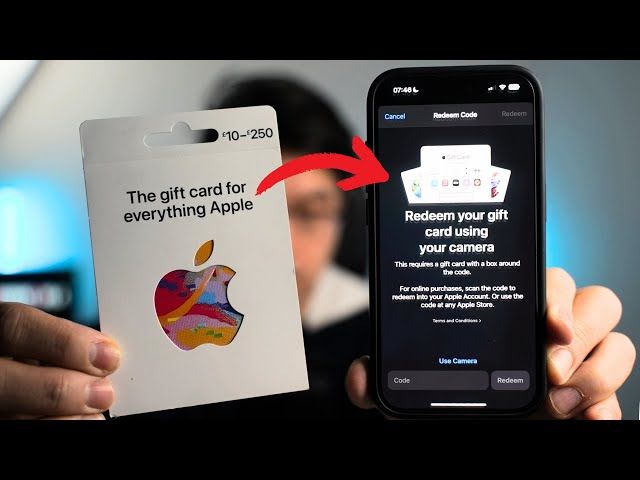
เมื่อหน้าร้านของคุณเปลี่ยนเป็นออสเตรียแล้ว โค้ดบัตรของขวัญจะเปิดใช้งานได้โดยไม่ติดข้อผิดพลาดเรื่องภูมิภาค ทั้งนี้ Apple Gift Card อย่างเป็นทางการจะไม่มีวันหมดอายุและไม่มีค่าธรรมเนียมการดูแล ยอดเงินที่เติมสามารถใช้ซื้อแอป เกม การซื้อภายในแอป (in-app purchases) และการสมัครรับต่างๆ เช่น iCloud+ หรือ Apple Music ได้
วิธีการเติมโค้ด 16 หลักของคุณ:
- เปิดแอป App Store
- แตะไอคอนบัญชีของคุณที่มุมขวาบน
- แตะ แลกบัตรของขวัญหรือรหัส (Redeem Gift Card or Code)
- เลือก ใช้กล้อง เพื่อสแกนบัตร หรือแตะ กรอกรหัสด้วยตัวเอง (Enter Code Manually)
- กรอกโค้ด 16 หลักที่ขึ้นต้นด้วย "X"
- แตะ แลก (Redeem) ที่มุมขวาบน
ยอดเงินในบัตรจะเข้าสู่บัญชี Apple Account ของคุณเป็นสกุลเงินยูโรทันที หากคุณต้องการยอดเงินสำหรับการซื้อสินค้าในอนาคตหรือต่ออายุการสมัครรับ การซื้อโค้ดดิจิทัล Apple Gift Card ออสเตรีย จะช่วยให้คุณเติมเงินเข้าบัญชีได้อย่างสะดวกรวดเร็ว
วิธีแก้ปัญหาที่พบบ่อย: ยอดเงินค้าง การสมัครรับ และไม่มีตัวเลือกชำระเงิน
หากการย้ายภูมิภาคไม่สำเร็จ ให้ตรวจสอบข้อขัดแย้งของบัญชีที่พบบ่อยเหล่านี้:
| ปัญหาที่พบ | สาเหตุเบื้องหลัง | วิธีแก้ไขที่ยืนยันแล้ว |
|---|---|---|
| ไม่มีตัวเลือกชำระเงิน "ไม่มี" (None) | มียอดค้างชำระ มีการสั่งซื้อล่วงหน้าที่รอดำเนินการ หรือโปรไฟล์ภูมิภาคยังไม่ได้รับการยืนยัน | เคลียร์ยอดคำสั่งซื้อที่ยังไม่ได้ชำระทั้งหมด ลองอัปเดตผ่านการตั้งค่า iOS แทนเว็บเบราว์เซอร์ |
| ยอดเงินคงเหลือน้อยกว่าราคาขั้นต่ำในสโตร์ | บัญชีมีเงินคงเหลือ 0.01 - 0.98 | ติดต่อฝ่ายบริการช่วยเหลือของ Apple เพื่อขอยกเลิกเศษเงินคงเหลือด้วยตนเอง |
| เพลงใน Apple Music กลายเป็นสีเทา | เพลงผูกกับคลังเพลงของประเทศเดิม | เพลงบนคลาวด์จะหายไปเมื่อข้ามภูมิภาค ให้สมัครรับใหม่ในสโตร์ออสเตรียเพื่อสร้างคลังเพลงใหม่ |
| อัปเดตแอปไม่สำเร็จหลังเปลี่ยนภูมิภาค | แอปถูกซื้อด้วย ID ของประเทศเดิม | ใช้งานแอปเดิมต่อไปตามปกติ หรือลบแล้วติดตั้งใหม่ผ่านหน้าร้านออสเตรีย |
ปัญหาไม่มีตัวเลือก "ไม่มี" (None)
หากหน้าจอการชำระเงินบังคับให้ใส่บัตรเครดิตและไม่แสดงตัวเลือก "ไม่มี" แสดงว่าบัญชีอาจมียอดเงินค้างชำระหรือมีธุรกรรมที่รอดำเนินการอยู่ Apple กำหนดให้ต้องมีวิธีการชำระเงินที่ถูกต้องหากบัญชีมียอดค้างชำระ ให้ชำระยอดค้างชำระทั้งหมดเพื่อให้ตัวเลือก "ไม่มี" กลับมาแสดงอีกครั้ง
การเปลี่ยนประเทศ Apple ID เมื่อมีการสมัครรับที่ยังใช้งานอยู่
การสมัครรับ Apple Music ที่ยังใช้งานอยู่จะต้องถูกยกเลิกและรอให้หมดอายุโดยสมบูรณ์ก่อนเปลี่ยนภูมิภาค นอกจากนี้ เพลงที่ดาวน์โหลดไว้ซึ่งผูกกับคลังเพลงเดิมจะถูกลบออก คุณจะต้องสมัครรับใหม่ในสโตร์ออสเตรียตามราคาเงินยูโรท้องถิ่นและดาวน์โหลดเพลงใหม่อีกครั้ง
แอปเดิมและการอัปเดต
แอปที่ดาวน์โหลดจากประเทศเดิมจะยังคงอยู่ในเครื่องของคุณ แต่หากแอปนั้นไม่มีให้บริการในคลัง App Store ของออสเตรีย แอปดังกล่าวจะไม่ได้รับการอัปเดตในอนาคต
เพื่อหลีกเลี่ยงความยุ่งยากในการย้ายภูมิภาค การเติมเงินด้วย ยอดเงิน Apple Gift Card (AT) บนโปรไฟล์ออสเตรียที่สร้างขึ้นใหม่โดยเฉพาะ มักจะทำได้รวดเร็วกว่าการย้ายบัญชีหลักที่ใช้งานมานาน
เปลี่ยนภูมิภาคบัญชีเดิม vs สร้าง Apple ID ออสเตรียใหม่โดยเฉพาะ
การย้ายภูมิภาคของ Apple ID บัญชีหลักมักไม่ใช่ทางเลือกที่สะดวกที่สุด หากบัญชีนั้นมีข้อมูลสำรอง iCloud หลายปี สมาชิกครอบครัว และรายการสมัครรับที่ยังใช้งานอยู่
การสร้าง Apple ID สำรองสำหรับประเทศออสเตรียโดยเฉพาะจะช่วยหลีกเลี่ยงข้อจำกัดเหล่านี้ได้
iOS รองรับการใช้ Apple ID หนึ่งสำหรับฟีเจอร์หลักของอุปกรณ์ (iCloud, รูปภาพ, ข้อความ) ในขณะที่ใช้ Apple ID อื่นสำหรับ สื่อและรายการซื้อ (Media & Purchases เช่น App Store, Music, TV)
วิธีตั้งค่าบัญชีสำรองออสเตรียโดยเฉพาะ:
- เปิดเว็บเบราว์เซอร์แล้วสร้าง Apple ID ใหม่ที่
account.apple.comโดยใช้อีเมลสำรอง - เลือก ออสเตรีย (Austria) เป็นประเทศของคุณในระหว่างการลงทะเบียน
- บน iPhone ให้ไปที่ การตั้งค่า (Settings) > แตะ ชื่อของคุณ > เลือก สื่อและรายการซื้อ (Media & Purchases)
- แตะ ลงชื่อออก (Sign Out) (ขั้นตอนนี้จะเป็นการลงชื่อออกจากบริการสื่อเท่านั้น โดยข้อมูล iCloud ของคุณจะไม่ได้รับผลกระทบใดๆ)
- แตะ สื่อและรายการซื้อ แล้วเลือก ไม่ใช่ [ชื่อของคุณ] ใช่ไหม? เพื่อเข้าสู่ระบบด้วย Apple ID ออสเตรียของคุณ
- เปิด App Store แล้วเติมบัตรของขวัญออสเตรียของคุณได้เลย
วิธีนี้จะช่วยข้ามกฎยอดเงินต้องเป็นศูนย์ ทำให้พื้นที่จัดเก็บข้อมูล iCloud+ บนบัญชีหลักยังใช้งานได้ต่อเนื่อง และรักษาคลังสื่อหลักของคุณไว้ได้ครบถ้วน
คำถามที่พบบ่อย
ทำไม Apple Gift Card ออสเตรียถึงแจ้งข้อผิดพลาดว่าภูมิภาคไม่ตรงกัน?
บัตรของขวัญ Apple จะถูกล็อกไว้กับประเทศที่ออกบัตร หาก Apple ID ของคุณตั้งค่าเป็นประเทศอื่น App Store จะปฏิเสธโค้ดจนกว่าหน้าร้านของคุณจะตรงกับประเทศต้นทางของบัตร
ฉันสามารถเปลี่ยนภูมิภาค Apple ID เป็นออสเตรียได้ไหมหากยังมีเงินเหลือในบัญชี?
ไม่ได้ ยอดเงินคงเหลือในบัญชีของคุณต้องเป็นศูนย์พอดีก่อนเปลี่ยนภูมิภาค คุณต้องใช้ยอดเงินให้หมดหรือติดต่อฝ่ายบริการช่วยเหลือของ Apple เพื่อลบเศษเงินที่เหลือออก
การใช้ VPN จะช่วยให้เติมบัตรของขวัญออสเตรียได้หรือไม่?
ไม่ได้ การเข้าถึงหน้าร้านขึ้นอยู่กับการตั้งค่าบัญชี Apple ID ของคุณทั้งหมด ไม่ได้ขึ้นอยู่กับ IP แอดเดรสของเครือข่าย
จะเกิดอะไรขึ้นกับการสมัครรับที่ยังใช้งานอยู่เมื่อเปลี่ยนภูมิภาค?
คุณต้องยกเลิกการสมัครรับที่ยังใช้งานอยู่และรอให้รอบบิลสิ้นสุดลงก่อนที่จะเปลี่ยนภูมิภาค เมื่ออัปเดตภูมิภาคแล้ว คุณสามารถสมัครรับใหม่ได้ตามอัตราค่าบริการสกุลเงินยูโรของออสเตรีย
ฉันจะเสียสิทธิ์เข้าถึงแอปที่ดาวน์โหลดไว้ก่อนหน้านี้หรือไม่หลังจากเปลี่ยนเป็นออสเตรีย?
แอปที่ติดตั้งไว้แล้วจะยังคงอยู่ในอุปกรณ์และทำงานได้ตามปกติ แต่คุณจะไม่ได้รับการอัปเดตสำหรับแอปที่ไม่มีให้บริการใน App Store ของออสเตรีย
ระหว่างเปลี่ยนภูมิภาค Apple ID เดิมกับการสร้างบัญชีออสเตรียใหม่ แบบไหนดีกว่ากัน?
การสร้าง Apple ID สำรองของออสเตรียจะสะดวกและไม่ยุ่งยากกว่าหากคุณมีการสมัครรับที่ยังใช้งานอยู่หรือมียอดเงินคงเหลือ คุณสามารถเข้าสู่ระบบบัญชีสำรองสำหรับสื่อและรายการซื้อได้โดยไม่กระทบกับข้อมูล iCloud หลักของคุณ
ฉันจะหารหัส 16 หลักบน Apple Gift Card ได้จากที่ไหน?
รหัสแลกรับจะเป็นตัวอักษรผสมตัวเลข 16 หลักที่มักจะขึ้นต้นด้วย "X" ซึ่งอยู่ด้านหลังบัตรจริงหรือในอีเมลยืนยันสำหรับบัตรดิจิทัล โดยจะแยกต่างหากจากหมายเลขซีเรียลสต็อกสินค้าที่ขึ้นต้นด้วย GCA, PBH หรือ EPY
สรุปส่งท้ายเกี่ยวกับการเปลี่ยนหน้าร้านเป็นออสเตรีย
หาก Apple ID หลักของคุณไม่มีการสมัครรับที่ใช้งานอยู่และมียอดเงินคงเหลือเป็นศูนย์ การเปลี่ยนหน้าร้านเป็นออสเตรียในการตั้งค่า iOS จะใช้เวลาไม่ถึง 3 นาที และช่วยให้คุณเติมบัตรของขวัญสกุลเงินยูโรได้ทันที
แต่หากคุณมีแพ็กเกจ iCloud, คลังเพลง Apple Music หรือการแชร์กันในครอบครัวที่ใช้งานอยู่ ไม่แนะนำให้เปลี่ยนการตั้งค่าบัญชีหลักของคุณ ให้ลงชื่อออกจากสื่อและรายการซื้อ แล้วเข้าสู่ระบบด้วย Apple ID ออสเตรียที่สร้างขึ้นมาโดยเฉพาะเพื่อเติมโค้ดแทน ซึ่งจะช่วยให้คุณซื้อคอนเทนต์ของออสเตรียได้เต็มที่โดยไม่กระทบกับการตั้งค่า Apple เดิมของคุณ

Community
Comments