

เรียนรู้วิธีปิดป๊อปอัปขอคะแนน App Store บน iPhone และ iPad เพื่อไม่ให้การแจ้งเตือนรีวิวสุดกวนใจมาขัดจังหวะการสู้บอสหรือการเล่นเกมของคุณอีกต่อไป
ไม่มีอะไรทำลายจังหวะสำคัญได้เร็วไปกว่าหน้าต่างแจ้งเตือนที่โผล่ขึ้นมาขวางหน้าจอ คุณกำลังจะกดอีกแค่สองปุ่มเพื่อเคลียร์ดันเจี้ยนระดับสูงหรือหลบสไนเปอร์ แต่จู่ๆ หน้าจอก็ดรอปแสงลง แล้วป๊อปอัปก็เด้งขึ้นมา: "สนุกกับเกมนี้ไหม? แตะดาวเพื่อรีวิวบน App Store" ตัวละครของคุณหยุดเดิน คำสั่งที่กดล่วงหน้าหายเกลี้ยง และพอคุณกดปิดหน้าต่างนั้น ตัวละครของคุณก็นอนตายบนพื้นไปเรียบร้อยแล้ว
Apple ได้เปิดตัวระบบขอรีวิวภายในแอปแบบเนทีฟ เพื่อป้องกันไม่ให้เกมเด้งผู้เล่นไปยังหน้าร้านค้าของ Store โดยตรง แม้ว่าเฟรมเวิร์กนี้จะช่วยแก้ปัญหาความน่ารำคาญในการสลับแอปในยุคแรกๆ ได้ แต่ก็สร้างความหงุดหงิดใหม่เข้ามาแทน นั่นคือป๊อปอัปแจ้งเตือนระหว่างเปิดเมนูหรือตอนเปลี่ยนด่าน ทว่ามีสวิตช์ปิดเพียงจุดเดียวในการตั้งค่าที่จะปิดเสียงเรียกเหล่านี้ได้อย่างถาวร
ปิดการแจ้งเตือน: โปรไฟล์การตั้งค่า iOS ที่แนะนำ
การปิดการแจ้งเตือนแบบเนทีฟทั่วทั้ง iOS จะตัดคำขอรีวิวทิ้งก่อนที่มันจะโผล่ขึ้นมาบนหน้าจอของคุณ โดยจะไม่บล็อกการเข้าไปให้คะแนนด้วยตัวเอง ไม่ทำให้ระบบคลาวด์เซฟพัง หรือหยุดการอัปเดตแอปแต่อย่างใด
นี่คือวิธีตั้งค่าโปรไฟล์แบบไร้เสียงรบกวนที่สมบูรณ์แบบบนอุปกรณ์ของคุณ:
- เปิดแอป การตั้งค่า (Settings) บน iPhone หรือ iPad ของคุณ
- เลื่อนลงมาในรายการการตั้งค่าหลัก แล้วแตะที่ App Store
- เลื่อนผ่านเมนูการดาวน์โหลดอัตโนมัติลงมาจนพบ การจัดอันดับและความเห็นในแอป (In-App Ratings & Reviews)
- สลับสวิตช์ไปที่ตำแหน่ง ปิด (สีเทา)
[Settings Menu]
 └── App Store
      ├── การดาวน์โหลดอัตโนมัติ (ตั้งค่าตามความต้องการ)
      ├── App Downloads (Always Allow)
      └── In-App Ratings & Reviews ──> [ OFF ]
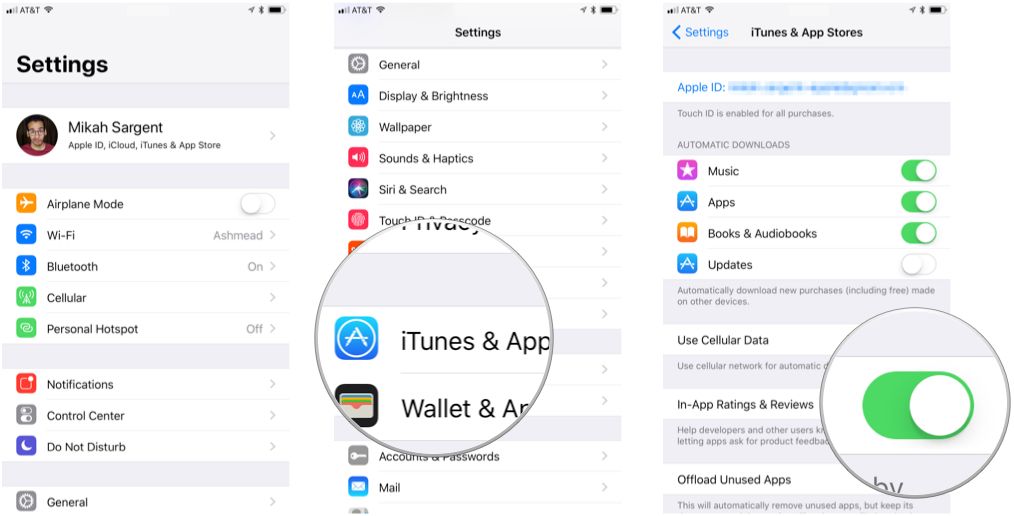
การเปิดสวิตช์นี้ทิ้งไว้จะมีประโยชน์เฉพาะผู้เล่นที่ทดสอบเวอร์ชันเบต้าของเกมอินดี้เป็นประจำและอยากให้ดาวอย่างรวดเร็วเท่านั้น สำหรับคนอื่นๆ โดยเฉพาะผู้ที่จัดการยอดเงินคงเหลือด้วย บัตรของขวัญ iTunes (สหรัฐฯ) ในสโตร์ต่างประเทศ การปิดสวิตช์นี้จะช่วยรับประกันการเล่นเกมที่ลื่นไหลไร้สิ่งกวนใจ
กลไกการทำงานของ StoreKit: Apple จำกัดการขอรีวิวอย่างไร
Apple ได้เปิดตัว API SKStoreReviewController ใน iOS 10.3 เพื่อแทนที่การแจ้งเตือนแบบก้าวก่ายของนักพัฒนาที่คอยดึงผู้เล่นไปยัง App Store และใน iOS 14 ทาง Apple ได้เชื่อมคำขอรีวิวเหล่านี้เข้ากับ UIWindowScene ที่กำลังทำงานอยู่โดยตรง ทำให้หน้าต่างแจ้งเตือนกลายเป็นหน้าต่างย่อยของเกมที่กำลังเล่น แต่ถึงแม้จะมีกรอบป้องกันด้านการแสดงผลเหล่านี้ Apple ก็ยังคงจำกัดการเข้าถึงของนักพัฒนาผ่านโควตาที่ควบคุมโดยเดมอนของ StoreKit
ตารางด้านล่างแสดงกฎหลักๆ ที่ควบคุมโดยเฟรมเวิร์กการรีวิวของ Apple:
| กลไก | กฎของระบบ / เกณฑ์ขั้นต่ำ | ผลกระทบต่อประสบการณ์ของผู้เล่น |
|---|---|---|
| สวิตช์หลักของระบบปฏิบัติการ | กำหนดให้ In-App Ratings & Reviews เป็นปิดใช้งาน | ระบบปฏิบัติการจะตัดสายเรียก requestReview ทั้งหมดที่เข้ามาโดยอัตโนมัติ โดยไม่แจ้งเตือนแอป |
| เพดานความถี่ | สูงสุด 3 ครั้งต่อรอบ 365 วัน | ป้องกันไม่ให้เกมใดเกมหนึ่งที่ปฏิบัติตามกฎขอรีวิวเกิน 3 ครั้งต่อปี แม้ว่าจะเปิดสวิตช์ทิ้งไว้ก็ตาม |
| ข้อมูลย้อนกลับไปยังนักพัฒนา | ไม่มีการส่งข้อมูลใดๆ กลับไปยังแอป | สตูดิโอผู้พัฒนาจะไม่สามารถตรวจจับได้ว่ามีการแสดงหน้าต่างหรือไม่ คุณกดปิดหรือไม่ หรือคุณเลือกรีวิวกี่ดาว |
| บิลด์ TestFlight | ถูกระงับ 100% เป็นค่าเริ่มต้น | เวอร์ชันเบต้าที่เล่นผ่าน TestFlight จะไม่เปิดการทำงานของป๊อปอัปขอคะแนนของ StoreKit แบบเนทีฟเด็ดขาด |
| การลิงก์ตรงไปยัง Store | พารามิเตอร์ URL สำรอง ?action=write-review | อนุญาตให้นักพัฒนาวางปุ่มรีวิวด้วยตนเองในเมนูตัวเลือกเพื่อทำดีปลิงก์ไปยัง Store |
ทุกครั้งที่เกมเรียกใช้ตัวควบคุมการรีวิว iOS จะตรวจสอบสวิตช์ จากนั้นจะตรวจสอบเพดานความถี่ 365 วัน หากไม่ผ่านเงื่อนไขข้อใดข้อหนึ่ง ระบบจะยกเลิกคำขอไปอย่างเงียบๆ โดยนักพัฒนาจะไม่ได้รับคอลแบ็กหรือสถานะข้อผิดพลาดใดๆ ดังนั้นเกมจึงไม่สามารถลงโทษคุณจากการปิดฟีเจอร์นี้ได้
ป๊อปอัปนอกลู่และข้อผิดพลาดในการละเมิดนโยบาย
คุณอาจจะปิดสวิตช์แล้วแต่ยังคงเจอกล่องข้อความถามว่า: "สนุกไหม? ให้คะแนนเรา 5 ดาวสิ!" สิ่งนี้เกิดขึ้นเมื่อผู้พัฒนาสร้างหน้าต่างแจ้งเตือนแบบกำหนดเองขึ้นมา แทนที่จะเรียกใช้ SKStoreReviewController อย่างเป็นทางการของ Apple
หน้าต่างแจ้งเตือนแบบกำหนดเองเหล่านี้ทำหน้าที่เป็นตัวกรองคะแนนรีวิว โดยการแตะห้าดาวจะนำคุณไปยัง App Store โดยใช้พารามิเตอร์ ?action=write-review แต่การแตะคะแนนที่ต่ำกว่าจะเปลี่ยนเส้นทางคุณไปยังแบบฟอร์มติชมลูกค้าภายในหรือปิดหน้าต่างแจ้งเตือนไป ซึ่งเป็นการส่งเฉพาะคะแนนบวกไปยังหน้าร้านค้าสาธารณะพร้อมกับกลบข้อเสนอแนะเชิงลบเอาไว้
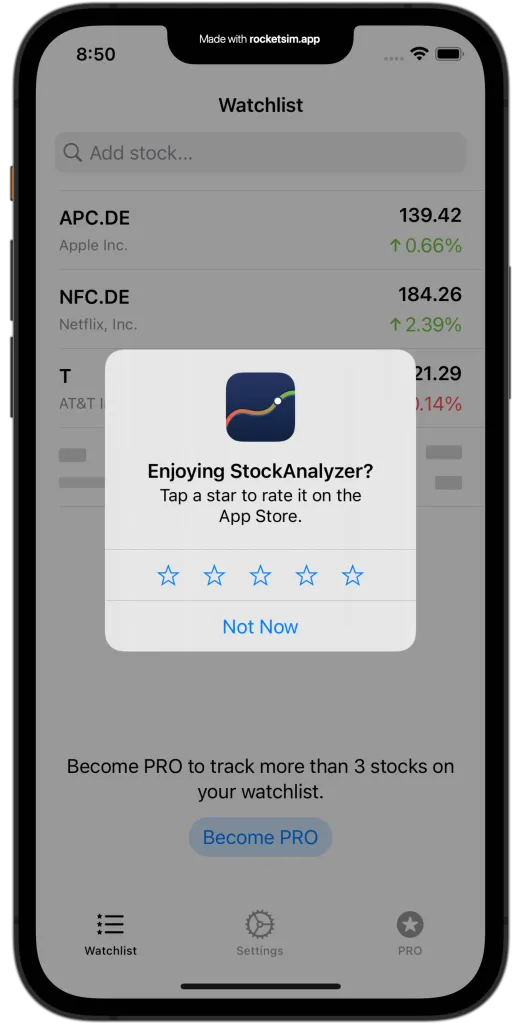
แนวทางการตรวจสอบของ App Store สั่งห้ามการดักจับรีวิวด้วยวิธีที่กำหนดเองอย่างเด็ดขาด Apple บังคับใช้ SKStoreReviewController โดยเฉพาะเพื่อให้สวิตช์ของระบบปฏิบัติการยังคงมีอำนาจควบคุม แม้ว่าสตูดิโอจะเสี่ยงต่อการถูกปฏิเสธไม่ให้ลง Store จากการใช้การแจ้งเตือนแบบกำหนดเอง แต่สวิตช์ของระบบปฏิบัติการก็ไม่สามารถดักจับโค้ด UI ที่ไม่ใช่ StoreKit ได้ ดังนั้นการกด "ไม่" จึงยังคงเป็นวิธีเดียวที่จะปิดหน้าต่างเหล่านั้น
ความแตกต่างข้ามแพลตฟอร์มบนอุปกรณ์ต่างๆ ของ Apple
พฤติกรรมการให้คะแนนของ StoreKit จะแตกต่างกันไปตามอุปกรณ์ต่างๆ ของ Apple โดยมีกฎเฉพาะสำหรับการป้อนรีวิวและการระงับการแจ้งเตือน
ตารางต่อไปนี้แสดงให้เห็นว่าการโต้ตอบกับรีวิวมีความแตกต่างกันอย่างไรในแพลตฟอร์มต่างๆ ของ Apple:
| อุปกรณ์ / OS | ระงับการแจ้งเตือนขอรีวิวผ่านการตั้งค่าได้ | อนุญาตให้เขียนข้อความรีวิว | อนุญาตให้ระบุคะแนนดาว | หมายเหตุเกี่ยวกับพฤติกรรมของ Store |
|---|---|---|---|---|
| iOS (iPhone) | ได้ (Settings > App Store) | ได้ | ได้ | รองรับการแจ้งเตือนตามฉากแบบ UIWindowScene ตั้งแต่ iOS 14 |
| iPadOS (iPad) | ได้ (Settings > App Store) | ได้ | ได้ | ใช้การทำงานของ StoreKit บนมือถือแบบเดียวกับ iOS ทุกประการ |
| macOS | ได้ (App Store > Settings) | ได้ | ได้ | แสดงแผ่นหน้าต่างให้คะแนนแบบเนทีฟ ปฏิบัติตามการตั้งค่า App Store ในระดับระบบ |
| tvOS (Apple TV) | ไม่สามารถใช้ได้ | ไม่ได้ | ได้ | tvOS รองรับเฉพาะการให้คะแนนดาวเท่านั้น ผู้ใช้ไม่สามารถเขียนข้อความรีวิวได้ |
| visionOS | ได้ (Settings > App Store) | ได้ | ได้ | ใช้กล่องข้อความ StoreKit แบบยึดกับหน้าต่างเชิงพื้นที่ สามารถคัดกรองได้ในระบบวิเคราะห์ของ Store |
บน tvOS ทาง Apple จำกัดการแสดงความคิดเห็นไว้เพียงแค่คะแนนดาว เพื่อหลีกเลี่ยงไม่ให้คีย์บอร์ดเด้งขึ้นมา อย่างไรก็ตาม หน้าจอสัมผัสบน iPhone และ iPad เสี่ยงต่อการที่คีย์บอร์ดบนหน้าจอจะเด้งขึ้นมากลางแมตช์หากคุณเผลอไปแตะดาวโดยไม่ได้ตั้งใจ การปิดการตั้งค่านี้บนอุปกรณ์พกพาจึงช่วยขจัดความเสี่ยงดังกล่าวได้อย่างสิ้นเชิง
จัดการประวัติในอดีต: วิธีจัดการรีวิวที่เคยส่งไปบน App Store
เมื่อการอัปเดตเกมช่วยแก้บั๊กหรือทำให้ระบบการเล่นพัง คุณอาจต้องการแก้ไขหรือลบรีวิวในอดีต โดย Apple จะแจ้งเตือนคุณผ่านทางพุชโนติฟิเคชันและอีเมลเมื่อผู้พัฒนาตอบกลับใน App Store Connect พร้อมมีตัวเลือกให้คุณอัปเดตคะแนนรีวิวของคุณ
คู่มือรุ่นเก่าๆ มักจะยังคงบอกให้ผู้ใช้ไปที่ Settings > iTunes & App Store ซึ่งเป็นเมนูที่ Apple ยกเลิกไปหลายปีแล้ว โดยใน iOS เวอร์ชันปัจจุบันได้แยกการจัดการรีวิวออกเป็นระหว่างการตั้งค่าบัญชี Apple กับแอป App Store
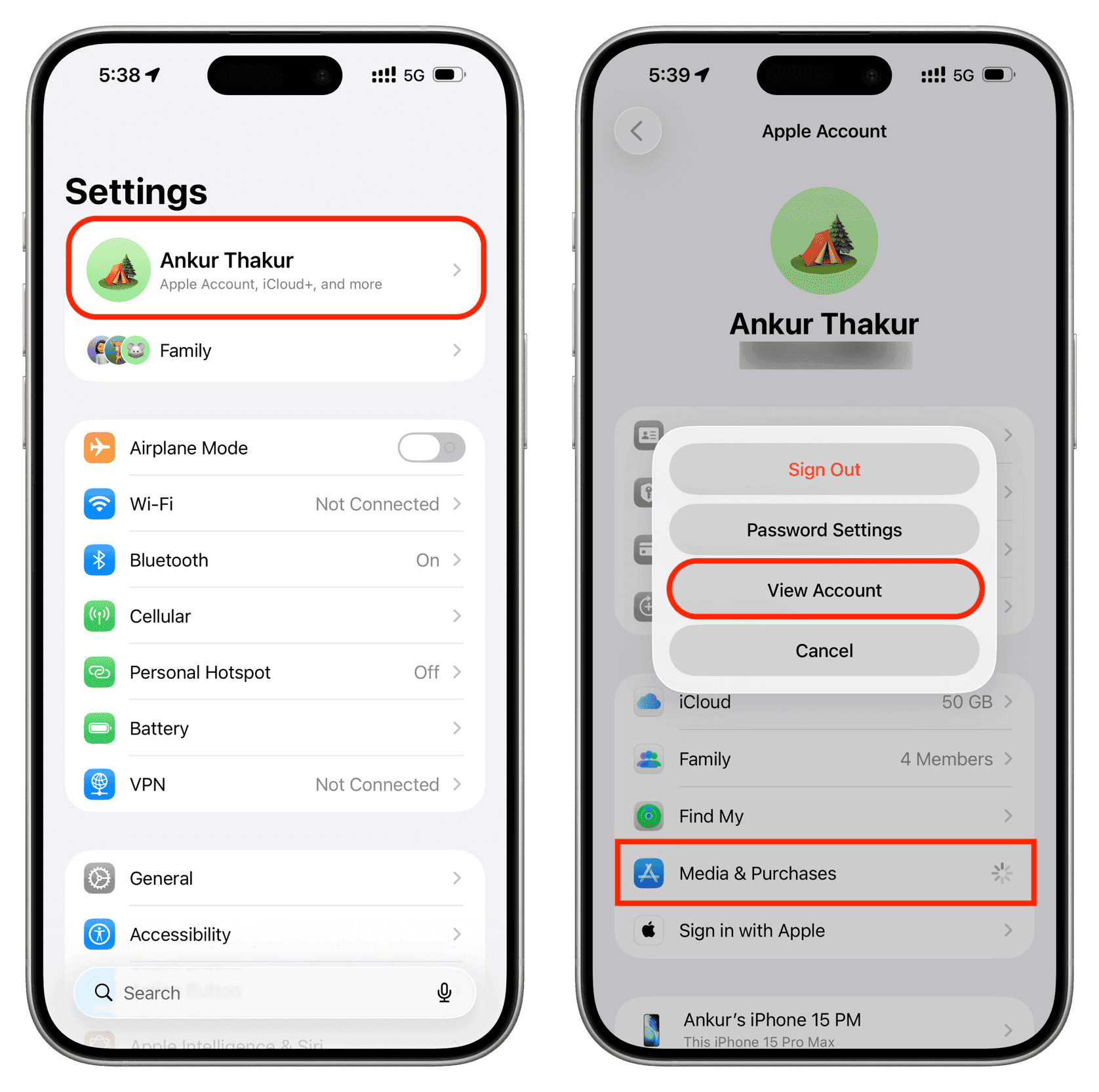
นี่คือวิธีค้นหาและลบคะแนนที่คุณเคยให้ไว้ผ่านทั้งสองช่องทาง:
วิธีที่ 1: ผ่านการตั้งค่าของ iOS
- เปิด การตั้งค่า (Settings) แล้วแตะที่ แถบชื่อบัญชี Apple ของคุณที่ด้านบนสุด
- แตะที่ สื่อและการซื้อ (Media & Purchases) จากนั้นเลือก ดูบัญชี (View Account)
- เลื่อนลงแล้วเลือก การจัดอันดับและความเห็น (Ratings and Reviews)
- ค้นหาชื่อเกมที่ต้องการ ปัดไปทางซ้ายหรือแตะแก้ไข แล้วเลือก เอาออก (Remove)
วิธีที่ 2: ผ่านแอป App Store โดยตรง
- เปิดแอป App Store
- แตะที่ ไอคอนโปรไฟล์ ของคุณที่มุมขวาบน
- แตะที่ ชื่อของคุณ / Apple ID ที่ด้านบนของหน้าต่าง
- เลื่อนลงแล้วแตะที่ การจัดอันดับและความเห็น (Ratings and Reviews)
- ปัดไปทางซ้ายบนรายการใดก็ได้ แล้วแตะ เอาออก (Remove) เพื่อลบข้อมูลที่เคยส่งไป
การลบรีวิวจะเป็นการล้างคะแนนดาวและข้อความของคุณออกจากคะแนนรวมของเกมอย่างสมบูรณ์ และหากในภายหลังคุณเติมยอดคงเหลือในบัญชีด้วย บัตรของขวัญ iTunes (สหรัฐฯ) บน nxpgame เพื่อซื้อเกมพรีเมียมหรือเนื้อหาเสริม ประวัติการให้คะแนนในอดีตของคุณจะไม่ถูกส่งต่อไปยังส่วนอื่น หรือจำกัดความสามารถในการซื้อเกมใหม่ของคุณแต่อย่างใด
ประสานการปิดเสียงรีวิวร่วมกับการจำกัดเวลาหน้าจอ (Screen Time)
การปิดหน้าต่างแจ้งเตือนขอรีวิวช่วยหยุดสิ่งรบกวนสายตาได้ แต่การป้องกันการใช้จ่ายโดยไม่ตั้งใจจำเป็นต้องมีการป้องกันแยกอีกชั้นหนึ่ง การจับคู่สวิตช์ปิดการให้คะแนนเข้ากับเวลาหน้าจอ (Screen Time) จะช่วยล็อกการซื้อภายในแอปได้โดยไม่กระทบต่อระบบคลาวด์เซฟหรือการเข้าเล่นโหมดมัลติเพลเยอร์
ตารางด้านล่างแสดงแนวทางการจัดการระหว่างการปิดเสียงรบกวนกับการล็อกระบบการชำระเงิน:
| วัตถุประสงค์ในการจัดการ | เส้นทางเมนูในระบบ | การตั้งค่าที่แนะนำ | ผลลัพธ์การทำงาน |
|---|---|---|---|
| ปิดหน้าต่างขอคะแนน | Settings > App Store | ปรับสวิตช์ In-App Ratings & Reviews เป็น ปิด (OFF) | แผ่นหน้าต่างขอคะแนน StoreKit แบบเนทีฟจะถูกระงับอย่างสมบูรณ์ในทุกเกม |
| ปิดการซื้อไอเทมในเกม (Microtransactions) | Settings > Screen Time > Content & Privacy Restrictions > iTunes & App Store Purchases | ตั้งค่า In-app Purchases เป็น Don't Allow | ปิดการซื้อด้วยเงินจริง และป้องกันไม่ให้เมนูซื้อเงินในเกมทำธุรกรรมได้ |
| กำหนดให้ต้องใส่รหัสผ่านบัญชี | Settings > Screen Time > iTunes & App Store Purchases | ตั้งค่า Require Password เป็น Always Require | บังคับให้ป้อนรหัสผ่านด้วยตนเองทุกครั้งที่มีความพยายามชำระเงิน |
| จัดการรีวิวที่เคยส่งไป | การตั้งค่า > บัญชี Apple > สื่อและการซื้อ > การให้คะแนนและรีวิว | ลบรายการที่เก่าหรือล้าสมัย | ลบข้อเสนอแนะในอดีตและคำนวณตัวชี้วัดรีวิวของนักพัฒนาใหม่ |
สำหรับครอบครัวที่ใช้อุปกรณ์บน iOS 26 และ iPadOS 26 ทางระบบ Screen Time จะมีระบบจัดการคำขอบนอุปกรณ์ด้วย หากคุณจำกัดการซื้อภายในแอปบนอุปกรณ์ที่อยู่ในการดูแล บุตรหลานสามารถส่งคำขอข้อยกเว้นไปยังอุปกรณ์ของผู้ปกครองได้โดยตรง ซึ่งช่วยให้คุณสามารถอนุมัติเนื้อหาเสริมหรือเกมใดเกมหนึ่งได้โดยไม่ต้องเปิดระบบการชำระเงินของ Store ทิ้งไว้ตลอดเวลา และเมื่อคุณต้องการเติมเงินเข้าบัญชีอย่างปลอดภัยโดยไม่ต้องผูกบัตรเครดิตทิ้งไว้กับบัญชี การเลือกซื้อเวาเชอร์ เครดิตบัตรของขวัญ iTunes สหรัฐฯ จะช่วยให้คุณเพิ่มยอดเงินคงที่เข้าไปในบัญชี Apple ได้โดยตรง
คำถามที่พบบ่อย (FAQ)
ฉันจะปิดป๊อปอัปขอคะแนน App Store บน iPhone หรือ iPad ได้อย่างไร?
เปิดแอปการตั้งค่า (Settings) แตะที่ App Store แล้วปิดสวิตช์การจัดอันดับและความเห็นในแอป (In-App Ratings & Reviews) ซึ่งจะป้องกันไม่ให้แอปหรือเกมใดๆ ที่ปฏิบัติตามมาตรฐานแสดงหน้าต่างขอรีวิวแบบเนทีฟได้ในทันที
ทำไมบางเกมยังคงแสดงป๊อปอัปขอคะแนนหลังจากปิดการตั้งค่านี้แล้ว?
การปิดการตั้งค่านี้จะระงับเฉพาะหน้าต่างแจ้งเตือนอย่างเป็นทางการของ Apple StoreKit เท่านั้น แต่หน้าต่างแจ้งเตือนแบบกำหนดเองที่ผู้พัฒนานอกลู่นอกทางสร้างขึ้นมาจะข้ามสวิตช์นี้ไป เว้นแต่ว่าพวกเขาจะอัปเดตเกมให้เป็นไปตามแนวทางของ Apple
หากเปิดการตั้งค่านี้ไว้ แอปสามารถขอรีวิวได้บ่อยแค่ไหน?
Apple จำกัดการแจ้งเตือนแบบเนทีฟไว้ไม่เกินสามครั้งภายในกรอบเวลา 365 วันต่อหนึ่งแอป เมื่อถึงขีดจำกัดดังกล่าวแล้ว iOS จะไม่แสดงหน้าต่างขอรีวิวสำหรับแอปพลิเคชันนั้นอีกเลย
การปิดหน้าต่างขอคะแนนจะทำให้ฉันไม่สามารถรีวิวเกมที่ชอบได้หรือไม่?
ไม่เลย การตั้งค่านี้จะบล็อกเฉพาะป๊อปอัปที่เด้งขึ้นมาเองระหว่างเล่นเกมเท่านั้น คุณยังคงสามารถค้นหาเกมใน App Store ด้วยตนเองและเขียนรีวิวได้ทุกเมื่อที่ต้องการ
ฉันสามารถเอาออกหรือลบรีวิวที่เคยส่งไปก่อนหน้านี้ได้ไหม?
ได้ คุณสามารถจัดการรีวิวที่เคยส่งไปได้โดยเปิดการตั้งค่า (Settings) แตะที่ชื่อบัญชี Apple ของคุณ แตะสื่อและการซื้อ (Media & Purchases) แล้วเลือกการจัดอันดับและความเห็น (Ratings and Reviews) จากตรงนั้น ให้แตะแก้ไขเพื่อลบรายการที่ต้องการออกได้เลย
การปิดป๊อปอัปขอคะแนนจะบล็อกการซื้อในแอปหรือการอัปเดตเกมหรือไม่?
ไม่ การปิดการจัดอันดับและความเห็นในแอป (In-App Ratings & Reviews) จะมีผลเฉพาะกับกล่องข้อความขอรีวิวเท่านั้น ส่วนการซื้อภายในแอป ไมโครทรานแซกชัน และการอัปเดตเกมอัตโนมัติจะยังคงทำงานได้ตามปกติทุกประการ
บทสรุป: ตัดทุกสิ่งรบกวนเพื่อการเล่นเกมอย่างจริงจัง
การปล่อยให้เกมมาทำลายสมาธิของคุณด้วยการขอความคิดเห็นเป็นสิ่งที่ไม่จำเป็นต้องยอมทน Apple ได้สร้างสวิตช์ In-App Ratings & Reviews ขึ้นมาโดยเฉพาะเพื่อให้การควบคุมกลับมาอยู่ในมือของผู้เล่น การปิดสวิตช์เพียงตัวเดียวในการตั้งค่า App Store ใช้เวลาเพียงห้าวินาที และจะกำจัดกล่องข้อความของ StoreKit แบบเนทีฟไปอย่างถาวรในทุกๆ เกมบนอุปกรณ์ของคุณ
ปิดสวิตช์นี้เอาไว้เถอะ หากสตูดิโอไหนสร้างผลงานเกมที่ยอดเยี่ยมจนสมควรได้รับคำชม คุณก็ค่อยเข้าไปที่ App Store ด้วยตัวเองแล้วโพสต์รีวิวตามเวลาที่คุณสะดวก สำหรับเวลาที่กำลังลงเล่น ให้เคลียร์หน้าจอให้โล่ง ปกป้องจังหวะการกดปุ่มของคุณ และเพลิดเพลินกับการเล่นเกมโดยไม่มีอะไรมาขัดจังหวะ

Community
Comments