

การตั้งค่าจอยในเกม Sky: Children of the Light แบ่งออกเป็น 2 ส่วนหลัก คือการปรับแต่งแกนการมองและการบินผ่านเมนูตั้งค่าภายในเกมโดยตรง และการเปลี่ยนปุ่มกด (Key Remapping) ซึ่งผู้เล่นต้องตั้งค่าผ่านระดับระบบปฏิบัติการของแต่ละแพลตฟอร์ม ไม่ว่าจะเป็น Steam Input บน PC เมนูการเข้าถึง (Accessibility) บนคอนโซล PlayStation หรือการจัดการจอยเกมผ่านการตั้งค่าระบบของ iOS และ Android

Sky: Children of the Light Candles
วิธีตั้งค่าการบินกลับด้านและปรับมุมกล้องภายในเกม
หากคุณพบปัญหา Sky Children of the Light ตั้งค่าการบินกลับด้าน หรือดันก้านโยกแล้วทิศทางมุมกล้องไม่เป็นไปตามความถนัด คุณสามารถปรับแต่งได้ทันทีโดยไม่ต้องใช้โปรแกรมเสริม เพียงกดปุ่ม Options หรือ Menu บนจอยเพื่อเปิดอินเทอร์เฟซหลัก เลื่อนไปยังไอคอนรูปฟันเฟือง (Settings) ภายในเมนูนี้จะมีตัวเลือกสำหรับสลับแกนมุมกล้อง (Camera Inversion) และสลับแกนควบคุมการบิน (Flight Inversion) แยกออกจากกันอย่างชัดเจน (thatgamecompany Support)
การสลับแกนบินส่งผลโดยตรงต่อรูปแบบการร่อนเวหา ซึ่งระบบการบินของตัวละครแบ่งออกเป็น 2 โหมดหลักตามกลไกของเกม (huhulog.net Flight Guide) ได้แก่:
- โหมดลอยตัวช้า (Normal / Hover Mode): ทำงานคล้ายบอลลูนหรือร่มชูชีพ การดันอนาล็อกซ้ายขึ้นจะยกตัวละครลอยตรงในแนวดิ่ง ช่วยให้ควบคุมระยะสั้น เลี้ยวหักศอก หรือลงจอดบนพื้นที่แคบ เช่น จุดเผาดอกไม้ความมืดขนาดใหญ่ได้อย่างแม่นยำ
- โหมดร่อนเร็ว (Glide Mode): เลียนแบบการบินของเครื่องบิน ตัวละครจะพุ่งทะยานไปข้างหน้าเพื่อสะสมความเร็วและเดินทางระยะไกลตามกระแสลม
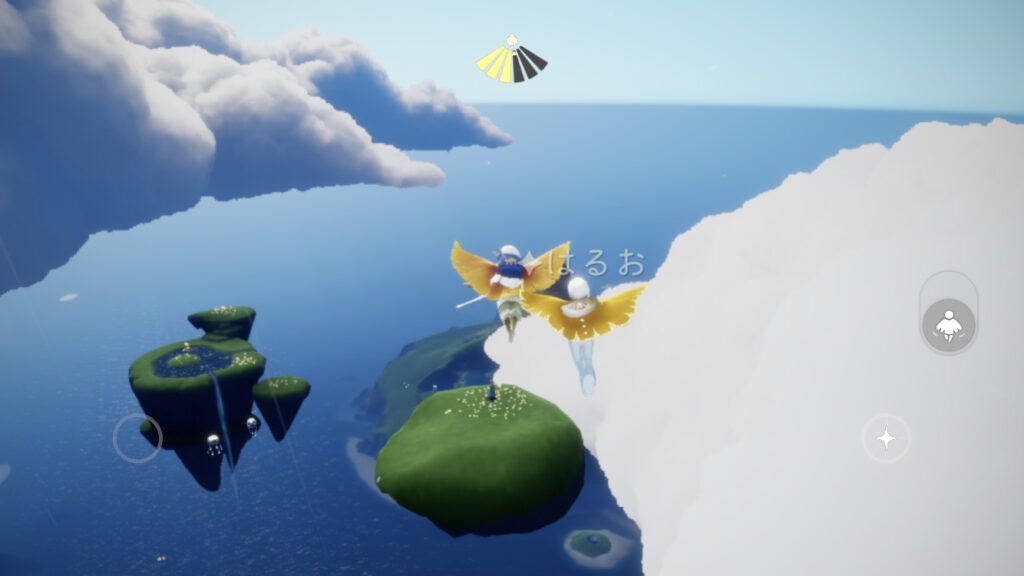
เมื่อเปิดใช้งาน Flight Inversion ในโหมดร่อน การดันก้านโยกไปข้างหน้าจะทำให้ตัวละครปักหัวลงสู่พื้นดิน (สไตล์การบินอากาศยานจริง) ส่วนการดึงก้านโยกลงจะเชิดหัวขึ้น หากรู้สึกสับสนทิศทางขณะบิน ให้เข้าไปสลับตัวเลือกนี้ในเมนูเกมได้ทันที
รูปแบบปุ่มพื้นฐานบนคอนโทรลเลอร์แต่ละรุ่น
ก่อนเริ่มเปลี่ยนการจัดวางปุ่ม ควรตรวจสอบผังปุ่มควบคุมมาตรฐานที่ thatgamecompany กำหนดไว้ โดยปุ่มพื้นฐานของจอยแต่ละตระกูลมีรายละเอียดดังตารางต่อไปนี้
| รุ่นคอนโทรลเลอร์ | ภาพอุปกรณ์ | กระโดด / บินขึ้น | สลับโหมดบิน (Hover/Glide) | ส่งเสียงร้อง (Chirp/Honk) | การโต้ตอบ / แสดงเมนูคำสั่ง | ข้อมูลอ้างอิง |
|---|---|---|---|---|---|---|
| Xbox One / จอยมาตรฐาน MFi | 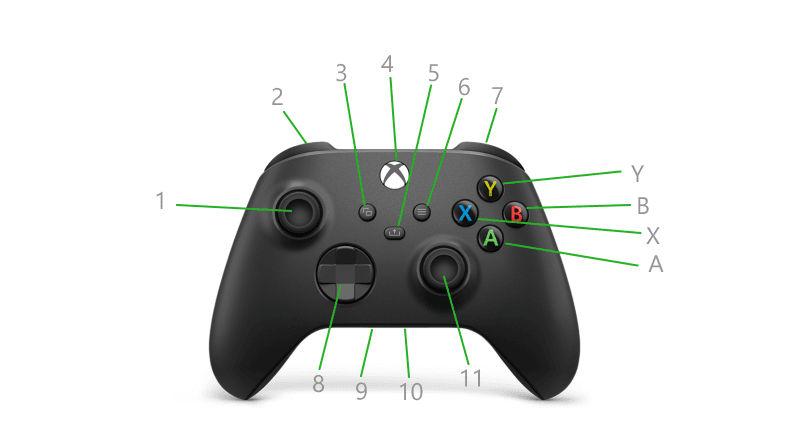 | ปุ่ม A (แตะเพื่อโดด / กดค้างเพื่อเร่งการบิน) | ปุ่ม RB / R1 | ปุ่ม B (กดค้างส่งเสียงเรียกเด็กแสง) | ปุ่ม X หรือ Trigger ขวา (R2) เพื่อจุดเทียน / นั่งสมาธิ | thatgamecompany Support |
| PlayStation (DualShock 4 / DualSense) | 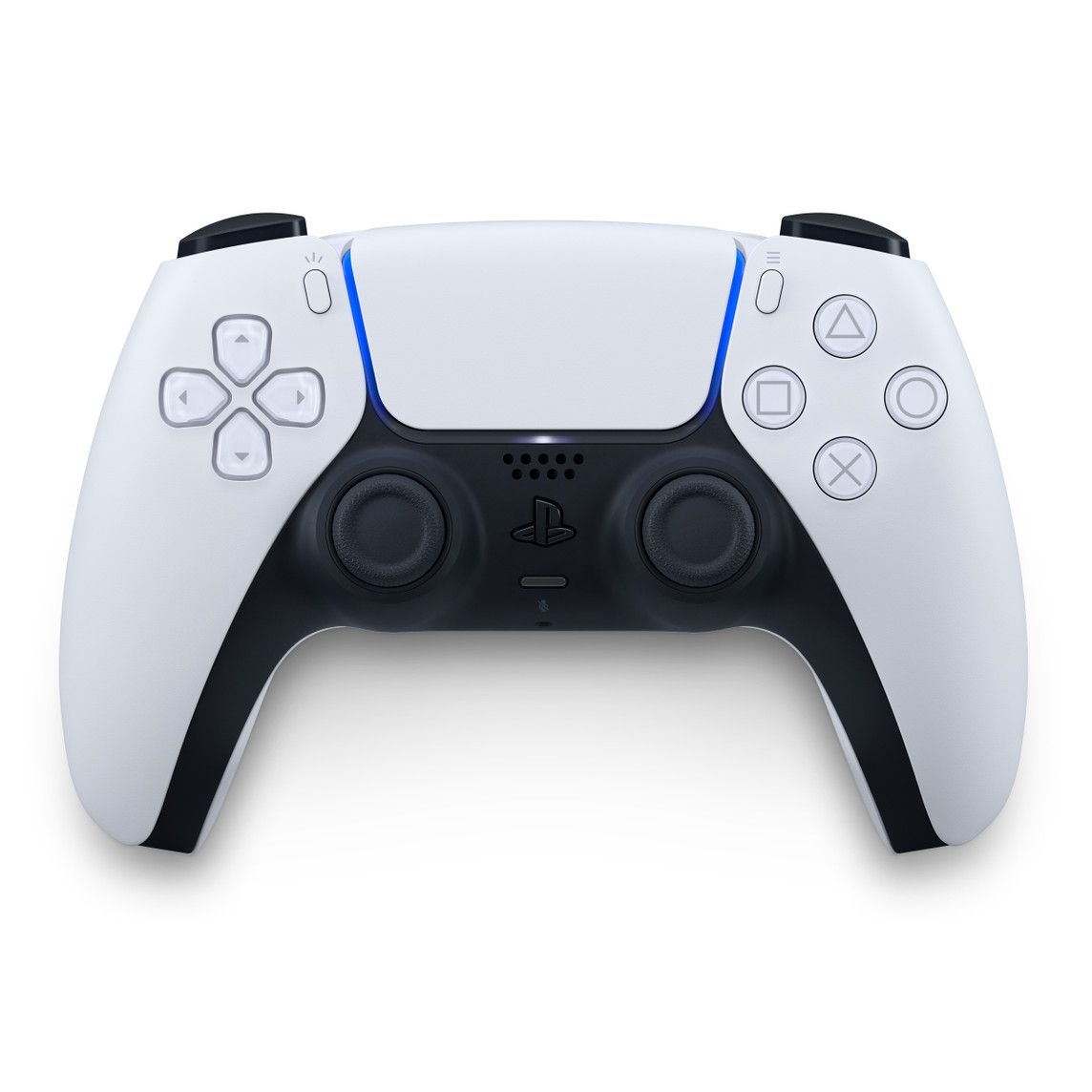 | ปุ่ม O (แตะเพื่อโดด / ว่ายน้ำเร็วขึ้น) | ปุ่ม R1 (สลับบิน, ดำน้ำ, ข้ามคัตซีน) | ปุ่ม X | ปุ่ม △ เพื่อโต้ตอบวัตถุ / ปุ่ม ⃞ เปิดเมนูท่าทาง (Emote) | thatgamecompany Support |
| Nintendo Switch (Joy-Con / Pro Controller) | 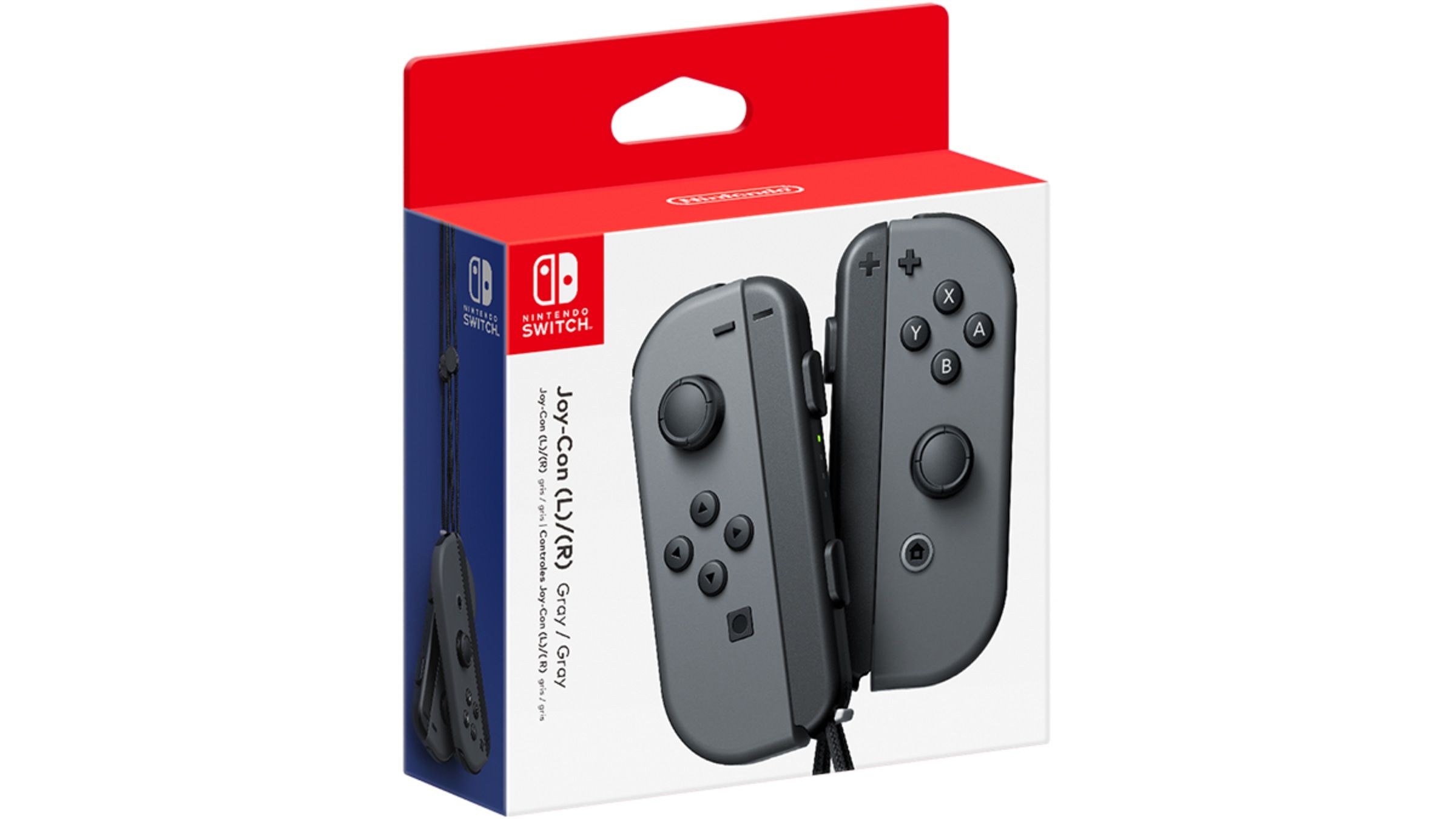 | ปุ่ม B (แตะเพื่อโดด / ว่ายน้ำเร็วขึ้น) | ปุ่ม R Trigger (สลับบิน, ดำน้ำ, ข้ามคัตซีน) | ปุ่ม A | ปุ่ม Y เพื่อโต้ตอบวัตถุ / ปุ่ม X เปิดเมนูท่าทาง | thatgamecompany Support |
สำหรับการใช้งานทั่วไป การกดปุ่ม LB หรือ L1 จะแสดงสถานะแสงปีก (Winged Light) และยอดสะสมเทียน จากนั้นหากกดซ้ำอีกครั้งจะเป็นการเปิดร้านค้าในเกม โดยเทียน Sky: Children of the Light เทียน จัดเป็นสกุลเงินหลักที่ใช้แลกเปลี่ยนของตกแต่ง ปลดล็อกท่าทาง และสานสัมพันธ์กับจิตวิญญาณและเพื่อน
นอกจากนี้ ตามข้อมูลสนับสนุนของ thatgamecompany สำหรับผู้เล่นที่เชื่อมต่อจอย PlayStation ปุ่ม D-Pad ฝั่งซ้ายยังมีฟังก์ชันเฉพาะตัว ได้แก่ ปุ่มบนสำหรับซูมกล้องเข้า ปุ่มล่างสำหรับซูมกล้องออก ปุ่มซ้ายเพื่อตรวจดูเควสต์ปัจจุบัน และปุ่มขวาสำหรับเปิด/ปิดหน้าต่างบันทึกการแชต (thatgamecompany Support)
ข้อควรสังเกตเกี่ยวกับคู่มือทางการ: เอกสารบริการช่วยเหลือระบุเส้นทาง Settings > Controllers and Sensors > Change Button Mapping ซึ่งเมนูดังกล่าวเป็นของระบบปฏิบัติการ Nintendo Switch ไม่ใช่เมนูบนอุปกรณ์มือถือ หากต้องการเปลี่ยนปุ่มบนอุปกรณ์อื่น ให้ใช้แนวทางด้านล่างนี้
วิธีเปลี่ยนปุ่มจอย (Remapping) บน PC มือถือ และคอนโซล
เนื่องจากตัวเกม Sky ยังไม่มีเมนูตั้งค่ารีแมปปุ่มอิสระอยู่ภายในแอป การปรับแต่งตำแหน่งปุ่มตามใจชอบจึงต้องตั้งค่าผ่านระดับระบบปฏิบัติการของแต่ละแพลตฟอร์ม
| แพลตฟอร์ม | เมนูสำหรับตั้งค่าปุ่ม (Remapping Route) | ข้อกำหนดระบบและฮาร์ดแวร์ที่รองรับ | ความสามารถในการตั้งค่า | แหล่งข้อมูลอ้างอิง |
|---|---|---|---|---|
| iOS / iPadOS | Settings > General > Game Controller > Customizations | iOS 13 ขึ้นไป; จอย PS4, PS5, Xbox One หรือ MFi | ปรับแต่งปุ่มระดับระบบ สร้างโปรไฟล์แยกเฉพาะเกม Sky ผ่านเมนู Add app | Lifehacker Controller Guide |
| Android | Settings > System > Game controllers (หรือ Connected devices) | Android OS 9 ขึ้นไป; จอยบลูทูธหรือจอยเชื่อมต่อสายที่รองรับ | สลับฟังก์ชันระหว่าง 2 ปุ่ม สลับแกนควบคุมอนาล็อกซ้ายและขวา | Google Android Help |
| PlayStation 5 | Settings > Accessibility > Controllers > Custom Button Assignments | จอย DualSense บนซอฟต์แวร์ระบบ PS5 | เปลี่ยนคู่ปุ่มได้ทั้งระบบ มีตัวเลือกสลับอนาล็อกซ้ายและขวา | Lifehacker Controller Guide |
| PlayStation 4 | Settings > Accessibility > Customize Button Assignments | จอย DualShock 4 บนซอฟต์แวร์ระบบ PS4 | กำหนดปุ่มกดแบบกำหนดเองทั้งระบบ เปิดปิดผ่าน Quick Menu ได้ | Lifehacker Controller Guide |
| PC (Steam) | Steam Library > คลิกขวา Sky > Properties > Controller > Controller Configuration | รองรับจอย Xbox, PlayStation, Switch Pro และ Generic Controller | รีแมปปุ่มอิสระ ตั้งค่า Deadzone ละเอียด และไม่กระทบเกมนอกระบบ | Lifehacker Controller Guide |
การตั้งค่าปุ่มบน PC ผ่าน Steam Input
สำหรับผู้เล่นเวอร์ชัน PC บนแพลตฟอร์ม Steam สามารถปรับแต่งปุ่มได้โดยตรงผ่านระบบ Steam Input:
- เข้าสู่คลังเกม (Steam Library)
- คลิกขวาที่ชื่อเกม Sky: Children of the Light แล้วเลือก Properties (คุณสมบัติ)
- ไปที่แถบ Controller (คอนโทรลเลอร์) ในเมนูด้านซ้าย
- คลิกที่ลิงก์ Controller Configuration (การกำหนดค่าคอนโทรลเลอร์) เพื่อเข้าสู่หน้าจัดการผังปุ่ม
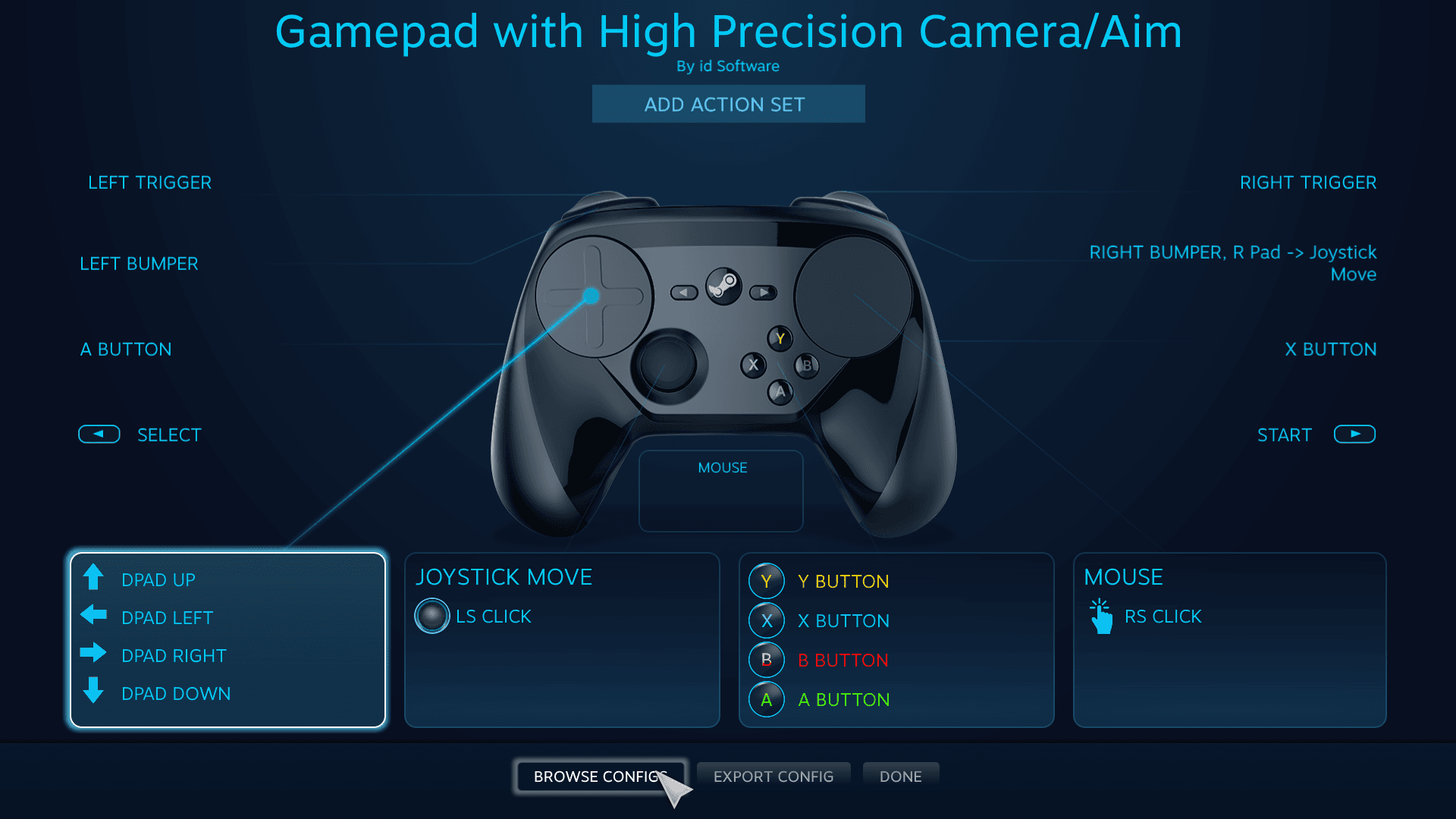
ในหน้านี้คุณสามารถสลับปุ่มสั่งการ ปรับแกนการโยกหากตัวเลือกในเกมยังไม่ตอบโจทย์ หรือกำหนดความลึกของปุ่มทริกเกอร์ ซึ่งการเปลี่ยนแปลงจะมีผลเฉพาะเกม Sky โดยไม่รบกวนการทำงานของโปรแกรมอื่น
การปรับปุ่มบน iPhone และ iPad (iOS / iPadOS)
ระบบ iOS 13 ขึ้นไปรองรับการตั้งโปรไฟล์ปุ่มสำหรับแอปพลิเคชันเฉพาะ (Lifehacker Controller Remapping Guide):
- เชื่อมต่อจอย (PS4, PS5, Xbox One หรือ MFi) ผ่านบลูทูธ
- เข้าไปที่ Settings (การตั้งค่า) > General (ทั่วไป)
- เลือก Game Controller (ตัวควบคุมเกม) จากนั้นเลือก Customizations
- เปิดใช้งานสวิตช์ Enable Customizations
- เลื่อนลงมาด้านล่างสุดแล้วแตะที่ Add app (เพิ่มแอป)
- เลือกเกม Sky เพื่อสลับปุ่มกระโดด ปุ่มเรียกแสง หรือปุ่มอื่นได้ตามสะดวก
การปรับปุ่มบน Android
สมาร์ตโฟนระบบ Android OS 9 ขึ้นไปมีเมนูตั้งค่าคอนโทรลเลอร์ในตัว (Google Android Help) ให้จับคู่จอยผ่านบลูทูธหรือสาย USB-C แล้วไปยัง Settings > System > Game controllers (หรือ Settings > Connected devices > Game Controller settings ขึ้นอยู่กับรุ่นและแบรนด์อุปกรณ์) เพื่อสลับปุ่มคู่ใดๆ หรือสลับแกนอนาล็อกได้โดยตรงโดยไม่ต้องลงแอปเสริมภายนอก
การปรับแต่งบนคอนโซล PlayStation
- บน PS5: ไปที่
Settings > Accessibility > Controllers > Custom Button Assignmentsเปิดใช้งานฟังก์ชันและเข้าไปเลือกสลับปุ่มตามต้องการ รวมถึงสามารถเลือกSwitch the Left and Right Analog Sticksเพื่อสลับตำแหน่งการเดินและการคุมมุมกล้องได้ (Lifehacker Controller Remapping Guide) - บน PS4: ไปที่
Settings > Accessibility > Customize Button Assignmentsติ๊กถูกที่ช่องเปิดใช้งานและจัดผังปุ่มใหม่ จากนั้นกดยืนยัน
ข้อควรจำ: การตั้งค่าผ่าน Accessibility บน PlayStation จะมีผลครอบคลุมทั้งระบบ รวมถึงเมนูหน้าโฮมและเกมอื่นๆ จนกว่าจะปิดสวิตช์ใช้งาน
แนวทางแก้ไขปัญหาจอยไม่ตอบสนองหรือปุ่มกดไม่ติด
หากตัวเกมไม่ตรวจพบจอย หรือจอยเชื่อมต่อแล้วแต่กดคำสั่งในเกมไม่ติด ให้ปฏิบัติตามขั้นตอนตรวจสอบต่อไปนี้
1. ตรวจสอบเวอร์ชันระบบปฏิบัติการ
- iOS: ต้องอัปเดตเป็น iOS 13 ขึ้นไป จึงจะรองรับจอย DualShock 4, DualSense, Xbox One หรือจอยที่ผ่านมาตรฐาน MFi
- Android: ต้องใช้ Android OS 9 ขึ้นไป อุปกรณ์ที่ใช้ระบบปฏิบัติการรุ่นเก่ากว่านั้นอาจจับคู่ผ่านบลูทูธติดแต่เอนจินของเกมจะไม่รับสัญญาณปุ่มกด
2. ตรวจสอบความเข้ากันได้ของฮาร์ดแวร์บนมือถือ
จอยเกมบางรุ่นอาจไม่สามารถส่งสัญญาณคำสั่งได้สมบูรณ์ เช่น SteelSeries Nimbus ที่พบปัญหาการแมปปุ่มผิดเพี้ยนบนระบบ Android จนไม่สามารถเล่น Sky ได้ ขณะที่รุ่นที่ออกแบบมาสำหรับ Android โดยเฉพาะ เช่น SteelSeries Stratus XL จะสามารถใช้งานได้ตามปกติ หากจอยเสริมบางยี่ห้อมีสวิตช์ปรับโหมด ให้ตรวจสอบว่าได้สลับไปที่โหมด X-Input หรือ DirectInput ตามที่ระบบต้องการหรือไม่
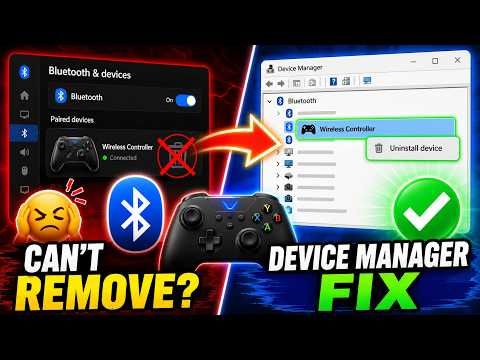
แก้ปัญหาจอยกดไม่ติดบน PC (Steam) 1. เปิดเมนูตั้งค่าหลักของ Steam ผ่าน Steam > Settings > Controller 2. ตรวจสอบว่าได้เปิดการรองรับจอยรุ่นของคุณแล้ว เช่น PlayStation Controller Support, Xbox Controller Support หรือ Generic Controller Support 3. คลิกขวาที่ชื่อเกม Sky: Children of the Light ใน Steam Library เลือก Properties > Controller และตั้งค่าดรอปดาวน์เป็น Enable Steam Input 4. ถอดอุปกรณ์ควบคุมจำลอง เช่น Joy-stick สำหรับการบิน แป้นเหยียบรถแข่ง หรือซอฟต์แวร์ไดรเวอร์ vJoy ออกชั่วคราว เพื่อป้องกันการแย่งสิทธิ์อินพุตผู้เล่นที่ 1 ใน Windows
4. แก้ปัญหามุมกล้องหมุนเองหรือแกนอนาล็อกเดินเอียง
หากพบว่ามุมกล้องหมุนรอบตัวไม่หยุด ให้ตรวจสอบก่อนว่าไม่ได้เผลอเปิดตัวเลือก Invert ภายในเกมค้างไว้ หากเกิดจากปัญหาฮาร์ดแวร์อนาล็อกดริฟต์ (Stick Drift) ให้เข้าไปที่หน้ากำหนดค่าคอนโทรลเลอร์ใน Steam Input แล้วขยายรัศมี Inner Deadzone ของก้านโยกให้กว้างขึ้น เพื่อป้องกันไม่ให้สัญญาณเคลื่อนที่ขนาดเล็กของตัวก้านโยกส่งผลกระทบต่อทิศทางการบินในเกม

Community
Comments