

สงสัยไหมว่า McAfee Game Mode ช่วยแก้ปัญหาเกม PC กระตุกได้จริงหรือ? เราทดสอบผลกระทบจากการสแกนแบบเรียลไทม์, เฟรมเรตร่วงแบบ 1% low และการปรับแต่งเบื้องหลังบน Windows 11 ให้เห็นกันชัดๆ
อาการเฟรมค้างกะทันหันคือตัวทำลายเกมการแข่งขัน จังหวะกำลังเช็กมุมใน Call of Duty: Modern Warfare III หรือกะจังหวะเข้าทำใน Elden Ring จู่ๆ 140 FPS ก็ดิ่งวูบ เฟรมไทม์พุ่งกระฉูดแตะ 45ms จากเดิมที่นิ่งสนิทอยู่ที่ 7ms ถึง 9ms เป้าหลุด จังหวะพัง แล้วก็แพ้ไปในรอบนั้น
โปรแกรมความปลอดภัยมักตกเป็นผู้ต้องสงสัยอันดับหนึ่ง McAfee ฝังตัวลึกเข้าสู่ Windows 11 ในระดับเคอร์เนล คอยดักตรวจการอ่านไฟล์ขณะเรียกใช้ (on-access), การเขียนข้อมูลลงไดรฟ์ และแพ็กเก็ตเครือข่ายขาเข้า แม้ McAfee จะมีโหมดเกมสำหรับปิดการแจ้งเตือนและชะลอการสแกนแบบเต็มระบบ แต่ตัวการที่ทำให้กระตุกจริงๆ กลับไม่ใช่หน้าต่างแจ้งเตือน
การเปิด Game Mode เพียงอย่างเดียวไม่สามารถแก้ปัญหาเฟรมไทม์ที่แกว่งไปมาได้ ปุ่มเปิดปิดนี้แค่ปิดเสียงแจ้งเตือนชั่วคราว แต่สถาปัตยกรรมการสแกนเบื้องหลังยังคงทำงานเหมือนเดิม การหยุดยั้งอาการเฟรมร่วง 1% low จึงต้องอาศัยการตั้งค่ายกเว้นไฟล์ด้วยตนเอง การปรับลำดับความสำคัญของเซอร์วิส และการบังคับจัดตารางเวลาใหม่อย่างเด็ดขาด

McAfee AntiVirus
ผลกระทบที่แท้จริง: ตัวเลขเบนช์มาร์กของ McAfee LiveSafe
ผู้พัฒนาแอนติไวรัสมักอ้างว่าระบบป้องกันแบบแอ็กทีฟทำงานเบื้องหลังโดยไม่กระทบเครื่อง ทว่าผลเบนช์มาร์กจากการใช้งานจริงกลับฟ้องตรงกันข้าม ไม่ว่าจะเป็น Cyberpunk 2077, Elden Ring หรือ Modern Warfare III ตัวโปรแกรม McAfee LiveSafe ทำให้เฟรมเรตลดลงอย่างเห็นได้ชัดถึง 3% ถึง 6% เมื่อเทียบกับ Windows ที่ติดตั้งแบบคลีน
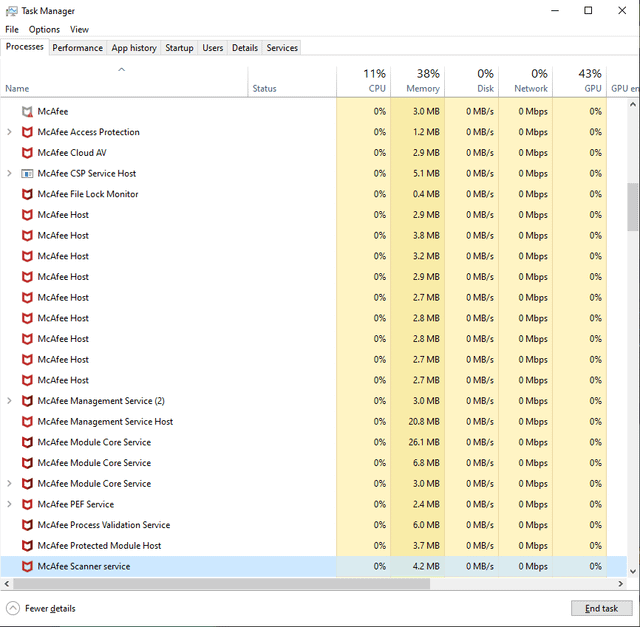
เฟรมเรตที่หายไป 5 FPS บนความลื่นไหลระดับ 120 FPS ยังพอรับได้ แต่ความไม่สม่ำเสมอของเฟรมไทม์นั้นไม่ใช่เรื่องที่จะยอมได้ เมื่อตัวเกมต้องการดึงข้อมูลแอสเซตจากไดรฟ์อย่างเร่งด่วน โมดูลความปลอดภัยเบื้องหลังกลับหน่วงคำขออ่านเขียนข้อมูล ส่งผลให้เกิดอาการสะดุดกึ๊กขึ้นมาทันที
ในช่วงที่ไม่ได้ใช้งาน LiveSafe กินแรมอยู่ที่ 300 ถึง 450 MB และทำให้ซีพียูพุ่งขึ้น 3% ถึง 8% เป็นระยะ และหากมีคำสั่งสแกนที่ไม่ได้ตั้งค่าเริ่มทำงานขึ้นมากลางแมตช์ การกินทรัพยากรก็จะพุ่งพรวดทันที
| สถานะการทำงาน | การใช้ทรัพยากร | ผลกระทบต่อประสิทธิภาพ |
|---|---|---|
| สถานะสแตนด์บาย (Idle) | CPU 3-8%, RAM 300-450 MB | ปริมาณทรัพยากรพื้นฐานที่ถูกใช้ในเบื้องหลังโดยโมดูลเซอร์วิสต่างๆ ของ McAfee ที่กำลังทำงาน |
| การสแกนด่วน (Quick Scan) | CPU 25-40%, RAM 500-700 MB | การสแกนระดับปานกลางที่ตรวจสอบเส้นทางไฟล์ทั่วไป อาจกระตุ้นให้เกิดอาการสะดุดเล็กๆ (micro-stutter) อย่างเห็นได้ชัดหากเริ่มทำงานระหว่างเล่นเกม |
| การสแกนทั้งระบบ (Full System Scan) | CPU 50-70%, RAM 700-950 MB | การสแกนดิสก์และไฟล์แบบเจาะลึก ทำให้เฟรมเรตร่วงอย่างรุนแรงและเกิดปัญหาคอขวดแย่งการอ่านเขียนข้อมูล (I/O) อย่างหนัก |
ข้อควรรู้: การสแกนเบื้องหลังที่กำลังทำงานจะแย่งพลังการประมวลผลของโปรเซสเซอร์ไปอย่างมาก ส่งผลให้อาการเฟรมตกเล็กน้อยกลายเป็นการค้างสะดุดถึง 45ms ที่ชวนหงุดหงิด
การบูตเครื่องใหม่ (Cold boot) ก็ได้รับผลกระทบเช่นกัน โดย LiveSafe ทำให้เวลาบูตช้าลง 6 ถึง 9 วินาทีบนเครื่องทดสอบ Intel Core i5-11400 ที่ใช้ SSD เนื่องจากไดรเวอร์ความปลอดภัยต้องเข้าไปเชื่อมโยงการทำงานกับชุดคำสั่งจัดเก็บข้อมูลตั้งแต่เริ่มต้น
ทำไม McAfee ถึงทำให้เกิดอาการกระตุก: ปัญหาโปรเซสซ้ำซ้อน
ตัวการสำคัญคือโครงสร้างการทำงานที่แยกย่อยเกินไป McAfee กระจายหน้าที่การตรวจสอบไฟล์ขณะเรียกใช้ไปยังโปรเซสแยกหลายตัว ได้แก่ McSvHost.exe, mfemms.exe และ ModuleCoreService.exe
เมื่อเกมโหลดเทกเจอร์ความละเอียดสูง, รูปทรงเรขาคณิต (geometry) หรือไฟล์เสียงจากดิสก์ McAfee จะคอยดักตรวจคำสั่ง I/O ทุกครั้ง ตัวเอนจินจะตรวจสอบไฟล์ก่อนที่เคอร์เนลของ Windows จะส่งต่อไปยัง GPU ของคุณ ซึ่งในช่วงที่ต้องเคลื่อนที่ผ่านแผนที่อย่างรวดเร็วและมีการเรียกใช้แอสเซตหลายร้อยครั้งต่อวินาที กลไกการดักตรวจนี้จะบีบแบนด์วิดท์การอ่านเขียนของไดรฟ์จนตัน
การอัปเดตฐานข้อมูลไวรัส (Signature updates) ยิ่งซ้ำเติมปัญหา ไฟล์อัปเดตขนาด 10 ถึง 25 MB จะถูกเขียนลงดิสก์อย่างรวดเร็วด้วยความเร็ว 25 ถึง 40 MB/s และเมื่อการเขียนข้อมูลนั้นชนเข้ากับการอ่านข้อมูลเกมบนไดรฟ์เดียวกัน การประมวลผลเฟรมก็เกิดอาการชะงักทันที
หากคุณต้องการการปกป้องเต็มรูปแบบโดยไม่สูญเสียเฟรมเรต ให้ซื้อสิทธิ์การใช้งานแท้สำหรับ McAfee AntiVirus แล้วนำวิธีปรับแต่งด้วยตนเองไปใช้เพื่อควบคุมพฤติกรรมการทำงานเบื้องหลัง
McAfee Gamer Security เทียบกับ LiveSafe รุ่นมาตรฐาน
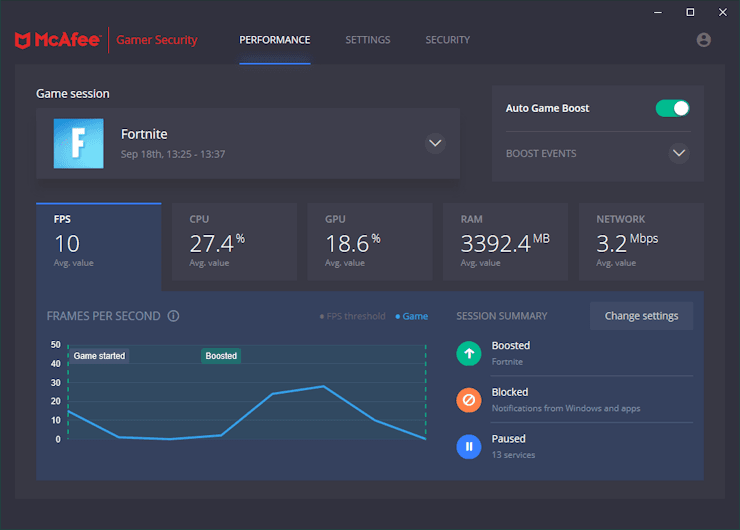
เพื่อแก้ปัญหาเรื่องประสิทธิภาพตามที่ผู้ใช้ร้องเรียน McAfee จึงเปิดตัว McAfee Gamer Security สำหรับ Windows 10 (v1809+) และ Windows 11 โดยมีราคาอยู่ที่ $59.99 ต่อปีสำหรับพีซี 1 เครื่อง ซึ่งมีโครงสร้างการทำงานที่แตกต่างจาก LiveSafe รุ่นมาตรฐาน
แทนที่จะสแกนกวาดทั้งไดรฟ์ Gamer Security ผสานระบบ Auto Game Boost เข้ากับเอนจินสแกนที่ตัดทอนส่วนเกินออก โดยจะข้ามการกวาดตรวจไฟล์แบบวงกว้าง และตรวจสอบเฉพาะจุดรันโปรแกรมและไฟล์ที่มีการแก้ไขเท่านั้น การสแกนครั้งแรกใช้เวลาประมาณเก้านาที ส่วนการสแกนความต่างของไฟล์ในครั้งถัดๆ ไปจะใช้เวลาไม่ถึงหกสิบวินาที
| ฟีเจอร์ / รายละเอียด | McAfee LiveSafe | McAfee Gamer Security |
|---|---|---|
| จำนวนอุปกรณ์ที่ครอบคลุม | มีไลเซนส์แบบรองรับหลายอุปกรณ์ | พีซี 1 เครื่องเท่านั้น |
| ค่าบริการรายปี | แตกต่างกันไปตามแพ็กเกจ | $59.99 ต่อปี |
| ระบบปฏิบัติการที่รองรับ | Windows 10 / 11 | Windows 10 (v1809+) & Windows 11 |
| ขอบเขตเอนจินการสแกน | กวาดสแกนพื้นที่จัดเก็บทั้งหมด, ตรวจสอบไฟล์เชิงลึก | เอนจินสแกนแบบลดทอน, ตรวจสอบเฉพาะไฟล์ที่มีการแก้ไข |
| เวลาในการสแกนครั้งแรก | ตรวจสอบละเอียด (มักใช้เวลา 30+ นาที) | ประมาณ 9 นาที |
| การสแกนครั้งต่อๆ ไป | แปรผันตามจำนวนไฟล์ | ไม่ถึง 1 นาที (สแกนเฉพาะส่วนต่าง) |
| ข้อเสียหลัก | FPS ดิ่ง 3-6%, การเรียกใช้ดิสก์พุ่งสูงโดยไม่สามารถควบคุมได้ | ผูกกับเครื่องเดียว, ต้องสมัครสมาชิกแยกต่างหาก |
ข้อควรรู้: Gamer Security ช่วยแก้ปัญหาการสแกนดิสก์อย่างหนักได้จริง แต่ด้วยราคา $59.99 สำหรับเครื่องเดียว การเรียนรู้วิธีตั้งค่า McAfee รุ่นมาตรฐานให้ถูกต้องก็ให้ผลลัพธ์ที่ใกล้เคียงกันโดยไม่ต้องจ่ายเพิ่มให้ยุ่งยาก
แม้คำโฆษณาจะบอกว่าเล่นเกมได้ไม่มีสะดุด แต่การทดสอบเบนช์มาร์กแสดงให้เห็นว่าเฟรมเรตยังคงหายไป 3% ถึง 6% เช่นเดิม และยังคงมีป๊อปอัปแจ้งเตือนโผล่มาเป็นครั้งคราว การสับสวิตช์เปิดปิดเพียงปุ่มเดียวจึงไม่ได้ช่วยกำจัดการกินทรัพยากรส่วนเกินนี้ออกไป
วิธีตั้งค่าทีละขั้นตอน: ขจัดอาการเกมสะดุดให้หมดไป
คุณไม่จำเป็นต้องซื้อ Gamer Security หรือใช้ซอฟต์แวร์ของบุคคลที่สามเพื่อทำให้เฟรมไทม์นิ่ง เพราะ LiveSafe รุ่นมาตรฐานสามารถตั้งค่าเพื่อไม่ให้เข้าไปรบกวนเธรดการประมวลผลของเกมได้
1. เปิดใช้งานการสแกนที่เน้นความเร็ว
- เปิดแดชบอร์ด McAfee แล้วคลิกที่รูปฟันเฟือง Settings
- ไปที่ Virus and Spyware Protection
- เปิดเข้าไปที่ Real-Time Scanning
- เลือกตัวเลือกที่ระบุว่า "Minimize the effect on my PC’s speed"
- บันทึกการเปลี่ยนแปลงเพื่อป้องกันไม่ให้ Scanner Service ใช้งานคอร์ซีพียูจนเต็มพิกัด
2. ตั้งค่ายกเว้นไดเรกทอรีเกมและไฟล์รันเกม (.exe)
การป้องกันแบบเรียลไทม์ขณะเรียกใช้ไฟล์จะขัดแย้งกับลอนเชอร์เกมและไฟล์เกมที่กำลังรันอยู่ การเพิ่มข้อยกเว้นไดเรกทอรีจะช่วยป้องกันไม่ให้ McAfee แอบสแกนไฟล์เกมในขณะที่คุณกำลังเล่น
- ในหน้าต่าง Real-Time Scanning ให้เลือก Excluded Files
- คลิก Add file แล้วไปที่โฟลเดอร์ติดตั้งเกมหลักของคุณ (เช่น
C:\Program Files (x86)\Steam\steamapps\common) - เพิ่มไฟล์รันหลัก (.exe) ของเกมที่คุณเล่น (เช่น
cod.exe,eldenring.exe) - ตรวจสอบให้แน่ใจว่าได้ระบุทั้งโฟลเดอร์เกมและโปรเซสของลอนเชอร์หลักเรียบร้อยแล้ว
3. กำหนดเวลาสแกนเฉพาะช่วงที่ไม่ได้ใช้งานเครื่อง
การจัดตารางสแกนของ McAfee จะตั้งค่าเริ่มต้นไว้ที่สัปดาห์ละหนึ่งครั้ง หากการสแกนอัตโนมัติดังกล่าวเริ่มทำงานขณะที่คุณกำลังเล่นเกมอยู่ ระบบของคุณจะเกิดอาการกระตุกอย่างหนักแน่นอน
- ไปที่ Scheduled Scans ภายใต้การตั้งค่าการสแกน
- สับสวิตช์เปิดใช้ Scan using minimal resources
- เปลี่ยนตารางเวลาเป็นช่วงที่เปิดเครื่องทิ้งไว้แต่ไม่ได้ใช้งานหน้าจอ (เช่น ช่วงเช้ามืด)
- ตรวจสอบว่าระบบจะเริ่มสแกนเฉพาะในช่วงที่ไม่มีการใช้งานเครื่องจริงๆ เท่านั้น
4. ปรับลำดับความสำคัญของโปรเซส scan32.exe
หากการใช้แรมเบื้องหลังยังคงพุ่งสูงขึ้นมาเอง ให้เข้าควบคุมไฟล์รันหลักของการสแกนผ่านระบบ Windows
- กด
Ctrl + Shift + Escเพื่อเปิด Windows Task Manager - คลิกแท็บ Details
- ค้นหาไฟล์
scan32.exe - คลิกขวาที่โปรเซส เลื่อนเคอร์เซอร์ไปที่ Set priority แล้วเลือก Below Normal หรือ Low
- วิธีนี้จะช่วยป้องกันไม่ให้ Windows จัดสรรทรัพยากรให้ McAfee แย่งเธรดเกมของคุณเมื่อความต้องการใช้งานซีพียูพุ่งสูงขึ้น
การใช้งานโปรแกรมรักษาความปลอดภัยที่เชื่อถือได้ไม่จำเป็นต้องแลกมาด้วยความลื่นไหลของเกม ตั้งค่า McAfee AntiVirus ของแท้ด้วยขั้นตอนการปรับแต่งเหล่านี้ เพื่อกันเอนจินการสแกนไม่ให้เข้ามารบกวนการเรนเดอร์ภาพของคุณ
การแก้ปัญหาค่าปิงแกว่ง (Jitter) และดีเลย์ของเครือข่าย
การปิดไฟร์วอลล์มักเป็นวิธีแรกๆ ที่หลายคนเลือกทำเมื่อเจอปัญหาแล็กในเกมมัลติเพลเยอร์ แต่จริงๆ แล้วระบบกรองแพ็กเก็ตของ McAfee ทำงานในระดับเศษเสี้ยวของมิลลิวินาที และแทบไม่เคยเป็นสาเหตุที่ทำให้ค่าความหน่วงพุ่งสูงด้วยตัวเองเลย
เกณฑ์ค่าความหน่วงคือตัวกำหนดประสบการณ์ในการแข่งขัน: ค่าปิงที่ต่ำกว่า 20 ms ถือว่าสมบูรณ์แบบ, บรอดแบนด์ทั่วไปจะอยู่ที่ต่ำกว่า 100 ms และหากเกิน 150 ms จะเริ่มเกิดปัญหาภาพไม่ตรงกับเซิร์ฟเวอร์ (desync) จนเล่นไม่ได้ โดยเกมมัลติเพลเยอร์ส่วนใหญ่ต้องการความเร็วอัปโหลดต่อเนื่อง 1 ถึง 3 Mbps เพื่อส่งข้อมูลไปยังเซิร์ฟเวอร์ของเกมได้อย่างเสถียร
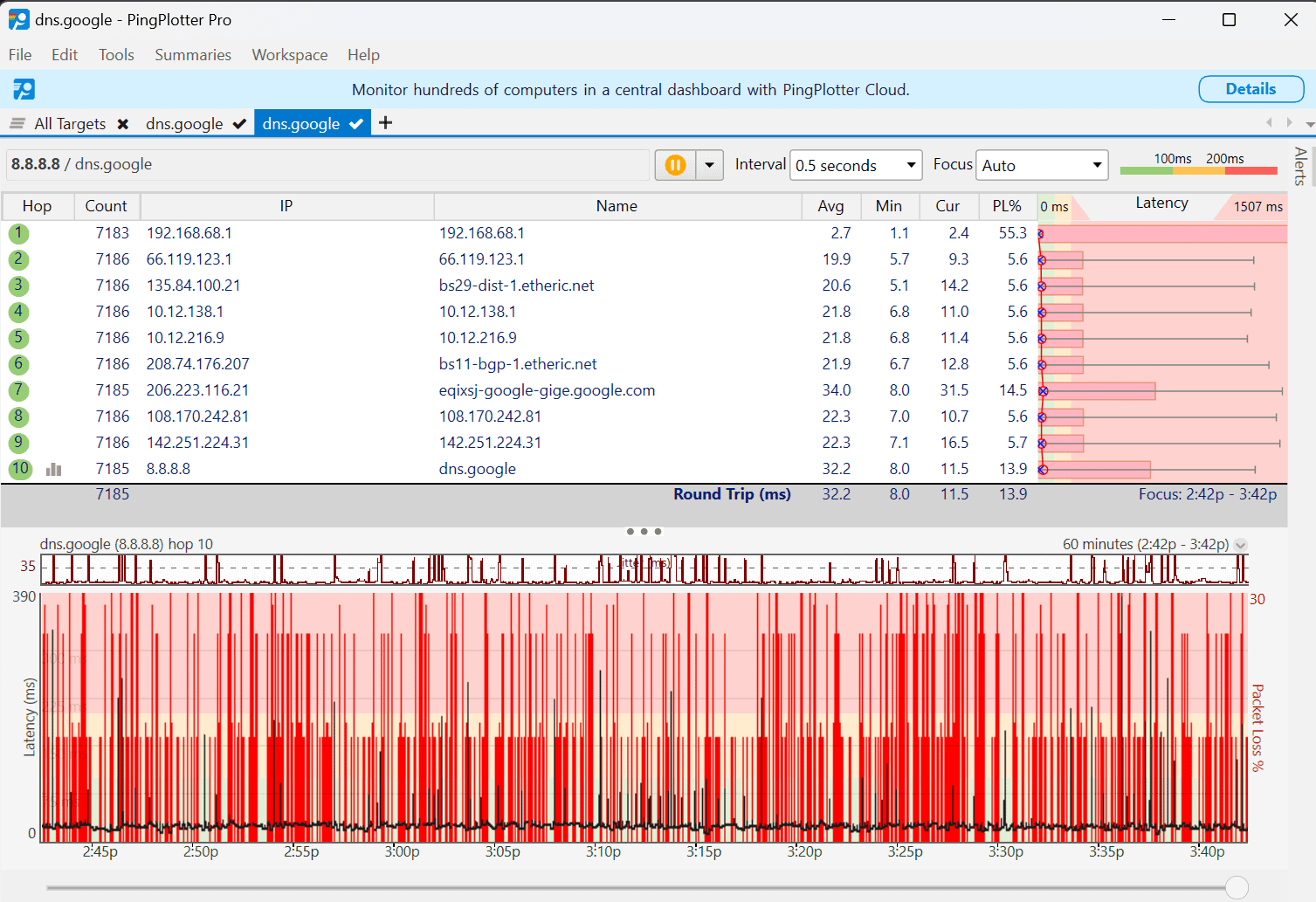
ตัวการปัญหาเครือข่ายที่แท้จริงคือการอัปเดตฐานข้อมูลไวรัสในเบื้องหลัง เมื่อ McAfee โหลดไฟล์อัปเดตขนาด 25 MB บนเครือข่ายที่มีแบนด์วิดท์จำกัด ปัญหา Bufferbloat และคิวแพ็กเก็ตที่ค้างบนเราเตอร์จะดันให้ค่าปิงจาก 20 ms พุ่งขึ้นไปถึง 150 ms ได้ทันที
เพื่อป้องกันค่าปิงแกว่งจากการอัปเดต ให้ไปที่ General Settings แล้วตั้งให้ McAfee ถามก่อนดาวน์โหลดเสมอ หรือตั้งเวลาอัปเดตไว้นอกชั่วโมงเล่นเกม วิธีนี้จะช่วยให้ไฟร์วอลล์ยังคงป้องกันการสแกนพอร์ตได้โดยไม่มาแย่งแบนด์วิดท์ในระหว่างแมตช์สำคัญ
ปัจจัยภายนอกอื่นๆ: เป็นความผิดของ McAfee จริงหรือ?
อาการสะดุดเล็กๆ ไม่ได้มีสาเหตุมาจากแอนติไวรัสเสมอไป นโยบายของระบบปฏิบัติการและลักษณะเฉพาะของตัวเอนจินเกมเองก็มักทำให้เกิดอาการคล้ายกับการถูกดักตรวจไฟล์เบื้องหลังเช่นกัน
การคอมไพล์เชดเดอร์ของ DirectX 12
การคอมไพล์เชดเดอร์ใน DX12 จะทำให้ไพป์ไลน์ของซีพียูหยุดชะงักเมื่อใดก็ตามที่เอนจินต้องเรนเดอร์แอสเซตหรือเอฟเฟกต์ที่ยังไม่ได้ผ่านการคอมไพล์ หลังจากการอัปเดตไดรเวอร์หรือล้างแคช ตัวเกมจึงมักจะสะดุดตลอดช่วงชั่วโมงแรกของการเล่น และหากเอนจินเรียลไทม์ของ McAfee เข้าไปสแกนไฟล์แคชเชดเดอร์ที่เพิ่งสร้างขึ้นใหม่ขณะเขียนลงไดรฟ์ ก็จะยิ่งทำให้อาการกระตุกจากการคอมไพล์ทวีความรุนแรงขึ้นไปอีก
ความไม่เสถียรจากการโอเวอร์คล็อกแรม
โปรไฟล์แรมแบบ XMP หรือ EXPO ที่ปริ่มความเสถียรจะทำให้เกิดการส่งข้อมูลซ้ำในระบบโดยไม่แจ้งเตือน เมื่อไทมิ่งของแรมอยู่ตรงขอบของความไม่เสถียร ระบบแก้ไขข้อผิดพลาดของฮาร์ดแวร์จะทำให้เครื่องค้างไป 30ms ถึง 50ms เพื่อกู้คืนข้อมูล ผู้เล่นจึงมักเข้าใจผิดว่าเป็นเพราะโปรแกรมเบื้องหลัง ทั้งที่ต้นตอที่แท้จริงคือไทมิ่งแรมที่ไม่นิ่ง
ข้อขัดแย้งของ Windows Game Mode
Windows Game Mode จะจัดสรรลำดับความสำคัญของ CPU และ GPU ให้กับเกมที่กำลังเล่นอยู่แบบไดนามิก ซึ่งผลการทดสอบจากกลุ่มผู้เล่นในบางเกม เช่น Rocket League พบว่ากลไกการจัดคิวใหม่นี้อาจขัดแย้งกับเซอร์วิสเสริมเบื้องหลัง และทำให้เฟรมไทม์ไม่นิ่งได้ หากเฟรมไทม์ยังคงแกว่งเมื่อใช้งานร่วมกับแอนติไวรัส ให้ลองปิดสวิตช์ Windows Game Mode ในการตั้งค่าระบบเพื่อเปรียบเทียบความเสถียรดู
วิธีแก้ปัญหาด้วยการจำกัดเฟรมเรต (Frame Capping)
การจำกัดเฟรมเรตจะช่วยสร้างระยะปลอดภัยรองรับการทำงานกระชากชั่วคราวของ CPU และดิสก์ การล็อกเฟรมให้อยู่ต่ำกว่าอัตรารีเฟรชของจอภาพเล็กน้อย (เช่น 141 FPS บนจอ 144Hz) จะช่วยรักษาพื้นที่การทำงานสำรอง (headroom) ของ GPU ไว้ตลอดเวลา เมื่อโปรเซสเบื้องหลังต้องการใช้ I/O หรือ CPU ในช่วงสั้นๆ พื้นที่สำรองนี้ก็จะช่วยดูดซับโหลดส่วนเกินโดยที่เฟรมไม่ตก
นำกลยุทธ์นี้ไปใช้ควบคู่กับสิทธิ์การใช้งานแท้ของ McAfee AntiVirus พร้อมทั้งตั้งค่ายกเว้นไดเรกทอรีและจัดตารางเวลาสแกนในช่วงที่ไม่ได้ใช้งานเครื่องตั้งแต่การตั้งค่าเริ่มต้น
คำถามที่พบบ่อย
McAfee Game Mode ช่วยแก้ปัญหาเฟรมเรตร่วงแบบ 1% low ได้อย่างสมบูรณ์หรือไม่?
ไม่ได้ มันช่วยแค่ปิดการแจ้งเตือนและจำกัดงานบางอย่างเท่านั้น แต่ McAfee ก็ยังทำให้เฟรมเรตโดยเฉลี่ยลดลง 3% ถึง 6% อยู่ดี นอกจากนี้ เซอร์วิสการสแกนเบื้องหลังและการดักตรวจไฟล์ขณะเรียกใช้ก็ยังคงกระตุ้นให้เฟรมไทม์พุ่งสูงขึ้นได้ในจังหวะที่มีการโหลดข้อมูลแอสเซตหนักๆ
ทำไม McAfee ถึงทำให้เกมกระตุกเล็กๆ (Micro-stutter) ระหว่างการแข่งขัน?
McAfee แบ่งการทำงานของระบบป้องกันออกเป็นหลายโปรเซส เช่น McSvHost.exe และ ModuleCoreService.exe ซึ่งจะคอยดักตรวจการอ่านเขียนดิสก์และการโหลดแอสเซตของเกม ยิ่งไปกว่านั้น การดาวน์โหลดไฟล์อัปเดตแบบไม่ได้กำหนดเวลายังสร้างการเขียนข้อมูลลงดิสก์อย่างฉับพลันถึง 25 ถึง 40 MB/s ซึ่งเข้ามารบกวนการเข้าถึงพื้นที่จัดเก็บข้อมูลของตัวเกม
การเพิ่มข้อยกเว้นโฟลเดอร์เกมจะช่วยลดอาการกระตุกใน McAfee ได้หรือไม่?
ช่วยได้แน่นอน การยกเว้นโฟลเดอร์ติดตั้งเกมและไฟล์รันของลอนเชอร์จะช่วยข้ามขั้นตอนการตรวจสอบไฟล์ขณะเรียกใช้ระหว่างเล่นเกม ทำให้ตัวสแกนไม่ไปขัดขวางการสตรีมเทกเจอร์และการอ่านแคชเชดเดอร์ในขณะที่คุณกำลังเล่น
McAfee ทำให้เกิดอาการปิงสูงหรือความหน่วงพุ่งกระฉูดในโหมดมัลติเพลเยอร์ได้หรือไม่?
ตัว McAfee เองแทบไม่ทำให้ปิงสูงขึ้นโดยตรง เว้นเสียแต่ว่าการอัปเดตฐานข้อมูลเบื้องหลังจะดึงแบนด์วิดท์ดาวน์โหลดหรืออัปโหลดไปจนหมด ปัญหาปิงสูงส่วนใหญ่มักเกิดจากเส้นทางเครือข่าย, ข้อจำกัดของ ISP หรือการแย่งเน็ตกันในบ้าน ทว่าการโหลดอัปเดตแบบกระชากก็อาจทำให้ปิงแกว่งได้หากความเร็วอัปโหลดลดลงต่ำกว่า 1 ถึง 3 Mbps
จะป้องกันไม่ให้ McAfee เริ่มสแกนขณะเล่นเกมได้อย่างไร?
ตั้งค่าตารางเวลาสแกนให้ทำงานเฉพาะช่วงเวลาที่ไม่ได้ใช้งานเครื่อง และเปิดตัวเลือก "Scan using minimal resources" ในการตั้งค่าของ McAfee นอกจากนี้ คุณยังสามารถปรับลำดับความสำคัญของ scan32.exe ให้เป็น Below Normal ได้ด้วยตนเองใน Windows Task Manager
McAfee Gamer Security แตกต่างจาก McAfee LiveSafe รุ่นมาตรฐานอย่างไร?
แตกต่างกัน โดย Gamer Security เป็นเวอร์ชันสำหรับพีซีเครื่องเดียวที่ตัดการสแกนทั้งระบบออกไป แล้วเน้นระบบป้องกันแบบเรียลไทม์ที่กินทรัพยากรน้อยพร้อมฟังก์ชันเร่งความเร็วอัตโนมัติ ทว่าต้องเสียค่าสมาชิกรายปี $59.99 สำหรับคอมพิวเตอร์เพียงเครื่องเดียว
ควรปิด Windows Game Mode หรือไม่หากใช้งาน McAfee?
คุณควรทดสอบเป็นรายเกมไป เนื่องจาก Windows Game Mode จะเน้นจัดสรรทรัพยากรให้กับโปรแกรมเบื้องหน้าในขณะที่ McAfee ทำงานอยู่ในเธรดเบื้องหลัง หากการจัดคิวเธรดแบบไดนามิกส่งผลให้เฟรมไทม์ไม่นิ่งในบางเกมอย่าง Rocket League ให้ลองปิดสวิตช์ Windows Game Mode ดู
บทสรุปสำหรับ McAfee Game Mode
Game Mode ช่วยปิดเสียงแจ้งเตือนบนเดสก์ท็อปได้จริง แต่การตั้งค่าเริ่มต้นของ LiveSafe ก็ยังคงทำให้เสียค่าเฉลี่ย FPS ไป 3% ถึง 6% และเสี่ยงต่อการเขียนดิสก์กระชาก 25 ถึง 40 MB/s ระหว่างเล่นเกม การปล่อยให้การตั้งค่าความปลอดภัยเป็นแบบอัตโนมัติจึงไม่อาจป้องกันอาการเฟรมไทม์ร่วงแบบ 1% low ได้
คุณไม่จำเป็นต้องถอนการติดตั้งแอนติไวรัสเพื่อรักษาเฟรมไทม์สำหรับการแข่งขัน เพียงแค่เปลี่ยนมาใช้การสแกนแบบเน้นความเร็ว, เพิ่มโฟลเดอร์เกมในรายการยกเว้น และจำกัดเวลาสแกนเฉพาะช่วงที่ไม่ได้ใช้งานเครื่อง ก็จะช่วยตัดปัญหาการแย่งใช้ดิสก์ได้จากต้นตอ ล็อกเฟรมเรตให้อยู่ต่ำกว่ารีเฟรชเรตสูงสุดเล็กน้อย ปล่อยให้ระบบข้อยกเว้นช่วยบายพาสการตรวจเช็กแอสเซต เพียงเท่านี้การแสดงผลเฟรมของคุณก็จะนิ่งและเสถียรอย่างแท้จริง

Community
Comments