

เบื่อกับการรอคิวอาร์โค้ดโหลดช้าหน้าเคาน์เตอร์ใช่ไหม? ปรับการตั้งค่า Naver Pay ตามนี้เพื่อแก้ปัญหาแอปกระตุกตอนจ่ายเงิน และหยุดการสูบแบตเตอรี่ในพื้นหลังของโทรศัพท์คุณ
ไม่มีอะไรน่าหงุดหงิดไปกว่าการยืนรอหน้าเคาน์เตอร์ชำระเงินในขณะที่หน้าจอยังหมุนติ้วเพราะรหัสชำระเงินไม่ยอมโหลด คุณคงอยากให้คิวอาร์โค้ดหรือสัญญาณ NFC พร้อมใช้งานทันทีที่เดินไปถึงหัวแถว แต่การตั้งค่าที่ไม่เหมาะสมกลับทำให้เปลืองอินเทอร์เน็ตมือถือ รกแถบการแจ้งเตือนด้วยโฆษณาการตลาด แถมยังสูบแบตเตอรี่จนหมดเกลี้ยงก่อนจะถึงตอนเย็นเสียอีก
การกำหนดค่าแอปอย่างถูกต้องจะเปลี่ยนแอปที่ช้าและเทอะทะให้กลายเป็นเครื่องมือชำระเงินที่รวดเร็วทันใจ เพียงตรวจสอบการอนุญาตสิทธิ์ การทำงานเบื้องหลัง ระบบยืนยันตัวตนด้วยไบโอเมตริก และการเชื่อมต่อของระบบ คุณก็จะสามารถเปิดหน้าจอชำระเงินได้ในพริบตาโดยไม่ปล่อยให้เซอร์วิสพื้นหลังคอยผลาญแบตเตอรี่ของคุณ
Naver Pay
ข้อจำกัดหลักของวอลเล็ตและพารามิเตอร์การทำธุรกรรม
ก่อนจะไปปรับแต่งการตั้งค่าของระบบปฏิบัติการ คุณต้องทราบข้อจำกัดพื้นฐานของบริการนี้ก่อน ดิจิทัลวอลเล็ตทำงานภายใต้แนวทางความปลอดภัยฝั่งเซิร์ฟเวอร์ที่เข้มงวด ซึ่งกำหนดไว้ว่าโทเคนการชำระเงินจะมีอายุนานแค่ไหน ยอดชำระขั้นต่ำต้องเป็นเท่าใด และกระบวนการขอคืนเงินทำงานอย่างไร
หากคุณเปิดหน้าจอชำระเงินทิ้งไว้ระหว่างเดินเลือกซื้อสินค้า เซสชันจะหมดอายุโดยอัตโนมัติ การทราบเงื่อนไขเหล่านี้จะช่วยลดความสับสนเมื่อพนักงานแคชเชียร์สแกนหน้าจอที่หมดอายุแล้วทำรายการไม่สำเร็จ และหากคุณต้องการให้ยอดเงินพร้อมใช้เสมอโดยไม่ต้องยืนยันตัวตนกับธนาคารซ้ำๆ การซื้อบัตรกำนัลเติมเงิน Naver Pay จะช่วยให้คุณข้ามขั้นตอนการอนุมัติที่ยุ่งยากในชั่วโมงเร่งด่วนได้อย่างสะดวกสบาย
พารามิเตอร์บริการฝั่งเซิร์ฟเวอร์จะเป็นตัวกำหนดขอบเขตการทำงานเหล่านี้:
| พารามิเตอร์ | ข้อจำกัดของระบบ | ผลกระทบต่อประสิทธิภาพการทำงาน |
|---|---|---|
| ยอดชำระเงินขั้นต่ำ | 100 KRW | มูลค่าธุรกรรมขั้นต่ำที่สุดที่ระบบชำระเงินยอมรับ |
| เวลาหมดอายุของเซสชันชำระเงิน | 14 นาที | อายุของโทเคนที่ใช้งานอยู่ก่อนที่เซสชันที่ยังไม่ยืนยันจะถูกยกเลิก |
| กรอบเวลาที่ขอคืนเงินได้ | 365 วัน | กรอบเวลาสูงสุดในการดำเนินการขอคืนเงินผ่านระบบดิจิทัล |
ค่าเหล่านี้อ้างอิงจากนโยบายเครือข่ายมาตรฐานของแอปและขีดจำกัดของวงจรการทำธุรกรรม
ข้อจำกัดเหล่านี้ชี้ให้เห็นว่าเหตุใดการเปิดหน้าจอชำระเงินค้างไว้จึงเป็นสิ่งที่ไม่ควรทำ เนื่องจากการทำรายการชำระเงินจะรักษาการเชื่อมต่อที่ปลอดภัยไว้นานสูงสุดถึง 14 นาที การเปิดหน้าจอทิ้งไว้ในกระเป๋ากางเกงจะทำให้โมเด็มรับส่งสัญญาณทำงานตลอดเวลาและขัดขวางไม่ให้โทรศัพท์เข้าสู่โหมดสลีปเพื่อประหยัดพลังงาน
กำจัดอาการค้างตอนชำระเงิน: แคช การซิงค์เวลา และเครือข่าย
ปัญหาเงียบสามประการที่เป็นสาเหตุหลักของอาการโหลดค้างที่เคาน์เตอร์ ได้แก่ แคชชั่วคราวที่เสียหาย เวลาของอุปกรณ์ไม่ตรง และการเชื่อมต่อ Wi-Fi สาธารณะที่ไม่เสถียร
เมื่อนาฬิกาของอุปกรณ์ช้ากว่าเซิร์ฟเวอร์ยืนยันตัวตนแม้เพียงไม่กี่วินาที แพ็กเก็ตความปลอดภัยจะล้มเหลว ส่งผลให้แอปค้างที่หน้าจอว่างเปล่าหรือหมุนโหลดวนไปเรื่อยๆ ขณะพยายามดึงบาร์โค้ดชำระเงินแบบไดนามิก วิธีแก้ไขคือให้ไปที่การตั้งค่าของระบบ ค้นหา "วันที่และเวลา" ปิดสวิตช์ "ตั้งค่าอัตโนมัติ" แล้วเปิดใหม่อีกครั้ง จากนั้นรีสตาร์ตอุปกรณ์ การรีเซ็ตเพียงครั้งเดียวนี้จะบังคับให้อุปกรณ์ซิงค์เวลากับเสาสัญญาณมือถือทันที ซึ่งช่วยแก้ปัญหาการเชื่อมต่อที่หาสาเหตุไม่ได้
แคชของแอปก็เป็นอีกหนึ่งตัวการเงียบ เมื่อคุณค้นหาร้านค้า จองคิว หรือโหลดคูปองร้านค้า ตัวแอปจะรวบรวมไฟล์ชั่วคราวจากภายนอกไว้มากมาย เมื่อเวลาผ่านไป ข้อมูลที่สะสมจนบวมจะทำให้ความเร็วในการเปิดแอปใหม่ช้าลง
- ไปที่ การตั้งค่า Android > แอปพลิเคชัน > แอป NAVER > ที่จัดเก็บข้อมูล
- แตะ ล้างแคช
การทำเช่นนี้จะล้างโทเคนของเว็บไซต์ภายนอก ตัวติดตาม และรูปภาพที่เสียหาย โดยไม่ทำให้คุณหลุดออกจากบัญชีหลักหรือลบวิธีการชำระเงินที่บันทึกไว้ อย่าแตะ "ล้างข้อมูล" เว้นแต่คุณจะพร้อมกรอกข้อมูลเข้าสู่ระบบใหม่ทั้งหมดตั้งแต่ต้น
การเปลี่ยนผ่านของเครือข่ายคืออุปสรรคประการที่สาม Wi-Fi สาธารณะในห้างสรรพสินค้าหรือร้านสะดวกซื้อมักขึ้นชื่อเรื่องความไม่เสถียร หากโทรศัพท์ของคุณไปจับสัญญาณจุดเชื่อมต่อที่ติดหน้าล็อกอินขณะยืนรอคิว เกตเวย์การชำระเงินก็จะค้างทันที
ควรปิด Wi-Fi ก่อนเข้าแถวชำระเงินและใช้สัญญาณ 4G หรือ 5G แทน การเชื่อมต่อผ่านเครือข่ายมือถือโดยตรงจะช่วยให้การส่งผ่านข้อมูลสำเร็จลุล่วงโดยไม่มีปัญหาหน้าล็อกอินกวนใจ
ความเชื่อผิดๆ เรื่องแบตเตอรี่: การพักแอปในพื้นหลังกับการบังคับปิด
มีความเชื่อผิดๆ ที่แพร่หลายว่าการปัดแอปทิ้งทุกครั้งหลังชำระเงินเสร็จจะช่วยประหยัดแบตเตอรี่ ซึ่งความจริงไม่ได้เป็นเช่นนั้นเลย และมักจะส่งผลตรงกันข้ามเสียด้วยซ้ำ
ระบบปฏิบัติการมือถือยุคใหม่ถูกออกแบบมาให้พักโปรแกรมที่ไม่ได้ใช้งานไว้ใน RAM ในสถานะแช่แข็งนี้ ตัวแอปแทบจะไม่ใช้ทรัพยากร CPU เลย แต่เมื่อคุณบังคับปิดแอปจากเมนูแอปล่าสุด ระบบจะลบสถานะที่บันทึกไว้นั้นออกจากหน่วยความจำ และในครั้งถัดไปที่คุณเปิดวอลเล็ตที่ร้านค้า ระบบปฏิบัติการจะต้องปลุกโปรเซสเซอร์ ประมวลผลทรัพยากรระบบใหม่ อ่านข้อมูลจากพื้นที่จัดเก็บ และสร้างคีย์ความปลอดภัยกับเซิร์ฟเวอร์ใหม่อีกครั้ง
กระบวนการเปิดแอปใหม่หมด (Cold launch) นี้จะทำให้ CPU ทำงานหนักขึ้นอย่างเห็นได้ชัดและกินพลังงานแบตเตอรี่สูงมาก การปัดปิดแอปวันละสิบครั้งจึงเท่ากับบังคับให้โปรเซสเซอร์เริ่มกระบวนการที่กินพลังงานสูงถึงสิบครั้งต่อวัน
การบังคับปิดแอปเพื่อเคลียร์ RAM เป็นพฤติกรรมที่ล้าสมัยไปแล้ว ควรปัดแอปทิ้งเฉพาะเวลาที่แอปค้างหรือการแสดงผลมีปัญหาเท่านั้น ในการใช้งานประจำวันทั่วไป ปล่อยให้ระบบปฏิบัติการจัดการพักการทำงานจะดีที่สุด
สิ่งที่ทำให้แบตเตอรี่หมดอย่างแท้จริงคือการอนุญาตให้ซิงค์ข้อมูลเบื้องหลังโดยไม่จำเป็นและการติดตามตำแหน่งที่ต่อเนื่องเกินไป หากต้องการหยุดปัญหาการกินแบตเตอรี่อย่างแท้จริง ให้ทำตามนี้:
- ไปที่การตั้งค่าแอปพลิเคชันของระบบสำหรับตัววอลเล็ต
- ตั้งค่าการเข้าถึงตำแหน่งเป็น เฉพาะขณะใช้แอป
- ปิดการใช้งาน ข้อมูลพื้นหลัง หรือปิด การดึงข้อมูลแอปจากเบื้องหลัง (บน iOS)
การตั้งค่าแบบนี้จะป้องกันไม่ให้แอปไปเปิดชิป GPS หรือส่งข้อมูลสถิติในขณะที่โทรศัพท์อยู่ในกระเป๋า โดยไม่ต้องทำให้โปรเซสเซอร์ทำงานหนักจากการเปิดแอปใหม่ซ้ำๆ
ปรับแต่งการแจ้งเตือนแบบพุชเพื่อตัดปัญหาการปลุกโปรเซสเซอร์
การแจ้งเตือนแบบพุชที่ไม่ได้รับการควบคุมจะส่งผลเสียต่อแบตเตอรี่เนื่องจากทำให้เกิดการปลุกโปรเซสเซอร์ (Wake locks) ทุกครั้งที่แอปส่งการแจ้งเตือนจนหน้าจอสว่าง หน้าจอจะใช้พลังงานสูงสุดและชิปของมือถือจะหลุดออกจากโหมดสลีป เมื่อแอปส่งการแจ้งเตือนทางการตลาดวันละหลายๆ ครั้ง อุปกรณ์ของคุณจึงไม่ได้พักผ่อนเลย
ผู้ใช้หลายคนไม่ทราบว่าแอปนี้มีอัลกอริทึมแจ้งเตือนอัตโนมัติที่ค่อนข้างถี่ ในส่วนของรีวิวและการจองของ MY Place บริการจะส่งการแจ้งเตือนให้กลับไปใช้บริการซ้ำโดยอิงจากข้อมูลประชากร แพลตฟอร์มจะส่งข้อความแจ้งเตือนเช็กอินอัตโนมัติ 3 สัปดาห์หลังการนัดหมายสำหรับโปรไฟล์ผู้ชาย และ 8 สัปดาห์หลังการนัดหมายสำหรับโปรไฟล์ผู้หญิง หากคุณเคยไปเยือนสถานที่อย่างน้อยสองแห่งในช่วง 6 เดือนก่อนหน้า
หากต้องการตัดการแจ้งเตือนที่เกินจำเป็นเหล่านี้ออกไปโดยยังคงได้รับการแจ้งเตือนยอดตัดบัตรตามจริง ให้ทำตามขั้นตอนดังนี้:
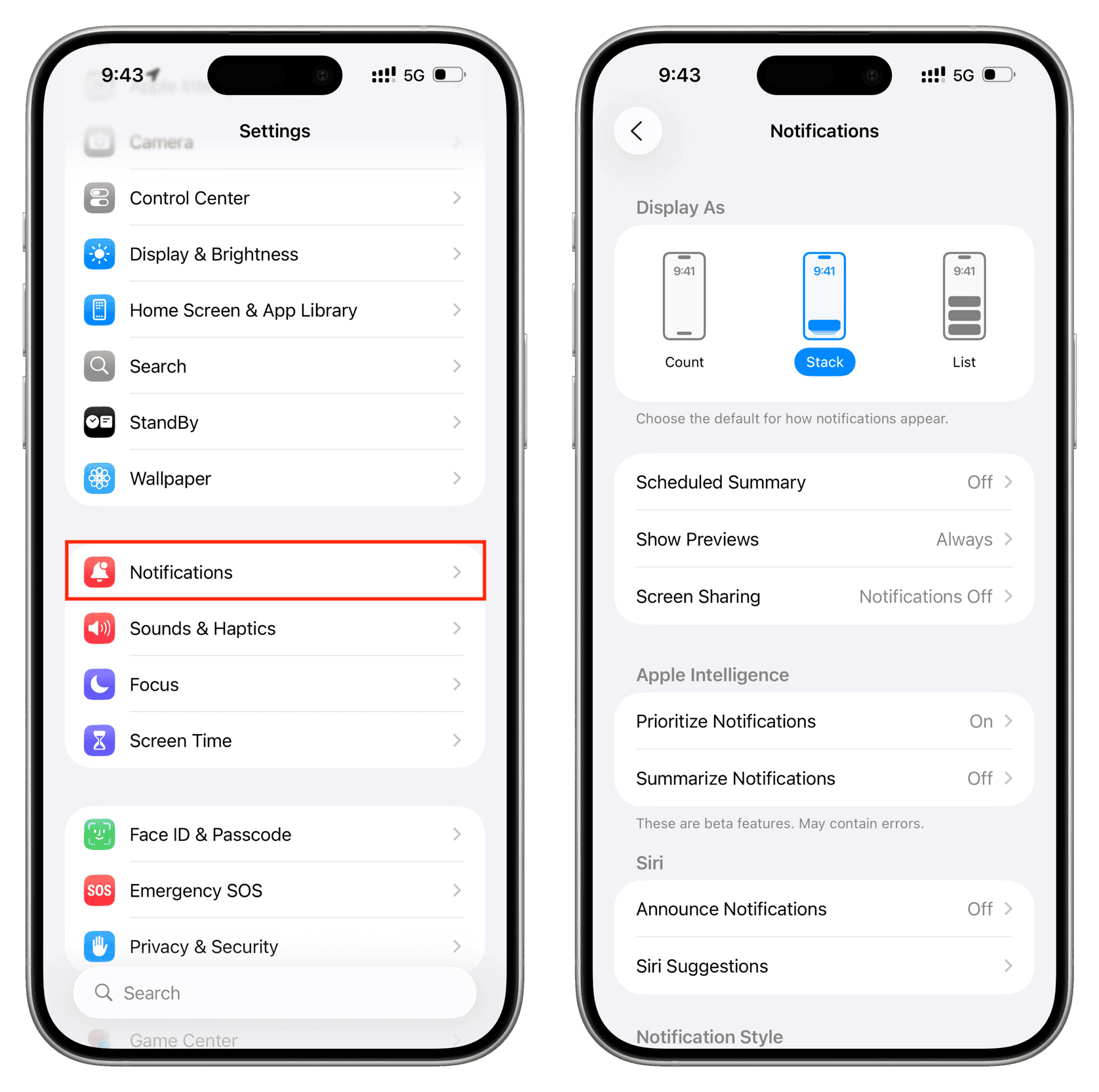
- เปิดแอปแล้วแตะที่ ไอคอนกระดิ่ง ที่มุมด้านบน
- แตะ ไอคอนฟันเฟืองการตั้งค่า เพื่อเข้าสู่การกำหนดค่าการแจ้งเตือน
- ปิดการแจ้งเตือนโปรโมชัน แบนเนอร์การตลาด และคู่มือการใช้งาน
- เปิดการยืนยันการทำธุรกรรม การอนุมัติการชำระเงิน และการแจ้งเตือนรับสินค้าแบบเรียลไทม์ไว้
- ไปที่ MY Place แล้วปิดการแจ้งเตือนการจองตามข้อมูลประชากร
บน Android คุณสามารถประหยัดพลังงานได้อีกขั้นด้วยการใช้หมวดหมู่การแจ้งเตือนระดับระบบ (Notification Categories) โดยตั้งค่าหมวดหมู่ที่ไม่เร่งด่วนเป็น "เงียบ" เพื่อไม่ให้มอเตอร์สั่นทำงานหรือหน้าจอสว่างขึ้น นอกจากนี้ คุณยังสามารถเปิดฟีเจอร์ "คูลดาวน์การแจ้งเตือน" ของระบบ ซึ่งจะช่วยป้องกันไม่ให้เสียงเตือนซ้ำๆ ปลุกโปรเซสเซอร์ให้ตื่นตัวตลอดเวลาหากมีโปรโมชันส่งเข้ามาติดๆ กัน
ไบโอเมตริกและ Facesign: การตั้งค่ายืนยันตัวตนในทันที
การกดรหัส PIN ชำระเงิน 6 หลักที่หน้าเคาน์เตอร์ทำให้เสียเวลาและเสี่ยงต่อการถูกแอบมองหน้าจอ การเปิดใช้งานการยืนยันตัวตนด้วยไบโอเมตริกในเครื่องจะช่วยลดเวลาชำระเงินลงเหลือไม่ถึงสองวินาที พร้อมทั้งคงระบบป้องกันการฉ้อโกงในระดับสูงไว้ได้
สำหรับการชำระเงินผ่านอุปกรณ์ทั่วไป ให้ลงทะเบียนลายนิ้วมือหรือใบหน้าของคุณในการตั้งค่าวอลเล็ตโดยตรง ตัวแอปจะเรียกใช้ API ฮาร์ดแวร์ไบโอเมตริก ซึ่งหมายความว่ากระบวนการจับคู่จะทำงานภายใน Secure Enclave ของสมาร์ตโฟนของคุณโดยตรง ไม่ต้องส่งข้อมูลไปกลับยังเซิร์ฟเวอร์ภายนอก
เพื่อการระบุตัวตนที่ครอบคลุมยิ่งขึ้น แพลตฟอร์มยังมีระบบจดจำใบหน้า Facesign จากการทดสอบโดยศูนย์ทดสอบไบโอเมตริกแห่งชาติเกาหลี (KISA) อัลกอริทึมจับคู่ของ Facesign มีความแม่นยำสูงกว่า 99 เปอร์เซ็นต์ ความเสถียรดังกล่าวทำให้ระบบสามารถเชื่อมต่อโดยตรงกับโครงสร้าง Smartpass ณ จุดตรวจของท่าอากาศยานนานาชาติอินชอน
- พลเมืองเกาหลีใต้ที่มีอายุตั้งแต่ 7 ปีขึ้นไปสามารถผูกข้อมูลหนังสือเดินทางและบอร์ดดิ้งพาสเข้ากับแอปได้
- ผู้เยาว์ที่มีอายุระหว่าง 7 ถึง 14 ปีสามารถใช้งานฟีเจอร์ช่องทางพิเศษนี้ได้โดยต้องได้รับความยินยอมจากบิดามารดาหรือผู้ปกครอง
- การลงทะเบียนข้อมูลหนังสือเดินทางสำหรับ Smartpass ผ่านข้อความแนะนำโปรโมชันจะได้รับคะแนนสะสม 3,000 KRW เข้าสู่บัญชีวอลเล็ตของคุณโดยตรง
นักท่องเที่ยวชาวต่างชาติที่เดินทางมาเยือนเกาหลีใต้ก็สามารถใช้ประโยชน์จากฟีเจอร์ไบโอเมตริกนี้ได้เช่นกัน แทนที่จะต้องเผชิญกับอุปสรรคด้านการยืนยันตัวตนของชาวต่างชาติ นักท่องเที่ยวจากต่างประเทศสามารถลงทะเบียนเข้าใช้งานผ่านอุปกรณ์ได้ง่ายๆ โดยการสแกนหนังสือเดินทางและถ่ายภาพเซลฟี่ในแท็บลงทะเบียน เมื่อได้รับการยืนยันแล้ว นักท่องเที่ยวต่างชาติจะสามารถจองคิว สั่งอาหารที่ตู้คีออสก์ดิจิทัล และชำระเงินตามร้านค้าทั่วไปได้โดยไม่จำเป็นต้องมีบัตรธนาคารในประเทศ คุณสามารถเตรียมยอดเงินสำหรับชำระเงินหน้าเคาน์เตอร์ได้อย่างสะดวกรวดเร็วด้วยการซื้อรหัสเติมเงินดิจิทัล Naver Pay ไว้ก่อนออกเดินทางท่องเที่ยวในแต่ละวัน
โปรไฟล์การตั้งค่าที่แนะนำเพื่อความเร็วและการประหยัดแบตเตอรี่
โปรไฟล์การกำหนดค่านี้จะช่วยกำจัดการทำงานที่ไม่จำเป็นในเบื้องหลัง พร้อมทำให้เปิดแอปหน้าเคาน์เตอร์ได้ในทันที:
การตั้งค่าโปรไฟล์เน้นประสิทธิภาพ
- สถานะแคชของแอป: ล้างแคชทุกๆ 30 ถึง 60 วันผ่านการตั้งค่าพื้นที่จัดเก็บของระบบ
- โปรโตคอลเครือข่าย: เปิดใช้อินเทอร์เน็ตมือถือ (4G/5G) และปิด Wi-Fi เมื่ออยู่ในคิวชำระเงิน
- การซิงค์วันที่และเวลา: ตั้งค่าเป็น "อัตโนมัติ" ในระดับระบบปฏิบัติการ
- การอนุญาตเข้าถึงตำแหน่ง: "อนุญาตเฉพาะขณะใช้แอปเท่านั้น" (ห้ามตั้งเป็น "ตลอดเวลา")
- กิจกรรมเบื้องหลัง: ปิดการดึงข้อมูลแอปจากเบื้องหลัง / ปิดการใช้งานข้อมูลพื้นหลัง
- ลำดับขั้นการแจ้งเตือน: เปิดการแจ้งเตือนการทำธุรกรรม/การชำระเงิน และปิดคู่มือ ข้อความแจ้งเตือนกิจกรรม และการแจ้งเตือนจาก MY Place
- การตรวจสอบสิทธิ์ด้วยไบโอเมตริก: ตั้งค่าการปลดล็อกด้วยลายนิ้วมือหรือใบหน้าเป็นตัวเลือกหลัก และใช้รหัส PIN เป็นตัวเลือกสำรองฉุกเฉิน
- ทางลัดบนหน้าจอหลัก: ปักหมุดวิดเจ็ตการชำระเงินหรือคำสั่งลัดด่วนไว้บนหน้าจอหลักของคุณ
ข้อยกเว้นที่ไม่ควรใช้โปรไฟล์นี้
มีสองกรณีที่คุณควรปรับเปลี่ยนจากกฎเหล่านี้:
ข้อแรก หากคุณกำลังเดินทางผ่านสนามบินโดยใช้ Smartpass คุณจะต้องเปิดข้อมูลพื้นหลังและเปิดการแจ้งเตือนไว้ชั่วคราวเพื่อรับข้อมูลการเปลี่ยนแปลงประตูทางออกขึ้นเครื่องและเที่ยวบิน เนื่องจากการปิดการรีเฟรชเบื้องหลังระหว่างเดินทางอาจทำให้คุณไม่ได้รับการแจ้งเตือนสำคัญเกี่ยวกับการเปลี่ยนเกต
ข้อสอง หากคุณอาศัยหรือทำงานในร้านค้าชั้นใต้ดินหรือพื้นที่ชนบทที่มีสัญญาณมือถืออ่อน การปิด Wi-Fi อาจทำให้การเชื่อมต่อล้มเหลว ในสภาพแวดล้อมที่สัญญาณมือถือต่ำ ควรเชื่อมต่อกับเครือข่าย Wi-Fi ที่คุ้นเคย มีการยืนยันตัวตนเรียบร้อย และมีค่าปิงต่ำ ดีกว่าปล่อยให้อุปกรณ์พยายามค้นหาสัญญาณจากเสาส่งที่อยู่ห่างไกล
เปรียบเทียบแพลตฟอร์ม: Android vs iOS vs Wear OS
ระบบปฏิบัติการที่คุณเลือกใช้จะเป็นตัวกำหนดตัวเลือกในการประหยัดพลังงาน Android จะให้คุณควบคุมช่องทางการแจ้งเตือนย่อยๆ ได้อย่างละเอียด ในขณะที่ iOS จะมีระบบการจำกัดพื้นที่หน่วยความจำ (Sandboxing) ที่เข้มงวด
ความสามารถของแพลตฟอร์มและขั้นตอนการชำระเงินจะแตกต่างกันไปตามแต่ละระบบปฏิบัติการ:
| ฟีเจอร์ / การปรับแต่ง | แอปบน Android | แอปบน iOS | Wear OS (สมาร์ตวอทช์) |
|---|---|---|---|
| การควบคุมข้อมูลพื้นหลัง | ละเอียด (สวิตช์ระบบแยกตามแอป) | ภาพรวม (สวิตช์การดึงข้อมูลแอปจากเบื้องหลัง) | ซิงค์ผ่านแอปจัดการนาฬิกาบนมือถือ |
| การล้างแคช | โดยตรง (การตั้งค่า > ที่จัดเก็บข้อมูล > ล้างแคช) | โดยอ้อม (การเอาแอปที่ไม่ได้ใช้ออก หรือติดตั้งใหม่) | ระบบล้างข้อมูลภายในอัตโนมัติ |
| การกรองการแจ้งเตือน | หมวดหมู่ช่องทางย่อยและคูลดาวน์ | สวิตช์พุชภาพรวม (ปรับแต่งในแอป) | ปิดเปิดการสั่นบนข้อมือโดยตรง |
| กลไกการเปิดแอปด่วน | ทางลัดบนหน้าจอล็อกและวิดเจ็ตหน้าจอหลัก | วิดเจ็ตบนหน้าจอล็อกและปุ่ม Action | กดปุ่มฮาร์ดแวร์สองครั้ง |
| การยืนยันตัวตนด้วยไบโอเมตริก | สแกนลายนิ้วมือบนหน้าจอ / Facesign | Face ID / Touch ID | ล็อกด้วย PIN เมื่อถอดออกจากข้อมือ |
ฟีเจอร์ของแต่ละแพลตฟอร์มขึ้นอยู่กับรุ่นฮาร์ดแวร์ของอุปกรณ์และการอนุญาตสิทธิ์ของซอฟต์แวร์
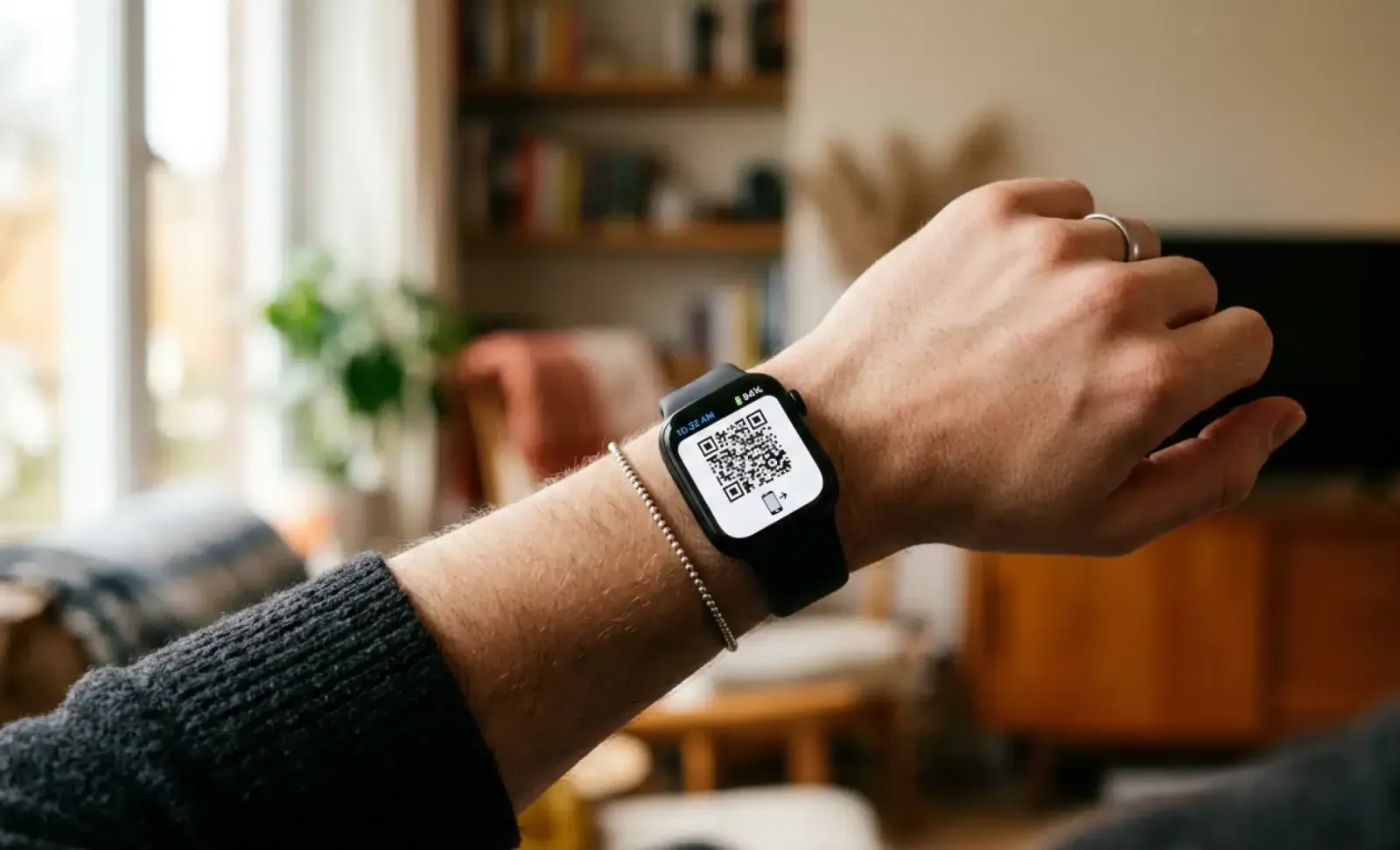
หากคุณมีอุปกรณ์สวมใส่ระบบ Wear OS เช่น Galaxy Watch 4 หรือรุ่นที่ใหม่กว่า คุณสามารถหลีกเลี่ยงการใช้พลังงานของโทรศัพท์ได้โดยสิ้นเชิง เนื่องจาก Wear OS รองรับการทำธุรกรรมแบบสแตนด์อโลนจากบนข้อมือ เมื่อติดตั้งแอปคู่หูสำหรับอุปกรณ์สวมใส่ คุณจะสามารถเปิดบาร์โค้ดชำระเงินได้จากข้อมือทันทีเพียงกดปุ่มฮาร์ดแวร์สองครั้ง ซึ่งจะช่วยให้หน้าจอสมาร์ตโฟนในกระเป๋าของคุณดับอยู่ตลอดเวลา ประหยัดแบตเตอรี่โทรศัพท์ และชำระเงินหน้าเคาน์เตอร์ได้ภายในไม่กี่วินาที
การแก้ไขปัญหาอาการค้างและการยืนยันตัวตนไม่สำเร็จ
เมื่อแอปที่ปรับแต่งมาอย่างดีเกิดหยุดทำงานที่เคาน์เตอร์ สาเหตุมักจะมาจากการตรวจสอบความสมบูรณ์ของระบบหรือหน่วยความจำในเครื่องไม่เพียงพอ
หากโทรศัพท์ของคุณผ่านการรูท (Root) หรือเจลเบรค (Jailbreak) โมดูลความปลอดภัยของแอปจะระงับการชำระเงินทันที โครงสร้างพื้นฐานทางการเงินจะสแกนหาการดัดแปลงระบบ บูตโหลดเดอร์ที่ถูกปลดล็อก และไบนารีระบบที่ไม่ปลอดภัย หากอุปกรณ์ไม่ผ่านการตรวจสอบเหล่านี้ แอปจะค้างหรือปิดตัวลงทันที ไม่มีการตั้งค่าหรือการล้างแคชใดๆ ที่จะข้ามขั้นตอนนี้ได้ คุณจำเป็นต้องใช้งานแอปบนระบบปฏิบัติการเวอร์ชันทางการที่ไม่มีการดัดแปลงเท่านั้น
ข้อผิดพลาดทั่วไปอีกประการหนึ่งเกิดขึ้นเมื่อผู้ใช้สับสนระหว่างข้อผิดพลาดในการอ่านไบโอเมตริกกับปัญหาเครือข่ายหมดเวลา หากเซนเซอร์ไบโอเมตริกอ่านลายนิ้วมือไม่ผ่านครบสามครั้ง แอปจะเปลี่ยนไปใช้หน้าจอรหัส PIN 6 หลักโดยอัตโนมัติ หากหน้านี้โหลดไม่ขึ้น มีแนวโน้มสูงว่าพื้นที่จัดเก็บข้อมูลในเครื่องของคุณเต็ม ทำให้แอปไม่สามารถเขียนไฟล์เซสชันการเข้ารหัสชั่วคราวได้ ตรวจสอบให้แน่ใจว่าหน่วยความจำภายในเครื่องมีพื้นที่ว่างเหลืออย่างน้อย 2 GB เพื่อให้แอปสามารถสร้างโทเคนความปลอดภัยในเครื่องได้
ใช้รายการตรวจสอบนี้เพื่อตรวจหาข้อผิดพลาดในการกำหนดค่าก่อนเดินไปถึงเคาน์เตอร์:
| จุดตรวจสอบวิเคราะห์ปัญหา | สถานะที่แนะนำ | อาการที่พบเมื่อเกิดปัญหา |
|---|---|---|
| ความคลาดเคลื่อนของนาฬิการะบบ | อัตโนมัติ (ซิงค์กับเครือข่าย) | การเชื่อมต่อเข้ารหัสหมดเวลาที่เครื่องชำระเงิน |
| สถานะความสมบูรณ์ของอุปกรณ์ | ระบบปฏิบัติการทางการ (ไม่ผ่านการรูท/ไม่เจลเบรค) | แอปเด้งออกทันทีหรือบริการชำระเงินถูกระงับ |
| พื้นที่ว่างในหน่วยความจำเครื่อง | ว่างอย่างน้อย 2 GB | เกิดข้อผิดพลาดในการยืนยันตัวตนไบโอเมตริกและสร้างคิวอาร์โค้ดไม่สำเร็จ |
| ขนาดแคชของแอปพลิเคชัน | ต่ำกว่า 250 MB | เกิดอาการกระตุกอย่างเห็นได้ชัดเมื่อสลับระหว่างแท็บชำระเงินและแท็บคะแนน |
การตรวจสอบจุดวินิจฉัยเหล่านี้จะช่วยให้แน่ใจว่าข้อมูลประจำตัวสำหรับการชำระเงินได้รับการตรวจสอบอย่างถูกต้องในช่วงเวลาที่มีการใช้งานหนาแน่น
หากอุปกรณ์ของคุณผ่านการตรวจสอบเหล่านี้ ขั้นตอนการชำระเงินจะยังคงรวดเร็วทันใจ และหากคุณพบว่าการเชื่อมต่อกับธนาคารหลักมีปัญหาในช่วงเวลาปิดปรับปรุงระบบประจำสัปดาห์ การมีเงินสำรองในบัญชี Naver Pay ติดไว้จะช่วยป้องกันสถานการณ์น่าอึดอัดใจจากบัตรถูกปฏิเสธเมื่อคุณจำเป็นต้องจ่ายเงินอย่างเร่งด่วน
คำแนะนำส่งท้าย
การเร่งความเร็วในการชำระเงินหน้าเคาน์เตอร์อาศัยการตั้งค่าเริ่มต้นที่เหมาะสมมากกว่าเทคนิคซับซ้อนของนักพัฒนา หมั่นล้างแคชเก่า หยุดการบังคับปิดแอป จำกัดการติดตามตำแหน่งเฉพาะขณะใช้งาน ปิดเสียงเตือนโปรโมชัน และยืนยันตัวตนด้วยไบโอเมตริกแทนรหัส PIN
สละเวลาเพียงห้านาทีเพื่อปรับการตั้งค่าเหล่านี้ แล้วคุณจะไม่ต้องยืนเกะกะคิวชำระเงิน หมดปัญหากวนใจจากการแจ้งเตือนที่รกหน้าจอ และช่วยให้โทรศัพท์ของคุณมีแบตเตอรี่ใช้งานได้ตลอดทั้งวัน
FAQ
แก้ปัญหาเปิดคิวอาร์โค้ด Naver Pay แล้วค้างหรือกระตุกอย่างไร?
ล้างแคชของแอปในการตั้งค่าพื้นที่จัดเก็บของมือถือ และตรวจสอบให้แน่ใจว่าได้เปิดการซิงค์วันที่และเวลาอัตโนมัติแล้ว หากยังค้างอยู่ที่หน้าเคาน์เตอร์ ให้ปิด Wi-Fi สาธารณะที่ไม่เสถียรแล้วเปลี่ยนมาใช้อินเทอร์เน็ตมือถือแทน
การปิดแอป Naver Pay หลังชำระเงินเสร็จช่วยประหยัดแบตเตอรี่หรือไม่?
ไม่ช่วย เพราะการบังคับปิดแอปที่พักการทำงานอยู่จะทำให้โทรศัพท์ต้องใช้พลังงาน CPU เพิ่มขึ้นในการเปิดแอปใหม่หมดในครั้งถัดไป ควรปล่อยให้แอปพักอยู่ในพื้นหลัง เว้นแต่ว่าแอปจะมีอาการค้างสนิทหรือหยุดทำงานไปเอง
จะป้องกันไม่ให้การแจ้งเตือน Naver Pay กินแบตเตอรี่ขณะสแตนด์บายได้อย่างไร?
เปิดเมนูการแจ้งเตือนในแอปผ่านไอคอนกระดิ่งและสัญลักษณ์ฟันเฟือง จากนั้นปิดคู่มือการใช้งาน โปรโมชันการตลาด และการแจ้งเตือนกลับมาใช้บริการซ้ำ บน Android คุณยังสามารถตั้งค่าหมวดหมู่การแจ้งเตือนที่ไม่จำเป็นให้เป็น "เงียบ" เพื่อป้องกันไม่ให้หน้าจอสว่างขึ้นเอง
สามารถชำระเงินที่หน้าร้านโดยไม่เปลืองแบตเตอรี่โทรศัพท์ได้หรือไม่?
ได้ คุณสามารถใช้งานแอปบนสมาร์ตวอทช์ระบบ Wear OS เช่น Galaxy Watch 4 หรือรุ่นที่ใหม่กว่า การทำธุรกรรมจากข้อมือจะช่วยให้คุณจ่ายเงินได้โดยไม่ต้องเปิดหน้าจอโทรศัพท์เลย
การล้างแคชแอปจะทำให้หลุดออกจากระบบบัญชี Naver Pay หรือไม่?
ไม่ การล้างแคชจะลบเฉพาะไฟล์ชั่วคราว โทเคนติดตาม และข้อมูลหน้าร้านค้าภายนอกเท่านั้น ข้อมูลการเข้าสู่ระบบหลัก บัตรที่บันทึกไว้ และประวัติการค้นหาของคุณจะยังคงถูกเก็บรักษาไว้อย่างปลอดภัยในอุปกรณ์
ชาวต่างชาติสามารถตั้งค่า Naver Pay บนอุปกรณ์ของตนในเกาหลีใต้ได้หรือไม่?
ได้ นักท่องเที่ยวชาวต่างชาติสามารถลงทะเบียนเข้าใช้งานระบบดิจิทัลได้โดยการอัปโหลดรูปถ่ายหนังสือเดินทางและถ่ายรูปเซลฟี่ในแอปพลิเคชัน เมื่อได้รับการอนุมัติแล้ว นักท่องเที่ยวจะสามารถทำการจองและชำระเงินตามร้านค้าออฟไลน์ทั่วประเทศเกาหลีใต้ได้

Community
Comments