

本指南將帶你掌握如何在 Steam PC 上修改控制器配置,內容涵蓋按鍵重新對應、社群配置套用、死區飄移修復以及自訂按鍵佈局等完整技巧,助你徹底告別惱人的操作相容性問題,暢玩收藏庫中的每一款遊戲作品。
在 PC 上使用控制器有時令人相當崩潰:剛插上手把打開遊戲,視角就瘋狂旋轉、按鍵功能錯亂,或是畫面只顯示鍵盤提示。Steam 輸入(Steam Input)透過攔截硬體訊號並提供完全自訂的按鍵對應功能,能完美解決這些問題。
無論是想要調換肩鍵功能、校正蘑菇頭飄移,還是直接載入其他玩家分享的自訂配置,Steam 客戶端都能讓你精細調整每個按鍵、板機鍵與類比軸。以下將詳細介紹如何為收藏庫中的任何遊戲打造專屬手把設定。

Steam Wallet Code (KRW)
Steam 輸入架構:原生模式與相容模式
Steam 透過兩種不同的轉換層來處理硬體訊號:原生模式(Native Mode)與相容模式(Legacy Mode)。
原生模式可直接與採用 Steam 輸入 API 開發的遊戲對接。控制器傳送的不再是單純的按鍵訊號,而是「跳躍」、「互動」或「填彈」等遊戲內動作。這能讓遊戲在畫面上顯示完全對應的按鈕圖示,無論你使用的是 Xbox 手把、PlayStation 控制器還是自訂配置。開發團隊甚至能在玩家切換遊玩狀態時(例如從徒步探索進入駕駛載具),自動切換適配的操作配置。
相容模式則在遊戲缺乏原生 Steam 輸入整合時,充當硬體模擬層運作。它會攔截實體輸入訊號,並將其轉譯為標準的 XInput 指令、滑鼠移動或鍵盤按鍵。雖然這讓你能完全用控制器遊玩老遊戲或策略遊戲,但遊戲通常只會顯示標準的 Xbox 風格 ABXY 按鈕提示,無法識別你實際使用的手把種類。
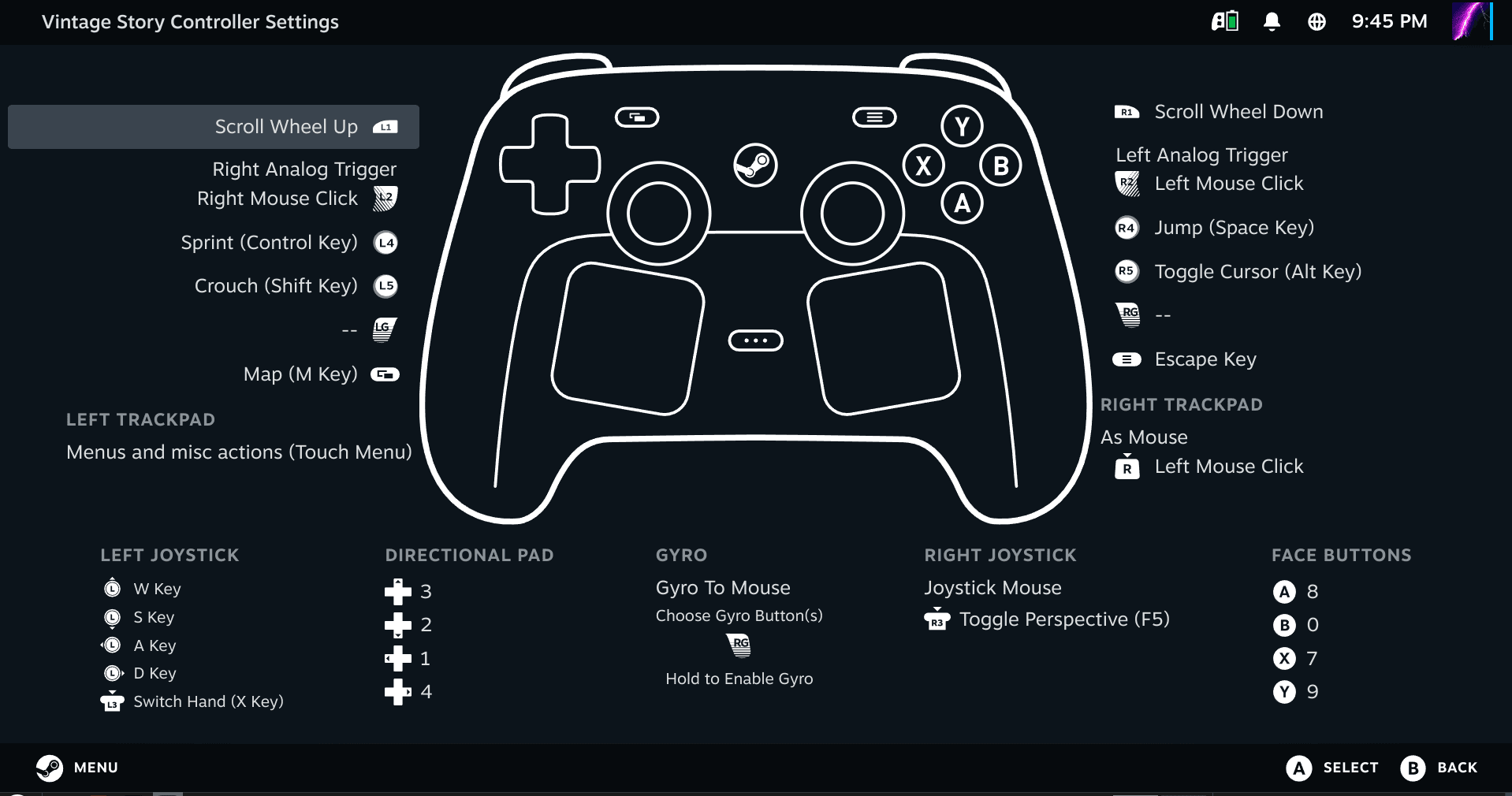
在背景執行的第三方按鍵對應工具可能會破壞此運作流程。許多外部工具會輸出虛擬 Xbox 360 控制器訊號,導致 Steam 輸入捕捉到該虛擬 360 裝置而非實體硬體,進而將客戶端鎖定在相容模式,並停用原生陀螺儀瞄準或觸控板對應等硬體專屬功能。
在桌面與 Big Picture 模式中開啟控制器設定
你可以透過標準的 Steam 桌面客戶端或 Big Picture 模式進入控制器設定選單。
桌面客戶端開啟方式: 1. 開啟 Steam 並前往收藏庫。 2. 在目標遊戲上按右鍵,選擇內容。 3. 點選左側側邊欄的控制器分頁。 4. 點選控制器配置器,或直接點選遊戲收藏庫頁面橫幅上的控制器圖示。
Big Picture 模式開啟方式: 1. 點選右上角的螢幕圖示啟動 Big Picture 模式。 2. 選擇你的遊戲並開啟遊戲中心。 3. 從側邊欄選擇管理遊戲。 4. 點選控制器配置即可啟動重疊介面。
Steam 還提供適用於個別遊戲之外的全域控制器配置:
| 配置類型 | 適用範圍 | 主要用途 |
|---|---|---|
| 個別遊戲配置 | 執行中的遊戲程式 | 為特定遊戲設定按鍵對應、靈敏度曲線與動作層 |
| Big Picture 配置 | Big Picture 介面 | 控制選單導覽、確認按鈕與介面快捷鍵 |
| 桌面配置 | Windows 桌面環境 | 將蘑菇頭/觸控板轉為滑鼠游標,將板機鍵轉為滑鼠點擊 |
| 導覽鍵組合 | 全域重疊介面快捷鍵 | 按住中央導覽鍵時執行系統操作(螢幕截圖、呼叫虛擬鍵盤) |
設定全域設定檔可防止在遊戲中使用 Alt-Tab 切換時,桌面游標發生非預期的飄移。
11 種輸入來源群組的按鍵對應
Steam 輸入將實體硬體劃分為 11 個獨立的輸入來源群組: * 左搖桿與右搖桿:類比移動、方向按壓(L3/R3)與方向鍵模擬。 * 左觸控板、右觸控板與中央觸控板:滑鼠模擬、觸控輪盤選單、滾輪與邊緣輕觸。 * ABXY:主要動作按鈕群組。 * 方向鍵:可設定為 4 向、8 向或輪盤輸入的方向鍵。 * 左板機鍵與右板機鍵:雙階段類比行程與數位全按臨界值。 * 陀螺儀:用於傾斜瞄準、轉向或視角平移的內部動態感測器。 * 切換鍵:選擇/返回鍵(Select/Back)、開始/選單鍵(Start/Menu)、肩鍵(L1/R1)與背後握把撥片。
| 輸入來源群組 | 常見實體控制項 | 支援的輸出樣式 |
|---|---|---|
| 搖桿 | 左右類比搖桿、搖桿按壓 | 方向鍵、輪盤選單、滑鼠、搖桿移動 |
| 觸控板 | 雙觸控板、中央觸控板 | 滑鼠游標、觸控選單、滾輪、單一按鈕 |
| 動作鍵 (ABXY) | A、B、X、Y(或叉叉、圈圈、正方、三角) | 單鍵、連發按鈕、模式切換啟動器 |
| 板機鍵 | 類比左右板機鍵 | 類比行程、臨界值點擊、雙階段按鈕動作 |
| 陀螺儀 | 內部動態加速度計 | 滑鼠瞄準、傾斜轉向、方向性傾斜 |
| 切換鍵/肩鍵 | 肩鍵、檢視/選單鍵、握把撥片 | 標準手把輸入、快捷鍵、修飾組合鍵 |
針對複雜的控制方案,可善用動作集與動作集圖層。動作集是整套控制器配置的完全切換。例如,你可以為步行探索建立「地面」動作集,並為進入載具建立將搖桿重對應為偏航與俯仰的「飛行」動作集。
動作集圖層則可在現有的動作集之上套用暫時性修改。按住瞄準鍵時,可觸發一個降低搖桿靈敏度、將陀螺儀瞄準切換為「持續開啟」並將右肩鍵重新對應為屏息的圖層。鬆開瞄準鍵後,該圖層便會立即解除。
如果你想在收藏庫中的新遊戲上測試自訂設定檔,可使用 Steam 錢包儲值碼 (KRW) 為帳戶儲值,直接在客戶端中購買並新增遊戲。
載入社群設定檔與控制器範本
你不必手動對應每個按鍵。Steam 社群為遊戲目錄中幾乎所有的遊戲都提供了預設配置。
載入現成配置的步驟: 1. 開啟遊戲的「控制器配置」畫面。 2. 點選頂端目前的配置卡片。 3. 選擇瀏覽社群配置分頁。
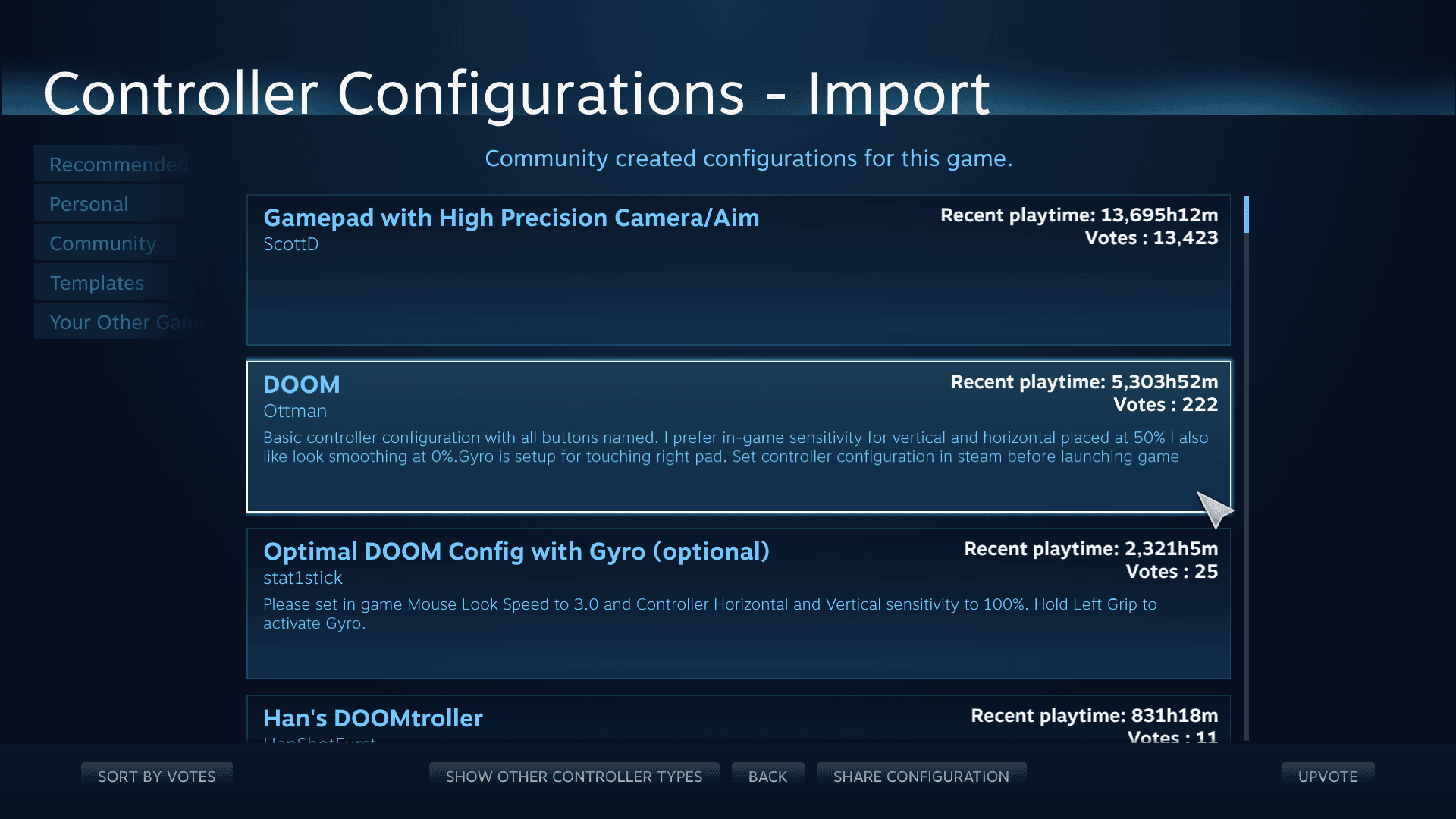
Steam 將配置分為四大類別: * 推薦:遊戲開發商提供的官方設定檔。 * 個人:匯出至本機或儲存在 Steam 雲端的自訂配置。 * 社群:其他玩家分享的配置,依總遊玩時間與好評數排序。 * 範本:各遊戲類型的基準配置(手把、鍵盤與滑鼠 WASD 或高精度視角),供手動自訂使用。
選取某個配置後,按下檢視即可查看按鍵對應,然後點選套用配置。將自訂後的社群設定檔匯出至個人分頁,可避免日後社群更新覆蓋你的調整。
調整死區、靈敏度與對角線反應
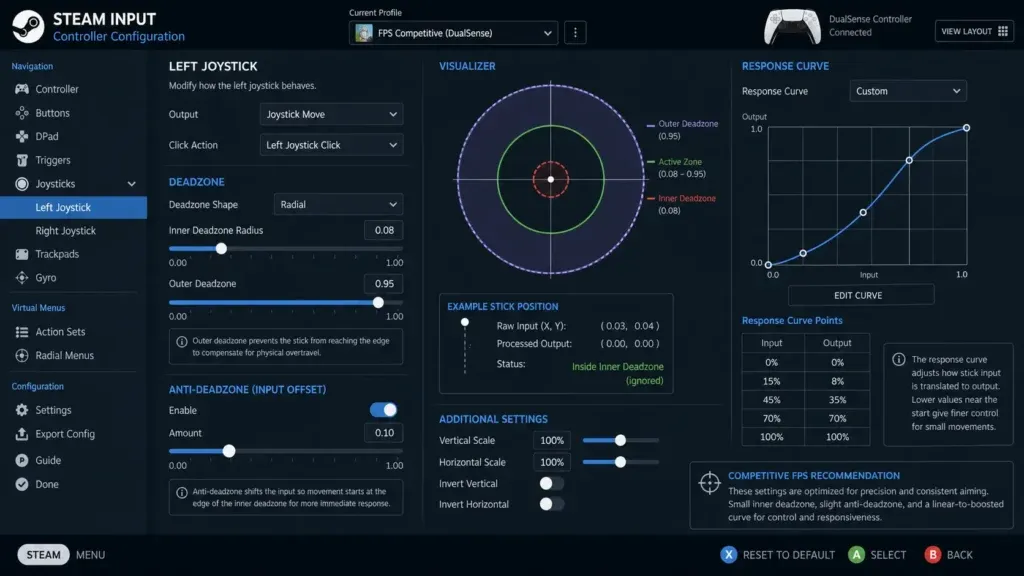
搖桿飄移與視角操控遲鈍通常源於死區校正不當。如果角色在未碰觸搖桿時自行移動,代表死區太小;如果微調瞄準時感覺反應遲緩,則代表死區過大。
調整死區設定步驟: 1. 開啟遊戲的控制器配置。 2. 點選編輯配置。 3. 在左側選單中選擇搖桿。 4. 點選類比搖桿旁的齒輪圖示,選擇死區。
Steam 允許你保留遊戲預設值、設定自訂最小/最大臨界值,或指定特定幾何形狀。在賽車或運動類遊戲中,標準的圓形死區可能會限制搖桿的對角線行程,導致在對角線極限位置無法達到 100% 的轉向幅度。
修正對角線反應的兩種方法: 1. 方形死區:強制套用方形邊界,使四個角落都能達到最大對角線輸出。這可能會使對角線輸入對過度轉向變得較為敏感。 2. 靈敏度乘數 (1.41):在圓形死區上將對角線座標等比放大至最大輸出,同時不會產生方形死區生硬的角落反應。
建議先從標準十字形或圓形死區搭配 1.41 乘數開始嘗試。只有在遊戲需要即時角落最大輸入時,再切換至方形死區。
重新對應非 Steam 遊戲與獨立執行檔
Steam 輸入同樣支援新增至客戶端的外部執行檔,並提供與 Steam 原生遊戲相同的按鍵重對應、陀螺儀瞄準與社群設定檔功能。
匯入外部遊戲步驟: 1. 點選頂端選單列的遊戲。 2. 選擇新增非 Steam 遊戲到我的收藏庫。 3. 勾選遊戲的執行檔,或點選瀏覽尋找其檔案路徑。 4. 點選新增所選的程式。
請務必透過 Steam 啟動遊戲。如果直接從資料夾啟動執行檔,Steam 重疊介面將無法連結至該處理程序,自訂配置也將無法啟用。
在掌上型 PC 的桌面模式下,非 Steam 遊戲可能會預設套用桌面導覽對應,而非遊戲專屬配置: * 右觸控板:滑鼠游標 * 左觸控板:滾輪 * 右板機鍵:滑鼠左鍵 * 左板機鍵:滑鼠右鍵 * Steam + X:虛擬鍵盤
若匯入的遊戲一直停留在桌面模式對應,請在啟動前從桌面模式切換回掌機遊戲專用介面。
控制器無反應問題的逐步排解教學
當控制器無法註冊輸入、出現按鍵連點或嚴重輸入延遲時,請依序執行以下疑難排解步驟。
步驟 1:切換個別遊戲的 Steam 輸入覆寫設定
  │
  ├── 已解決? ──> 完成
  └── 否 ──> 步驟 2:清除第三方背景模擬工具
               │
               ├── 已解決? ──> 完成
               └── 否 ──> 步驟 3:硬體訊號重新連接
                            │
                            ├── 已解決? ──> 完成
                            └── 否 ──> 步驟 4:清除損毀的配置 VDF 快取
                                         │
                                         └──> 步驟 5:於全域設定中重新校正
1. 切換個別遊戲的 Steam 輸入覆寫設定
驅動程式衝突是引發控制器問題的主因。具備專屬原生驅動程式的遊戲,在 Steam 輸入同時轉譯訊號時,可能會出現按鍵重複對應或失效的情況。 1. 在收藏庫中的遊戲上按右鍵,開啟內容。 2. 選擇控制器分頁。 3. 找到 [遊戲名稱] 的覆寫。 4. 若遊戲本身具備原生控制器支援,請將下拉選單設為停用 Steam 輸入。 5. 若遊戲無法識別你的控制器,請設為啟用 Steam 輸入。
2. 關閉第三方虛擬控制器模擬工具
退出模擬虛擬 Xbox 360 控制器的外部工具。將這些工具與 Steam 同時執行會產生重複的控制器實體,導致雙重輸入與搖桿對應異常。
3. 在內容分頁中重新連接控制器
當遊戲在啟動時無法識別已連接的手把: 1. 中斷控制器連接。 2. 在 Steam 中開啟遊戲的內容 > 控制器頁面。 3. 將覆寫設定設為啟用 Steam 輸入。 4. 保持選單開啟並重新連接控制器。 5. 待控制器指示燈顯示為啟用狀態後,啟動遊戲。
4. 清除損毀的配置設定快取
若 Steam 無法儲存配置或頻繁還原按鍵設定:
1. 完全退出 Steam。
2. 開啟安裝資料夾,通常位於 steamapps/common/Steam Controller Configs。
3. 刪除該目錄下的暫存 VDF 檔案。
4. 重新啟動 Steam 並重新套用配置。
5. 在一般控制器設定中重新校正
若調整個別遊戲死區後仍存在搖桿飄移問題: 1. 開啟 Steam 設定 > 控制器。 2. 點選校正與進階設定。 3. 測試搖桿歸零數值,並依照校正提示重設歸零基準點。
如果你經常遊玩各種類型的遊戲,隨時備妥 Steam 錢包預付儲值餘額,便能隨時入手新遊戲並立即測試最佳按鍵配置。
各平台與架構的控制器配置功能比較
按鍵對應工具在不同作業系統與硬體層之間存在顯著差異。下表呈現了 Steam 輸入與其他常見對應工具的比較:
| 按鍵對應工具/架構層 | 適用平台範圍 | 多層動作集 | 鍵盤與滑鼠模擬 | 支援硬體廣度 |
|---|---|---|---|---|
| Steam 輸入 | Steam 客戶端與匯入之執行檔 | 支援(動作集與圖層) | 支援(完整巨集與按鍵支援) | 主流手把(Xbox、PlayStation、Switch、自訂手把) |
| 主機隨附應用程式 | Windows 桌面(原廠硬體) | 不支援 | 不支援(僅限手把訊號) | 僅支援原廠手把 |
| 專有進階對應工具 | 全系統 Windows 應用程式 | 支援(多設定檔系統) | 支援(完整巨集與滑鼠模擬) | 支援超過 100 種控制器 |
| 開源模擬相容層 | Windows 桌面(特定控制器) | 不支援 | 不支援(主要為虛擬 360 模擬) | 特定硬體(DualShock/DualSense) |
| 輕量級鍵盤對應工具 | 通用桌面 | 不支援 | 支援(基本手把轉按鍵功能) | 通用 DirectInput 手把 |
雖然系統級工具能提供作業系統層級的重新對應,但 Steam 輸入能直接將自訂圖層整合至遊戲內重疊介面中,無需額外執行背景驅動程式。
常見問題
如何在 Steam PC 上修改特定遊戲的控制器配置?
在 Steam 收藏庫中的遊戲上按右鍵,選擇「管理」>「控制器配置」(或「編輯 Steam 控制器配置」)。進入後點選「編輯配置」即可手動調整個別按鍵,或點選「瀏覽社群配置」來選取社群配置與官方開發商範本。
我可以使用 Steam 輸入重新對應非 Steam 遊戲的按鍵嗎?
可以,點選頂端選單列的「遊戲」>「新增非 Steam 遊戲到我的收藏庫」即可匯入任何外部執行檔。新增完成後,直接透過 Steam 客戶端啟動遊戲,就能啟用 Steam 輸入配置工具。
為什麼我的 PlayStation 控制器在 Steam 上會顯示 Xbox 按鈕提示?
在相容模式下,Steam 輸入會將控制器訊號轉譯為標準的 XInput 指令,導致遊戲顯示通用的 ABXY 提示。只有在遊戲開發團隊直接整合了 Steam 輸入 API 的圖示支援時,原生模式的遊戲才會顯示 PlayStation 的專屬按鈕符號。
如何修復 Steam 控制器設定中的搖桿飄移或調整靈敏度?
開啟該遊戲的「控制器配置」工具,進入「搖桿」並點選死區與靈敏度設定的齒輪圖示。你可以提高最小死區臨界值來消除飄移,或是透過自訂靈敏度乘數來改變反應曲線。
為什麼我的控制器輸入在 Steam 遊戲中毫無反應?
當 Steam 輸入與遊戲的原生控制器驅動程式或外部背景工具產生衝突時,就會發生無法輸入的情況。在遊戲上按右鍵選擇「內容」>「控制器」,並在「[遊戲名稱] 的覆寫」中於「啟用 Steam 輸入」與「停用 Steam 輸入」之間切換,通常即可解決衝突。
Steam 中的「動作集」與「動作集圖層」有何不同?
動作集是完全獨立的操作配置,能一次替換所有按鍵對應,適用於駕駛載具或開啟選單等不同的遊戲情境。動作集圖層則是在當前啟用的基礎動作集之上,套用局部修改與特定按鍵覆蓋。
Steam 控制器自訂總結
Steam 輸入為 PC 上的手把硬體提供了強大的控制力,但具體設定仍取決於遊戲本身。當遊戲已為你的手把提供完善的原生支援時,可將個別遊戲覆寫設為停用 Steam 輸入,以維持準確的遊戲內按鈕提示並消除轉譯延遲。
當遊戲缺乏原生支援、出現死區問題或需要複雜的多鍵組合時,請啟用 Steam 輸入並設定專屬動作集。調整好最佳手把配置後,不妨購買 Steam 錢包數位儲值碼,為即將推出的熱門大作做好準備。

社區互動
評論