

受夠了手機看影片動不動就卡頓嗎?快透過這份 2026 年 Android 版 Viu 卡頓修復教學,學會平衡緩衝區、降低發熱並穩定播放影格率,輕鬆告別畫面延遲與掉幀煩惱!
當你滿心期待地打開 Viu Premium 追最新韓劇或動畫新番,光纖寬頻測速明明顯示下載高達 200 Mbps,結果才播了五分鐘,畫面每隔八秒就卡一下。聲音播得很順暢,演員的臉卻直接定格,接著瞬間跳過十個影格,節奏又亂成一團;與此同時,手裡的手機也開始燙得嚇人。
家裡網速再快,也擋不住渲染停滯的悲劇。Android 處理串流影音依賴一整串嚴密的系統組件:網路緩衝區、Stagefright 媒體框架、硬體解碼器以及溫控調節機制。只要這條鏈路中的任何一環卡住,串流播放就會開始頓挫。
只要找出真正的效能瓶頸,就能徹底解決 Viu 在亞洲、非洲及中東等 16 個營運地區普遍存在的卡頓問題。

Viu Premium Subscription Code (MY)
為什麼旗艦高階 Android 手機播放 Viu 也會卡頓?
很多人一看到影片定格就先罵電信網路業者,但這種判斷通常是錯的。如果測速結果漂亮,問題幾乎百分之百出在 Android 的記憶體管理、螢幕更新率同步,或是高溫降頻降速。
串流播放高畫質影片可不是什麼輕鬆的被動工作。手機必須先接收壓縮的數據封包,透過特定的視訊解碼器解壓縮,在圖形表面上渲染出原始影格,最後將這些畫面同步到螢幕更新率。當手機的可用記憶體不足時,Android 就會啟動記憶體交換(Memory Swapping)。如果可用記憶體低於 4GB,系統便會頻繁且激進地在動態記憶體與內部儲存空間之間搬移背景程序。正是這瞬間的 I/O 延遲,導致視訊影格卡死在緩衝區中。

此外,視訊編碼與行動硬體之間也存在明顯的衝突。Android 上的播放器仰賴原生解碼驅動來處理視訊串流。如果串流傳送數據的速度超過晶片解碼的上限——或者電池發燙迫使系統溫控調速器降低 GPU 時脈——解碼器就會主動掉幀,以防止音訊軌落後。結果就是出現惱人的微卡頓,毀掉緊張刺激的戲劇高潮情節。
頻寬需求:Viu 位元率與一般標準影片的差異
各大串流平台的視訊位元率處理機制截然不同。許多用戶最納悶的是:明明連同一個 Wi-Fi,YouTube 開 1080p 順暢無比,Viu 卻瘋狂卡頓。
關鍵在於壓縮規格設定檔與伺服器串流架構。標準平台官方建議的連線門檻通常極低,1080p 只需 5 Mbps、720p 僅需 2.5 Mbps;但 Viu 為了維持其 Full HD 串流不掉幀,所需的持續頻寬餘裕要高出許多。
下表整理了 Viu 在各標準解析度下實際播放所需的連線要求與流量消耗。
| 解析度層級 | Viu 最低頻寬需求 | 業界基準(YouTube) | 每小時耗費流量 | 建議使用情境 |
|---|---|---|---|---|
| SD (480p) | 5 Mbps | 1.1 Mbps | 500–700 MB(以 1250 Kbps 計算) | 行動數據節流、不穩定的行動網路連線 |
| HD (720p) | 10–15 Mbps | 2.5 Mbps | ~1.2–1.6 GB | 小型手機螢幕的日常行動串流觀看 |
| Full HD (1080p 30fps) | 25+ Mbps | 5 Mbps | 2.05–3.3 GB | 平板電腦與較大螢幕的高畫質觀看 |
| Full HD (1080p 60fps) | 25+ Mbps | 7–10 Mbps | 最高 3.04 GB(以 6000 Kbps 計算) | 高影格率動作場面與體育賽事 |
重點整理:Viu 的 1080p 串流管線至少需要 25 Mbps 才能防止緩衝耗盡,整整是標準影片基礎需求規格的五倍。
如果你的區域網速在 15 到 20 Mbps 之間徘徊,採用保守位元率設計的平台可以順暢播放;但換成 Viu 設在 1080p,這條線路就會很吃力,只要網路稍有抖動就會頻繁掉幀。對於追求無中斷極致畫質的觀眾來說,透過取得 Viu Premium 訂閱兌換碼 (MY) 確保帳號享有連往高級伺服器權限,即可享受無上限的串流位元率。
調校 Android 省電模式與背景記憶體限制
Android 內建的「省電模式」在只剩 5% 電量時確實能幫你多擠出一小時傳訊息,但拿來看影片簡直是災難。
一旦啟動省電模式,Android 會立刻降低 CPU 時脈、削減螢幕背景渲染程序,並限制網路數據處理。純文字 App 完全感覺不出差別,但對高位元率視訊來說卻是致命打擊。硬體解碼器會瞬間失去即時解壓連續 1080p 封包所需的運算餘裕,造成 App 瘋狂掉幀、影音不同步或畫面抖動。
為了確保 Android 系統給予 Viu 應用程式完整的硬體存取權限,請立即在裝置設定中進行以下調整:
- 開啟裝置的設定,進入電池。
- 確保串流播放時已將省電模式(或低耗電模式)切換為關閉。
- 前往應用程式 > 查看所有應用程式 > Viu。
- 輕觸應用程式電池用量(舊版本為電池)。
- 將設定從「最佳化」改為不受限制。
選擇「不受限制」能防止 Android 系統在你通宵追劇、螢幕長時間亮起時,強制關閉背景緩衝任務或切斷網卡的數據傳輸。
鎖定 App 內播放解析度:告別難用的自動位元率
Viu 播放時斷斷續續卡頓的最大元兇,就是內建的「自動」畫質設定。自動位元率引擎會即時監控 Ping 值與頻寬吞吐量;理論上,這能讓 App 在不中斷播放的情況下動態拉高或降低畫質。
但在實際使用中,這只會讓體驗一團糟。每當 Wi-Fi 稍微波動一下——可能只是家人開了社群軟體或微波爐啟動——自適應位元率引擎就會切換串流分塊。切換串流規格需要媒體管線重新初始化視訊片段、重新計算解碼參數並更換影格緩衝區。在你看來,這就是畫面突然停頓半秒,或影格節奏瞬間紊亂。
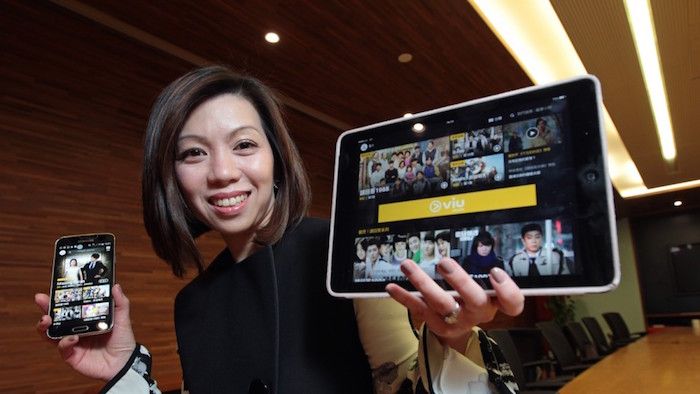
別再讓 App 瞎猜你的網路連線狀況了。隨便打開一部影片,點擊播放器內的齒輪圖示,手動選擇 720p 或 1080p。
針對螢幕小於 6.7 吋的手機,我建議直接鎖定在 720p 播放。在一般觀看距離下,肉眼在手機螢幕上幾乎分辨不出 720p 與 1080p 的細微差異。然而,720p 能將頻寬消耗降低一半以上(降至 10–15 Mbps),每小時流量控制在約 1.2 GB 左右。這為網路連線留出充裕的緩衝空間,能徹底消除微卡頓。
如果確定實測網速遠高於 25 Mbps 且追求極致銳利的畫面,請直接鎖定 1080p。除非你在高速行駛的火車上、行動基地台信號隨時劇烈浮動,否則無論如何都不要開「自動」。
原生 App 對比瀏覽器:行動端解碼效能大不同
令人意外的是,許多 Android 用戶沒有下載原生客戶端,而是直接用 Chrome、Samsung Internet 或 Brave 看 Viu。這樣做絕對會引發影格生成節奏混亂。
行動瀏覽器本身是極其龐雜肥大的軟體環境。在瀏覽器內播放影片時,媒體串流會被包在網頁渲染引擎層中。瀏覽器在解碼視訊的同時,還得分心處理網頁指令碼、DOM 元素、網站追蹤器和頁面樣式。這會帶來龐大的運算開銷,加速電量消耗,並造成影格輸出極不穩定。
原生手機 App 則直接與 Android 底層媒體庫進行通訊,能最佳化記憶體配置,調用原生硬體視訊解碼,而且在管理本機快取方面的效率也遠勝任何瀏覽器分頁。
| 效能指標 | Viu 原生 Android App | 行動網頁瀏覽器 (Chrome/Samsung) |
|---|---|---|
| 視訊解碼管線 | 直接調用 MediaCodec / 硬體 API | WebKit / Blink 沙盒轉換層 |
| 記憶體消耗 | 低至中等(獨立隔離實例) | 極高(引擎分頁 + JavaScript 開銷) |
| 影格節奏穩定度 | 穩定(與螢幕更新率同步) | 頻繁微掉幀與畫面抖動 |
| 耗電量 | 針對長時間解碼進行最佳化 | 耗電速度快 25–40% |
| 緩衝快取控管 | 專屬本機儲存目錄 | 共享瀏覽器暫存快取(易失效) |
重點整理:Viu Android 原生 App 能減少渲染層級,讓硬體解碼器直接處理串流,徹底避免瀏覽器帶來的微卡頓。
如果你的訂閱憑據無法跨平台同步,或正在設定新的 Android 裝置,透過兌換 Viu Premium 訂閱代碼 (MY) 能讓你在手機或平板上立刻登入專用原生客戶端,無需再用瀏覽器勉強湊合觀看。
Android 上的 MediaCodec 與硬體驅動停滯問題
在 Android 系統底層,存在著開發者長期激烈爭辯的技術分歧:硬體加速解碼與軟體渲染之爭。Android 透過 MediaCodec API 直接與手機的系統單晶片(SoC)對話——無論是 Qualcomm Snapdragon、MediaTek 天璣還是 Samsung Exynos。
但在實務操作上矛盾隨之而來。多數播放器指南都告訴你全面強制開啟硬體加速以獲取最大效能;然而,Android 官方平台的錯誤回報卻顯示,直接硬體渲染在特定晶片上反而會引發嚴重的畫面定格。
原因在於 Android MediaCodec 在不同架構的 GPU 之間缺乏完全統一的 Surface 格式。媒體管線透過 Stagefright 處理數據,而不同晶片在處理 YUV 420 像素表面與 RGB 顯示表面時的渲染差異,會引發驅動層級的 OpenMAX (OMX) 停滯。當這種不匹配發生時,視訊解碼器會卡死數毫秒以等待 GPU 釋放顯示表面。此時音訊解碼器因為在獨立且輕量化的軟體執行緒上運作,聲音依然順暢,畫面卻因此卡住。
雖然你無法重寫手機的晶片核心驅動,但可以在手機的隱藏設定中關閉強制硬體疊加層,將 OMX 驅動停滯的機率降到最低:
- 開啟 Android 設定 > 關於手機。
- 連續輕觸版本號碼 7 次,直到系統提示已解鎖「開發人員選項」。
- 返回設定 > 系統 > 開發人員選項。
- 向下滾動至「硬體加速渲染」區域。
- 開啟停用硬體重疊圖層(這會強制系統直接調用 GPU 進行螢幕合成,避免影片播放時出現驅動層級的表面鎖死)。
如果你的影片卡頓是在系統大版本更新後才出現的,光是打開這個開關就能立刻讓影格輸出重獲流暢。
Android 系統 Viu 播放設定逐步最佳化教學
請依照以下順序調整裝置設定,即可排除播放卡頓並穩定畫面輸出。
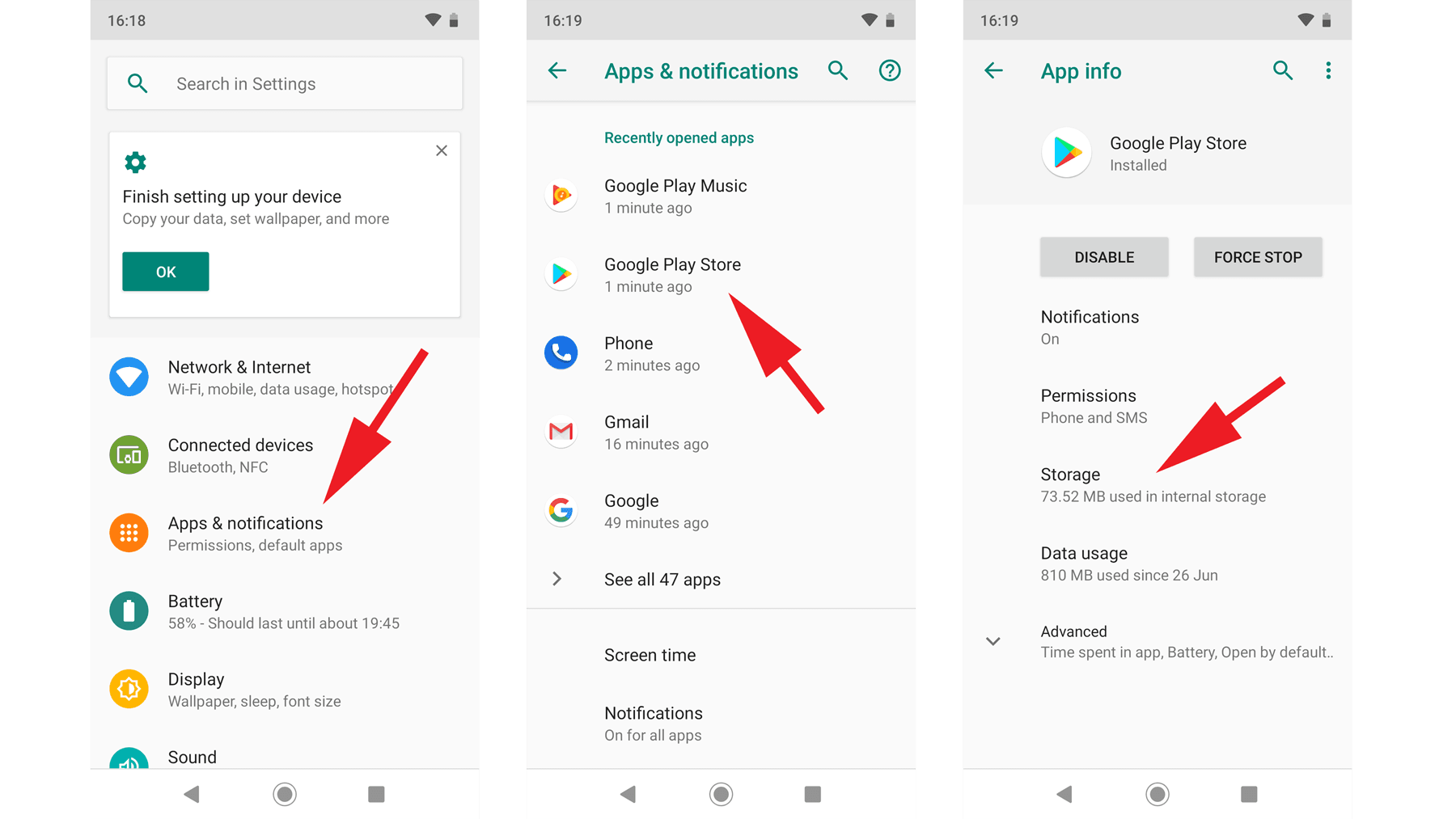
1. 強制停止與清除快取步驟
當串流無預警中斷時,暫存檔很容易損壞,殘留在儲存空間中的毀損緩衝區分段會導致日後播放陷入死循環或卡頓。
- 前往設定 > 應用程式 > Viu。
- 輕觸強制停止,以結束卡死在背景的任務並清除記憶體洩漏。
- 輕觸儲存空間和快取。
- 輕觸清除快取。
警告:除非你已經準備好重新登入並失去所有離線下載的劇集,否則千萬不要點擊「清除儲存空間」或「清除資料」。清除快取只會抹除暫存播放緩衝資料,你的使用者帳號和已下載影片完全不會受到影響。
2. 網路優先權設定
確保裝置不會在家中與老舊的無線頻段搶頻寬:
- 開啟 Wi-Fi 設定,手動連線至路由器的 5GHz 頻段,而非舊式的 2.4GHz 頻段。
- 在 Android 開發人員選項中關閉「Wi-Fi 省電模式」,防止無線天線在低互動的串流播放期間進入休眠。
3. 螢幕更新率匹配校準
許多新款 Android 手機都配備高更新率螢幕(90Hz、120Hz 或 144Hz)。但 Viu 上的影音內容母帶多為 24fps、25fps 或 30fps。當 24fps 的影片在不支援動態 LTPO 切換的固定 120Hz 面板上播放時,手機必須進行 3:2 pull-down 畫面轉換。這會產生明顯的視覺顫動(Judder),體感上與影片卡頓如出一轍。
- 前往設定 > 螢幕 > 流暢顯示(或動態流暢度)。
- 如果發現運鏡平移時持續有微卡頓感,看長篇劇集時不妨嘗試將動態高更新率切換為標準的標準 (60Hz)。標準 60Hz 可以整除 30fps 影片(2:2 比例轉換),畫面視覺效果會明顯順暢很多。
儲存快取、高溫降頻與記憶體容量臨界點
手機需要足夠的硬體餘裕才能順利處理高位元率視訊解碼。忽視可用記憶體與機身溫度,就算把 App 設定最佳化到極致也無濟於事。
串流播放高畫質影片對系統記憶體有基本門檻需求。如果手機只有 4GB RAM,Android 就得費盡心思在系統開銷、通訊軟體背景服務與 Viu 串流之間維持平衡。一旦可用記憶體跌破 1GB,系統就會開始向內部儲存空間置換數據。若常多工處理或串流高階內容,6GB RAM 才是穩健運作的底線。
內部儲存空間同樣舉足輕重。當 Android 裝置的容量使用超過 80% 時,快閃記憶體的讀寫速度會斷崖式下跌,導致系統難以建立暫存緩衝檔。請務必讓裝置保持至少 10 到 15GB 的可用空間,讓 Android 能順暢調度系統快取與交換分頁,不讓串流受到拖累。
| 硬體指標 | 危險區域(極易卡頓) | 安全運作基準 | 最佳效能表現 |
|---|---|---|---|
| 系統總記憶體 (RAM) | 低於 4GB(頻繁記憶體交換) | 4GB 至 6GB | 8GB 以上(零交換延遲) |
| 可用儲存空間 | 剩餘空間低於 10%(小於 5GB) | 10–15GB 可用空間 | 20GB 以上高速快閃記憶體空間 |
| 晶片內部核心溫度 | 高於 42°C(觸發 CPU 降頻) | 35°C 至 40°C | 低於 35°C(持續維持最高時脈) |
| Wi-Fi 頻段 | 擁擠的 2.4GHz 頻率 | 無阻隔的 5GHz 頻段 | 靠近路由器的 5GHz/6GHz Wi-Fi 6 |
重點整理:卡頓往往源於剩餘儲存空間過低導致 I/O 降速,或是機身過熱迫使處理器對解碼核心降頻。
高溫降頻是看影片卡頓最常被忽視的因素。Android 14 雖導入了專門抑制 CPU 飆溫的系統級溫控設定檔,但只要手機 SoC 溫度超過 42°C,作業系統就會強制降低處理核心頻率以防止硬體損壞。一旦處理器降頻,視訊解碼器就無法跟上高位元率串流的節奏。
如果你在悶熱的室內看片,或手機套著厚重的防摔殼,長時間追劇熱量會積聚得極快。馬拉松式追劇時請拔掉厚重保護殼,螢幕亮度維持在適中的 50% 到 60%,而且千萬不要邊充電邊看 1080p 影片。
網路調整技巧:解決 Wi-Fi 頻段擁塞難題
如果你已經鎖定解析度、清空快取也控制了機身溫度,串流卻依然轉圈卡頓,那兇手就是無線區域網路了。
現今多數家用路由器都會發射 2.4GHz 與 5GHz 兩個獨立頻段。2.4GHz 頻段傳輸距離遠、穿牆能力強,但同時也充斥著智慧家庭裝置、鄰居路由器和藍牙配件的干擾。這個頻段極易發生封包遺失(Packet Loss),直接摧毀高位元率視訊的緩衝機制。
相比之下,5GHz 頻段頻寬更寬、干擾極少,且數據傳輸量高出許多。雖然穿透水泥牆的能力稍遜,但封包傳輸品質極其穩定。只要手機與路由器的距離適中,請務必手動連線至 5GHz 的 Wi-Fi 名稱(SSID)。
若與家人共用網路,背景下載會瞬間引發網路延遲飆升。如果同個網路下有人正在下載龐大的遊戲更新或備份檔案至雲端,你的 Viu 緩衝空間會瞬間見底。在路由器上設定服務品質(QoS),將影音串流裝置設為最高優先級,能確保其他家庭設備不會搶走追劇所需的 25 Mbps 頻寬。
若想在熱門新番跟播高峰期避開廣告伺服器的擁擠通道,在 nxpgame 購買 Viu Premium 訂閱兌換碼 (MY) 能讓你的串流導流至優先級更高的高速內容傳遞網路(CDN)。
常見問題
為什麼網速明明很快,看 Viu 還是會卡頓?
播放卡頓往往源於裝置端的瓶頸,例如發熱降頻、App 快取雜亂或自適應位元率頻繁切換,而非實際外網頻寬不足。硬體解碼停頓以及背景應用程式佔用過多記憶體,也會在網速充足的情況下導致掉幀。鎖定串流解析度並釋放記憶體通常就能解決問題。
清除 Viu 快取會刪除我已經下載的劇集嗎?
不會。清除 App 快取只會清空暫存的播放檔案、媒體分塊和損壞的緩衝數據。你下載的影片依然會安全保留在儲存空間中。除非你在 Android 設定中點選了「清除資料」或「清除儲存空間」,或是重新安裝 App,離線下載內容才會被刪除。
在 Viu 上看 Full HD 畫質最低需要多少網速?
要在 Viu 上流暢播放 1080p Full HD,建議需要至少 25 Mbps 的穩定連線速度以因應突發位元率峰值。標準 HD (720p) 則需 10 至 15 Mbps 即可防止緩衝轉圈;標清畫質 (480p) 則需要至少 5 Mbps 的基礎頻寬。
影片解析度應該設為「自動」還是手動選擇固定畫質?
強烈建議手動選擇 720p 或 1080p 等固定畫質,千萬不要留在「自動」。因為自動位元率引擎每逢網路微幅波動就會暫停串流來重新校準畫質,頻繁造成微卡頓。手動鎖定在 720p 能在畫質精細度與緩衝穩定性之間取得最完美的平衡。
為什麼用 Android 手機看 Viu 時會發燙?
串流高位元率視訊會迫使處理器與 GPU 持續解壓縮畫面影格,產生大量熱能。當機身溫度飆高時,Android 就會觸發溫控調節進行降頻,導致影片卡頓。拆下厚重的保護殼並將螢幕亮度保持在 70% 以下,能有效幫助手機散熱散溫。
Android 省電模式會影響 Viu 的播放順暢度嗎?
會的。開啟省電模式會壓低 CPU 時脈並限制背景網路傳輸,嚴重破壞影片流暢度,讓硬體視訊解碼器缺乏充足的運算能力來維持穩定影格輸出。追劇時請關閉省電模式,並將 Viu 的電池用量設為「不受限制」以確保最佳播放體驗。
Android 手機串流追劇應該保留多少內部儲存空間?
建議保留 10 到 15GB 的可用儲存空間以避免 I/O 效能瓶頸。當儲存空間佔用超過 80% 時,快閃記憶體讀寫效能會顯著下滑,直接妨礙 App 預先快取後續視訊片段的能力。保留足夠的可用空間可確保緩衝寫入順暢無阻。
徹底告別 Android Viu 掉幀問題總結
Android 手機上看影片會卡頓純粹是系統調校與工程機制問題,絕非運氣不好。只要家裡網速達到 25 Mbps,你完全沒有理由忍受畫面抖動、影音不同步或轉不停的緩衝圖示。
解法非常簡單明確:捨棄反覆無常的「自動」畫質設定,手動鎖定 720p 或 1080p。關閉 Android 激進的省電模式,賦予 Viu 原生 App 不受限制的電池權限,並將手機連上乾淨無干擾的 5GHz Wi-Fi 頻段。最後,定時清理累積的暫存快取,保留至少 10GB 儲存空間,讓系統免於頻繁做記憶體交換。只要完成這幾步設定,手機自然不易發燙,影格率也能穩如泰山,讓你從第一秒片頭順暢看到精彩大結局!

社區互動
評論