

若要在 Xbox Series X 主機介面上找到代碼兌換畫面,請先啟動主機內的 Microsoft Store 應用程式,按下控制器上的檢視按鈕(View 鍵,即兩個重疊小方塊圖示)展開左側功能表,接著向下滾動並選擇最底部的兌換。畫面隨即會彈出螢幕虛擬鍵盤,輸入 25 個字元的數位禮品卡、訂閱序號或遊戲代碼後即可立即存入目前登入的帳戶(Mirror)。
Xbox Live Gift Card (AE)
在主機介面中尋找兌換畫面
不少玩家在 Xbox Series X 的主畫面磚或系統設定中尋找兌換按鈕卻找不到,原因在於兌換入口是直接整合在 Microsoft Store 應用程式內,而非最上層的主機首頁。
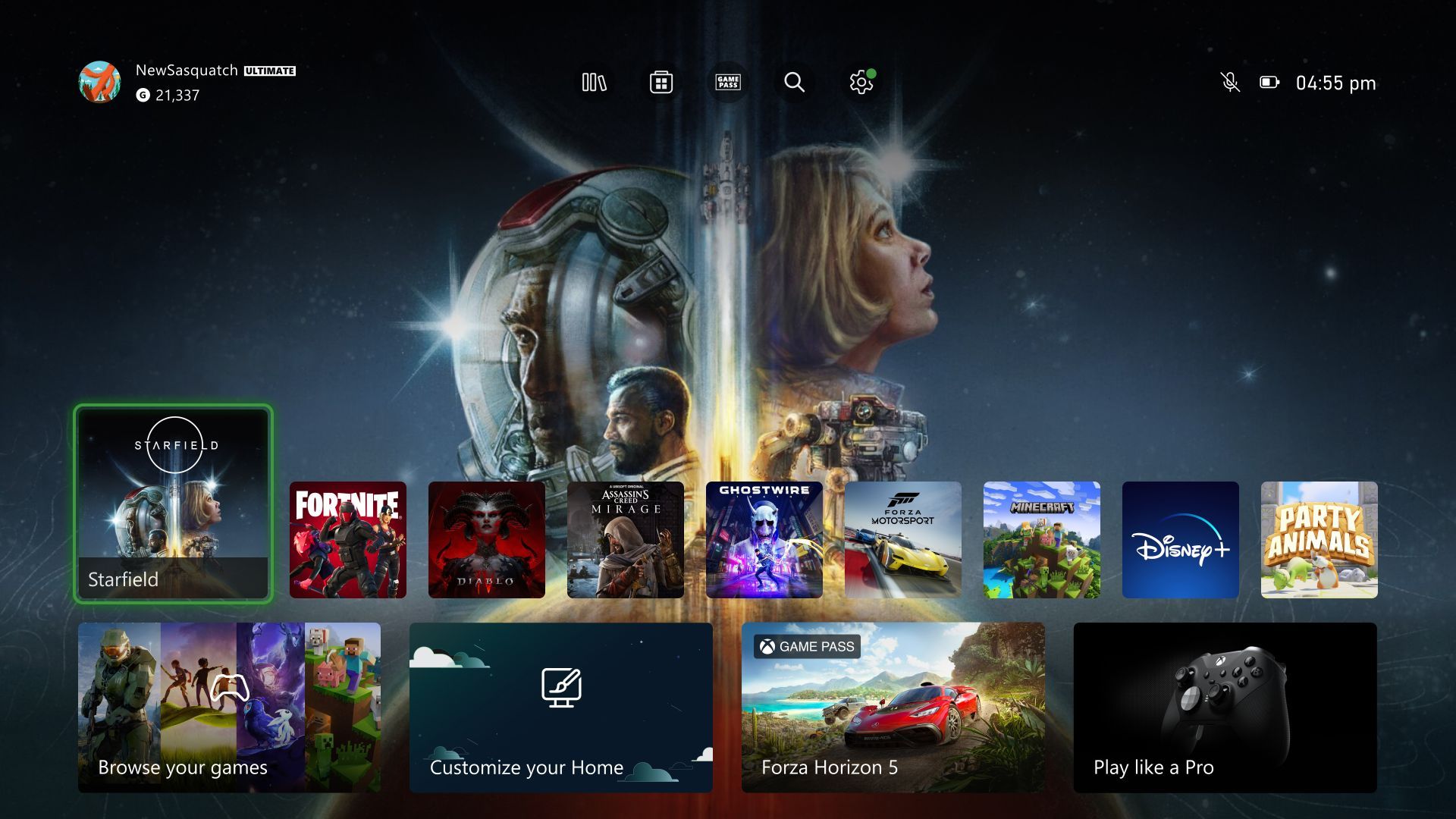
進入兌換介面主要有兩種路徑:透過控制器側邊欄快捷鍵,或是透過商店右上角的個人資料頭像。
透過 Store 側邊欄路徑(檢視按鈕)
- 進入 Store 應用程式後,按下控制器上的檢視按鈕(兩個方塊重疊標誌),或將左類比搖桿推到底往左移動,拉出左側導覽功能表。
- 向下移動至垂直選單底部,點選兌換。
- 使用螢幕鍵盤輸入 25 字元的代碼,完成後選取下一步預覽欲入帳的商品或儲值金額,確認無誤後點選確認(Mirror)。
透過個人資料頭像選單
若習慣以介面選單逐步瀏覽:
- 從主畫面或快顯功能表開啟 Microsoft Store 應用程式。
- 將左搖桿往上推,選取位於 Store 畫面右上角的個人頭像圖示。
- 點選個人頭像,並在下拉選單中選擇兌換代碼或禮品卡(MyGiftCardSupply)。
- 輸入 25 個字元的序號並完成領取。
在完成兌換前,務必確認目前登入的玩家代號是否正確。數位點數或商品序號在兌換成功的當下即永久綁定在該登入帳戶中,無法轉移至同主機上的次要帳戶(MyGiftCardSupply)。
各裝置支援的兌換途徑與限制
不同的 Xbox 平台對於序號輸入的支援各不相同,部分官方應用程式甚至不支援直接兌換功能。
| 兌換管道 | 畫面參考 | UI 操作路徑 | 支援規則與操作限制 |
|---|---|---|---|
| Xbox Series X/S 側邊欄 | 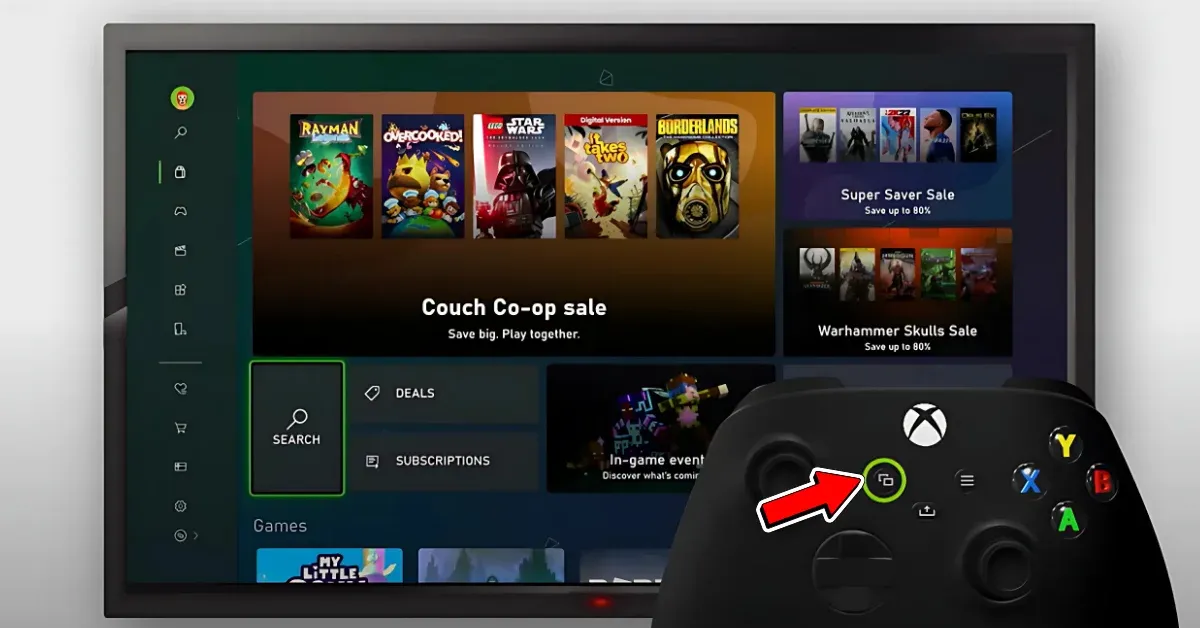 | Store 應用程式 > 按下「檢視」按鈕 > 選擇「兌換」 | 需透過 Xbox 控制器虛擬鍵盤手動輸入 25 碼(Mirror)。 |
| Xbox Series X/S 個人頭像 | 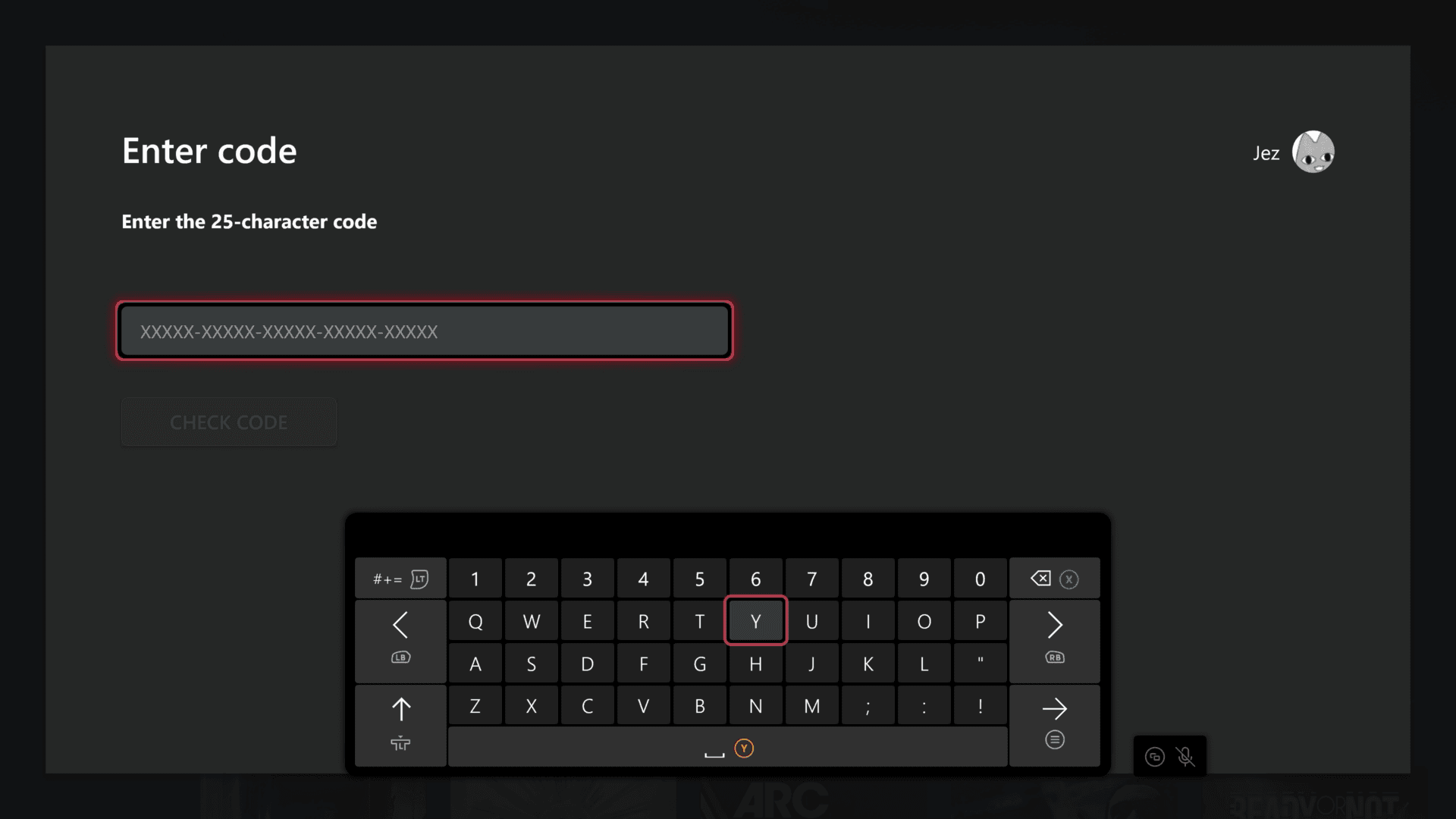 | Store 應用程式 > 右上角個人頭像 >「兌換代碼或禮品卡」 | 兌換後額度與內容即永久綁定目前登入的玩家代號(MyGiftCardSupply)。 |
| 網頁瀏覽器(電腦/手機) | 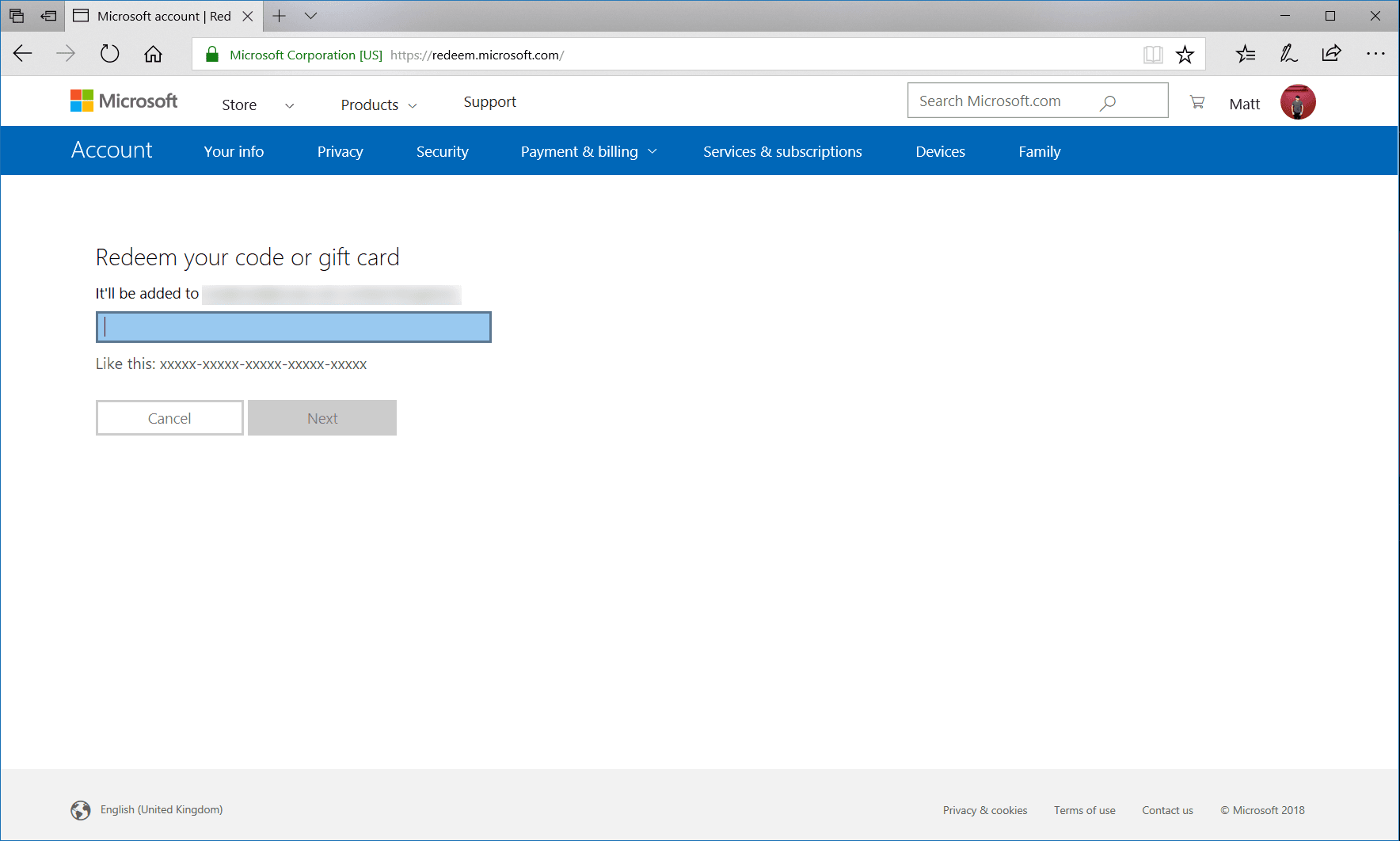 | 造訪 redeem.microsoft.com > 登入帳戶 > 輸入代碼 | 可直接複製貼上序號,避免手把輸入出錯(Microsoft Support)。 |
| Windows 專用 Xbox 應用程式 | 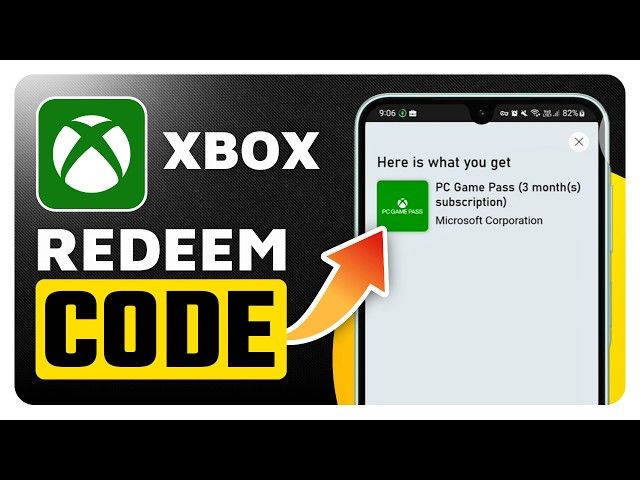 | 點選玩家圖像 > 設定 > 於「兌換代碼」下選擇「兌換」 | 需在運行官方 Xbox 應用程式的 Windows 電腦操作(Mirror)。 |
| Xbox 行動應用程式(iOS / Android) | 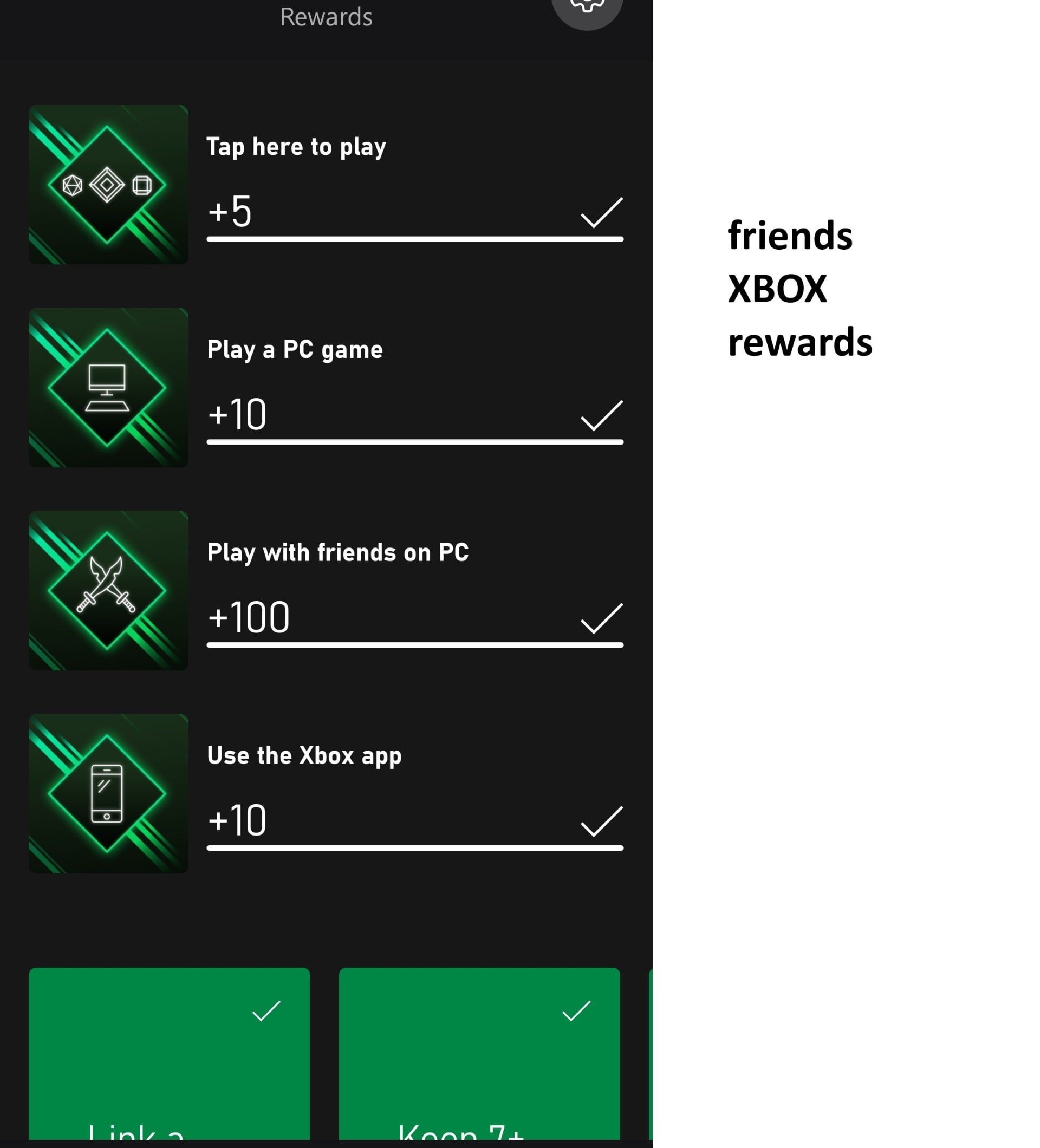 | 不支援 | 官方行動版 App 不提供 25 碼兌換功能(Mirror)。 |
如何在主機上查詢兌換後的帳戶餘額
代碼成功兌換後,在進行購買前可先確認金額是否已順利入帳至微軟錢包。
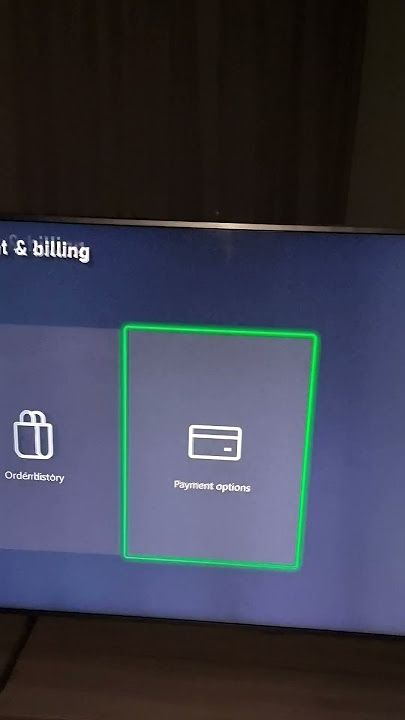
在主機上有兩種內建路徑可進行餘額查詢:
- 透過系統設定: 按下手把上的 Xbox 按鈕開啟指南,依序進入設定 > 帳戶 > 付款與帳單。此處會顯示目前的 Microsoft 帳戶總餘額(Playbite)。
- 透過 Store 應用程式: 從主畫面進入 Store 應用程式,畫面右上角個人資料相片旁便會直接標示目前可用的帳戶餘額(Playbite)。
若不在主機前,亦可透過任何瀏覽器登入 account.microsoft.com/billing/payments 查看帳戶餘額。另需注意,根據微軟官方支援說明,在台灣,禮品卡不能用來購買硬體(Microsoft Support)。
跨區限制與 XBOS3 錯誤碼處理
Xbox 禮品卡具備嚴格的國家與幣別限制。舉例來說,若將 Xbox Live Gift Card (AE) 儲值於非對應地區的帳戶,即便主機已連線至該地區網路,系統仍會彈出錯誤代碼 XBOS3(地區不符)並拒絕兌換(MyGiftCardSupply)。
微軟在處理序號驗證時會檢查帳戶本身的註冊地區。例如阿拉伯聯合大公國(AE)的點數卡要求微軟帳戶的所屬地區必須為阿拉伯聯合大公國(NXPGame);該點數卡可直接增加當地阿聯迪拉姆額度,無需綁定信用卡或續訂服務。
調整主機硬體地區與修改帳戶計費國家屬於兩種不同的設定層級:
| 設定項目 | 修改路徑 | 冷卻時間 | 對禮品卡序號兌換的影響 |
|---|---|---|---|
| 主機系統位置 | 設定 > 系統 > 語言和位置 | 無 | 僅切換商店標價幣別與可瀏覽目錄,無法更改帳戶實際登記國家,亦無法排除錯誤代碼 XBOS3(Eneba)。 |
變更主機的系統位置只會改變商店顯示的目錄與幣別,若要兌換外幣禮品卡,帳戶本身的註冊國家必須與該代碼發行地區相符。
主機之外的其他序號兌換方式
在電視螢幕上以 Xbox 手把搖桿輸入 25 碼英數字較耗時,透過瀏覽器或電腦版應用程式輸入可更加省力。
透過網頁瀏覽器兌換
開啟電腦或手機瀏覽器,前往 redeem.microsoft.com。登入與主機相同的微軟帳戶後,直接將 25 碼複製貼上至輸入框並確認,主機上的帳戶資料便會即刻同步更新。
行動版應用程式限制
官方提供的 iOS 與 Android 版 Xbox 行動應用程式並未開放 25 字元代碼兌換功能(Mirror)。若手邊僅有智慧型手機,請勿在 App 內尋找兌換設定,直接開啟 Chrome 或 Safari 等手機瀏覽器造訪 redeem.microsoft.com 即可。
Windows PC Xbox 應用程式
在 Windows 電腦上開啟 Xbox 應用程式,點選右上或左上方的個人頭像進入設定,在「兌換代碼」區域下方選取兌換,即可完成序號登錄(Mirror;MyGiftCardSupply)。

社區互動
評論