

本篇指南将带你全面了解如何在 Steam PC 端修改手柄键位布局,涵盖按键重映射、社区配置导入、摇杆死区修复以及自定义方案设置等实用技巧,助你轻松畅玩各类游戏。
在 PC 上设置手柄有时会令人头疼。插上手柄启动游戏后,可能会遇到视角乱转、功能键错乱,或者界面依然显示键盘按键提示等问题。而 Steam 输入(Steam Input)能够拦截硬件信号,让你直接掌控并自定义所有按键映射,彻底解决这些困扰。
无论你是想互换肩键功能、校准摇杆漂移,还是加载其他玩家分享的自定义配置方案,Steam 客户端都能让你自由调节每一个按键、扳机和轴向。以下便是为库中任意游戏配置手柄的完整方法。

Steam Wallet Code (KRW)
Steam 输入架构:原生模式与传统模式
Steam 主要通过两个不同的转换层来处理硬件信号:原生模式(Native Mode)与传统模式(Legacy Mode)。
原生模式直接与集成了 Steam 输入 API 的游戏对接。此时手柄发送的不再是普通的按键信号,而是游戏内的具体动作指令,例如“跳跃”、“互动”或“换弹”。这样一来,无论你使用的是 Xbox 手柄、PlayStation 手柄还是自定义键位,游戏画面都能显示完全匹配的按键图标。开发者还可以设置在切换游戏状态(如从徒步探索切换到驾驶载具)时自动更换键位方案。
当游戏未原生集成 Steam 输入时,传统模式将作为硬件模拟层运行。它会拦截物理输入信号,并将其转换为标准的 XInput 指令、鼠标移动或键盘按键。虽然这能让你完全用手柄畅玩老游戏或策略类游戏,但无论你实际手持什么手柄,游戏通常都会统一显示标准的 Xbox 风格 ABXY 按键提示。
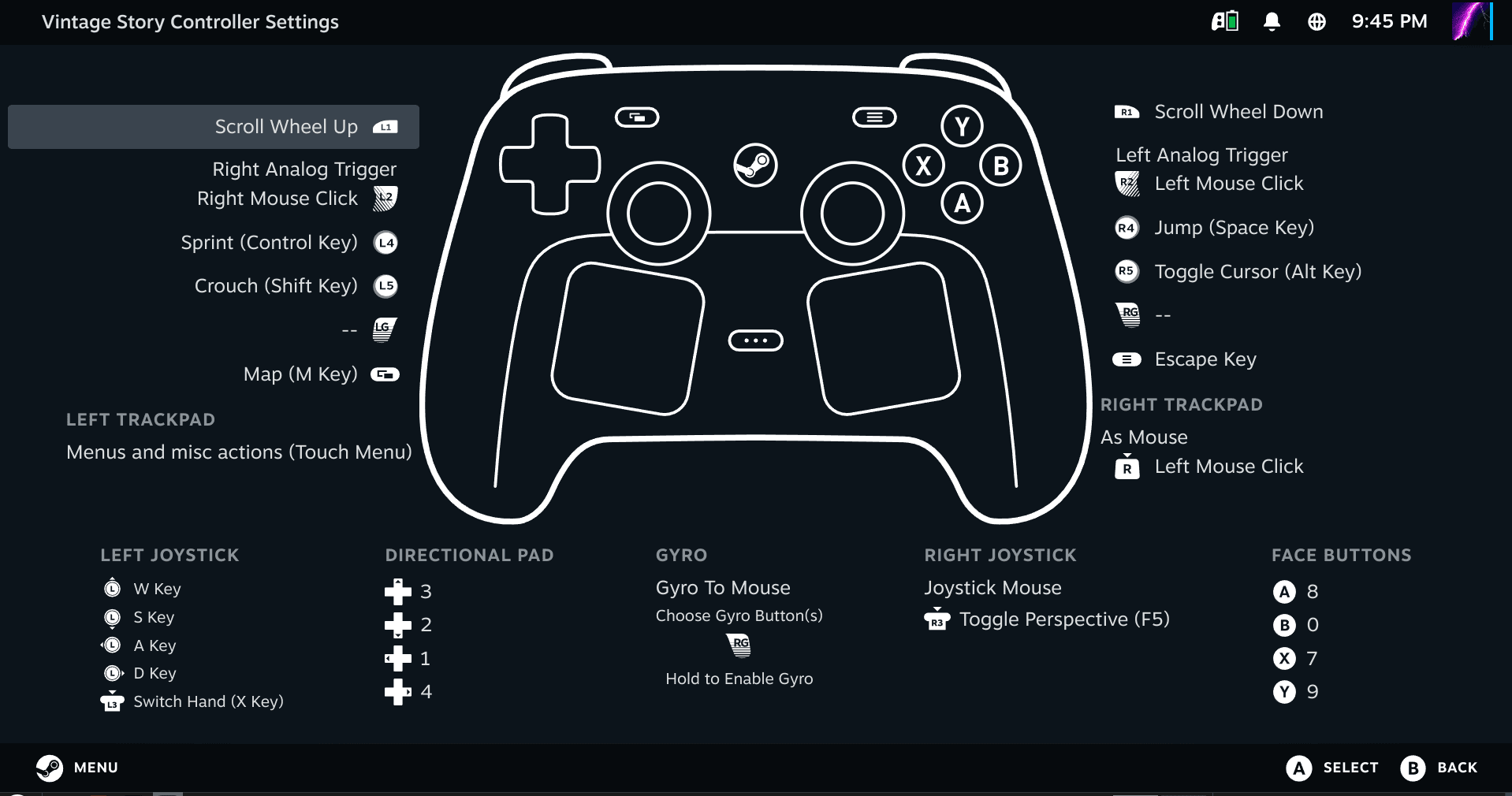
在后台运行的第三方按键映射工具可能会干扰这一流程。许多外部工具会输出虚拟的 Xbox 360 手柄信号,导致 Steam 输入捕获到的是该虚拟设备而非你的实体硬件,从而使客户端被锁定在传统模式下,并禁用原生陀螺仪瞄准或触控板映射等硬件特性。
在桌面端和大屏幕模式中访问手柄设置
你可以通过标准 Steam 桌面客户端或大屏幕模式(Big Picture)打开手柄配置菜单。
桌面客户端访问步骤: 1. 打开 Steam 并前往库。 2. 右键点击目标游戏,选择属性。 3. 点击左侧边栏中的控制器标签页。 4. 点击控制器配置器,或直接点击游戏库页面横幅上的手柄图标。
大屏幕模式访问步骤: 1. 点击右上角的显示器图标启动大屏幕模式。 2. 选择你的游戏并进入其游戏中心。 3. 从边栏中选择管理游戏。 4. 点击控制器配置以打开配置界面覆盖层。
Steam 还维护了一套适用于单个游戏之外的全局手柄配置:
| 配置类型 | 适用范围 | 主要作用 |
|---|---|---|
| 针对单个游戏的布局 | 当前运行的游戏可执行文件 | 为特定游戏映射控制键位、灵敏度曲线和动作层 |
| 大屏幕模式配置 | 大屏幕模式界面 | 决定菜单导航、确认键以及界面快捷操作 |
| 桌面配置 | Windows 桌面环境 | 将摇杆/触控板转为鼠标指针,扳机键转为鼠标点击 |
| 向导键组合键 | 全局覆盖层快捷键 | 在按住中央向导键(Guide)时执行系统级操作(如截图、调出虚拟键盘) |
配置全局配置文件有助于防止在按 Alt+Tab 切出游戏时桌面光标意外漂移。
跨 11 个输入源分组进行按键映射
Steam 输入将实体硬件划分为 11 个独立的输入源分组: * 左摇杆与右摇杆:模拟移动、方向下压点击(L3/R3)以及十字键模拟。 * 左触控板、右触控板与中央触控板:鼠标模拟、触摸式轮盘菜单、滚轮和边缘轻触。 * ABXY:主要的主按键区。 * 方向键(DPAD):可配置为 4 向、8 向或轮盘输入的十字按键。 * 左扳机键与右扳机键:双段式模拟行程与数字式完全扣下阈值。 * 陀螺仪:用于体感瞄准、转向或视角转动的内置运动传感器。 * 按键开关(Switch):Select/Back、Start/Menu、肩键(L1/R1)以及背键拨片。
| 输入源分组 | 常见物理按键 | 支持的输出类型 |
|---|---|---|
| 摇杆 | 左右摇杆、摇杆下压键 | 十字键、轮盘菜单、鼠标、摇杆移动 |
| 触控板 | 双触控板、中央触控板 | 鼠标指针、触摸菜单、滚轮、单按键 |
| 主按键(ABXY) | A、B、X、Y(或 叉、圈、方块、三角) | 单键、连发键、模式切换激活键 |
| 扳机键 | 模拟左右扳机键 | 模拟行程、阈值点击、双段式按键动作 |
| 陀螺仪 | 内置运动加速度计 | 鼠标瞄准、倾斜转向、方向倾斜 |
| 按键开关 / 肩键 | 肩键、视图/菜单键、背键拨片 | 标准手柄输入、热键、组合快捷键 |
面对复杂的控制方案,可以使用动作集(Action Sets)和动作集层(Action Set Layers)。动作集是一套完整的手柄键位切换方案。例如,你可以定义一个用于徒步跑动的基础“地面”动作集,以及一个在载具内将摇杆重新映射为偏航和俯仰控制的“飞行”动作集。
动作集层则是在当前激活的动作集之上应用临时修改。例如,按住瞄准键可触发一个动作层,该层能降低摇杆灵敏度、将陀螺仪瞄准切换为“始终开启”,并将右肩键重新映射为屏息。一旦松开瞄准键,该动作层便会立即失效并恢复原状。
如果你想在库里的新游戏上测试各类自定义配置方案,可以通过 Steam 钱包充值码 (KRW) 为账户充值,直接在客户端内购买新游戏。
加载社区配置方案与手柄模板
你无需手动映射每一个按键。Steam 社区为游戏库中几乎所有游戏都分享了现成的配置方案。
加载预设布局的步骤: 1. 打开目标游戏的控制器布局界面。 2. 点击顶部当前的布局卡片。 3. 选择浏览配置标签页。
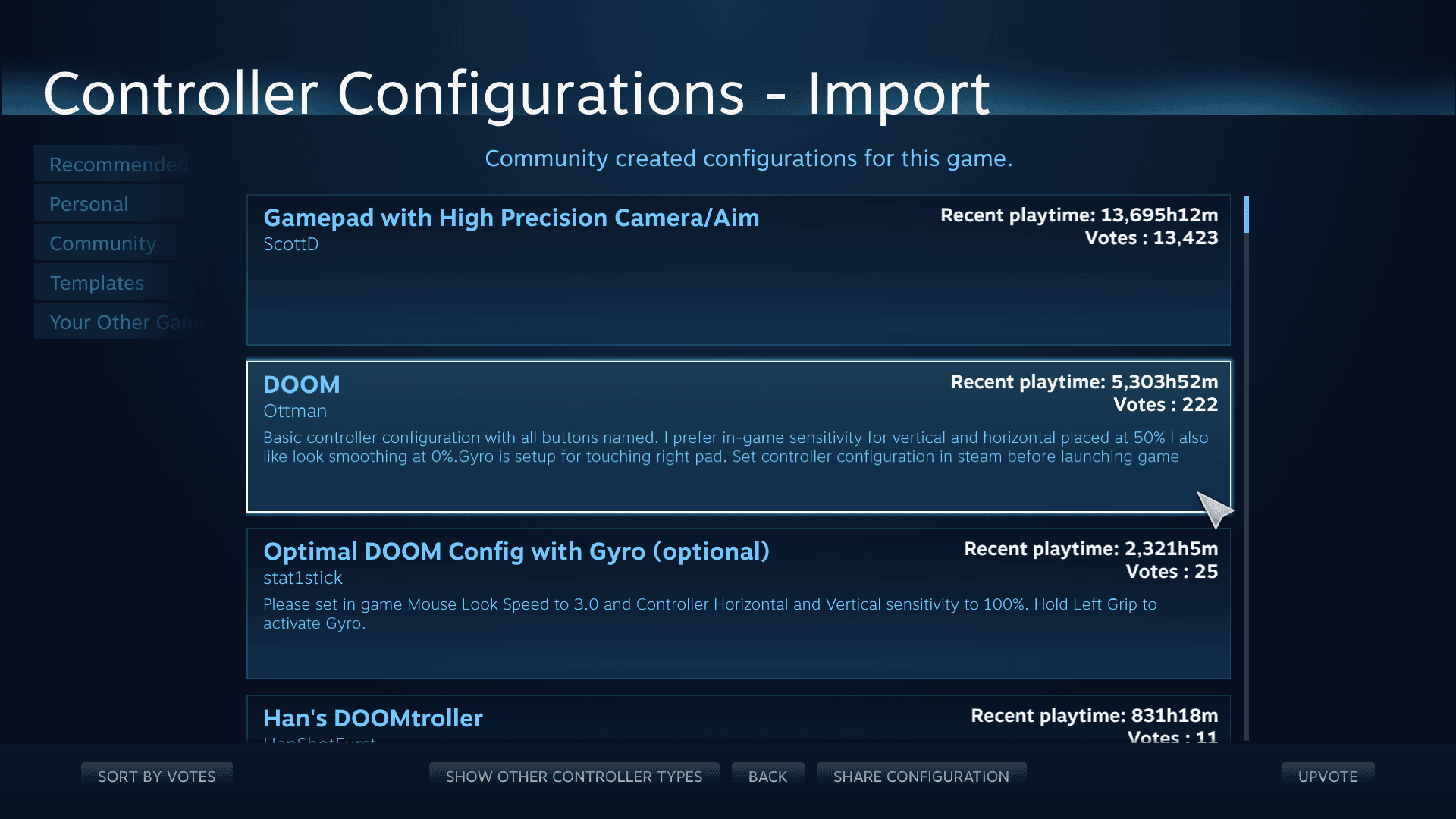
Steam 将布局分为四大类别: * 推荐:游戏开发者提供的官方配置文件。 * 个人:导出保存在本地或存储在 Steam 云中的自定义配置。 * 社区:其他玩家分享的布局方案,按总游戏时长和点赞数排序。 * 模板:供手动定制的通用流派基础模板(手柄、键鼠 WASD 或高精度视角)。
选中某项配置,点击检查以预览键位映射,然后点击应用布局。你可以将修改过的社区方案导出到“个人”标签页中,以免后续社区更新覆盖你的调整。
调节死区、灵敏度与对角线响应
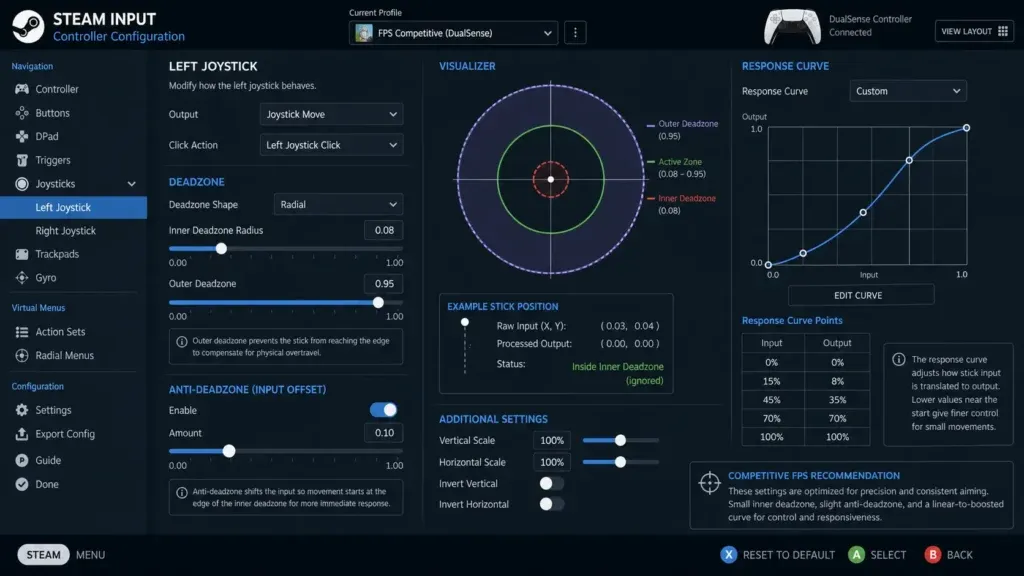
摇杆漂移和视角控制迟钝通常源于死区校准不当。如果未触碰摇杆角色就自行移动,说明死区设置过小;如果微调瞄准时感觉迟钝不灵敏,则说明死区设置过大。
调整死区设置的步骤: 1. 打开游戏的手柄布局界面。 2. 点击编辑布局。 3. 在左侧菜单中选择摇杆。 4. 点击摇杆旁边的齿轮图标并选择死区。
Steam 允许你保留游戏默认值、自定义最小/最大阈值,或强制采用特定的几何形状。在赛车或体育类游戏中,标准的圆形死区可能会限制摇杆在对角线方向的行程,导致在对角极限角度无法实现 100% 打满方向。
修正对角线响应的两种方法: 1. 方形死区:强制采用方形边界,确保四个对角顶点都能达到全行程输出。这可能会使对角输入过于灵敏而导致转向过度。 2. 灵敏度乘数 (1.41):在保持圆形死区的同时,将对角线坐标放大至最大输出,避免了方形死区拐角突变的问题。
建议先尝试标准的十字形或圆形死区搭配 1.41 乘数。仅在游戏需要瞬间打满对角输入时,再切换为方形死区。
为非 Steam 游戏及独立可执行文件重映射按键
Steam 输入同样适用于添加到客户端的外部可执行文件,能够像原生 Steam 游戏一样提供按键重映射、陀螺仪瞄准以及社区配置支持。
导入外部游戏的步骤: 1. 点击顶部菜单栏的游戏。 2. 选择添加非 Steam 游戏到我的库。 3. 勾选游戏的可执行文件,或点击浏览找到其安装路径。 4. 点击添加选中的程序。
请务必通过 Steam 启动游戏。如果直接从本地文件夹运行可执行文件,Steam 覆盖层将无法挂钩到该进程,自定义键位布局也将无法生效。
在掌机 PC 的桌面模式下,非 Steam 游戏可能会默认使用桌面导航键位而非游戏布局: * 右触控板:鼠标光标 * 左触控板:滚轮 * 右扳机键:鼠标左键 * 左扳机键:鼠标右键 * Steam + X:调出虚拟键盘
如果导入的游戏一直卡在桌面模式按键映射,请在启动游戏前从桌面模式切换回掌机游戏主界面。
按键无响应的逐步排查与修复方案
当手柄无法识别按键输入、出现按键连击(双击)或严重的输入延迟时,请按顺序执行以下排查步骤。
第 1 步:切换单个游戏的 Steam 输入覆盖设置
  │
  ├── 已解决? ──> 完成
  └── 否 ──> 第 2 步:关闭第三方后台映射工具
               │
               ├── 已解决? ──> 完成
               └── 否 ──> 第 3 步:在属性页面重新插拔连接硬件
                            │
                            ├── 已解决? ──> 完成
                            └── 否 ──> 第 4 步:清理损坏的布局 VDF 缓存
                                         │
                                         └──> 第 5 步:在全局设置中重新校准
1. 切换单个游戏的 Steam 输入覆盖设置
驱动冲突是导致手柄问题的主要原因。自带原生驱动的游戏在与 Steam 输入同时转换信号时,可能会出现按键双重触发或失效。 1. 在库中右键点击游戏并打开属性。 2. 选择控制器标签页。 3. 找到[游戏名称]的替代设置项。 4. 若游戏本身原生支持手柄,将下拉菜单设为禁用 Steam 输入。 5. 若游戏无法识别你的手柄,将其设为启用 Steam 输入。
2. 关闭第三方虚拟手柄映射软件
彻底退出模拟虚拟 Xbox 360 手柄的外部工具。与 Steam 同时运行这些工具会生成重复的手柄实例,导致按键双重输入和摇杆映射异常。
3. 在属性页面重新连接手柄
如果游戏启动时未能识别已连接的手柄: 1. 断开手柄连接。 2. 在 Steam 中打开该游戏的属性 > 控制器页面。 3. 将替代设置更改为启用 Steam 输入。 4. 保持该菜单开启,重新连接手柄。 5. 待手柄指示状态变为已激活后,启动游戏。
4. 清理损坏的布局配置缓存
如果 Steam 无法保存你的布局或总是自动重置键位绑定:
1. 完全退出 Steam。
2. 打开安装目录,通常位于 steamapps/common/Steam Controller Configs。
3. 删除该目录下的临时 VDF 文件。
4. 重启 Steam 并重新应用你的布局。
5. 在全局控制器设置中重新校准
如果在单独游戏中调整死区后仍有摇杆漂移: 1. 打开 Steam 设置 > 控制器。 2. 点击校准与高级设置。 3. 测试摇杆回中数值,并按照校准提示重新设定零点归位。
如果你经常游玩多种不同类型的游戏,保持充足的 Steam 钱包预付余额 可以让你随时入手新作并立即测试最佳手柄键位。
各平台及架构手柄配置功能对比
按键映射工具在不同操作系统和硬件层级之间差异显著。下表对比了 Steam 输入与其他映射工具的各项特性:
| 映射工具 / 层级 | 平台适用范围 | 多层动作集 | 键鼠模拟伪装 | 硬件支持广度 |
|---|---|---|---|---|
| Steam 输入 | Steam 客户端及导入的可执行文件 | 支持(动作集与动作层) | 支持(完整宏与按键支持) | 主流手柄(Xbox、PlayStation、Switch、自定义硬件) |
| 主机官方配套应用 | Windows 桌面(官方第一方硬件) | 不支持 | 不支持(仅限手柄信号) | 仅限第一方原厂手柄 |
| 专属高级映射软件 | Windows 全局系统应用 | 支持(多配置槽位系统) | 支持(完整宏与鼠标模拟) | 支持 100 多款手柄 |
| 开源模拟封装工具 | Windows 桌面(特定目标手柄) | 不支持 | 不支持(主要是虚拟 360 模拟) | 特定硬件(DualShock/DualSense) |
| 轻量级键位映射器 | 通用桌面环境 | 不支持 | 支持(基础手柄转按键) | 通用 DirectInput 手柄 |
虽然系统级实用程序可以提供操作系统层面的重映射,但 Steam 输入无需安装额外的后台驱动程序,就能直接在游戏内覆盖层中无缝集成自定义动作层。
常见问题解答
如何在 Steam PC 端修改特定游戏的手柄键位布局?
在 Steam 库中右键点击该游戏,选择“管理”>“控制器布局”(或“编辑 Steam 控制器配置”)。进入后,选择“编辑布局”可单独重映射各个按键,或选择“浏览配置”来挑选社区玩家分享的方案以及官方开发者模板。
我可以使用 Steam 输入来为非 Steam 游戏重映射键位吗?
可以。只需点击顶部菜单栏的“游戏”>“添加非 Steam 游戏到我的库”,将外部可执行文件导入。添加完成后,直接通过 Steam 客户端启动游戏,即可启用 Steam 输入布局配置器。
为什么我的 PlayStation 手柄在 Steam 游戏中显示的是 Xbox 按键提示?
在传统模式下,Steam 输入会将手柄信号转换为标准 XInput 指令,导致游戏统一显示通用的 ABXY 按键图标。只有当游戏开发者在原生模式中直接集成了 Steam 输入 API 图标支持时,游戏才会显示 PlayStation 的专有按键符号。
如何在 Steam 控制器设置中修复摇杆漂移或调整灵敏度?
打开该游戏的控制器布局配置器,前往“摇杆”选项,点击死区与灵敏度设置的齿轮图标。你可以调大最小死区阈值以消除漂移,或者通过自定义灵敏度乘数来调整响应曲线。
为什么手柄按键在 Steam 游戏中完全没有反应?
输入冲突通常发生在 Steam 输入与游戏自带的原生手柄驱动或外部后台工具相互冲突时。右键点击游戏,选择“属性”>“控制器”,在“[游戏名称]的替代”下拉菜单中切换“启用 Steam 输入”和“禁用 Steam 输入”即可排查并解决冲突。
Steam 中的动作集(Action Sets)和动作集层(Action Set Layers)有什么区别?
动作集是一套完全独立的手柄控制布局,可在驾驶、菜单等不同游戏状态下一次性切换所有按键映射;而动作集层则是在当前激活的基础动作集之上,临时叠加局部修改和特定的按键覆盖映射。
Steam 手柄自定义总结
Steam 输入赋予了玩家在 PC 上深度定制手柄硬件的能力,但具体配置策略需视游戏而定。当游戏已对你的手柄提供出色的原生支持时,建议将单个游戏的覆盖设置调整为禁用 Steam 输入,以保留准确的画面按键提示并消除信号转换延迟。
当游戏缺少原生支持、存在摇杆死区问题或需要复杂的多键组合映射时,启用 Steam 输入并配置动作集则是最佳选择。调试好心仪的键位布局后,不妨入手一张 Steam 钱包充值码 (KRW),为即将发售的大作备足余额。

社区互动
评论