

تخلص من مشكلة تعطل متصفح Chrome أثناء شحن Razer Gold، وأصلح أخطاء Aw Snap، وتجاوز تجمّد معالج الرسوميات، وتحقق بأمان من رصيدك أو رمز THB خلال دقائق معدودة.
من المزعج للغاية أن تُدخل رمز PIN مسبق الدفع المكون من 14 رقماً لتفاجأ بتجمّد متصفح Google Chrome، أو انهياره إلى شاشة بيضاء فارغة، أو ظهور رسالة الخطأ الشهيرة "Aw, Snap!" في منتصف عملية الدفع. تعمل منصة Razer Gold كمحفظة إلكترونية وبوابة دفع عبر الويب تدعم 19 عملة إقليمية عبر أكثر من 34,000 لعبة وتطبيق. ولأن المعاملات تتم مباشرة داخل المتصفح وليس عبر برنامج تشغيل مخصص، فإن استقرار صفحة الدفع يعتمد كلياً على تنفيذ الأكواد البرمجية المحلية، والتحقق من ملفات تعريف الارتباط (Cookies)، ومسارات المعالجة الرسومية المسرّعة بالعتاد.
عندما يُغلق Chrome علامة التبويب فجأة، يخشى اللاعبون عادةً فقدان رصيدهم المدفوع مسبقاً. لكن في الواقع، ترجع معظم حالات التعطل هذه إلى تجمّد معالجة الرسوميات على بطاقة GPU المحلية، أو حظر ملفات تعريف الارتباط عبر النطاقات المختلفة، أو تعارض عمليات التحقق من عنوان IP الإقليمي.

Razer Gold Thailand (THB)
- -70%
Razer Gold THB 100
اشترِ الآنSR 12.59
SR 21.39
- -70%
Razer Gold THB 300
اشترِ الآنSR 37.76
SR 64.21
- -70%
Razer Gold THB 500
اشترِ الآنSR 63.72
SR 108.32
- -70%
Razer Gold THB 1000
اشترِ الآنSR 127.45
SR 216.68
- -70%
Razer Gold THB 5000
اشترِ الآنSR 651.85
SR 1108.15
لماذا يتعطل متصفح Chrome في صفحات الدفع على Razer Gold؟
تُشغّل بوابات الدفع عبر الويب عدة عمليات مكثفة في آن واحد. فعند فتح بوابة شحن Razer Gold، يقوم Chrome بتحميل نماذج JavaScript الديناميكية، والتحقق من توجيه IP الإقليمي، وتشغيل وحدات التحقق بخطوتين، والاتصال بواجهات برمجة تطبيقات الدفع الخاصة بالتجار. وإذا توقف أي مسار معالجة رسومية أو أمان بمفرده، يُغلق Chrome علامة التبويب فوراً لحماية باقي عمليات المتصفح.
يتتبع Chrome حالات انهيار علامات التبويب هذه باستخدام 94 رمز خطأ داخلي. يمكنك إلقاء نظرة على أسفل صفحة الخطأ لتحديد النظام الفرعي الذي واجه المشكلة:
GPU_DEAD_ON_ARRIVAL: حاول Chrome تفويض تكوين الصفحة ورسوم CSS المتحركة إلى برنامج تشغيل بطاقة الشاشة، لكن تعريف بطاقة الرسوميات (GPU) فشل في الاستجابة قبل انتهاء المهلة المحددة.HUNG: تسببت البرمجيات النصية المعقدة لبوابة الدفع في حظر المسار الرئيسي للمتصفح وتجاوزت الحد الزمني المسموح للتنفيذ.KILLED_BAD_MESSAGEوBAD_PROCESS_TYPE: تداخلت ملفات تعريف الارتباط التالفة للجلسة أو إضافات المتصفح المتعارضة مع عمليات نقل البيانات بين العمليات.
خطوات مرتبة خطوة بخطوة لمنع تجمّد علامات تبويب Chrome
تجنب تكرار تحديث الصفحة غير المستجيبة بشكل متواصل؛ حيث يؤدي تحديث بوابة الدفع النشطة إلى إنشاء طلبات مكررة وتعارضات في التحقق. اتبع هذه الحلول الموجهة بدلاً من ذلك.
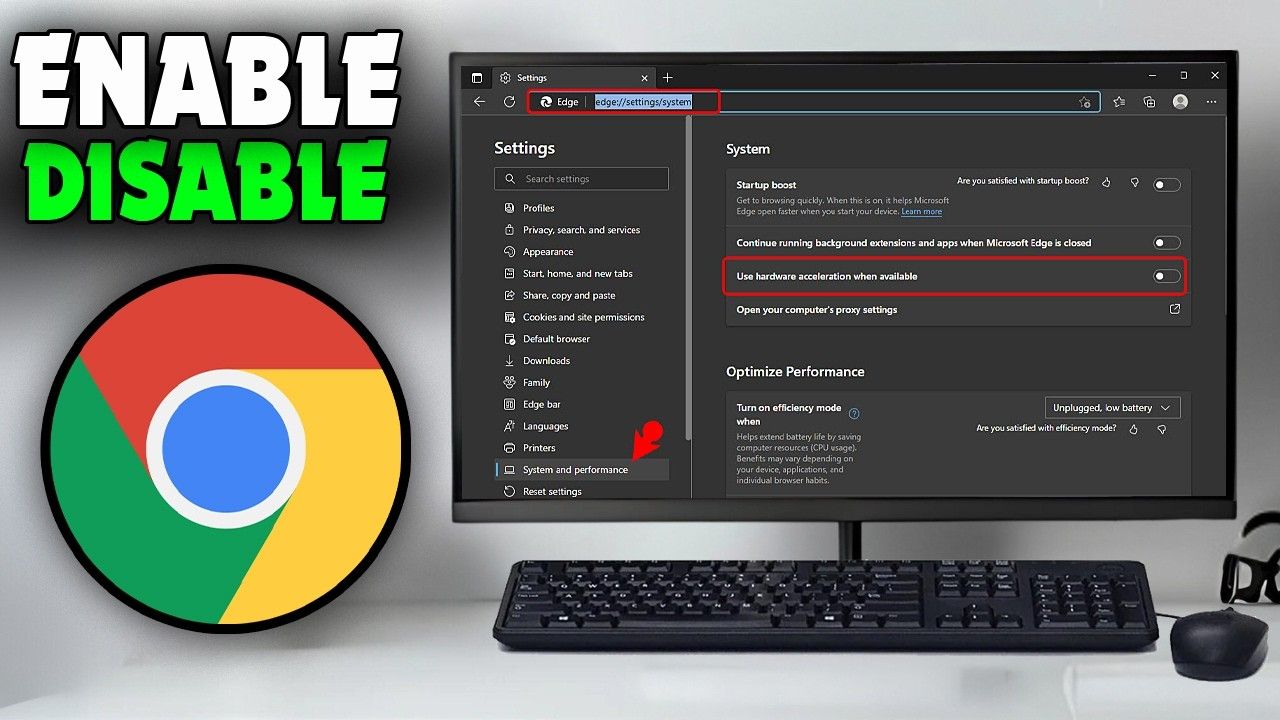
الخطوة 1: تعطيل تسريع الأجهزة (Hardware Acceleration) في Chrome
تتسبب تعارضات تسريع معالج الرسوميات (GPU) في معظم حالات تجمّد المتصفح على بوابات الدفع الديناميكية. يؤدي تعطيل هذا الإعداد إلى إجبار Chrome على معالجة عناصر الصفحة عبر برمجيات المعالج المركزي (CPU)، مما يتجاوز مشاكل تعريفات بطاقة الشاشة غير المستقرة.
- افتح متصفح Chrome، وانقر على النقاط الرأسية الثلاث في الزاوية العلوية، ثم اختر الإعدادات (Settings).
- من الشريط الجانبي، اختر النظام (System).
- عطل خيار استخدام تسريع الأجهزة عند توفره (Use hardware acceleration when available).
- انقر على إعادة التشغيل (Relaunch) لإعادة فتح المتصفح.
- تحقق من تطبيق التغيير بكتابة
chrome://gpuفي شريط العناوين والضغط على Enter. تأكد من أن الحالات أسفل Graphics Feature Status تظهر بالعبارة Software only, hardware acceleration unavailable.
الخطوة 2: مسح ذاكرة التخزين المؤقت وملفات تعريف الارتباط التالفة للجلسة
تتسبب رموز الجلسات القديمة الناتجة عن محاولات تسجيل دخول سابقة في إفساد عمليات المصافحة النشطة لعملية الدفع، مما يؤدي إلى ظهور شاشات فارغة.
- اكتب
chrome://settings/clearBrowserDataفي شريط عناوين Chrome. - اضبط النطاق الزمني على جميع الأوقات (All time).
- حدد ملفات تعريف الارتباط وتفاصيل الموقع الأخرى (Cookies and other site data) بالإضافة إلى الصور والملفات المخزنة مؤقتاً (Cached images and files).
- انقر على محو البيانات (Clear data)، ثم أغلق Chrome تماماً وأعد فتحه.
الخطوة 3: السماح بملفات تعريف ارتباط الطرف الثالث لمعالجة المدفوعات
تتصل منصة Razer Gold بخدمات التجار الإقليمية وشبكات كشف الاحتيال عبر نطاقات خارجية. يؤدي الحظر الصارم لملفات تعريف الارتباط إلى كسر عمليات المصادقة هذه.
- افتح الإعدادات > الخصوصية والأمان > ملفات تعريف ارتباط الطرف الثالث (Third-party cookies).
- اختر السماح بملفات تعريف ارتباط الطرف الثالث (Allow third-party cookies)، أو أضف نطاق بوابة الشحن ضمن المواقع المسموح لها باستخدام ملفات تعريف ارتباط الطرف الثالث.
- أعد تحميل البوابة وحاول تنفيذ المعاملة مرة أخرى.
الخطوة 4: قطع الاتصال بشبكات VPN والخوادم الوكيلة (Proxy)
تفرض Razer Gold قيوداً جغرافية وتتحقق من عنوان IP الخاص بك أثناء المصادقة الثنائية. إذا تعارض عنوان IP مع المنطقة المسجلة لحسابك، أو إذا قام Chrome بتوجيه حركة المرور عبر خادم وكيل معروف لمراكز البيانات، فستلغي البوابة الجلسة وتتعطل.
أوقف تشغيل تطبيقات VPN على الكمبيوتر، وإضافات البروكسي، وملفات التوجيه المخصصة قبل فتح صفحة الدفع.
الخطوة 5: تفريغ ذاكرة التخزين المؤقت لـ DNS المحلي
تمنع سجلات DNS القديمة لخوادم ويب Razer تحميل ملفات وعناصر الصفحة بشكل سليم.
- اضغط على مفتاح Windows + R، واكتب
cmd، ثم اضغط Enter. - اكتب الأمر
ipconfig /flushdnsواضغط Enter. - إذا استمر انقطاع الاتصال، اضبط محول الشبكة لاستخدام خوادم DNS عامة مثل Google Public DNS (
8.8.8.8/8.8.4.4) أو OpenDNS (208.67.222.222).
حدد رمز خطأ تعطل Chrome والحل المناسب له
طابق رمز الخطأ الذي يظهر على شاشتك مع الحل المحدد في الجدول أدناه.
| رمز خطأ تعطل Chrome | السبب الجذري في صفحة الشحن | الحل المباشر |
|---|---|---|
GPU_DEAD_ON_ARRIVAL | فشل تعريف بطاقة الرسوميات في تهيئة المعالجة النقطية للعتاد | عطل تسريع الأجهزة من الرابط chrome://settings/system |
HUNG | تجاوزت البرمجيات النصية لبوابة الدفع الحد الزمني لتنفيذ المسار الرئيسي | امسح الذاكرة المؤقتة وعطل الإضافات التي تحظر البرمجيات النصية |
KILLED_BAD_MESSAGE | رموز جلسة تالفة أو بيانات غير صالحة مرسلة عبر النطاقات | امسح ملفات تعريف ارتباط المتصفح عبر chrome://settings/clearBrowserData |
BAD_PROCESS_TYPE | فشل عزل العمليات الفرعية أثناء تسليم بيانات الدفع | حدّث متصفح Chrome إلى أحدث إصدار مستقر وأعد تشغيله |
التحقق من حالة الرصيد وتجنب تكرار الاسترداد
عندما يتعطل Chrome أثناء إرسال الدفعة، تأكد أولاً مما إذا كانت المعاملة قد تمت بنجاح قبل إعادة إدخال بيانات الدفع مرة أخرى.
افتح علامة تبويب جديدة وسجل الدخول إلى لوحة تحكم حساب Razer Gold الخاص بك، ثم توجه إلى سجل المعاملات. إذا نجحت عملية الشحن، فسيظهر رصيدك المحدث وتوقيت المعاملة في السجل. أما إذا لم تجد أي سجل جديد، فهذا يعني أن المعاملة لم تُنفذ.
انتبه جيداً عند إدخال القسائم مسبقة الدفع؛ حيث تستخدم قسائم شحن Razer Gold رمز PIN أبجدياً رقمياً مكوناً من 14 رقماً. أما الرقم المكون من 19 رقماً والمطبوع على الإيصالات فهو مجرد رقم تسلسلي للتتبع وليس رمزاً قابلاً للاسترداد. يؤدي إدخال الرقم التسلسلي المكون من 19 رقماً إلى حدوث أخطاء فورية في التحقق. كما أن تكرار إدخال رموز خاطئة قد يؤدي إلى قفل حسابك، مما يتطلب التواصل مع الدعم الفني وتقديم إثبات الشراء لاستعادة الوصول.
لتعبئة رصيدك برموز موثوقة بعد فشل الجلسة، يمكنك التحقق من قسائم Razer Gold تايلاند (THB) لضمان استرداد رموز PIN قياسية بدلاً من الرموز الترويجية المؤقتة التي تنتهي صلاحيتها خلال 30 يوماً.
مقارنة بين المنصات: متصفح Chrome على الكمبيوتر مقابل الهاتف المحمول
رغم أن متصفح Chrome يعتمد على محرك Blink نفسه عبر جميع المنصات، إلا أن أنظمة تشغيل الهواتف المحمولة تُغلق علامات التبويب في الخلفية والصفحات المستهلكة للذاكرة بشكل أسرع بكثير مقارنة بأنظمة أجهزة الكمبيوتر.
| المنصة | السبب الرئيسي للتعطل | أفضل إجراء تشخيصي |
|---|---|---|
| Chrome على نظام Windows PC | تعارضات تسريع الأجهزة عبر GPU وانتهاء مهلة برنامج التشغيل | عطل تسريع الأجهزة، وقم بتفريغ الـ DNS عبر موجه الأوامر (CMD) |
| Chrome على نظام Android | إغلاق التبويب بسبب انخفاض الذاكرة (قاتل الذاكرة Out of Memory) | أغلق التطبيقات الخلفية، وامسح الذاكرة المؤقتة لـ Chrome من إعدادات Android |
| Chrome على نظام iOS / iPadOS | قيود ذاكرة محرك WebKit أثناء عمليات إعادة التوجيه للتحقق 2FA | استخدم وضع التصفح الخاص، وعطل أدوات حظر المحتوى الخارجية |
تفتقر إصدارات Android إلى خيار تبديل تسريع الأجهزة الموجود في الكمبيوتر، لذا فإن مسح الذاكرة المؤقتة للتطبيق وتفريغ ذاكرة الجهاز هما أدواتك الأساسية لحل المشكلات على الهواتف.
تجاوز البوابة الرئيسية عبر الشحن المباشر داخل اللعبة
إذا تعذر تحميل موقع gold.razer.com بسبب مشكلات التوجيه أو الصيانة، فلن تحتاج بالضرورة إلى لوحة تحكم المحفظة الرئيسية لإنفاق رصيدك؛ إذ توفر Razer Gold تكاملاً مباشراً في صفحات الدفع عبر أكثر من 34,000 لعبة وتطبيق.
توجه مباشرة إلى متجر الويب الرسمي الخاص بلعبتك. اختر حزمة العناصر، وحدد Razer Gold PIN كطريقة دفع مباشرة، وأدخل معرف المستخدم (UID) الخاص بك. ثم أدخل رمز PIN المكون من 14 رقماً مباشرة في بوابة الدفع المدمجة للتاجر عند مطالبتك بذلك.
تضيف هذه الطريقة الرصيد إلى حساب لعبتك مباشرة في خطوة واحدة، وتتجاوز لوحة تحكم المحفظة الرئيسية بالكامل، مما يجنبك تعارضات البرمجيات النصية المسببة لانهيار علامات تبويب Chrome.
عند تعطل الموقع الرئيسي، يمكنك الحصول على رمز Razer Gold تايلاند THB مسبق الدفع واسترداده مباشرة عبر شاشة الدفع داخل اللعبة.
أسباب فشل الشحن الأساسية وحلولها المباشرة
| سبب المشكلة | التأثير على العملية | الحل الفوري المباشر |
|---|---|---|
| تعارض تسريع الأجهزة | تجمّد مسار المعالجة الرسومية أثناء تسليم الدفع | تعطيل تسريع GPU من إعدادات النظام في Chrome |
| حظر ملفات تعريف ارتباط الطرف الثالث | فقدان رموز المصادقة عبر النطاقات المختلفة | تمكين ملفات تعريف الارتباط للطرف الثالث في إعدادات الخصوصية |
| تلف الذاكرة المؤقتة للجلسة | الاحتفاظ ببيانات مصادقة قديمة ونصوص برمجية معطلة | مسح ذاكرة التخزين المؤقت وملفات الكوكيز لجميع الأوقات |
| عدم تطابق IP الإقليمي | إلغاء الشحن أثناء مرحلة التحقق بخطوتين | إيقاف تشغيل جميع برامج VPN والبروكسي قبل فتح صفحة الدفع |
| الخلط بين الرقم التسلسلي ورمز PIN | رفض البيانات المدخلة بسبب تنسيق غير صالح | إدخال رمز PIN المكون من 14 رقماً بدلاً من الرقم التسلسلي (19 رقماً) |
تحديثات المنصة وفحص انقطاعات الخوادم الخلفية
تنتج بعض مشكلات التعطل عن تحديثات من جانب الخادم وليس بسبب إعدادات المتصفح المحلية. تُجري Razer تحديثات دورية للأنظمة الأمنية الخلفية، ونقاط نهاية API، والخدمات المصغرة للمصادقة. على سبيل المثال، وصلت البنية السحابية القديمة لبرنامج Razer Synapse 3 إلى نهاية الدعم الرسمي في 3 فبراير 2026، مع انتقال الأنظمة بالكامل إلى منصة Synapse 4، وتخضع أنظمة مصادقة الويب لتحديثات هيكلية مماثلة.
إذا توقف Chrome على شاشة بيضاء فارغة عبر عدة متصفحات مختلفة (بما في ذلك Edge أو Firefox)، فتحقق من صفحات متابعة حالة الخدمة المباشرة. تعتمد منصة الشحن على ثلاثة مكونات منفصلة:
- واجهة موقع الويب (Frontend): لعرض واجهات المتجر وعمليات إعادة الشحن.
- الخوادم الخلفية للمصادقة (Authentication Backend): لمعالجة التحقق بخطوتين وتأكيد الحساب الإقليمي.
- بوابة واجهة برمجة تطبيقات الدفع (Payment API Gateway): للاتصال بالأنظمة المصرفية وخوادم التحقق من الرموز مسبقة الدفع.
إذا تباطأت واجهة برمجة تطبيقات الدفع أو خوادم المصادقة الخلفية أو توقفت عن العمل، فستتوقف البرمجيات النصية للواجهة بانتظار استجابة الخادم حتى تنتهي المهلة، مما يؤدي إلى انهيار علامة التبويب. وفي حال تأكيد وجود انقطاع في الخدمة، انتظر حتى تعود الخدمات الخلفية للعمل قبل محاولة الشحن مجدداً.
أخطاء الإدخال الشائعة وقواعد قفل الحساب
تؤدي الأخطاء الإملائية أثناء إدخال رمز PIN يدوياً إلى تفعيل إجراءات الحظر الأمني بعد تكرار المحاولات الفاشلة:
- الصفر مقابل حرف O: يبدو الرقم
0والحرف الكبيرOمتطابقين في خطوط الويب العادية. تحقق جيداً من إيصال الشراء الرقمي. - الرقم واحد مقابل الحروف I / L: يتسبب الحرف الكبير
Iوالحرف الصغيرlوالرقم1في حدوث أخطاء شائعة أثناء الكتابة. - المسافات والشرطات: لا تُضف مسافات أو شرطات إلا إذا كان النموذج يُنشئ خانات إدخال منفصلة تلقائياً.
لتجنب قفل الحساب بسبب أخطاء الإدخال اليدوي، احصل على رموز PIN الرقمية لـ Razer Gold تايلاند (THB) الموثوقة وانسخ السلسلة المكونة من 14 رقماً والصقها مباشرة في حقل الإدخال.
الأسئلة الشائعة
لماذا تتجمد صفحة شحن Razer Gold أو تظهر رسالة Aw Snap في Chrome؟
تحدث حالات تعطل Chrome أثناء الدفع بشكل رئيسي بسبب تعارضات تسريع الأجهزة عبر GPU، أو ملفات الذاكرة المؤقتة التالفة، أو حظر البرمجيات النصية الخارجية. يؤدي تعطيل تسريع الأجهزة في إعدادات Chrome ومسح بيانات التصفح إلى حل المشكلة في معظم الحالات.
كيف أقوم بإيقاف تسريع الأجهزة في متصفح Google Chrome؟
انقر على قائمة النقاط الثلاث، وافتح الإعدادات، ثم انتقل إلى قسم النظام (System) من القائمة الجانبية، وعطل خيار "استخدام تسريع الأجهزة عند توفره". بعد ذلك انقر على إعادة التشغيل (Relaunch) لتطبيق المعالجة البرمجية فقط.
هل يمكن لملفات تعريف ارتباط الطرف الثالث أن تسبب فشل عمليات الدفع في Razer Gold؟
نعم، يؤدي الحظر الصارم لملفات تعريف ارتباط الطرف الثالث إلى منع رموز المصادقة وبوابات الدفع من العمل بصورة صحيحة. يجب عليك السماح بملفات تعريف الارتباط للطرف الثالث في إعدادات الخصوصية والأمان في Chrome أثناء الشحن.
ماذا أفعل إذا رُفض رمز PIN الخاص بي في Razer Gold واعتُبر غير صالح؟
تأكد من إدخال رمز PIN المكون من 14 رقماً بدلاً من الرقم التسلسلي المكون من 19 رقماً، وتأكد من الأحرف المتشابهة مثل '0' و 'O'. تحقق أيضاً من تطابق عملة الرمز مع منطقة حساب Razer Gold الخاص بك.
لماذا يفشل Razer Gold في معالجة المدفوعات عند استخدام VPN؟
تفرض Razer Gold قيوداً جغرافية صارمة وتتحقق من عنوان IP الخاص بك أثناء التحقق بخطوتين. يؤدي الاتصال عبر خادم VPN أجنبي إلى إطلاق تنبيهات أمنية وإلغاء عملية الشحن فوراً.
هل يمكنني استرداد رمز Razer Gold PIN مباشرة دون الدخول إلى gold.razer.com؟
نعم، تتيح لك العديد من الألعاب المدعومة اختيار "Razer Gold PIN" مباشرة من صفحة الدفع الخاصة باللعبة نفسها، مما يضيف الرصيد إلى حساب لعبتك مباشرة ويتجاوز موقع شحن المحفظة بالكامل.
خلاصة حل المشكلة
يساعد التعامل مع مشكلات انهيار الدفع في Razer Gold كتعارضات محلية في الجلسة أو المعالجة الرسومية على حل المشكلة بسرعة. يؤدي تعطيل تسريع الأجهزة عبر الرابط chrome://settings/system إلى إيقاف أخطاء GPU_DEAD_ON_ARRIVAL و HUNG. احرص دائماً على مسح البيانات المخزنة مؤقتاً وفصل شبكات VPN النشطة قبل التحقق بخطوتين. وإذا كان موقع المحفظة الرئيسي يخضع للصيانة، يمكنك تجاوز الموقع تماماً واسترداد رمز PIN المكون من 14 رقماً عبر بوابة الدفع المباشرة للعبتك.

Community
Comments