

Um in The Walking Dead: Survivors zuverlässige Benachrichtigungen für Clan-Sammelangriffe einzustellen und Routine-Meldungen zu filtern, tippen Sie auf Ihren Spieler-Avatar, um die Überlebenden-Info aufzurufen, öffnen die Einstellungen und wählen die Benachrichtigungseinstellungen zwischen Einlösen und Sprache (EarlyGame). Wird diese Konfiguration im Spiel mit dem Android-Akkumodus „Uneingeschränkt“ und gezielten OS-Benachrichtigungskanälen kombiniert, schlagen zeitkritische Clan-Angriffe und Verteidigungswarnungen mit vollem Alarmton an, während unwichtige Ressourcenmeldungen stumm bleiben.

The Walking Dead: Survivors Gold Bars
84 Gold Bar
Jetzt kaufen€ 0.70
210 Gold Bar
Jetzt kaufen€ 1.75
420 Gold Bar
Jetzt kaufen€ 3.50
840 Gold Bar
Jetzt kaufen€ 7.01
2100 Gold Bar
Jetzt kaufen€ 17.51
4200 Gold Bar
Jetzt kaufen€ 34.50
8400 Gold Bar
Jetzt kaufen€ 70.08
Benachrichtigungskanäle im Spiel und Audiowarnungen konfigurieren
Eine Flut unnötiger Push-Mitteilungen verlangsamt die Reaktionszeit im Ernstfall. Wenn das Smartphone bei jedem vollen Sägewerk oder zurückkehrenden Kundschafter vibriert, neigen Spieler dazu, Benachrichtigungen komplett zu ignorieren. Startet dann ein verfeindeter Clan einen koordinierten Sammelangriff, bricht die eigene Siedlungsverteidigung zusammen, bevor Gegenmaßnahmen ergriffen werden können.
Clans werden im Spiel freigeschaltet, sobald das Rathaus Stufe 8 erreicht (TWDS Wiki). Ab diesem Zeitpunkt entscheidet eine schnelle Reaktionszeit über den Ausgang gemeinsamer Militäraktionen gegen Flüsterer oder rivalisierende Allianzen. Verpasste Alarmtöne bedeuten meist verpasste Sammelfenster.
Die The Walking Dead Survivors Benachrichtigungseinstellungen erreichen Sie in wenigen Schritten:
- Tippen Sie oben links auf das Avatar-Bild Ihres Spielers, um die Überlebenden-Info (Survivor's Info) zu öffnen.
- Wählen Sie das Zahnrad-Symbol für die Einstellungen.
- Öffnen Sie die Benachrichtigungseinstellungen, die sich direkt zwischen Einlösen (Redeem) und Sprache (Language) befinden (EarlyGame).
In diesem Menü lassen sich Routine-Hinweise wie abgeschlossene Ressourcensammlungen oder Bauzeiten gezielt stummschalten. Kritische Optionen wie Clan-Sammelangriffe, feindliche Anmärsche und Späheralarme bleiben aktiv. Dadurch wird verhindert, dass irrelevante Ereignisse überhaupt eine Push-Nachricht an das Betriebssystem senden.
| Warnstufe (Android-Priorität) | Visuelle & akustische Ausgabe | Empfohlene Menü-Konfiguration | Quellen & Dokumentation | Vorschau |
|---|---|---|---|---|
| Dringend (IMPORTANCE_HIGH) | Spielt Warnton ab und erscheint als Pop-up-Banner (Heads-up) | Clan-Sammelangriffe, feindliche Märsche und Siedlungsverteidigung | Android Developers |  |
| Hoch (IMPORTANCE_DEFAULT) | Gibt einen Ton aus, erzeugt kein Pop-up-Banner | Clan-Chat-Erwähnungen und Phasenwechsel im Clankrieg | Android Developers |  |
| Mittel (IMPORTANCE_LOW) | Lautlos, wird in der Benachrichtigungsleiste abgelegt | Fertigstellung von Bauprojekten und Forschungszeiten | Android Developers |  |
| Niedrig (IMPORTANCE_MIN) | Lautlos, kein Statussymbol in der oberen Leiste | Ressourcen-Ernte und Rückkehr von Sammeltruppen | Android Developers |  |
| Keine (IMPORTANCE_NONE) | Vollständig blockiert (weder Ton noch Anzeige) | Werbehinweise, In-Game-Kaufangebote und Marketing | Android Developers |
Sollte es trotz aller Vorsicht zu Truppenverlusten oder beschädigten Verteidigungsanlagen kommen, lassen sich Wiederaufbau, Ausbildung und Lazarett-Heilung mit The Walking Dead: Survivors Rubine beschleunigen. Drittanbieter-Marktplätze führen diese Premiumwährung gelegentlich unter der Bezeichnung „Goldbarren, auch bekannt als Rubine“, während der Spielcode und offizielle Guides sie einheitlich als Rubine führen.
Android-Verzögerungen bei Angriffsbenachrichtigungen verhindern
Auch wenn die spielinternen Schalter sauber gesetzt sind, bestimmt das mobile Betriebssystem, wie rasch eine Meldung auf dem Bildschirm landet. Drosselt Android Hintergrunddaten oder verzögert die Synchronisation im Ruhezustand, trifft die Warnung vor einem Sammelangriff oft erst ein, wenn die Siedlungsmauern bereits brennen.
Seit Android 8.0 (API-Level 26) ordnet das Betriebssystem Benachrichtigungen in verschiedene Benachrichtigungskanäle ein (Android Developers). Auf Systemebene lässt sich für Sammelangriffe eine hohe Priorität mit individuellem Benachrichtigungston festlegen, während das Bauwesen stumm bleibt.
[Spielmenü] -> Ressourcenspam ausschalten / Kampfmeldungen aktivieren
      │
      ▼
[Android-Benachrichtigungskanäle] -> Sammelangriffe auf IMPORTANCE_HIGH setzen
      │
      ▼
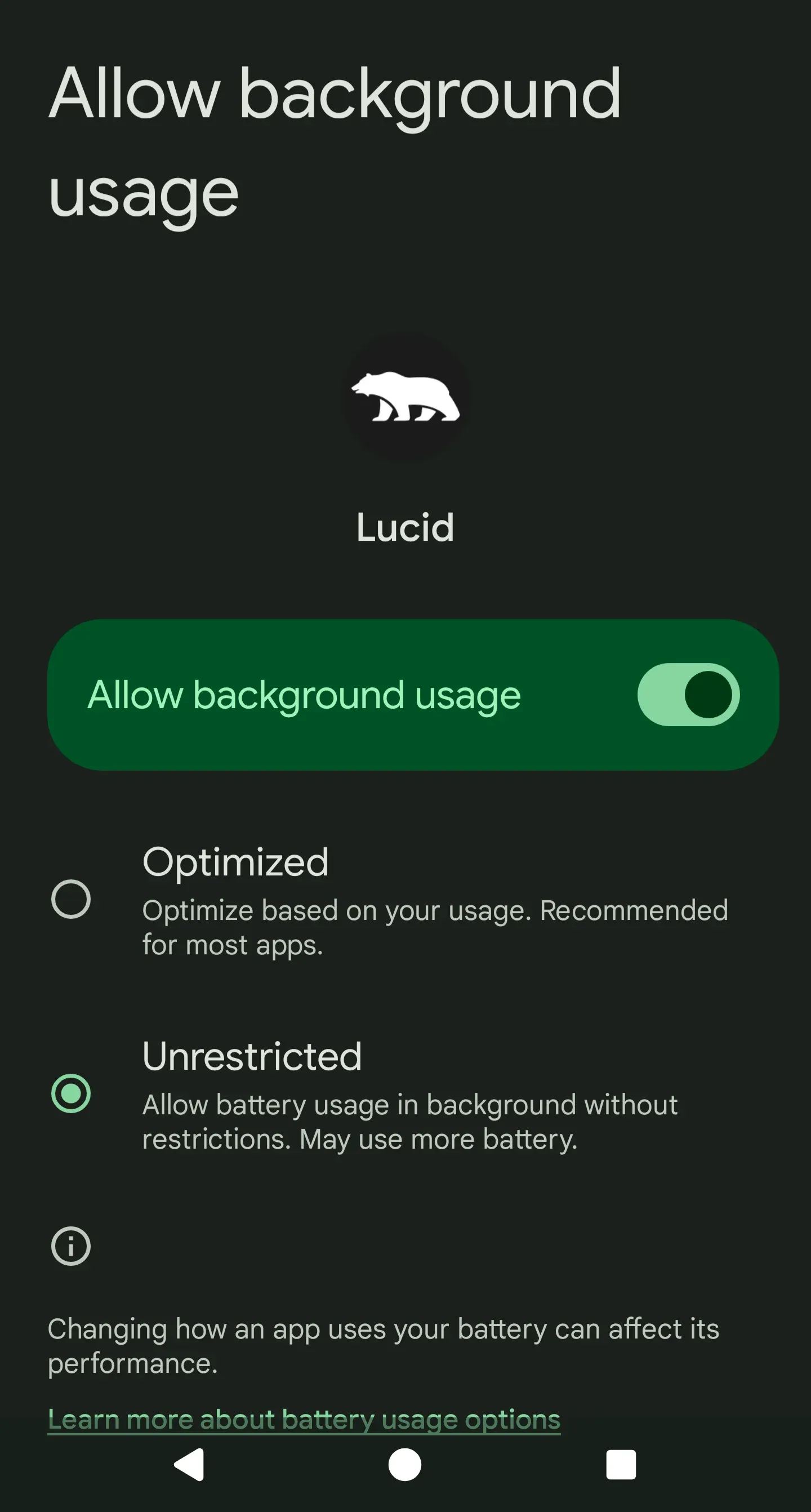
[Akkuverwaltung] -> Von „Optimiert“ auf „Uneingeschränkt“ wechseln
Standardmäßig aktivieren viele Android-Geräte für Spiele das Profil „Optimiert“, wodurch die Hintergrundsynchronisation bei ausgeschaltetem Bildschirm aufgeschoben wird (How-To Geek).
| Einstellungsort | Standardstatus | Erforderliche Anpassung | Zweck der Einstellung | Nachweis & Referenz |
|---|---|---|---|---|
| Einstellungen > Apps > [Spiel] > Akkunutzung | Optimiert | Uneingeschränkt | Verhindert, dass das OS Hintergrunddaten und Netzwerk-Pings drosselt | How-To Geek |
| Einstellungen > Apps > [Spiel] | App-Aktivität bei Nichtnutzung stoppen (AN) | Deaktivieren (AUS) | Stoppt Android 12 daran, Benachrichtigungen nach 3 Monaten Inaktivität zu kappen | How-To Geek |
| Einstellungen > Benachrichtigungen > Allgemein | Benachrichtigungssperre / Cooldown (AN) | Deaktivieren (AUS) | Verhindert Lautstärkereduzierung bei rasch aufeinanderfolgenden Clan-Meldungen | Google Support |
| Einstellungen > Apps > [Spiel] > Benachrichtigungen | Nicht stören respektieren | Nicht stören überschreiben | Lässt wichtige Sirenen und Sammelrufe trotz aktiver Ruhezeiten ertönen | Google Support |
Um die Drosselung auszuschalten, navigieren Sie in den Systemeinstellungen zu Apps > Alle Apps anzeigen > The Walking Dead: Survivors > Akkunutzung und wählen dort Uneingeschränkt (How-To Geek).
Mit Android 12 wurde zudem die Funktion „App-Aktivität bei Nichtnutzung stoppen“ eingeführt. Wenn eine Anwendung 3 Monate lang nicht gestartet wird, entzieht das System Berechtigungen und schaltet Push-Dienste ab (How-To Geek). Schalten Sie diese Option auf der App-Info-Seite ab, um unerwartete Funkstille zu vermeiden.
Die Funktion Benachrichtigungssperre (Notification Cooldown) unter Benachrichtigungen > Allgemein regelt die Lautstärke herunter und unterdrückt Banner, wenn kurz hintereinander mehrere Meldungen eintreffen (Google Support). Da Clan-Leiter bei Kriegen oft mehrere Sammelrufe innerhalb weniger Sekunden absetzen, kann dieses Feature Folgewarnungen stummschalten. Schalten Sie den Cooldown ab, damit jeder Alarm vollständig ertönt.
Herstellerspezifische Energiesparmodi und Ruhezeiten anpassen
Viele Smartphone-Hersteller integrieren aggressive Task-Manager, die über die Standardvorgaben von Android hinausgehen. Vor allem Samsung Galaxy-Geräte mit One UI unterbinden Hintergrundverbindungen sehr strikt.
| Gerät / Benutzeroberfläche | Zu prüfende Einstellung | Erforderliche Aktion | Fehlerbild bei Versäumnis | Offizielle Dokumentation |
|---|---|---|---|---|
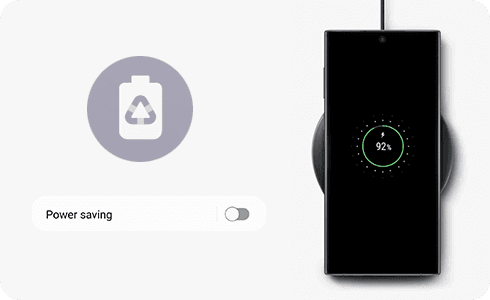
| Samsung One UI | Einstellungen > Akku > Energiesparen | Ausschalten | Kappt die Hintergrundsynchronisation; Alarme erscheinen erst beim Spielstart | Samsung Support |
| Samsung One UI | Einstellungen > Verbindungen > Datennutzung > Datensparen | Ausschalten | Verhindert mobile Datennutzung im Hintergrund bei minimierter App | Samsung Support |
| Standard-Android | Einstellungen > Ton & Vibration > Nicht stören | Spiel als Ausnahme hinzufügen | Der Nicht-stören-Modus blockiert akustische Warnungen bei Nachtangriffen | Google Support |
Auf Samsung-Geräten beendet der Modus Energiesparen die Hintergrundsynchronisation von Anwendungen, wodurch keine Push-Benachrichtigungen mehr empfangen werden (Samsung Support). Der Modus Datensparen erzeugt ein ähnliches Problem bei mobilen Daten. Beide Funktionen sollten deaktiviert sein, wenn Sie sich außerhalb des WLAN-Netzwerks aufhalten.
Damit feindliche Angriffe in der Nacht akustisch wahrgenommen werden, lässt sich eine Ausnahmeregelung für „Nicht stören“ festlegen. Wechseln Sie hierzu zu Einstellungen > Apps & Benachrichtigungen > The Walking Dead: Survivors > App-Benachrichtigungen und aktivieren Sie Nicht stören überschreiben (Google Support). Alternativ lässt sich das Spiel direkt in den Einstellungen des Nicht-stören-Modus zur Liste der zugelassenen Apps hinzufügen.
Um die Funktionsfähigkeit zu testen, kann ein Clan-Mitglied einen Übungs-Sammelangriff gegen Flüsterer starten, während Ihr Bildschirm gesperrt ist. Ertönt das Alarmsignal trotz aktivem Ruhemodus sofort mit Ton und Banner, ist das System optimal konfiguriert.

Community
Comments